Blender 5.2 ノードベース物理シミュレーションの使い方|Geometry Nodesで布と髪を動かす手順
edit-films
Edit
この記事にはプロモーション(広告)が含まれます。

iPadでDaVinci Resolveが動くって聞いたんですが、公式サイトを探しても紹介ページが出てこなくて…。PC版と同じことができるんですか? 無料のままどこまで使えるのかも、調べるほど分からなくなってきました。
わかります。僕も今日あらためて調べ直して、途中で「あれ、これ本当に同じ会社の製品なのかな」と手が止まりました。
先に結論から。DaVinci Resolve iPad版はApp Storeから無料で入り、Studio機能はアプリ内課金で買い足す形です。PC版とはインストール経路も課金の形も別物になっています。
そしてここが今日いちばん伝えたいところ。Blackmagic Designの製品ページには、日本語版も英語版も「iPad」という言葉が1度も出てきません。iPad版の情報にたどり着ける公式の窓口が、実質App Storeだけになっているんですよ。
この記事は2026年8月29日に、Blackmagic Designの製品ページ・仕様ページ・サポートセンター、そして日本と米国のApp Storeを1ページずつ開き直して書いています。公式の中で記述が食い違っている箇所と、そもそも記載がない項目を、隠さずそのまま書きます。
なお、DaVinci Resolveというソフト全体の地図がまだ頭にない人は、先にDaVinci Resolveの使い方 完全ガイドを眺めてから戻ってくると、この記事の話が立体的になります。
DaVinci Resolve iPad版は、App Storeから無料で入手できる編集アプリです。上位機能はアプリ内課金で解放する形になっていて、PC版のようにインストーラーをダウンロードする流れではありません。
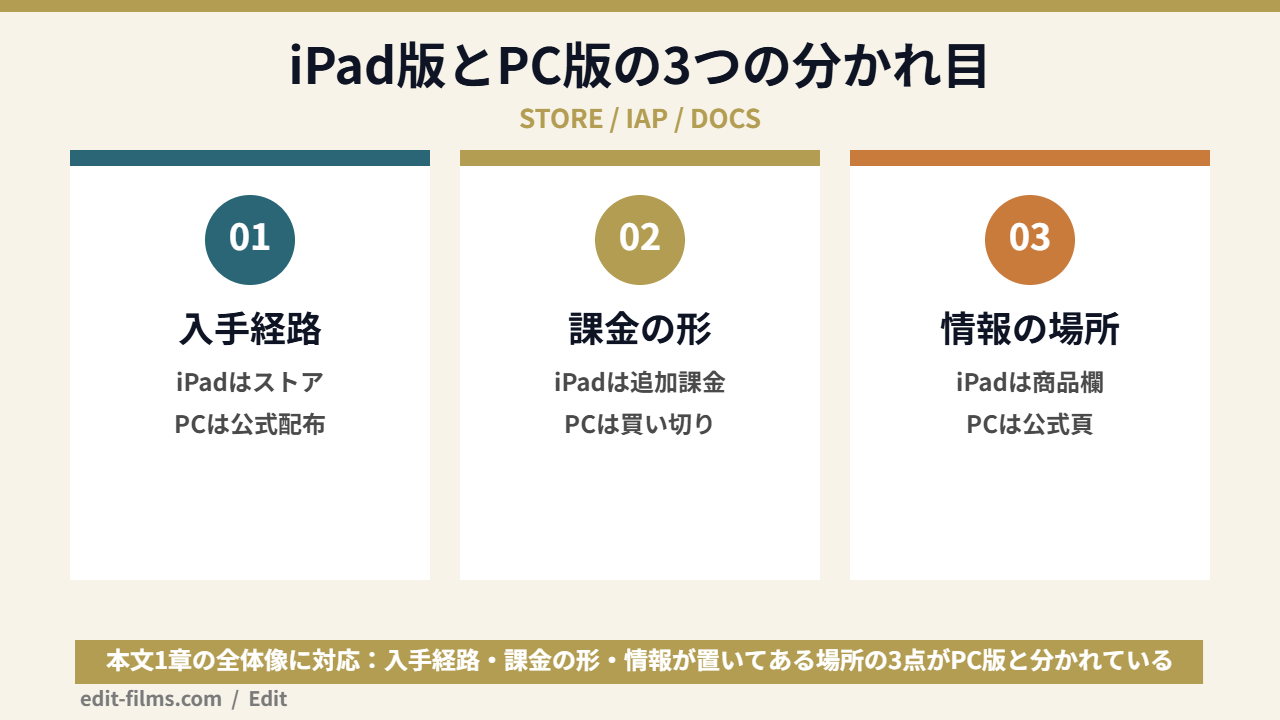
まず全体像を押さえておきます。iPad版とPC版は「入手経路」「課金の形」「情報が置いてある場所」の3つが分かれています。同じ名前の製品ですが、たどり着き方がまるごと違うんですよ。
| 項目 | iPad版 | PC版(Mac/Windows/Linux) |
|---|---|---|
| 入手経路 | App Store | Blackmagic Designのサポートセンターからダウンロード |
| 本体価格 | 無料(アプリ内課金あり) | 無償版は0円 |
| 上位版の買い方 | アプリ内課金「DaVinci Resolve Studio」¥15,000 | DaVinci Resolve Studio ¥51,980(税込) |
| 公式の紹介ページ | 見当たらない | 製品ページ・仕様ページ・新機能ページあり |
アプリ内課金の金額も、PC版の価格も、今日あらためて取り直した数字です。App Store(日本)のアプリ内課金は「DaVinci Resolve Studio ¥15,000」と表示されています。同じ日に見たPC版のStudioは¥51,980(税込)でした。
ここで金額の話に踏み込みたくなるんですが、この記事は「iPad版で何ができて何ができないか」と「PC版とどう使い分けるか」に絞ります。役割をはっきりさせておきますね。
無償版とStudioの金額・損益分岐は、専用の記事に分けてあります。プランごとの比較や、サブスク換算した場合の考え方はDaVinci Resolveの料金のほうが詳しいです。
買うかどうかの判断材料がほしい人はDaVinci Resolve Studioを買う価値へ。そもそもなぜ無料で配られているのかという構造の話はDaVinci Resolveはなぜ無料なのかにまとめてあります。
DaVinci Resolve iPadについて調べていて最初にぶつかるのが、公式サイトに紹介ページが見当たらないという壁です。ここは推測ではなく、今日実際に開いて確かめた話をします。
Blackmagic Designの日本語の製品ページを開くと、左側に「概要/新機能/Photo/Edit/Cut/Color/Fusion/Fairlight/コラボレーション/キーボード/パネル/コンソール/Studio/Media/トレーニング/仕様」という項目が並びます。
この一覧にiPadの項目はありません。ページ本文を通しで見ても「iPad」という語は出てきませんでした。英語版の製品ページも同じで、こちらも「iPad」は登場しません。
それどころか、英語版の製品ページの概要説明には「Free and paid versions for Mac, Windows and Linux」と書かれています。対応プラットフォームの説明に、iPadが含まれていないんです。
製品ページの構造から推測して、製品ページのURLの末尾に「/ipad」を足したアドレスを日本語版・英語版の両方で開いてみました。結果は同じで、どちらも製品の概要ページへリダイレクトされます。専用ページは用意されていない、と考えるのが素直だと思います。
次に日本語の仕様ページを見ました。DaVinci Resolveの対応OSとして並んでいるのは、macOS、Windows 10 Creators Update、Windows 11、Windows 11 for ARM、Rocky Linux 8.6。
iPadOSの記載はありません。このページ内で「iPad」という語が出てくるのは、DaVinci Resolve Micro Color Panelの説明にある「Apple iPad用のタブレットスロット」という一文だけでした。カラーパネルにiPadを立てかけるための溝の話であって、ソフトの対応環境の話ではありません。
「公式サイトにiPad版のページが存在しない」と言い切るつもりはありません。あくまで、2026年8月29日に僕がたどった経路では見つからなかった、という報告です。
サポートセンターのダウンロード一覧は動的に生成される作りになっていて、静的に取得できたデータの中にはiPad版の項目を確認できませんでした。ブラウザ上で実際に一覧を開けば、表示が変わる可能性は残ります。
DaVinci Resolve iPad版の動作条件は、App Storeの情報欄に書かれています。ここがいちばん確度の高い一次情報でした。
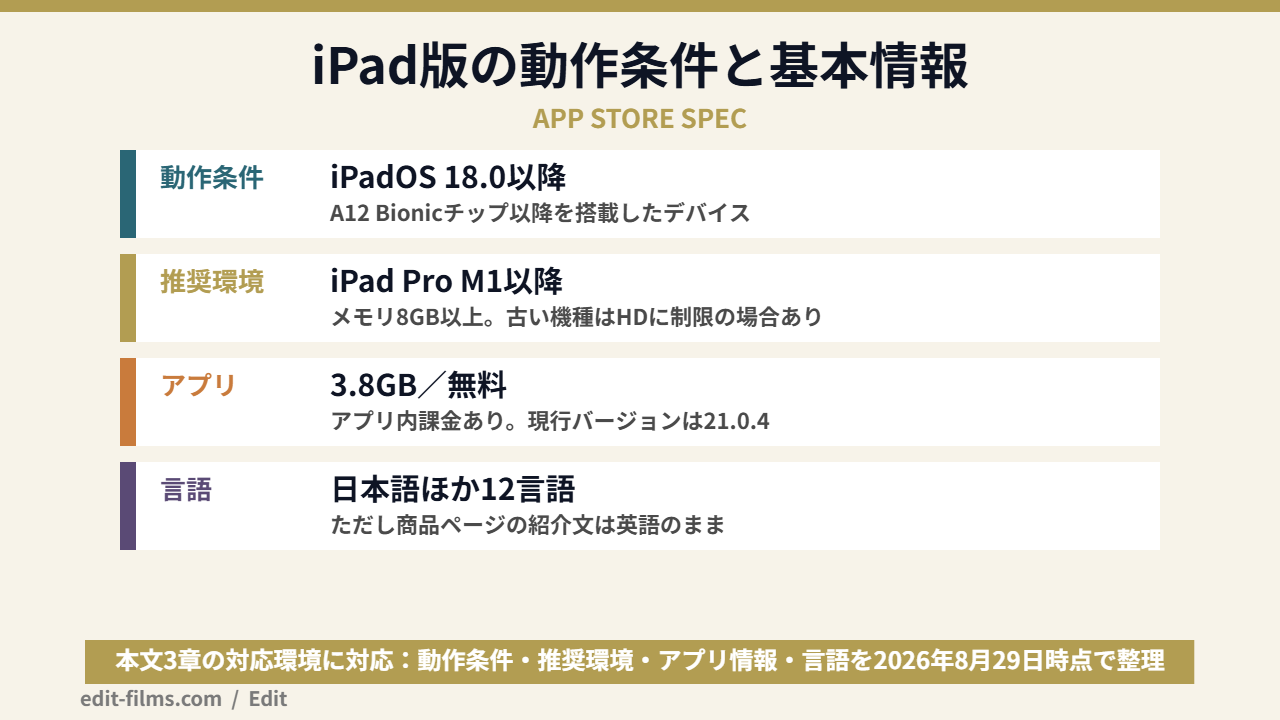
| 項目 | App Store(日本)の記載 |
|---|---|
| 動作条件 | iPadOS 18.0以降、A12 Bionicチップ以降を搭載したデバイス |
| Apple Vision | visionOS 2.0以降、A12 Bionicチップ以降 |
| アプリサイズ | 3.8 GB |
| 現行バージョン | 21.0.4(2026年8月5日) |
| 価格 | 無料(アプリ内課金あり) |
| 言語 | 日本語ほか計12言語 |
ここが読み飛ばされやすいポイントです。情報欄の動作条件はA12 Bionic以降。ところが同じページの説明文には、まったく別の水準が書かれています。
説明文の原文はこうです。「Recommended for use with Apple iPad Pro M1 or newer models with a minimum of 8GB of RAM. Earlier iPad models may be restricted to HD, and memory limitations may limit some features.」
要約すると、推奨はiPad Pro M1以降でメモリ8GB以上。それより古いiPadはHDに制限される場合があり、メモリの制約で一部機能が使えないことがある、という説明です。
つまり「インストールできる」と「案件で使える」の間に、かなりの距離があります。A12搭載機でも起動はするけれど、4Kの扱いや一部機能で壁に当たる可能性がある。そう読んでおくほうが安全ですよ。
アプリ本体が3.8GBあることは分かります。ただ、素材やキャッシュを含めてどれくらいの空きが要るのかは、公式に記載がありません。
4K素材を扱う前提なら、本体容量の小さいモデルは早い段階で苦しくなるはずです。ここは公式が数字を出していないので、断定は避けておきます。
DaVinci Resolve iPad版で使えるページがどれなのかは、この記事の中でいちばん答えを出しにくい論点でした。公式の中で書いていることが揃っていないからです。
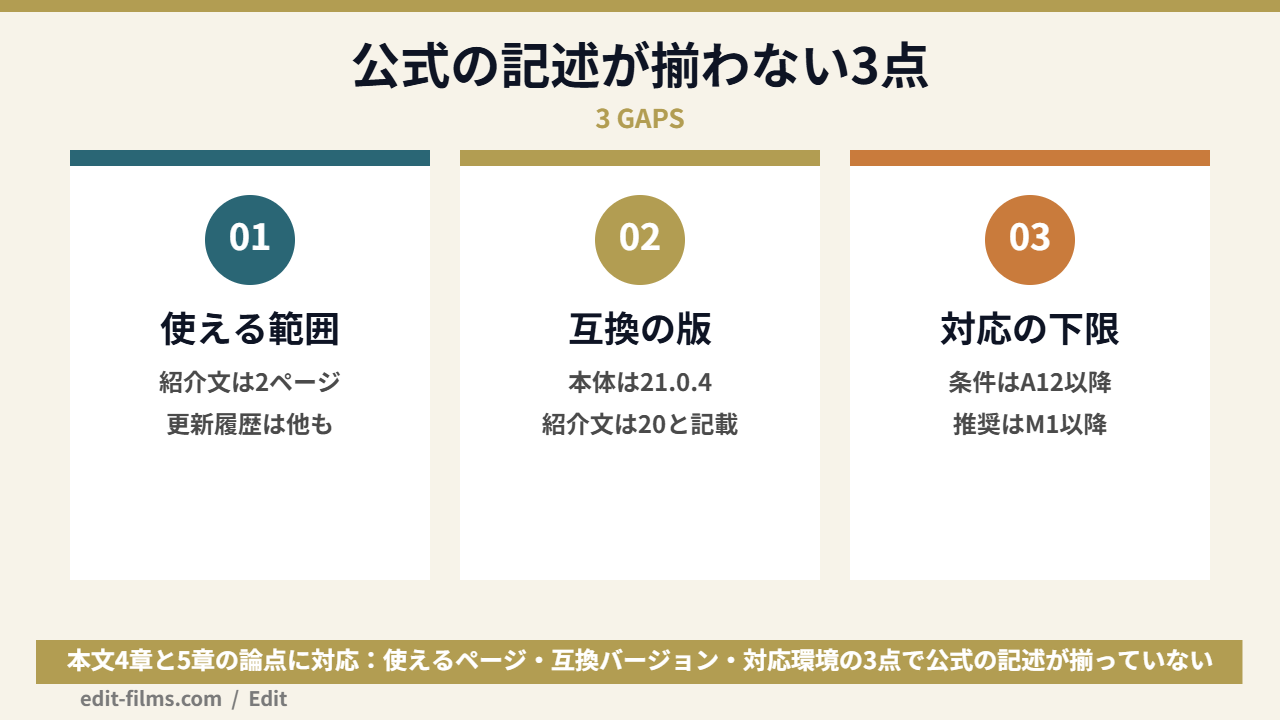
App Storeの説明文を通しで読むと、名前を挙げて機能が解説されているのは2つだけです。「cut page」(カットページ)と「color page」(カラーページ)。
カットページについてはソーステープ、シンクビン、ソースオーバーライトといった機能名が並びます。カラーページはパワーウィンドウ、クオリファイア、3Dトラッカー、HDRグレーディングツールが挙げられています。
そのうえで、Blackmagic Cloudでの共同編集と、DaVinci Neural Engineを使ったAI機能(マジックマスク、スマートリフレーム、ボイスアイソレーション)に触れて終わります。
ここが引っかかった部分です。同じApp Storeページのリリースノート(バージョン履歴)を読むと、説明文には出てこない名前が並んでいます。
説明文はカットとカラーの2ページしか紹介していないのに、リリースノートにはエディットページ・デリバーページ・Fusion・Fairlightが出てくる。この2つは、同じページの中で噛み合っていません。
常識的に考えれば、書き出しができないアプリは編集アプリとして成立しないので、デリバー相当の機能はあるはずです。ただ「iPad版で使えるページの一覧」を明示した公式資料は、今日たどった範囲では見つけられませんでした。
「iPad版はカットページとカラーページだけ」と書いている解説をよく見かけますが、リリースノートの記述とは一致しません。逆に「PC版と同じ全ページが使える」と書くのも、公式の説明文とは一致しません。
この記事では、どちらの断定もしません。公式が一覧を出していない以上、実機で確かめた人の情報を当たるか、App Storeのスクリーンショットで自分の目で見て判断するのが現実的です。
DaVinci Resolve iPad版とPC版でプロジェクトを行き来できるかどうかは、案件フローに組み込めるかを決める分かれ目です。ここも公式の記述に引っかかりがありました。
App Storeの説明文には、こう書かれています。「DaVinci Resolve projects (drp) and project archives (dra) are fully compatible with DaVinci Resolve 20 on desktop.」
訳すと、プロジェクトファイル(.drp)とプロジェクトアーカイブ(.dra)は、デスクトップ版のDaVinci Resolve 20と完全な互換性があるという説明です。
ここが噛み合っていない箇所。今日の時点でiPad版アプリの最新バージョンは21.0.4(2026年8月5日)です。にもかかわらず、説明文の互換性の記述は「DaVinci Resolve 20」のまま止まっています。
しかも同じページの21.0.4のリリースノートには「DaVinci Resolve 21 reference manual」への言及があります。21のマニュアルを案内しているページが、互換性の説明では20と書いている。説明文の更新が追いついていない可能性が高いと思いますが、公式にそう明記されている以上、こちらで書き換えるわけにはいきません。
もうひとつ大事な点。公式の記述は「fully compatible」とだけあって、iPadで作ったものをPCで開けるのか、PCで作ったものをiPadで開けるのか、方向についての明記がありません。
PC版は使えるページも機能も多いので、常識的に考えればPC側で作ったプロジェクトをiPadで開いたときには、対応していない要素が落ちる可能性があります。ただしこれは僕の推測で、公式が保証している話ではありません。
案件でやりとりする前提なら、先に捨ててもいいテスト用のプロジェクトで往復を試してから本番に入るのが安全です。ここは公式の記述に頼れない領域なので、自分の環境で1往復させてみるのが確実です。
プロジェクトファイルが開けることと、素材がリンクされていることは別の話です。デバイスをまたぐと、素材の場所が変わってオフライン表示になるのはよくあるパターン。
その状態から復帰させる手順はメディアオフラインの直し方にまとめてあります。iPadとPCを行き来する運用を考えている人は、先に目を通しておくと慌てずに済みます。
DaVinci Resolve iPad版は無料で入りますが、上位機能はアプリ内課金で解放する形です。ここの境界がどこにあるのかを整理します。
iPadで課金したStudioって、PC版のStudioとしても使えるんですか? 安いほうで買えば得なのかなと思ったんですけど…。
いい質問です。そしてここについて、公式に明記された説明を見つけられませんでした。App Storeのアプリ内課金の項目は「DaVinci Resolve Studio ¥15,000」とだけ書かれていて、PC版ライセンスとの関係には触れられていません。
アプリ内課金は仕組み上そのアプリに紐づくものなので、iPadの課金でPC版が解放されると期待して買うのは、いまの公式情報だけでは根拠が足りません。ここは断定を避けて、期待しないほうが安全という書き方にとどめます。
ついでに、米国のApp Storeも同じ日に開いて突き合わせました。バージョンもアプリサイズも動作条件も同一で、違うのはアプリ内課金の表示だけ。日本は¥15,000、米国は$94.99でした。
為替や各国の価格帯設定によるものだと思いますが、地域で金額が動くという事実は押さえておいて損はありません。金額は変わりうるので、購入前に自分のApp Storeで確認してください。
PC版の無償版とStudioの境界は、解像度・フレームレート・AI系機能の3点で引かれています。iPad版でこの線がどう引かれているかを明示した公式資料は、今日たどった範囲では見当たりませんでした。
ただ、App Storeの説明文がマジックマスクやボイスアイソレーションといったAI機能を紹介したうえで「DaVinci Resolve Studio to get cutting edge AI processing power」と書いている点からは、AI系の処理が課金側に寄っている構図が読み取れます。PC版の線引きと同じ考え方ですね。
この線引きの背景そのものに興味がある人は、DaVinci Resolveはなぜ無料なのかを読むと腹落ちが早いです。ハードで回収するというビジネスモデルの話を、そちらで整理しています。
DaVinci Resolve iPad版の導入は4ステップ。手持ちのiPadの条件を確認し、空き容量を作り、App Storeから入れて、素材の置き場所を決める。この順番で進めます。
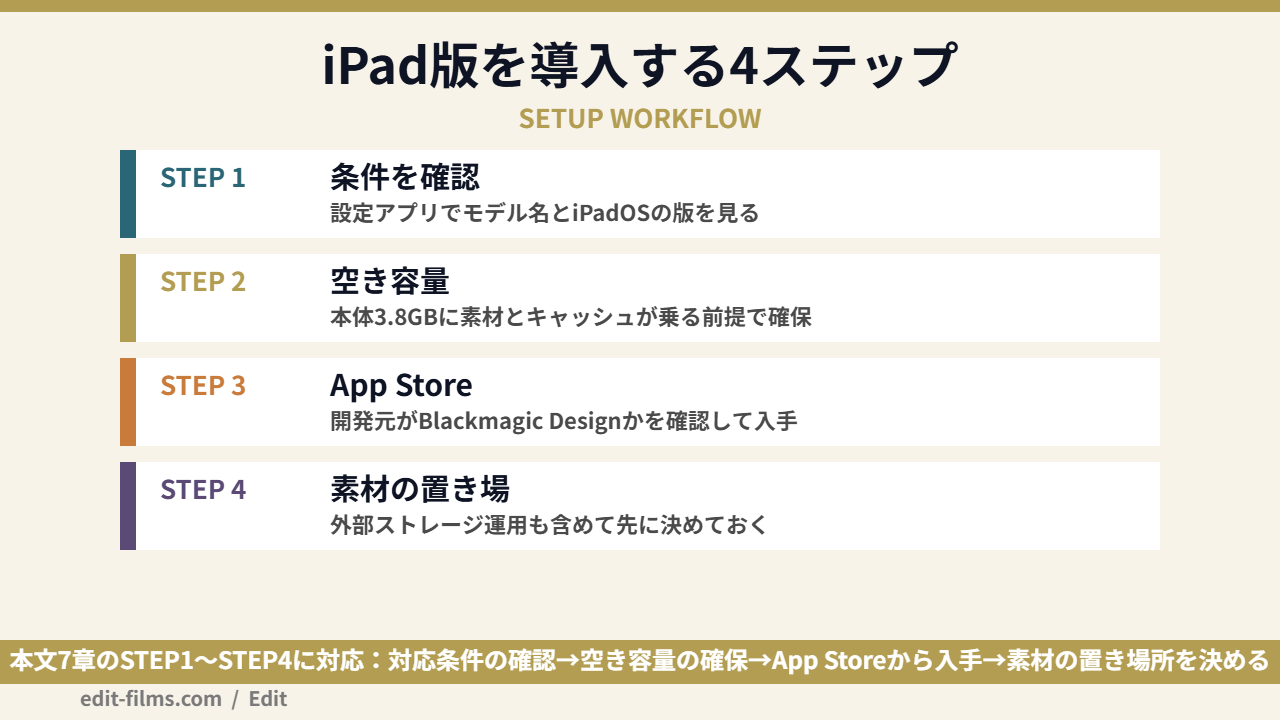
設定アプリの「一般」から情報を開いて、モデル名とiPadOSのバージョンを見ます。App Storeが示している条件はiPadOS 18.0以降、A12 Bionicチップ以降。
ただし3章で書いたとおり、これは「動く下限」であって「快適に使える線」ではありません。説明文の推奨はiPad Pro M1以降・メモリ8GB以上です。案件で使う前提なら、この推奨側を基準に考えたほうが失敗が少ないと思います。
アプリ本体だけで3.8GBあります。ここに素材とキャッシュが乗るので、余裕は多めに見ておいてください。
必要な空き容量の目安は公式に記載がないので、具体的な数字は出しません。扱う素材の総容量に対して、最低でも同じくらいの空きは別途あったほうがいいというのが、一般的な編集ソフトの感覚です。
App Storeで「DaVinci Resolve for iPad」を検索します。開発元がBlackmagic Design Incであることを確認してから入れてください。価格は無料、アプリ内課金ありという表示になっています。
Blackmagic Designのサポートセンターからダウンロードする形ではないので、PC版のインストール手順とはまったく別のルートです。ここを混同すると、いつまでも公式サイトの中を探し回ることになりますよ。
App Storeの説明文には、対応フォーマットとしてH.264、H.265、Apple ProRes、Blackmagic RAWが挙げられています。Magic KeyboardとApple Pencilにも対応、と書かれています。
リリースノートを追うと、外部ストレージまわりの改善項目も出てきます。本体容量が心もとないなら、外部ストレージ運用を前提に組み立てるほうが現実的です。
もうひとつ面白い記述として、20.3.1(2025年12月18日)のリリースノートに「Render in the background on iPadOS 26 with M4 and newer chips」という項目がありました。バックグラウンドでの書き出しが、特定のチップ世代とOSバージョンの組み合わせで実装されているということですね。
DaVinci Resolve iPad版が日本語で使えるかどうかは、検索でもよく見かける疑問です。ここも公式の表示が少しややこしいことになっていました。
App Store(日本)の情報欄には、対応言語として「日本語とその他11言語」(日本語・イタリア語・スペイン語・タイ語・ドイツ語・フランス語・ベトナム語・ポルトガル語・ロシア語・簡体字中国語・英語・韓国語)と書かれています。
ところが同じページの説明文は、最初から最後まで英語のままです。日本のストアページなのに、アプリの紹介文だけ翻訳されていない状態なんですよ。
言語欄に日本語が入っている以上、アプリのUI自体は日本語表示に対応していると読むのが自然です。ただ、「起動時に日本語になるのか、設定で切り替えるのか」を説明した公式の記述は見つけられませんでした。
PC版の場合は環境設定から表示言語を切り替える形です。手順はDaVinci Resolveの日本語化にまとめてありますが、こちらはPC版の話。iPad版で同じ場所にあるとは限らないので、そのまま当てはめないでください。
ここからは、DaVinci Resolve iPadを案件フローに入れるかどうかについて、僕自身の立場から書きます。まず前提を正直に置かせてください。
iPad版は実機で検証していません。この章は「触ってみた感想」ではなく、PC版のDaVinciを日常的に使っている側から見て、モバイル編集をどう扱うかという話に限定します。
ついでにもうひとつ。僕はDaVinci Resolve Studioを持っていません。仕事の主軸はAdobe系で、DaVinciは無償版を入れて日常的に触っている立場です。なので課金版の使用感も書けません。
実写MVのカラーを詰めるとき、色の最終判断はカラーマネジメントされた外部モニタで行うのが業界の基本です。ノートPCやタブレットの内蔵ディスプレイだけで確定させるのは、僕は避けています。理由は単純で、見えている色と納品先で再生される色がズレたときに、原因の切り分けができなくなるからです。
iPadのディスプレイはきれいです。きれいすぎる、とも言えます。手元では気持ちよく見えているのに、他の環境で開いたら意図と違った、という事故は起こりうると思っています。
だから僕の線引きはこうです。iPadでやるのは「方向を決める」ところまで。数値として確定させるのは、普段の編集環境に戻ってから。この分け方なら、モバイルの機動力を使いつつ事故を減らせます。
カラーの考え方そのものはDaVinciのカラーグレーディングで扱っているので、そちらもあわせてどうぞ。
じゃあiPadに出番がないかというと、そうは思っていません。MVの現場で「ここ、いま撮った素材でつなぎだけ見せてほしい」と言われる場面って、けっこうあるんですよ。
撮影の合間にラフを組んで、その場で監督やアーティストに見せる。この用途なら、重いノートPCを立ち上げるより、膝の上でiPadを開くほうが速いのは想像がつきます。
移動中の素材の下見も同じです。撮ってきたクリップを並べて、使えるテイクにマークを打っておく。翌日机に戻ったときにその印が残っていれば、初動が変わります。
ただ、これらが実際に成立するかは5章で触れたプロジェクトの往復が安定するかにかかっています。往復が怪しいなら、iPadで組んだラフは「見せるためだけの使い捨て」と割り切る運用になります。
これは調べていて素直に思ったことなんですが、製品ページに存在すら書かれていないという状態は、案件フローの中核に据えるには不安が残ります。
アプリ自体は8月5日に更新されていて、開発が止まっているわけではありません。むしろリリースノートを見る限り、かなり細かい修正が続いています。だから製品として放置されているという話ではないんです。
ただ、仕様やサポート方針を公式ページで確認できないツールを、納期のある仕事の主軸に置くのは怖い。主軸はPC版、iPadは前工程とその場の共有に使う。いま入手できる情報で組むなら、僕はこの形にすると思います。
DaVinci Resolve iPad版は、目的によって評価が大きく分かれるツールだと思います。ここは正直に分けておきますね。
合う人:M1以降のiPad Proをすでに持っている人/撮影現場や移動中にラフを組みたい人/カットとカラーの操作感を無料で試してみたい人/PC版を主軸にしたうえでサブ機として足したい人。入手が無料なので、試すコストがほぼゼロなのは大きな利点です。
合わない人:iPad1台で編集環境を完結させたい人/A12世代の古いiPadしか持っていない人/公式ドキュメントを読み込んでから導入を決めたいタイプの人/Fusionでの合成やFairlightでの音の作り込みを主目的にしている人。いまの公式情報の少なさは、慎重な人ほどストレスになります。
判断に迷う人へ。まずPC版の無償版を入れて、DaVinciの操作そのものが自分に合うかを確かめるのが遠回りに見えて早いと思います。入り口の話はDaVinci Resolveの使い方 完全ガイドにまとめてあります。
そもそもMacとWindowsのどちらで組むかから迷っている人は、動画編集はMacとWindowsどっちかのほうが先に読むべき記事です。
iPadでもPCでも、編集の考え方そのものは共通です。ただ独学だと「その機能を知らないまま遠回りしていた」ということが起きやすいのも事実で、ここは環境の話ではなく学び方の話になります。
Adobe系のライセンスを正規に持ちながら、動画教材で基礎を一周したい人には、教材とAdobe Creative Cloudライセンスがセットになった通信講座という選択肢もあります。
受講期間:全3か月/Adobe Creative Cloud(学生・教職員版)ライセンス1年分が付属
学べる内容:Illustrator基礎・Photoshop基礎・Dreamweaver基礎・Premiere Pro基礎・After Effects基礎の5本立て。基本操作に加えて生成AIの活用も扱うと案内されています
カリキュラムの進め方:ベテラン講師の動画教材を自分のペースで視聴し、課題を進めていく構成。受講期間中は質問対応も用意されています
受講後の目安:教材を一周したあと、自分の制作物を並べて主戦場のアプリを決める段階へ。公式ページでも受講後のスキルチェックとしてアドビ認定プロフェッショナルの受験が案内されています
販売元:デジタルハリウッド株式会社(デジハリ・オンラインスクール)
公式:Adobeマスター講座
すでにライセンスを持っている人が慌てて乗り換えるものではありません。更新時期が近い人だけ、内容を見比べてみるくらいで十分だと思います。
DaVinci Resolve iPadについて実際によく聞かれることを、今日公式で確認できた範囲で答えます。確認できなかったものは、確認できなかったと書きます。
同じとは言えません。App Storeの説明文が名前を挙げて紹介しているのはカットページとカラーページで、PC版のように全ページを網羅した説明にはなっていません。
ただし同じページのリリースノートにはエディットページやデリバーページ、Fusion・Fairlight関連の修正項目が出てくるので、「カットとカラーだけ」と言い切ることもできません。公式が可否の一覧を出していないので、この記事では両方向の断定を避けます。
App Storeの動作条件はiPadOS 18.0以降・A12 Bionicチップ以降です。この条件を満たせばインストールはできる、という意味になります。
ただし説明文には「古いiPadはHDに制限される場合があり、メモリの制約で一部機能が使えないことがある」と明記されています。4Kを扱う前提なら、推奨のiPad Pro M1以降・メモリ8GB以上を基準にしたほうが無難です。
公式に記載がありません。App Storeのアプリ内課金は「DaVinci Resolve Studio ¥15,000」という項目名だけで、PC版ライセンスとの関係には触れられていませんでした。
安いほうで買っておけば両方で使える、という前提で購入するのは避けたほうがいいと思います。PC版のStudioの価格や買い方についてはDaVinci Resolveの料金のほうを見てください。
App Storeの説明文には、プロジェクトファイル(.drp)とプロジェクトアーカイブ(.dra)がデスクトップ版のDaVinci Resolve 20と完全な互換性を持つと書かれています。
ただしアプリ本体はバージョン21.0.4なのに互換性の記述は20のままで、どちら向きに開けるのかも明記されていません。大事な案件で使う前に、捨ててもいいプロジェクトで往復を試しておくことをおすすめします。
App Storeの説明文には書き出しの手順についての説明がありません。ただ、過去バージョンのリリースノートにデリバーページへの言及があり、20.3.1にはバックグラウンドでのレンダリングに関する項目もありました。
書き出しの考え方そのもの(コーデックの選び方、納品形式の決め方)はPC版と共通なので、DaVinci Resolveの書き出し設定を土台にしてもらえれば大枠は掴めます。UIの位置はiPad版で違う可能性があるので、そこは読み替えてください。
最後に整理します。DaVinci Resolve iPadは無料で入手できて、上位機能はアプリ内課金で足す形。ただ、公式情報の揃い方には正直むらがあります。
今回いちばん伝えたかったのは、DaVinci Resolve iPad版について調べても情報が出てこないのは、あなたの探し方が悪いからではないということです。公式サイト側に、そもそも置かれていないんですよ。
そのうえで、僕の結論はこうです。iPad版はPC版の置き換えではなく、現場でのラフ組みと共有に効く前工程のツールとして考える。無料で入るので、手持ちのiPadが条件を満たすなら試してみる価値はあります。
ただし、机に戻ったあとの本番はPC版。この二段構えで組むのが、いま公式から読み取れる情報にいちばん素直な使い方だと思います。
まずはPC版で足場を固めたい人はDaVinci Resolveの使い方 完全ガイドから。一緒に、映像で食べていける仲間になりましょう。