【現役検証】Plexusレビュー|試して買わなかった、3つの理由
edit-films
Edit
この記事にはプロモーション(広告)が含まれます。

ストップウォッチのアイコンを押してみたけど、そのあと何をすればいいのかわからない…。Premiere Proのキーフレームって、結局どこをどう触るのが正解なんですか?
わかります。僕も最初、Premiere Proのキーフレームを「押したら勝手に動くボタン」だと思っていて、1個打っただけで何も起きずに固まったんですよね。
先に結論から書きます。Premiere Proのキーフレームは「時間の点」と「その時の値」をセットで記録する仕組みで、2個以上打って初めて動きになります。1個だけでは何も動きません。
そして、覚える操作は3つだけ。「アニメーションをオンにする」「再生ヘッドを動かして値を変える」「補間を変えて動きの質を整える」。この3つで、位置・スケール・不透明度のアニメーションはひととおり作れます。
この記事は、2026年8月30日にAdobe公式ヘルプのキーフレーム関連ページを1本ずつ開き直して、UI名称・手順・修飾キーを取り直したうえで書いています。調べていくと、同じアイコンがページによって別の名前で呼ばれていたり、ページタイトルが別ソフトの名前になっていたりと、けっこう揺れていました。そこも隠さず書いていきますね。
Premiere Pro全体の操作を先に押さえたい人は、Premiere Proの使い方 完全ガイドのほうから読んでもらうと流れがつかみやすいです。この記事は、その中の「動かす」工程だけを深掘りしていきます。
動画編集を通しで学ぶか迷っているなら、まず無料の個別相談
相談だけなら無料です。
受講はその場で決めなくて大丈夫なので、デジハリ・オンラインの個別相談会をいますぐ予約して、いまの自分に必要な範囲を聞いてみてください。
無料の個別相談を予約する(デジハリ・オンライン)個別相談は無料・オンライン/受講は相談後に決められます
Premiere Proのキーフレームとは、時間上の1点に「その瞬間の値」を記録するマーカーです。2つ以上並べると、その間をソフトが自動計算して動きになります。
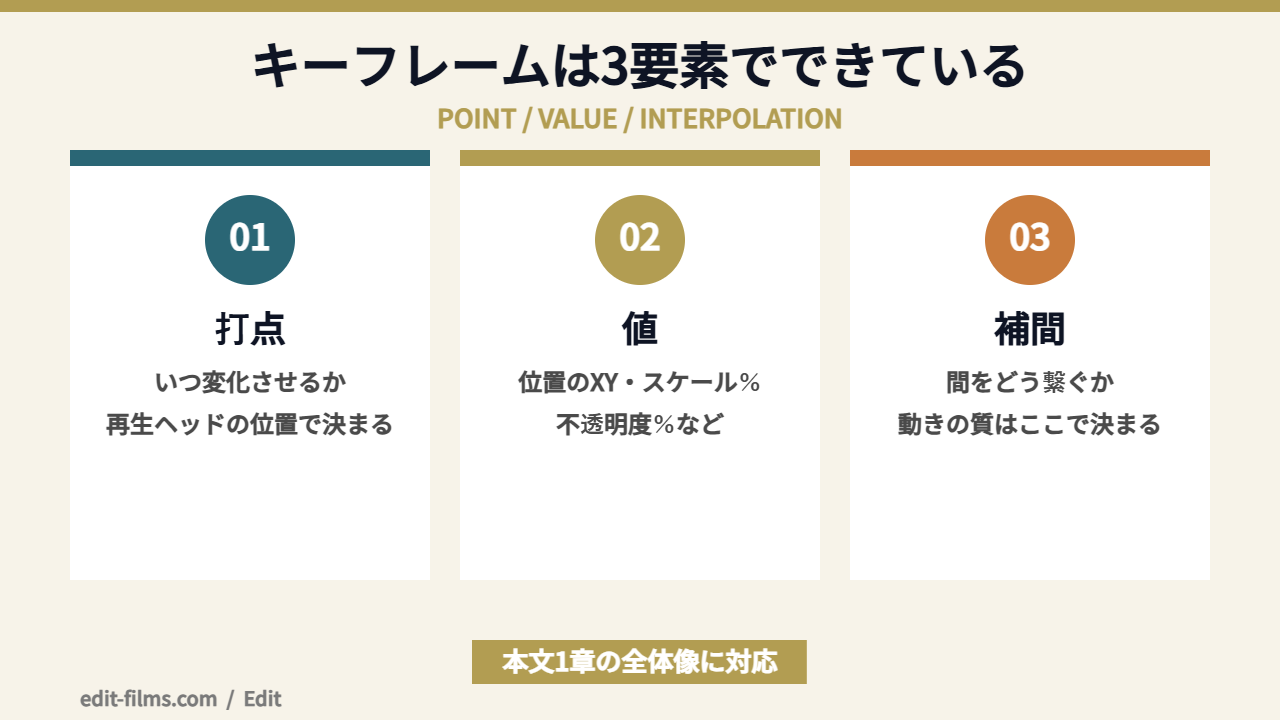
公式ヘルプの「キーフレームについて」(最終更新日:2026年1月21日)に、そのままの定義が載っていました。「キーフレームというのは、時間上のあるポイントをマークしたもので、そのポイントでの空間上の位置や、不透明度、オーディオボリュームなどの値を指定します」という一文です。
そして続けて、「時間の経過に応じて変化するプロパティを作成するには、2 つ以上のキーフレームを設定する必要があります」と明記されています。ここが最初の関門ですね。1個打った時点では、まだ「その値で固定」という宣言にしかなっていません。
間のフレームは、「補間」と呼ばれる処理でPremiereが自動生成します。公式の言い方だと「Premiere は、補間と呼ばれる、キーフレーム間で徐々に変化する値を作成します」。別ページでは「補間はトゥイーンと呼ばれることもあります」とも書かれていました。
この記事では、キーフレームを次の3要素に分解して進めます。これで頭を整理しておくと、あとの手順が全部つながります。
初心者の作った動きが機械っぽく見える原因は、たいてい3つ目の「補間」に手をつけていないことです。打点と値だけで完成にしてしまうと、等速で動くだけの素っ気ないアニメーションになります。ここは5章でじっくりやります。
「そもそも何にキーフレームを打てるの?」という話ですが、公式の「エフェクトコントロールパネルについて」(2026年1月21日)にこう書かれています。「各クリップには、ビデオエフェクトの下にモーション、不透明度、タイムリマップや、オーディオエフェクトの下にボリュームなどのエフェクトが組み込まれています」。
つまりエフェクトを何も足していないクリップでも、モーション(位置・スケール・回転)と不透明度は最初から触れるということです。「モーションエフェクトの適用」ページにも「デフォルトでは、タイムラインパネルに追加する各クリップに、モーションエフェクトが基本エフェクトとして適用されます」とありました。
もちろん、あとから足したエフェクト(ブラーやLumetriカラーなど)のパラメーターにもキーフレームは打てます。カラー側のパラメーターを時間で動かしたい人は、Lumetriカラーの基本操作をまとめた記事とセットで読むと早いと思います。
公式ヘルプのURLは、いまPremiere デスクトップヘルプという新体系へ移行中です。
本日の実測では、昔からある /jp/premiere-pro/using/adding-navigating-setting-keyframes.html は /jp/premiere/desktop/add-video-effects/control-effects-and-transitions-using-keyframes/add-keyframes.html へ転送されました。エッセンシャルグラフィックスの旧URLも「プロパティパネルについて」へ転送されます。
一方で、こちらが構造から推測して組み立てた新URLは404(Page not found)でした。新体系のURLは規則的に見えて実際は例外があるので、推測でURLを組むより、左側の目次から辿るほうが確実です。
Premiere Proのキーフレームの打ち方は、エフェクトコントロールパネルでの4ステップが基本形です。公式の「キーフレームの追加」ページに沿って整理します。
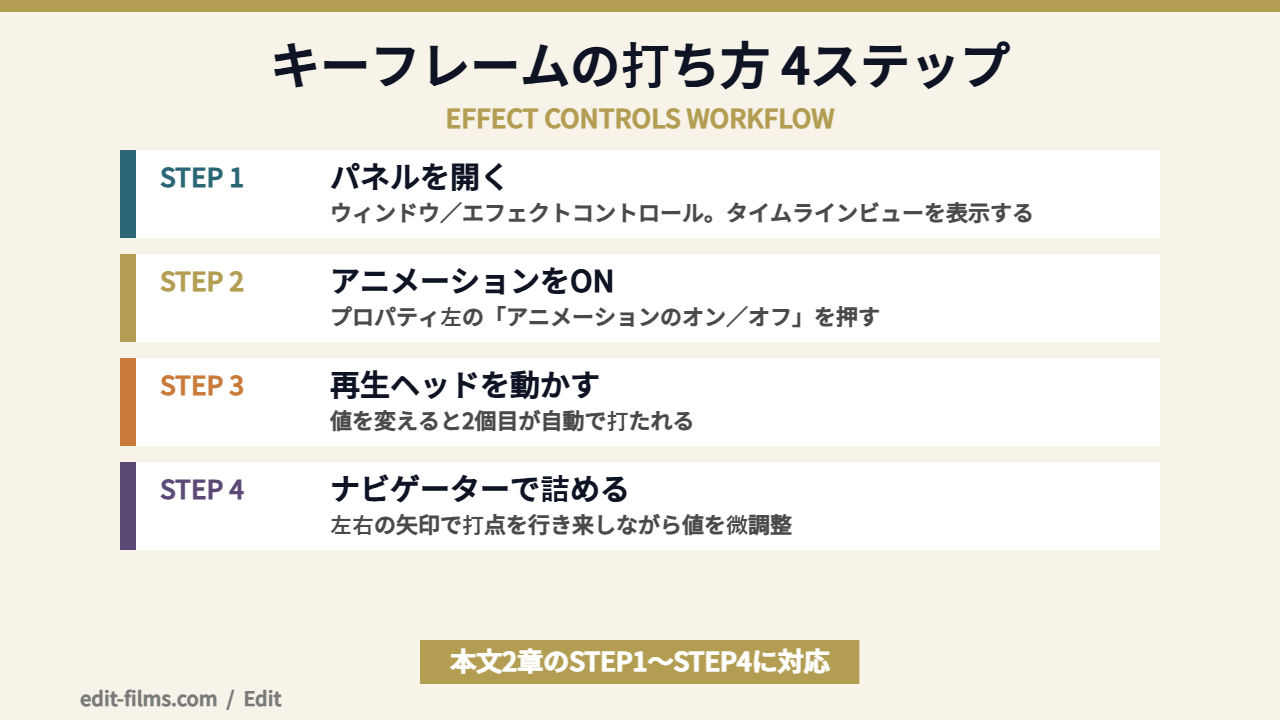
公式の「キーフレームの追加」ページ(最終更新日:2025年10月23日)の流れです。タイムラインでクリップを選択し、「ウィンドウ/エフェクトコントロール」でパネルを開きます。公式は「エフェクトの編集を容易にするには、エフェクトワークスペース(ウィンドウ > ワークスペース > エフェクト)に移動します」とも案内していました。
ここで最初の落とし穴があります。エフェクトコントロールパネルの右側にあるタイムラインビューは、公式によると初期状態では非表示です。「デフォルトでは、タイムラインビューは非表示になっています。表示するには、エフェクトコントロールパネルで『タイムラインビューを表示/非表示』オプションを選択します」と明記されていました。
「キーフレームを打つ場所が見当たらない」という詰まり方の正体、けっこうこれなんですよね。パネルの幅が狭いとボタン自体が出てこないので、公式も「ボタンが表示されていない場合は、エフェクトコントロールパネルを広げてください」と書いています。
「モーション」や「不透明度」の左の三角を開き、動かしたいプロパティの左にあるアイコンを押します。公式の表現は「アニメーションのオン/オフ アイコンを選択して、エフェクトプロパティのキーフレームをアクティブ化します」。
ここ、正直にひとつ書いておきます。同じアイコンを、公式は別ページで「ストップウォッチ アイコン」と呼んでいます。「エフェクトコントロールパネルを使用したレイヤーのアニメーション化」(2026年1月21日)には「目的のプロパティのアニメーションを切り替えるには、ストップウォッチ アイコンを選択します」とありました。
解説記事や動画で「ストップウォッチを押す」と言われているのは、公式の「アニメーションのオン/オフ」と同じボタンです。呼び方が2つあるだけで、押す場所は1つ。ここが分かると検索効率が上がりますよ。
ちなみにその公式ページ、本文に「目的のプロパティのアニメーションを切り替えるには、目的のプロパティのアニメーションを切り替えるには、ストップウォッチ アイコンを選択します」と同じ節が2回続く状態のまま公開されていました。翻訳・組版まわりの作業途中という印象です。
アニメーションをオンにすると、現在の再生ヘッド位置に1個目のキーフレームが作られます。次に再生ヘッドを移動して、値を変えます。
公式の手順はこうでした。「キーフレームを追加する時間に再生ヘッドを移動します」→「エフェクトコントロールパネルで『キーフレームを追加/削除』を選択し、エフェクトプロパティの値を調整するか、エフェクトプロパティのコントロールを調整して、現在の時間にキーフレームを自動的に作成します」。
読み解くと、2個目以降の作り方は2通りあります。値を変えれば自動でキーフレームが増える。値は変えずに打点だけ置きたいときは「キーフレームを追加/削除」ボタンを押す。この使い分けを知っておくと、「同じ値のまま数秒キープしてから動かす」みたいな組み方ができるようになります。
数値の入力方法も公式にまとまっていました。下線付きの数値にポインターを合わせて左右にドラッグ(いわゆるスクラブ)、または数値をクリックして直接入力してEnter(Windows)/Return(Mac OS)。角度は角度コントロールの内側をドラッグでも変えられます。
打ち終わったら、値の微調整に入ります。ここで使うのがキーフレームナビゲーターです。
公式の「キーフレームへの現在の時間インジケーターの移動」(2025年10月23日)によると、エフェクトコントロールパネルとタイムラインパネルの両方にキーフレームナビゲーターがあり、左右の矢印で前後のキーフレームへ再生ヘッドを移動できます。
さらに便利なのがこれ。「エフェクトコントロールパネルでは、Shift キーを押しながら現在の時間インジケーターをドラッグしてキーフレームにスナップすることもできます」と書かれていました。キーフレームの真上に再生ヘッドを置けていないと、値を変えたつもりが新しいキーフレームを増やしてしまうので、この矢印とShiftドラッグは早めに手に馴染ませておくとラクです。
「リセットパラメーター」ボタンは、キーフレームがあると挙動が変わります。
公式の「エフェクトコントロールパネルでのコントロールの調整またはリセット」にはこうあります。キーフレームを含まないプロパティは全部初期設定値に戻る。一方で「キーフレームを含むプロパティは、そのプロパティの現在の時間の値だけが初期設定値に戻ります」。
さらに「現在の時間にキーフレームが設定されていない場合は、初期設定値を使用するキーフレームが新たに作成されます」とも書かれています。リセットのつもりが打点が1個増える、という動きですね。誤ってクリックした場合は「編集/元に戻す」で戻せます。
エフェクトコントロールを開かず、タイムライン上のクリップで直接打つこともできます。不透明度のフェードなど、単純な動きはこちらのほうが速いです。
公式の「クリップの不透明度を設定」(2026年3月17日)の手順は、トラックを展開したうえで「キーフレームを表示」ボタンから「不透明度ハンドルを表示」を選ぶと、水平な不透明度調整ラバーバンドが表示される、という流れでした。そのうえで「ペンツールを選択します。Ctrl キー(Windows)または Command キー(macOS)を押しながら、キーフレームを設定する位置で、ペンツールを使用して、不透明度調整ラバーバンドをクリックします」。
ここで、公式内の食い違いをもうひとつ見つけました。「キーフレームの追加」ページだけは、同じ操作の入口を「レンチ アイコン」と説明しています。「タイムラインパネルでレンチ アイコンを選択してビデオトラックまたはオーディオトラックのキーフレームを表示し、『ビデオキーフレームを表示』を選択します」という記述です。
一方、「タイムラインパネルでのキーフレームとプロパティの表示」ページでは「キーフレームを表示ボタン」表記。呼び方が2通りあるので、実機では「トラックヘッダーのボタン群のどれか」くらいの気持ちで探すのが早いです。そもそもボタンが見当たらない場合、公式は「時間表示設定」オプションの「ビデオヘッダーをカスタマイズ」「オーディオヘッダーをカスタマイズ」からボタンエディターを起動する、と案内しています。
なお、この不透明度ラバーバンドを使ったフェードの実践はPremiere Proのフェードアウトのやり方をまとめた記事のほうで詳しく扱っています。あちらは「落とし方」に特化していて、この記事は「キーフレームそのもの」の話に絞ります。
どちらで打つべきかは、公式の「パネル内のキーフレームとグラフ」(2025年10月23日)に判断材料がありました。
整理するとこうです。位置を動かすならエフェクトコントロール、不透明度や音量だけならタイムラインが速い。ここは公式の記述どおりで、実機の感覚とも一致します。
Premiere Proのキーフレームで最初に触るべきは、位置・スケール・不透明度の3つです。この3つで、寄り引き・移動・出入りの演出はだいたい賄えます。
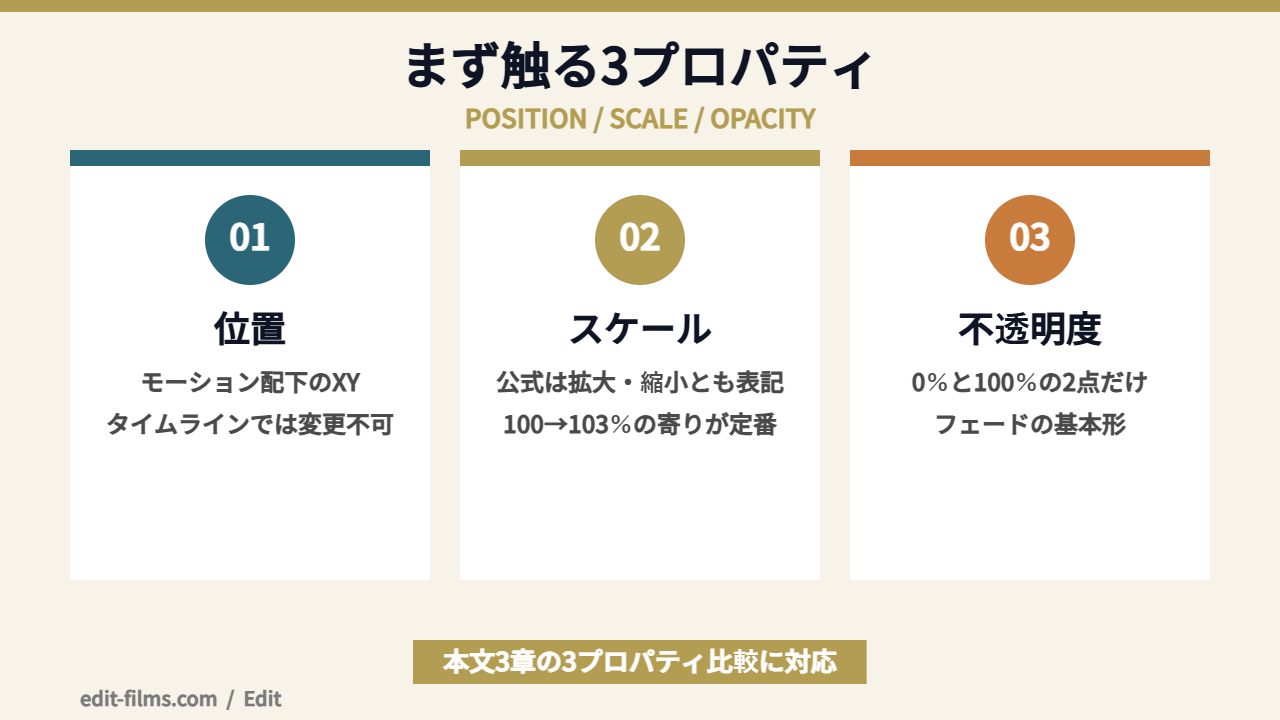
位置はモーションエフェクトの中にあります。公式の「モーションエフェクトの適用」(2026年1月21日)によると、クリップの位置を変えるには「プログラムモニターでビデオをクリックして、目的の位置にドラッグ」するか、「エフェクトコントロールパネルで、位置パラメーターを数値で調整」します。
キーフレームを打ったあとにプログラムモニター側でドラッグすると、その打点の値が更新されます。数字を見ながら詰めるならパネル、感覚で置くならモニター。両方使えると作業が速くなります。
ひとつ注意。前章で書いたとおり、位置のようなXY座標を持つ値は、タイムラインパネル側では変更できないと公式に書かれています。「タイムラインでキーフレームは見えているのに値が動かせない」ときは、パネルの制約に当たっている可能性が高いです。
スケールも同じくモーション配下です。ここで表記の食い違いをもうひとつ見つけたので、そのまま書きます。
「キーフレームについて」ページの図キャプションでは「スケール」、「モーションエフェクトの適用」ページの本文では「拡大・縮小パラメーター」と、同じプロパティが2つの名前で書かれていました。プロパティパネル側の説明では「変換、配置、スケール、回転」と書かれているので、日本語ヘルプ全体では「スケール」寄りに見えます。
とはいえ、検索窓やヘルプ内検索で片方の語しか試していないと、目当てのページに辿り着けないのがつらいところ。両方で探すのが確実です。
スケールでよくやる動きは、いわゆる寄り。100%から103%くらいへゆっくり上げるだけで、静止したカットに呼吸が出ます。数%の変化でも、補間を整えるだけで印象がガラッと変わるのがスケールの面白いところなんですよ。
不透明度は、モーションとは別に独立したプロパティとして最初から入っています。公式の「クリップの不透明度を設定」に、フェードインの作例が具体的に書かれていました。
「クリップをフェードインするには、クリップの先頭と先頭から数秒後の位置にキーフレームを作成します。最初のキーフレームをクリップの下端までドラッグして、不透明度を 0% に設定します。2 番目のキーフレームを上端までドラッグして、不透明度を 100% に設定します」。フェードアウトはこの順番を逆にするだけです。
そして同じページのヒントに、この記事のキモになる一文がありました。「アニメーションの滑らかさを調整するには、キーフレーム補間法をリニアからベジェに変更します」。公式自身が、打っただけでは足りないと言っているわけですね。
テロップやシェイプを動かす場合は、もうひとつ入口があります。公式の「プロパティパネルを使用したレイヤーのアニメーション化」(2026年1月21日)です。
手順は「プロパティパネルで、アニメーション化するレイヤーを選択」→「位置、アンカーポイント、スケール、回転、不透明度など、アニメーション化するプロパティのアニメーションを有効にします」→「再生ヘッドを移動し、プロパティパネルでプロパティを調整してキーフレーム値を設定します」。操作は「整列と変形」セクション下のアイコンから行う、とも書かれていました。
ここは当サイトでも一度取り上げた変更点です。「Premiere バージョン 25.0 以降の導入により、以前は『エッセンシャルグラフィックス』パネルにあった多くの編集機能が『プロパティ』パネルに移動され」と公式に明記されています(プロパティパネルについて/最終更新日:2026年5月1日)。
テロップ作りそのものはPremiere Proのテロップの作り方にまとめてあります。あちらは執筆時期の関係で「エッセンシャルグラフィックス」表記が残っている箇所があるので、パネル名は本記事の「プロパティパネル」に読み替えてもらえれば、手順はそのまま通ります。
Premiere Proのキーフレームは、打ったあとの編集操作を覚えるほど作業が速くなります。選択・移動・コピー・削除の4つを公式ベースで押さえます。
公式の「キーフレームの選択」(2025年10月23日)に、見分け方が書いてありました。「選択されているキーフレームは太い実線の枠で囲まれます。選択されていないキーフレームには、特に何も表示されません」。
操作方法は次のとおりです。
最後の「プロパティ名をクリックすると、そのプロパティのキーフレームが全選択される」は、地味ですが効きます。位置のキーフレームだけまとめてイーズをかけたい、というときに1クリックで済むんですよ。
もうひとつ、公式に面白い記述がありました。「キーフレーム間のセグメントを選択する必要はありません。セグメントは直接ドラッグできます」。キーフレームとキーフレームの間の線そのものを掴んで上下に動かせば、両端の値をまとめて上げ下げできるということです。
タイムライン側での移動ルールは、「キーフレームグラフを編集する」ページにまとまっていました。「キーフレームまたはセグメントを上下にドラッグして値を変更」「キーフレームを左右にドラッグすると、キーフレームの時間的な位置が変化」。ドラッグ中はツールヒントに現在の値や時間が出ます。
ここに1つ、事故のもとになる仕様が書かれています。「あるキーフレームを別のキーフレームに移動すると、古いキーフレームが新しいキーフレームに置き換えられます」。重ねた瞬間に片方が消えるということですね。密に打っている区間では、拡大率を上げてから動かすほうが安全です。
そしてグラフ側の制約もありました。「値グラフまたは速度グラフでは、キーフレームを左右に移動して現在の時間を変更することはできません」。グラフを開いて時間を詰めようとして動かない、というのは仕様どおりの挙動です。
キーフレームの位置をきれいに揃えたいときは、スナップも使えます。公式の「キーフレームをスナップするように設定」によると、エフェクトコントロールパネル右上のパネルメニューから「スナップ先」を開き、「ビデオキーフレーム」などスナップ対象をオンにするという手順でした。
キーフレームのコピーは、公式の「キーフレームのコピー&ペースト」(2026年1月21日)に2ルート載っていました。
1つ目はメニュー経由。キーフレームを選択して「編集/コピー」、時間インジケーターを移動して「編集/ペースト」。別クリップに貼る場合は、そのクリップを選んで該当プロパティを展開してからペーストします。
2つ目が速いほうです。「エフェクトコントロールパネルのタイムラインで、Alt キー(Windows)または Option キー(macOS)を押しながらキーフレームを新しい場所にドラッグします」。これでその場に複製されます。同じ動きを2回3回と繰り返したいとき、この修飾キードラッグだけで済みます。
ペーストされる位置のルールも明記されていました。「最初のキーフレームは現在の時間位置に配置され、他のキーフレームは元のクリップでの順番に従って配置されます」。つまり再生ヘッドを置いた場所が、貼り付けた動きの開始点になるということです。
ハマりどころも書いてあります。「ペースト先クリップがペースト元クリップよりも短い場合、ペースト先クリップのアウトポイントよりも後ろのキーフレームもクリップにペーストされますが、『ワークエリアをクリップの範囲に設定』オプションの選択を解除しないと表示されません」。キーフレームが消えたのではなく、表示範囲の外にいるだけ、というパターンです。
タイムライン側でのペーストには条件があります。「キーフレームをペーストできるのは、コピーしたキーフレームと同じプロパティが表示されているクリップまたはトラックに対してだけです」。ペーストがグレーアウトして押せないときは、貼り先で同じプロパティを表示させているかを先に確認してみてください。
公式の「キーフレームの削除」(2025年10月23日)は、2つの方法を分けて説明しています。
個別に消すなら、「1 つまたは複数のキーフレームを選択し、編集/消去を選択します。また、Delete キーを押して、削除することもできます」。誤って消したときは「編集/取り消し」で戻せます。
全部消すなら、アニメーションのオン/オフ(ストップウォッチ)のアイコンをもう一度押します。確認プロンプトが出るので「OK」を選びます。
ここが今回いちばん強調したいところです。「アニメーションのオン/オフ ボタンをもう一度クリックしても、削除されたキーフレームを復元することはできません」と公式に明記されています。ボタンをトグルすれば戻る、という動きではないんですね。
加えて、「アニメーションのオン/オフ ボタンを解除すると、そのプロパティのキーフレームが削除され、そのプロパティの値は現在の時間に設定されている値になります」とも。つまり再生ヘッドがどこにあるかで、残る値が決まります。オフにする前に、残したい見た目のフレームへ再生ヘッドを置いておくと事故が減ります。
ここまでで打てるようにはなりました。でも、自分で作るとどうしてもロボットみたいな動きになるんですけど…。
そこが分かれ目なんですよ。原因は打ち方ではなく補間です。次の章で、公式が用意している7種類を全部見ていきます。
Premiere Proのキーフレームは、補間を変えるだけで印象が大きく変わります。公式が挙げている補間は7種類。まずは一覧で押さえます。
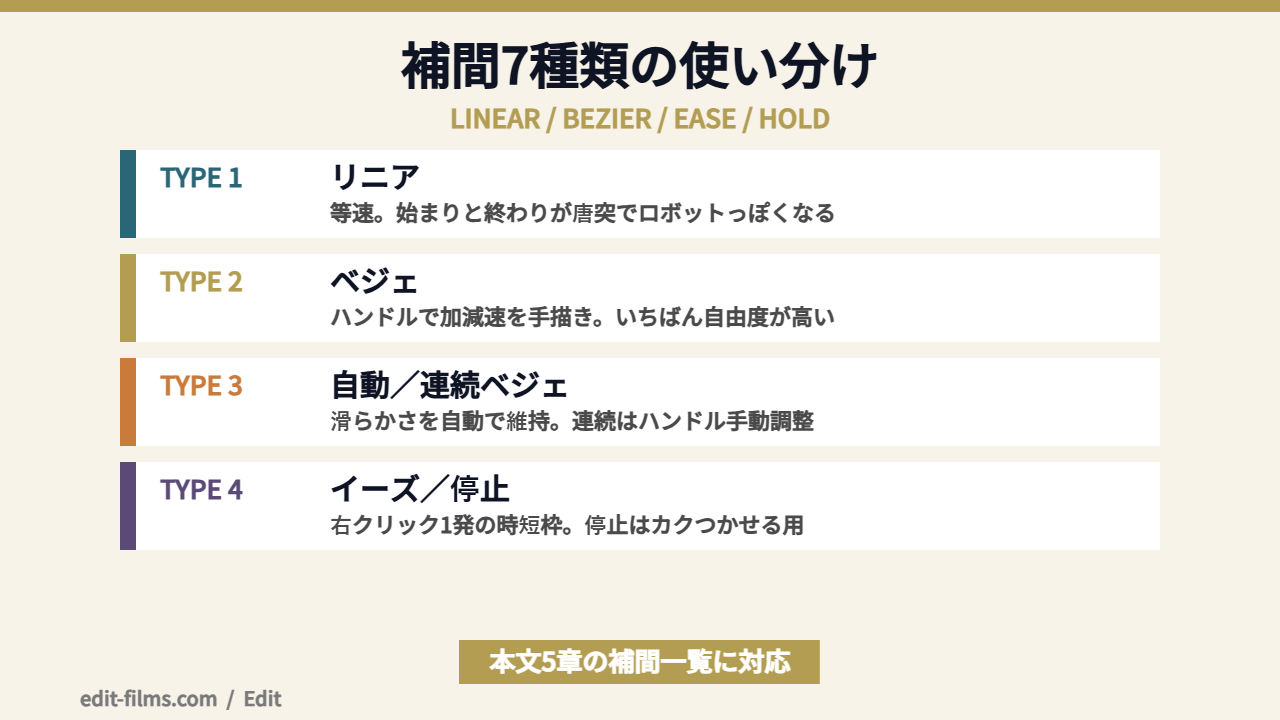
公式の手順はシンプルです。「補間の種類を変更するには、キーフレームを右クリックしてコンテキストメニューから目的の種類の補間方法を選択する」。エフェクトコントロールならキーフレームマーカーを、タイムラインならキーフレームを右クリックします。
公式は冒頭で「『イーズイン』および『イーズアウト』コマンドを使用して、キーフレームの補間をすばやく調整することもできます」とも案内していました。凝る前に、まず右クリックからイーズを当てるのが最短ルートということですね。
覚え方としては、「動き出しを柔らかくしたいならイーズアウト、着地を柔らかくしたいならイーズイン、両方ならベジェ系」くらいの粒度でまず十分です。
そして「停止」は見落とされがちですが、使いどころがはっきりしています。パッと切り替わる表示・非表示や、カクカクしたコマ送り演出を作るときは停止補間が効きます。滑らかにするための機能だけじゃない、というのが補間の面白いところ。
補間を変えても、キーフレーム間の長さは変わりません。
公式のメモにはっきり書かれていました。「補間方法によって、キーフレーム間でのプロパティの変化の割合は変わりますが、キーフレーム間の実際のデュレーションは変わりません。デュレーションは、キーフレーム間の時間(タイムラインルーラーの間隔)で決まります」。
つまり「イーズをかけたら動きが遅くなった気がする」のは体感の話で、実際の尺は同じです。速さを変えたいならキーフレームの間隔そのものを詰める。ここを混同すると、いつまでも狙った速度になりません。
もう一段深いところで、公式は補間を2種類に分けています。「キーフレームの補間を使用したエフェクトの変化の制御」(2026年1月21日)の記述です。
位置のアニメーションで、モーションパスの角が丸くなるかカクッと折れるか。あれが空間補間の話です。「速度は変えたくないけど軌道だけ整えたい」という調整は、空間補間側の担当になります。
ここで、公式が断定を避けている箇所がありました。「キーフレームの時間補間法は、Premiere の一部のエフェクトだけに適用できます」と書かれているだけで、どのエフェクトが対象なのかの一覧は示されていません。空間補間法のほうは「多数のエフェクトのキーフレームに適用できます」という表現です。
この記事でも、対象エフェクトの範囲は断定しないでおきます。右クリックしたときにメニューに出るかどうかで判断するのが、いまのところ確実だと思います。
手描きで詰めたい人向けに、ベジェの操作も公式にまとまっていました。「ベジェキーフレーム補間を使用した変更の制御」(2025年10月23日)です。
ハンドルの動かし方はこう。「曲線の傾きを調整するには、ベジェハンドルを上下にドラッグします。ハンドルを上に移動すると変化が加速し、下に移動すると減速します」「曲線の適用範囲を調整するには、ベジェハンドルを左右にドラッグします」。上下が速度、左右が影響範囲、という整理です。
そして修飾キーで補間タイプを切り替えるショートカット的な操作も書かれていました。
Ctrl/Commandクリックが「ベジェとリニアのトグル」として機能する、と覚えておくとメニューを開く回数が減ります。ベジェハンドルはタイムライン・エフェクトコントロール・プログラムモニターのいずれでも操作できる、とも書かれていました。
もっと細かく詰めたい人はグラフです。公式の「キーフレームグラフを編集する」に定義がありました。
値グラフは「キーフレームの空間的な値以外について、時間上の任意の時点での情報」を表示するもの。速度グラフは「キーフレーム間の変化の速度を微調整」するためのものです。プロパティ名の横のアイコンを開くと、両方まとめて表示されます。
速度グラフの操作は「エフェクトの速度の調整」ページが詳しかったです。キーフレームの左に出るのが前方ハンドル、右に出るのが後方ハンドル。「キーフレームに近づく速度だけ加速または減速するには、Ctrl キー(Windows)または Command キー(macOS)を押しながら前方ハンドルをクリックし、上方または下方にドラッグします」と、片側だけ触る方法も明記されています。
結合し直したいときは「前方ハンドルと後方ハンドルを結合し直すには、Ctrl キー(Windows)または Command キー(macOS)を押しながら、両方をもう一度クリックします」。片側だけ減速させて着地をふわっとさせる、という調整はここでできます。
グラフが見づらいときの小ワザも書いてありました。「グラフの境界線にポインタを合わせます。ポインタがセグメントポインタに変わったら、ドラッグしてグラフ領域の高さを増やします」。グラフは縦に広げられる、というのは知らないと気づきにくいところです。
Premiere Proのキーフレームが打てない、打ったのに動かない。この手のトラブルには型があるので、上から順に切り分ければたいてい当たります。
圧倒的に多いのがこれです。アニメーションをオンにして1個打ったところで満足してしまい、2個目を打っていない状態。
公式が「時間の経過に応じて変化するプロパティを作成するには、2 つ以上のキーフレームを設定する必要があります」と書いているとおりで、1個は「その値で固定」の宣言、2個目から動きになる。まずキーフレームの数を数えてみてください。
2章で書いたとおり、エフェクトコントロールのタイムラインビューは初期状態では非表示です。「キーフレームを打つ場所が見えない」なら、まず『タイムラインビューを表示/非表示』ボタンとパネル幅を疑うのが早いです。
タイムラインパネル側でも同じことが起きます。公式は「エフェクトメニューが表示されない場合は、タイムラインパネルの拡大率を上げます」と書いていました。トラックの高さも展開しておかないと、ラバーバンドやキーフレームは掴めません。
タイムラインパネルは「一度に表示できるのは、1 つのプロパティのキーフレームだけです」と公式に明記されています。不透明度を表示したままボリュームを触ろうとしても、当然噛み合いません。
クリップまたはトラック名の横にあるエフェクトメニューから、いま触りたいプロパティを選び直してみてください。「何の線を触っているのか」を最初に確認するだけで、ムダな試行錯誤がかなり減ります。
これも公式の仕様どおりの詰まり方です。「タイムラインパネルでは、『位置』などの x 座標と y 座標を使用する値を変更することはできません」。位置を動かしたいならエフェクトコントロールかプログラムモニター、と切り替えてください。
コピー&ペーストのあとで起きやすいパターンです。貼り先のクリップが短いと、アウトポイントより後ろのキーフレームは「ワークエリアをクリップの範囲に設定」を解除しないと表示されません。
消えたと思って打ち直すと二重になるので、まずこのオプションを外して確認してみてください。
キーフレームは正しく打ててるのに、再生してもカクついて確認できない。これはキーフレームの問題ではなく再生負荷の問題です。
解像度を下げる、レンダリングしてから見る、キャッシュを整理するなどの対処はPremiere Proが重いときの対処法にまとめてあります。動きの微調整は、まともにプレビューできる環境を作ってからのほうが結果的に速いです。
逆再生やスピードランプのように、速度そのものを扱う話はPremiere Proの逆再生のやり方のほうが専門です。タイムリマップにもキーフレームは打てるので、この記事の考え方がそのまま応用できます。
ここからは現役MVクリエイターとしての運用の話です。Premiere Proのキーフレームを、僕が実際にどこまで使ってどこで手を止めているかを書きます。
僕がPremiere Proを使い始めたのは2023年、実写の映像制作を始めたタイミングです。After Effectsを本格的に触り始めたのは2025年なので、それまでの2年間は、動きらしい動きを全部Premiereのキーフレームで作っていました。
当時よくやっていたのは、スケールをじわっと上げる寄りと、不透明度の出入り、あとは位置を少しずらすパンっぽい動き。この3つだけです。正直に言うと、その3つでMV1本ぶんの「動いてる感」はけっこう作れます。
逆に言えば、AEを持っていなくても諦める必要はまったくないんですよ。位置・スケール・不透明度の3つを補間まで含めて使いこなせれば、しばらくは戦えます。
これは何度かやりました。打点を10個以上打ち込んだ不透明度のアニメーションを、アニメーションのオン/オフを押し直した瞬間に全部飛ばしたというやつです。
今回あらためて公式を読んで、これが仕様どおりだと確認できました。「アニメーションのオン/オフ ボタンをもう一度クリックしても、削除されたキーフレームを復元することはできません」。戻せるのは「編集/取り消し」だけなので、気づくのが遅れると詰みます。
いまは「消したいのが1個なら Delete、プロパティごと捨てるときだけボタン」と手順を分けています。操作の意味を分けて覚えるだけで、この事故はほぼゼロになりました。
2026年のいまは月5本ペースで制作しているので、時間配分がすべてです。クリップそのものを動かす作業はPremiere、要素を組み合わせて動きを設計する作業はAfter Effects、という線引きで固定しています。
この判断を最初にやっておくと、無駄な往復がなくなります。Premiereで頑張りすぎてから「やっぱりAEだった」と気づくのが、いちばん時間を溶かすパターンなんですよね。
複数のクリップやトラックをまとめて動かしたいとき、1本ずつキーフレームを打つのは効率が悪いです。そういうときは調整レイヤーを上に敷いて、そちらにキーフレームを打ちます。
1枚の調整レイヤーにスケールと不透明度のキーフレームを打つだけで、下の全カットをまとめて動かせます。使い方はPremiere Proの調整レイヤーで一括適用する方法にまとめてあるので、そちらもどうぞ。
そもそも動きを足す前に、カットの尺が整っていないと補間の調整は意味を持ちません。土台のカット編集はPremiere Proのトリミングとカット編集の基本のほうが詳しいです。
この章に書いたのは僕の運用ルールで、正解が1つあるという話ではありません。
機能の挙動そのものは、この記事の中で公式ヘルプの記述として明示した部分を根拠にしています。公式に書かれていなかったこと(初期の補間方法、キーフレーム関連のショートカット、時間補間が使えるエフェクトの範囲など)は、この記事では断定していません。
Premiere Proのキーフレームを覚えたら、次に気になるのがAfter Effectsとの違いです。似て見えて、設計思想がけっこう違います。
今回の調査で、はっきりした差が出ました。Premiere公式の「初期設定のキーボードショートカット」一覧を全テーブル見ましたが、キーフレーム関連のショートカットは1つも掲載されていませんでした。エフェクトコントロールパネルの項目に載っていたのは「選択したエフェクトを削除」と「オーディオのみの再生時にループ」の2つだけです。
一方、After Effects側はAfter Effectsキーフレームの使い方の記事で書いたとおり、F9のEasy Ease、P/S/R/T/Aでのプロパティ展開など、キーを叩くだけで動く前提の設計になっています。Premiereのキーフレーム操作は、いまのところマウス主体だと考えたほうが実態に近いです。
ここは時系列で補足しておきます。2026年5月にAfter Effects側の記事を書いた時点では、Premiereのキーフレームを「不透明度フェードや音量調整などのワンポイント装飾が中心」と整理していました。今回Premiere側を公式ベースで掘ってみると、補間7種類・値グラフ/速度グラフ・スナップ・キーフレームナビゲーターまで揃っていて、装飾用と切り捨てるには惜しい作りになっています。ワンポイント向きという性格は変わりませんが、「作り込めない」わけではない、というのが今回の結論です。
Premiereのキー操作全般を早くしたい人はPremiere Proのショートカット一覧も見てみてください。キーフレーム自体には割り当てがなくても、再生ヘッドの移動やズーム系を覚えるだけで打点の精度は上がります。
Premiereの補間メニューは、リニア/ベジェ/自動ベジェ/連続ベジェ/停止/イーズイン/イーズアウトの7つ。After Effectsで定番の「Easy Ease」という名前は、Premiereの公式ページには出てきません。近い役割を担うのが「イーズイン」「イーズアウト」です。
ここでもうひとつ、公式内の食い違いを見つけました。Premiereヘルプの「キーフレーム補間方法の変更」ページは、ブラウザのタイトルが「After Effects でのキーフレーム補間の変更 | Premiere」になっています。中身は完全にPremiereの説明なので、ページタイトルだけが別ソフトの名前のまま残っている状態ですね。
細かい話に見えますが、検索結果に「After Effects」と出るせいで、Premiereを調べている人がスルーしてしまうという実害があります。検索でヒットしなかったら、ソフト名で絞り込まずに「キーフレーム補間方法の変更」というページ名で探してみてください。
実務での判断基準はシンプルにしています。クリップ1枚を動かすだけならPremiere、要素同士を連動させるならAfter Effects。この一線で決めています。
PremiereはあくまでクリップやレイヤーごとにプロパティをアニメートするUI設計で、親子付けやエクスプレッションのような「関係を作る」機能は前提にありません。逆にAEは最初からそれが主役です。やりたい動きが「1個か、複数の関係か」で振り分けると、迷いが減ります。
Premiere Proのキーフレームでよく聞かれる質問に、公式で確認できた範囲で答えます。最後に、詰めるべき人とそうでない人も分けておきます。
仕様どおりです。公式に「時間の経過に応じて変化するプロパティを作成するには、2 つ以上のキーフレームを設定する必要があります」と書かれています。
1個目は開始値の宣言、2個目で「そこからここへ」という変化が生まれます。再生ヘッドを動かして値を変えれば、2個目は自動で作られます。
今回確認した公式の「初期設定のキーボードショートカット」一覧には、キーフレームを追加・削除・移動するショートカットの記載はありませんでした。After EffectsのF9(Easy Ease)に相当するキーも、この一覧では見つかりませんでした。
ただしPremiereは「新たなキーボードショートカットを追加したり編集したりすることもできます」と公式に書かれているので、自分で割り当てる余地はあります。初期状態では用意されていない、というのが今回わかった事実です。
できます。選択して「編集/コピー」→ 別クリップの該当プロパティを展開 → 時間インジケーターを合わせて「編集/ペースト」という手順が公式に載っています。
同じクリップ内で複製するだけなら、Alt キー(Windows)/Option キー(macOS)を押しながらキーフレームをドラッグするほうが速いです。ペースト先は「同じプロパティが表示されているクリップまたはトラック」に限られる点だけ注意してみてください。
プロパティ名の横にあるアニメーションのオン/オフ(ストップウォッチ)のアイコンをもう一度押して、確認プロンプトで「OK」を選びます。
ただし公式に「アニメーションのオン/オフ ボタンをもう一度クリックしても、削除されたキーフレームを復元することはできません」と明記されています。残したい見た目の位置に再生ヘッドを置いてから押すと、その値がそのまま固定値として残ります。
ここは断定を避けます。「新規キーフレームの初期補間はリニア」と明言した記述は、今回確認した公式ページの本文には見当たりませんでした。
ただし「クリップの不透明度を設定」のヒントに「アニメーションの滑らかさを調整するには、キーフレーム補間法をリニアからベジェに変更します」とあるので、初期状態がリニア寄りであることは公式の書きぶりから読み取れます。実機では、キーフレームのアイコンの形と右クリックメニューのチェック位置で確認するのが確実です。
Premiere Proのキーフレームをどこまで詰めるべきかは、作っている映像のジャンルで変わります。ここは正直に分けておきますね。
合う人:MVや作品系で「動きの質」にこだわりたい人/AEを持っていない、または導入前の人/すでにフェードは打てるけど機械っぽさが抜けない人/調整レイヤーで全体を演出したい人。この記事の補間パートが、そのまま効きます。
合わない人:カット+テロップ+BGMで完結するYouTube編集を量産している人/文字を1文字ずつ動かすようなモーショングラフィックスがやりたい人/すでにAEを日常的に使っている人。1つ目はトランジションで足りますし、2つ目と3つ目はAE側の学習に振ったほうが早いです。
迷っている人へ。まずは「不透明度のフェードを2点で作って、右クリックでイーズを当てる」だけ試してみてください。それで手応えを感じたら位置とスケールへ、面倒に感じたらトランジションで済ませる。判断はそれで十分だと思います。
キーフレームのような基本操作は、一度身につければ長く使えます。ただ独学だと「その機能を知らないまま遠回りしていた」が起きやすい領域でもあります。今回の記事でいえば、キーフレームナビゲーターや速度グラフあたりは、知らないまま数年やっている人も多いはずです。
Adobeのライセンスを正規に持ちながら、動画教材で基礎を一周したい人には、教材とAdobe Creative Cloudライセンスがセットになった通信講座という選択肢もあります。
受講期間:全3か月/Adobe Creative Cloud(学生・教職員版)ライセンス1年分が付属
学べる内容:Illustrator基礎・Photoshop基礎・Dreamweaver基礎・Premiere Pro基礎・After Effects基礎の5本立て。基本操作に加えて生成AIの活用も扱うと案内されています
カリキュラムの進め方:ベテラン講師の動画教材を自分のペースで視聴し、課題を進めていく構成。受講期間中は質問対応も用意されています
受講後の目安:教材を一周したあと、自分の制作物を並べて主戦場のアプリを決める段階へ。公式ページでも受講後のスキルチェックとしてアドビ認定プロフェッショナルの受験が案内されています
販売元:デジタルハリウッド株式会社(デジハリ・オンラインスクール)
受講料:ページ内で表示が変動しているため、申し込み画面の金額をご確認ください(2026年8月30日時点)
公式:デジハリ・オンラインスクール Adobeマスター講座の公式ページ
すでにライセンスを持っている人が慌てて乗り換えるものではありません。更新時期が近い人だけ、内容を見比べてみるくらいで十分だと思います。スクール全体の比較は動画編集スクールの比較記事のほうにまとめてあります。
毎回つまずくなら、基礎を通しで学ぶ方が早いこともある
やり方はこの記事で足ります。ただ「設定の意味が分からないまま進めている」状態が続くなら、一度体系的に学ぶ方が結果的に速い。デジハリ・オンラインは、申込前に個別相談会(無料・オンライン)で必要な範囲を相談できます。
無料の個別相談を予約する(デジハリ・オンライン)最後に整理します。Premiere Proのキーフレームは「打点・値・補間」の3要素で考えると、迷う場面がぐっと減ります。
そして今回いちばん伝えたかったのが、Premiere Proのキーフレームを調べるとき、公式ヘルプ側の用語がいま揺れている最中だという事実です。同じアイコンが「ストップウォッチ」と「アニメーションのオン/オフ」、同じプロパティが「スケール」と「拡大・縮小」、同じ入口が「レンチ アイコン」と「キーフレームを表示ボタン」。補間の変更ページに至っては、タイトルが「After Effects でのキーフレーム補間の変更」のままでした。
記事やUIと呼び名が食い違っていても、あなたの操作が間違っているとは限りません。名前が違うだけ、というケースが本当に多いんですよ。
Premiere Proのキーフレームは、打ち方そのものは2手で終わります。差が出るのはその先の補間です。まずは今開いているプロジェクトで、スケールを100%から103%へ2点だけ打って、キーフレームを右クリックしてイーズを当ててみてください。同じ数値なのに、映像の呼吸が変わるのが体感できるはずです。
基本操作を一通り押さえたい人はPremiere Proの使い方 完全ガイドから、隣の工程もぜひ。一緒に、映像で食べていける仲間になりましょう。