Blender 5.2 新機能まとめ|VSE GPU・Sample Sound・Bevelノードの変更点を現役が解説
edit-films
Edit
この記事にはプロモーション(広告)が含まれます。

DaVinci Resolveでテキストを入れようとして、もう30分くらい迷ってます…。エフェクトのところに文字っぽいものはあるんですけど、フォントを変えたくて調べたら、出てくる記事が全部バージョンも画面も違うんですよね。そもそも公式の日本語マニュアルってどこにあるんでしょうか。
その迷い方、原因がはっきりしています。悪いのは検索の仕方ではありません。
先に結論を書きます。DaVinci Resolveのテキストは、日本語の公式ドキュメントで手順まで確認できる入口が2つだけあって、そのどちらを使うかを最初に決めれば迷いはほぼ消えます。エディットページのタイトルテンプレートを使うか、Fusionページの「テキスト+」ノードを使うか。この2択です。
そしてもうひとつ、先に正直に書いておきます。DaVinci Resolveには日本語のリファレンスマニュアルが存在しません。日本語で読める公式ドキュメントは、627ページのビギナーズガイド1冊です。だから「調べても出てこない」のは、あなたの探し方の問題ではないんですよ。
この記事は2026年9月6日時点で、Blackmagic Designが公開している「DaVinci Resolve 20 ビギナーズガイド」の日本語版627ページを全文で確認しながら書いています。根拠がバージョン20のガイドなので、現行の21系ではUI名や配置が変わっている可能性があります。この記事では、日本語ガイドで確認できた表記だけを鉤括弧で書き、確認できなかったことは「確認できなかった」とそのまま書きます。
この記事が扱うのは「テキスト(タイトル)を自分で作って、装飾して、動かす」領域です。
字幕トラックを使った字幕入力、SRTファイルの読み込み、文字起こしからの一括生成といった「セリフを流し込む」側の作業は、別記事に分けてあります。話す内容を丸ごと文字にしたい人は、DaVinci Resolveの字幕・SRTの使い方のほうが近道です。
逆に、オープニングのタイトル、MVの歌詞、テロップ的な見出し、動くロゴまわりの文字を作りたいなら、この記事の内容がそのまま当てはまります。
ソフト全体の使い方から確認したい人は、先にDaVinci Resolveの使い方を眺めてから戻ってくると、ページの行き来がすっと入ってきます。
DaVinci Resolveのテキストは、エディットページのタイトルテンプレートと、Fusionページの「テキスト+」ノードという2つの入口から作ります。
日本語の公式ガイドが手順を書いているのは、この2ルートです。
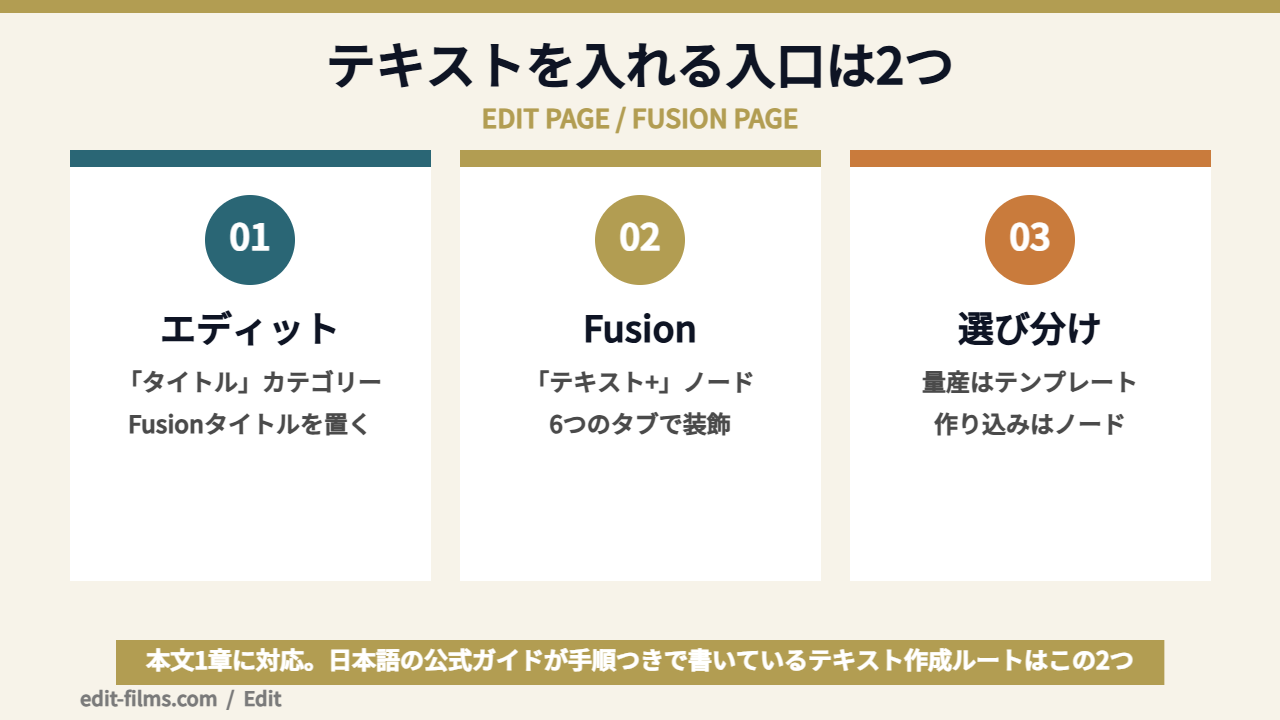
公式ガイドのレッスン2には、こう書かれています。「DaVinci Resolveでは、エディットページに搭載されたタイトルジェネレーターおよびテンプレートを使用して、様々な方法でテキストやタイトルを作成できます」。そして続けて「Fusionページでテキストを作成する方法については、レッスン9『Fusionの基礎』で紹介します」と、はっきり章を分けています。
つまり公式自身が「テキスト作成には2つの場所がある」という前提で本を組んでいるわけです。ここを知らずに片方だけ触っていると、記事や動画の説明と自分の画面が噛み合わなくなります。
エフェクトライブラリの「タイトル」カテゴリーを開くと、「Fusionタイトル」のテンプレートが並びます。最初の1本を早く作りたいなら、迷わずこちらから始めるのがおすすめです。
できあがったデザインの「文字だけ差し替える」使い方なので、レイアウトを一から考えなくて済みます。
公式ガイドはこう説明しています。「テキスト+ノードは、Fusionページで2Dテキストの作成・アニメートに使用するメインのツールであり、エディットページでも使用可能です」。
そして「このノードには6つのタブがあり、テキストのスタイルやレイアウト設定のほか、塗りつぶし、アウトライン、シャドウ、ボーダーなどのシェーディングオプションを含む、豊富なテキストエフェクト設定を使用できます」とあります。装飾の自由度はこちらが上です。
ここで大事なのが、この一文に「エディットページでも使用可能です」と書かれている点。「テキスト+」はFusion専用ではない、と公式が明言しています。
ただしエディットページ側で「テキスト+」をどこから呼び出すのか、その手順は日本語ガイドには書かれていません。ここは後の章でまとめて扱います。
僕の判断はシンプルです。同じ見た目を大量に量産するならテンプレート、1カットだけ気合いを入れるならノード。この分け方でだいたい間に合います。
エディットページでDaVinci Resolveのテキストを入れる流れは、テンプレートを選び、タイムラインに置き、インスペクタで文字を書き換える3段です。
出発点になるのは、エフェクトライブラリの「タイトル」カテゴリーです。
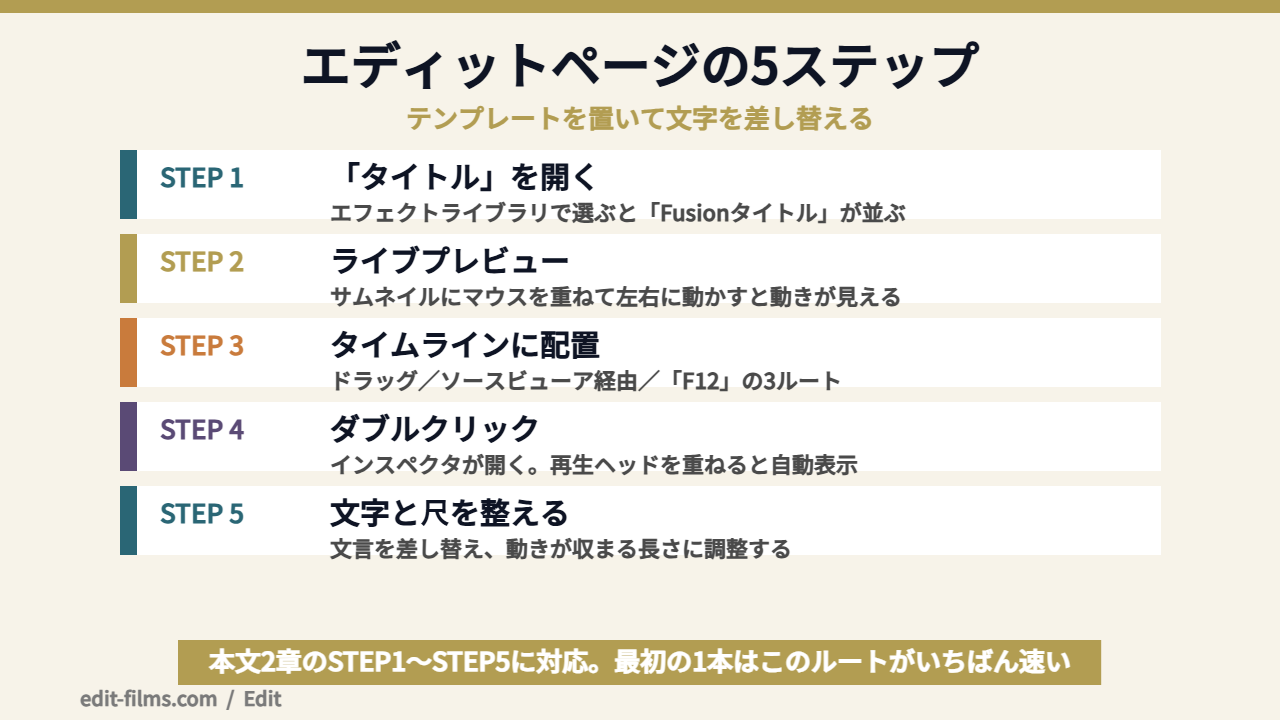
エフェクトライブラリを開いて、「タイトル」カテゴリーを選択します。すると「Fusionタイトル」のリストが表示されます。ここが出発点です。
エフェクトライブラリそのものの使い方や、他のカテゴリーに何が入っているかはDaVinci Resolveのエフェクトの使い方で整理しています。
ここ、地味に効くテクニックです。公式ガイドには「タイトルテンプレートも、マウスポインターを重ねて左右に動かすことで、ライブプレビューが可能です」と書かれています。
サムネイルの上でマウスを左右に動かすと、そのテンプレートの動きが再生されるということ。1個ずつタイムラインに置いて確認する必要がありません。
テンプレートが何十個も並んでいると、名前だけでは中身がわかりません。公式がわざわざライブプレビューの操作を手順に書いているのは、開かずに中身を確かめられることに意味があるからだと読めます。
公式ガイドが示している配置方法は3つあります。
「F12」の最上位に配置は、いま再生ヘッドがある位置の一段上のトラックに置いてくれる編集です。テロップ的な文字を映像の上に重ねたいときの動きと、そのまま噛み合います。
一般に、マウスのドラッグは置きたかった位置から数フレームずれやすい操作だとされています。公式ガイドがドラッグとキー操作の両方を並べて紹介しているので、数を置く作業ではキー側を試してみる価値はあると思います。
置いたあとの編集はインスペクタで行います。公式ガイドいわく「タイムラインに追加したタイトルをダブルクリックするとインスペクタが開きます」。
さらに再生ヘッドをそのタイトルに重ねると、コントロールがインスペクタに自動的に表示されるとも書かれています。編集中に「インスペクタが空っぽ」になるときは、たいてい再生ヘッドがタイトルの外に出ているだけです。
あとはインスペクタ上のテキスト欄を自分の文言に差し替えて、タイムライン上でクリップの長さを調整します。
アニメーション付きのテンプレートは、クリップを短くしすぎると動きが最後まで再生されません。文字が出きる前に消える、というやつです。短くするときは、必ず通しで再生して確認してみてください。
DaVinci Resolveのテキストをインスペクタで編集するとき、並ぶコントロール名はテンプレートごとに違います。汎用のフォント設定画面ではありません。
この前提を先に持っておくと、画面が思っていたのと違っても慌てずに済みます。
公式ガイドが実際の名前として挙げているのは、こんな並びです。
この並びを見て、気づくことがあると思います。「上のテキスト」「下のテキスト」という名前は、そのテンプレートが2行構成だから付いている名前です。別のテンプレートを選べば、まったく違う名前が並びます。
つまり「インスペクタのここを触ればフォントが変わる」という覚え方は、テンプレートを変えた瞬間に通用しなくなります。覚えるべきなのは場所ではなく、「そのテンプレートが何を可変にしているか」という読み方のほうです。
色まわりも独特です。公式ガイドの例では、「青」を0.00、「緑」を約0.40というように、色ごとのコントロールに数値を入れて色を調整しています。カラーピッカーで直感的に選ぶ、というより数値入力で決める作りです。
最初は面食らうかもしれません。ただ数値で決める作りは、一般に再現性の面では有利とされています。「前回と同じ青」を数値で控えておけば、別のプロジェクトでも同じ値を入れ直せるからです。
細かいですが効く話。公式ガイドはインスペクタの値は上矢印/下矢印キーでも調整できると書いています。
スライダーをマウスで動かすと狙った値を通り過ぎてしまう、というのは編集ソフト全般でよくある話です。公式ガイドがわざわざ矢印キーでの調整に触れているのは、その細かい詰めを想定しているからだと思います。同じインスペクタを使う操作としてはDaVinci Resolveの速度変更があるので、あわせて読むと画面のどこを見ればいいかがつかみやすくなります。
DaVinci Resolveのテキストの位置とサイズを決めるときは、目分量ではなくセーフエリアガイドを表示して判断します。表示は数クリックで終わります。
手順はこうです。タイムラインビューアで「セーフエリア」メニューをクリックし、「セーフエリアガイド」カテゴリーの「タイトル」オプションを有効にします。
公式ガイドはセーフエリアをこう定義しています。「タイトルやグラフィックがオーバースキャンのある画面で適切に表示されるようにするための機能で、通常、放送用プログラムの要件でもあります」。
セーフエリアは放送用の名残ですが、SNS納品でも役に立ちます。
いまはブラウン管のオーバースキャンを気にする場面はほぼありません。それでも、TikTokやYouTubeショートのUIが画面の上下を隠す、Instagramのリールで下部にキャプションが乗る、といった「別の理由で端が見えなくなる」現象は今も起きています。
ガイドを出しておくと、その内側に文字を収めるクセがつきます。用途が変わっても、枠を意識する習慣は生き残るタイプの知識です。
サイズ調整は、テンプレートなら「上のテキストのサイズ」のようなコントロールの数値で行います。サイズを上げていくと、ある時点で文字がガイドの外にはみ出します。そこが上限です。数値の上限ではなく、画面としての上限で判断してみてください。
FusionページでDaVinci Resolveのテキストを作るときは、ツールバーの3つ目の「テキスト+」アイコンからノードを追加します。
ここが、装飾を作り込みたい人のスタート地点になります。
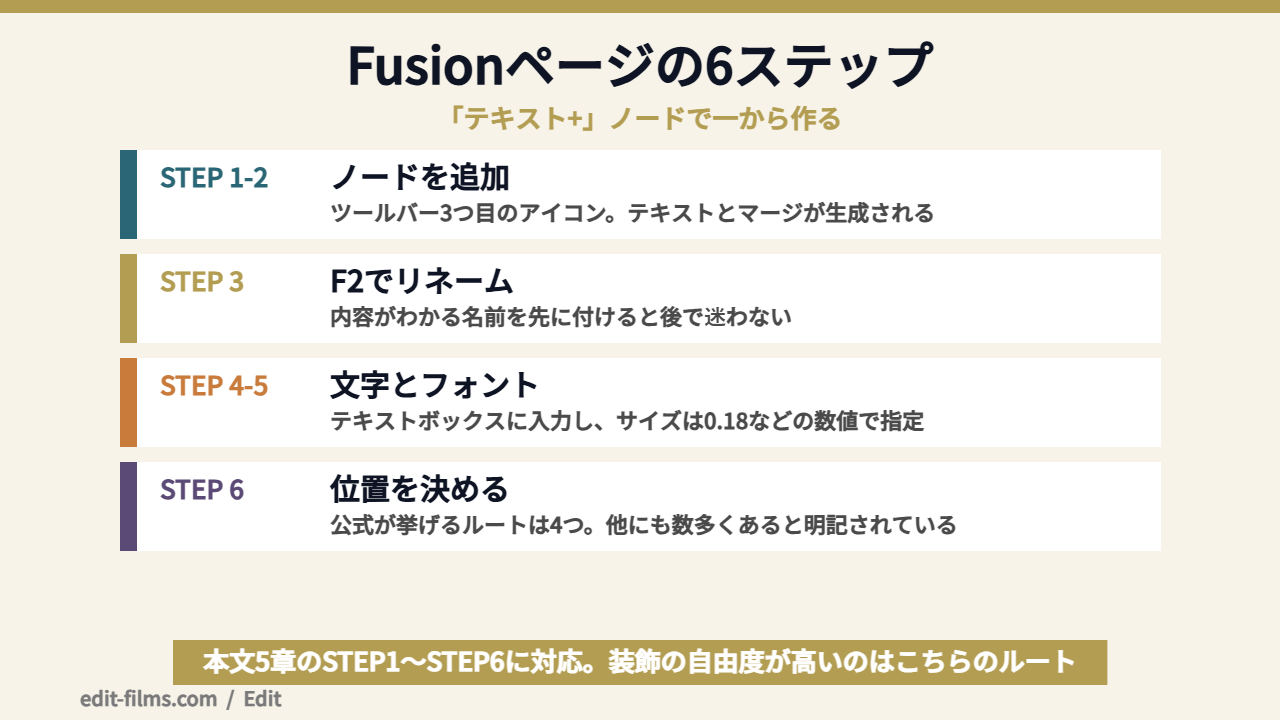
公式ガイドの手順は「ツールバーの3つ目のツールである『テキスト+』アイコンをクリック」。アイコンの位置が「3つ目」と具体的に書かれているので、名前が読めなくても場所で見つけられます。
クリックすると、ノードが2つ生まれます。「テキスト1+(Text1+)」と「マージ2(Merge2)」です。そしてテキストノードが、マージノードの緑の前景入力に自動で接続されます。
ここでノードが2つ出てくる理由を掴んでおくと、あとが楽です。文字を作るノードと、それを映像に重ねるノード。役割が分かれているだけなんですよ。
ノードという考え方そのものが初めてなら、DaVinci ResolveのFusion入門を先に読むと、この2つのノードの意味がすっと入ります。
公式ガイドは、ノードのリネームに「F2」キーを使うと書いています。
公式ガイドがリネームを手順の中に組み込んでいるのは、理由があってのことだと思います。テキストノードが5個も6個も並ぶと、Text1+・Text2+・Text3+という既定の名前では中身が判別できなくなります。「サビ歌詞」「タイトル」のように内容で名前を付けておく、というのはノードベースのツール全般で共通する作法です。
ノードを選択した状態で、インスペクタのテキストボックスに文字を入力します。サイズは数値で指定する方式で、公式ガイドの作例では「サイズ」を0.18に設定しています。
ポイント数ではなく0〜1あたりの小数で扱う、という感覚を先に持っておくと戸惑いません。別の作例では0.085という値も出てきます。
フォントもインスペクタで指定します。公式ガイドの作例は「フォントを『Courier New』の『Regular』に変更し、『サイズ』を0.085に設定」という書き方です。
ここから読み取れるのは、フォント名とウェイト(Regular / Boldなど)を、それぞれ別のプルダウンで選ぶ設計だということです。
なお既定でどのフォントが選ばれているかは、日本語ガイドからは確認できませんでした。「初期状態はこのフォント」と書いてある記事を見かけても、バージョンやOSで違う可能性があるので、自分の画面で確かめるのが確実です。
ここが、この記事でいちばん伝えたい部分かもしれません。公式ガイドは位置調整について、複数のやり方があることをわざわざ明記しています。
そのうえで公式は「同じ結果を得る方法は他にも数多くあり、それぞれに長所と短所があります」と付け加えています。
この一文の価値、伝わるでしょうか。「正解のやり方が1つある」のではなく、「複数ある中から選ぶ」のがFusionの設計なんだと、公式が認めているわけです。
「位置はここで動かすのが正しい」と書かれた記事と、別の記事の説明が食い違っていて混乱する。公式が「同じ結果を得る方法は他にも数多くあり、それぞれに長所と短所があります」と書いている以上、どちらも間違っていない、ということが起こり得ます。
公式が挙げている4ルートを役割で整理すると、文字そのものの位置は「レイアウト」タブ、映像に対する乗せ位置はマージ側という分け方になります。この整理は公式の明文ではなく、ノードの接続関係から読み取った筆者の解釈です。
作業中に効くショートカットも載っています。ノードの一時無効化は、Windowsなら「Control+P」、macOSなら「Command+P」。インスペクタ側のノード有効化ボタンでも同じことができます。
「この装飾、あったほうがいいのか無いほうがいいのか」を比べるとき、ノードを消さずに切って戻せるのは効率がいいです。
DaVinci Resolveのテキストに縁取りを付けるなら、Fusionの「テキスト+」ノードで「シェード」タブを開くルートです。
これが、日本語ガイドで手順まで確認できる唯一の縁取りルートです。
公式ガイドが書いている流れは3ステップです。
「外観」がアイコンで並んでいて、その2つ目が縁取りにあたる、という構造です。文字での説明を探すよりアイコンの並び順で覚えたほうが早い部分ですね。
そして「テキスト+」のシェーディング系として公式が名前を挙げているのが、塗りつぶし・アウトライン・シャドウ・ボーダーの4つです。縁取りもドロップシャドウも、この「シェード」まわりに集約されていると考えて探すと、目的の項目にたどり着きやすくなります。
ただし注意点があります。日本語ガイドで「縁取り」という語が出てくるのは2箇所だけで、どちらもFusionページの説明です。エディットページ側で縁取りをどう付けるかは書かれていません。
だから「エディットページのインスペクタのここに縁取りがあります」と断言している情報を見かけたら、それは公式の日本語ドキュメント以外を根拠にしている、ということになります。合っている可能性はもちろんありますが、そういう性質の情報だと知っておくと安全です。
ここまで読んで、なんとなくわかってきました。エディットページでできることは「テンプレートを置いて文字を差し替える」で、しっかり装飾するならFusionに行け、という話なんですね。
その理解で、公式の日本語ガイドが書いている範囲とはぴったり一致します。実際のソフトにはもっと多くのことができる余地がありますが、「日本語で裏が取れる操作」に限れば、装飾の主戦場はFusion側です。
DaVinci Resolveのテキストアニメーションは、テンプレートを使う方法と、自分でキーフレームを打つ方法の2通りで作れます。
まずは、自分でキーフレームを打つほうから見ていきます。
公式ガイドが実際の作例として載せているのが、「端から表示」というコントロールにキーフレームを打つ方法です。
作例では「始点」の値を1.0に設定してキーフレームを打っています。文字がタイプライターのように端から現れていく、あの動きの正体がこれです。
アニメーションと聞くと難しそうに感じますが、やっていることは「開始時点の値」と「終了時点の値」を2つ決めるだけ。値が変わる区間をソフトが自動で埋めてくれるのがキーフレームの仕組みです。
「端から表示」は日本語ガイドで手順まで確認できるアニメーション手法なので、最初の1個として練習するには向いていると思います。
もうひとつが、エフェクトライブラリの「タイトル」カテゴリーに並ぶ「Fusionタイトル」をそのまま使う方法です。これらは中身がFusionコンポジションなので、置いた時点で動きが入っています。
テキストアニメーションのテンプレートを探しているなら、まずここを一通りライブプレビューで流し見してみてください。自作しようとしていた動きが、既に入っているケースは普通にあります。
ここは実務の話なので、ソフトを問わず通じる基準を書きます。
同じ動きが3回以上出てくるならテンプレート、1回だけならその場で組む。これが僕の分岐点です。
理由は単純で、テンプレート化のコストが回収できるのが3回目あたりだから。1回しか使わない動きをテンプレート化するのは、たいてい時間の持ち出しになります。
もうひとつの基準が「その動きが作品の顔になるかどうか」。オープニングのタイトルみたいに視聴者の印象を決める1カットは、既製の動きだとどうしても見覚えのある画になります。ここは手で組む価値がある場所です。
DaVinci Resolveのテキストの背景(帯)と、テキストの一括変更。この2つは検索が多い割に、日本語の公式ガイドが手順を書いていない領域です。
文字の下に半透明の帯を敷いて読みやすくする、というやつですね。日本語ガイドには「テキストの背景を付ける手順」として独立した説明はありません。
ただし、ガイドから読み取れる方向性はあります。「テキスト+」のシェーディングには塗りつぶし・アウトライン・シャドウ・ボーダーが含まれると公式が挙げているので、文字の見やすさを上げる調整はこのタブ群の中にあると考えるのが自然です。
もうひとつが、エフェクトライブラリの「タイトル」カテゴリーに並ぶテンプレートの中から、最初から帯が付いているデザインを選ぶ方法。下部にバーが入った下三分の一タイプのテンプレートを選べば、帯を自作する工程そのものが消えます。
あとは映像制作の一般論として、Fusion側で図形を作って文字の後ろに重ねる、というやり方も当然あります。ただこれは日本語ガイドのテキスト章に手順が載っている話ではないので、この記事では「そういう方向もある」という紹介にとどめます。
「20個の文字のフォントを、まとめて変えたい」。長尺を触ったことがある人なら、一度は思うところだと思います。
正直に書きます。テキストの一括変更に相当する機能の手順は、日本語ビギナーズガイドには書かれていません。この本はレッスン形式のチュートリアルなので、そもそも一括処理系の話が入る構成になっていないんです。
そのうえで、現実的にできることを書きます。いちばん効くのは「作る前に決めておく」ことです。1個目のテキストで、フォント・サイズ・色・縁取り・位置をきっちり作り込む。それを複製して文言だけ差し替える。
後から一括で直す機能を探す時間より、最初の1個を丁寧に作る時間のほうが、たいてい短く済みます。複製して文言だけ変える運用なら、見た目の統一は勝手に守られます。
ちなみに、セリフを丸ごと文字にしたい場面なら、テキストではなく字幕トラック側の機能を使うほうが一括処理には強いです。そちらはDaVinci Resolveの字幕・SRTの使い方にまとめています。
ここがこの記事のいちばんの中身です。DaVinci Resolveのテキストについて、日本語の公式ドキュメントで確認できないことをそのまま並べます。
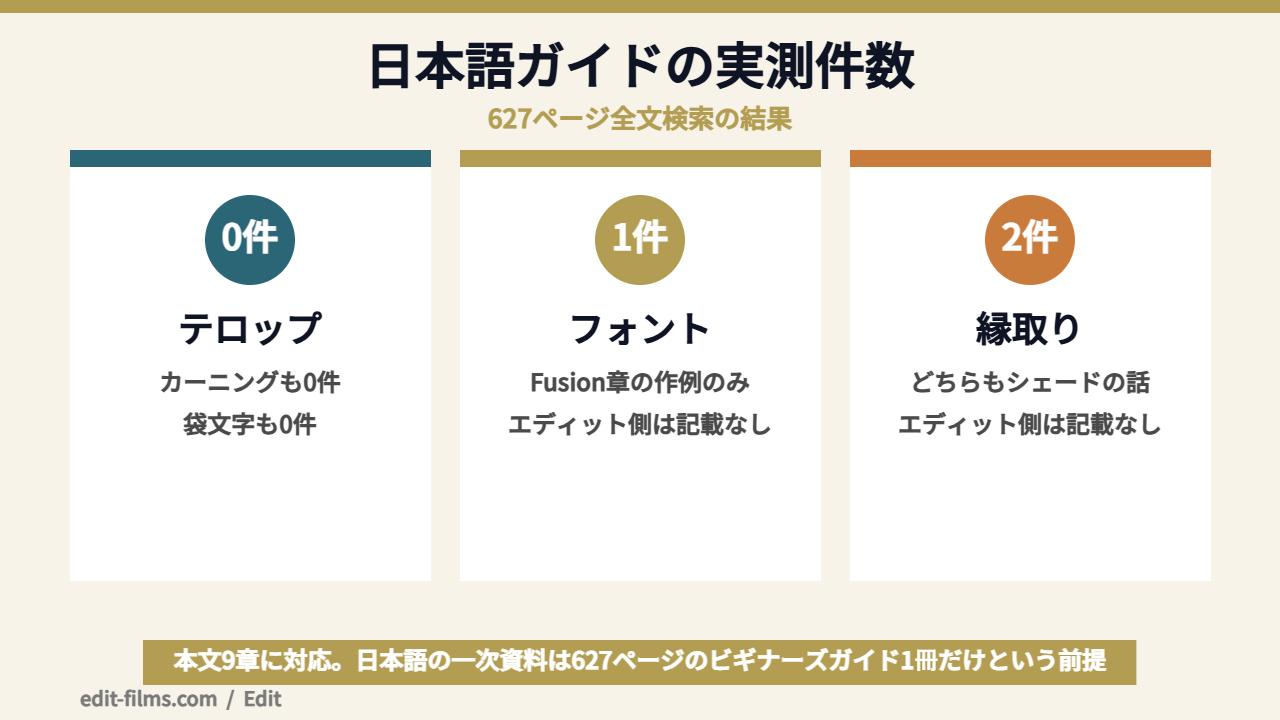
627ページ全文を検索した実測値です。
| 語 | 件数 | 意味 |
|---|---|---|
| テロップ | 0件 | 日本語公式ドキュメントに存在しない語 |
| テキストジェネレーター | 0件 | 「タイトルジェネレーターおよびテンプレート」とあるのみ |
| カーニング | 0件 | 字間調整の公式日本語表記が確定できない |
| 袋文字 | 0件 | 該当なし |
| フォント | 1件 | Fusion章の作例1行のみ |
| 縁取り | 2件 | どちらもFusion章の「シェード」タブの文脈 |
| アウトライン/ボーダー | 各1件 | 列挙されているだけで個別手順はなし |
まずこれ。「テロップ」は627ページ中0件です。日本の映像現場では当たり前に使う言葉ですが、DaVinci Resolveの日本語公式ドキュメントには一度も出てきません。
だから「テロップ」で画面内のメニューを探しても、たぶん見つかりません。探すなら「タイトル」か「テキスト」です。ここを知らないまま探し続けて時間を溶かす、というのがよくあるパターンなんですよ。
もうひとつ、表記の話を添えておきます。英語圏の情報では同じノードが「Text+」と書かれ、日本語の解説では「テロップ」という一般語で呼ばれることも多くあります。当サイトのDaVinci Resolveの字幕の入れ方でも「Text+」表記を使っていますが、指しているものは同じです。日本語版の画面で探すときは「テキスト+」、英語の解説を読むときは「Text+」と、頭の中で置き換えてください。ちなみに他ソフトでの言葉づかいが気になる人はPremiere Proのテロップの入れ方と読み比べると、用語の違いがはっきりします。
表記のねじれも書いておきます。日本語ガイドの表記は「テキスト+」(全角のテキスト+半角のプラス)で、英語表記の”Text+”は本文に一度も出てきません。括弧内のノード名として”Text1+”が出るだけです。
日本語UIで画面内を探すときは「テキスト+」の表記で探すのが、公式に沿ったやり方です。UIが英語表示になっていて困っている人はDaVinci Resolveの日本語化を先に済ませておくと、この記事の鉤括弧がそのまま画面と一致します。
整理すると、こういう状態です。
日本語ガイドが手順つきで説明しているエディットページのテキスト作成は、実質「Fusionタイトルのテンプレートを置いてインスペクタで編集する」1本だけです。
根本の理由がこれです。DaVinci Resolveの日本語リファレンスマニュアルは存在しません。公式のダウンロードURLに日本語を示す文字列を付けても、英語版のページへ転送されます。
日本語で読める公式ドキュメントは、この627ページのビギナーズガイド1冊です。しかもこれはレッスン形式のチュートリアル本で、機能を網羅した辞書ではありません。
つまり「DaVinciのテキストの細かい設定を日本語で調べても出てこない」のは、読者の探し方が悪いのではなく、日本語の一次資料がそこまで用意されていないからなんですよ。
この事実を知っているだけで、無駄に自分を責めずに済みます。日本語で裏が取れない設定は、実機で触って確かめるのが最短ルート。ここは割り切ってしまいましょう。
DaVinci Resolveのテキストが表示されない、編集できないというときは、確認する場所がだいたい決まっています。上から順に見ていってみてください。
公式ガイドが書いているとおり、再生ヘッドをタイトルクリップに重ねるとコントロールが自動表示されます。逆に言えば、再生ヘッドが外にあると出ないということ。まずここを疑ってみてください。
タイムラインのトラック順は上が手前です。映像と同じトラックや下のトラックに置くと、文字は見えません。「F12」の最上位に配置を使うと、この事故は起きにくくなります。
ノードの接続を確認します。公式ガイドいわく、「テキスト+」を追加するとテキストノードがマージノードの緑の前景入力に接続されるのが正常な状態です。
ここが外れていたり、別のノードに繋がっていたりすると、いくら文字を打っても画面には出ません。あとは「Control+P」でノードを無効化したまま忘れている、というのもよくあるやつです。
クリップの長さが足りていない可能性が高いです。動きの尺よりクリップが短いと、文字が出きる前に次のカットへ行きます。クリップを伸ばして再生し直すと切り分けられます。
これは前の章の話がそのまま効きます。バージョン差でUI名が変わっている可能性を先に疑うと、時間の使い方が変わります。この記事の根拠もバージョン20のガイドなので、同じ注意が当てはまります。
ここからは実体験の話です。DaVinci Resolveのテキストに限らず、文字が読めるかどうかは、ソフトの機能ではなく判断基準で決まります。
先に立場をはっきりさせておきます。僕の日常の主戦場はPremiere ProとAfter Effectsで、DaVinci Resolveのテキストまわりは今回、公式ガイドで確認した範囲を書いています。だから「DaVinciのこのボタンを押すとこうなった」という書き方はしません。
代わりに書けるのは、リリックMVの作り方で扱っているような歌詞テロップの制作で、僕が実際に判断に使っている基準です。これはソフトが変わっても、そのまま持ち運べる話ですよ。
色の相性ではなく、明るさの差で見ます。白背景に黄色い文字は、色としては違うのに明度が近いので読めません。逆に、暗い背景に白なら色を問わず読めます。
判断に迷ったら、プレビューをモノクロ表示にして見てみるのが早いです。色の情報が消えた状態でも文字が浮いていれば、まず問題ありません。
背景の明るさが動く映像だと、文字色だけでは守りきれません。そこで縁取りか帯を足すわけですが、両方同時に付けると、たいてい画が重くなります。
僕の分け方はこうです。背景の明るさが激しく動くMVは縁取り、情報を確実に読ませたいインタビューやハウツーは帯。1本の動画の中では、どちらかに統一すると決めています。
数字で持っている基準を書きます。縦動画なら1行15文字前後、横動画なら1行20文字前後。これを超えたら改行するか、言葉を削ります。
表示秒数は、短くても1.2秒は残すようにしています。それより短いと、読む前に消える感覚が出るんですよね。歌詞テロップの場合は歌のタイミングが優先なので、そこは尺ではなく文字数側を削って調整します。
1本の動画で使うフォントは2種類まで、色は3色まで。これ以上増えると、画面がにぎやかになるだけで情報は伝わらなくなります。
初心者の動画がごちゃついて見える原因の大半は、フォントと色の種類が多すぎることです。減らすだけで、それっぽく見えるようになります。
これが僕の中でいちばん効いている工程です。編集画面のプレビューで読めても、スマホの実サイズで読めないことは普通に起きます。
この5つは、Premiereでも、After Effectsでも、DaVinci Resolveでも同じように効きます。ソフトの操作は覚え直しになりますが、判断基準は一生使えます。そこにこそ時間を投資する価値があると思っています。
DaVinci Resolveのテキスト作業には向き不向きがあります。ここを正直に書いておくので、自分がどちら寄りかを考えてみてください。
ここは正直に書きますが、DaVinci Resolveで編集が回っているなら、テキストのために乗り換える理由はありません。カラーとの相性を含めた総合力のほうが、はるかに価値が大きいからです。
一方で、AfterEffectsのようなモーショングラフィックス系のツールを身につけると、文字表現の引き出しは確実に増えます。「今のソフトで足りているか」を判断するには、他の道具を一度触ってみるのが早いんですよね。
その入口として使いやすいのが、Adobeのソフト群をまとめて学べる講座です。僕がAfter Effectsを触り始めたときも、独学で回り道をした結果、教材を一周するほうが速いと痛感しました。
受講期間:全3か月/Adobe Creative Cloud(学生・教職員版)ライセンス1年分が付属
学べる内容:Illustrator基礎・Photoshop基礎・Dreamweaver基礎・Premiere Pro基礎・After Effects基礎の5本立て。基本操作に加えて生成AIの活用も扱うと案内されています
カリキュラムの進め方:ベテラン講師の動画教材を自分のペースで視聴し、課題を進めていく構成。受講期間中は質問対応も用意されています
受講後の目安:教材を一周したあと、自分の制作物を並べて主戦場のアプリを決める段階へ。公式ページでも受講後のスキルチェックとしてアドビ認定プロフェッショナルの受験が案内されています
販売元:デジタルハリウッド株式会社(デジハリ・オンラインスクール)
受講料や申込条件は改定されることがあるので、最新の内容は公式ページで確認してみてください
公式:Adobeマスター講座
念のため書いておくと、DaVinci Resolveで作業が完結している人が慌てて乗り換えるものではありません。文字表現の幅を広げたい、あるいは仕事の受け口を増やしたいと思ったときに、選択肢として思い出してもらえれば十分です。
DaVinci Resolveのテキストについて、検索で多い疑問に答えていきます。答えられる範囲と、答えられない範囲を分けて書きます。
日本語のビギナーズガイドは、無償版と有償版の機能差を章立てで比較する構成になっていません。ただしこのガイド自体が無償版の読者も想定して書かれており、テキスト作成の手順に有償版を前提とする注記は付いていません。
基本的なテキスト作成は無料の範囲で扱えると考えて差し支えないと思います。ただ、個別のエフェクトの可否まではガイドから確定できないので、そこは自分の環境で確認してみてください。
フォント関連のトラブルシューティングは、日本語ガイドには書かれていません。ガイドにおける「フォント」の記述は、Fusion章で作例のフォントを指定する1行だけです。
一般論として言えるのは、OS側にインストールされていない書体は選べないということ。まずはOSのフォント一覧に目的の書体が入っているかを確認するところからです。
「カーニング」という語は、日本語ガイド627ページ中に0件です。字間調整の公式な日本語表記は、この資料からは確定できませんでした。
唯一近いのが、Fusionタイトルのテンプレート固有のコントロールとして登場する「下のテキストの間隔(Lower Text Spacing)」です。これはそのテンプレートの項目名であって、DaVinci Resolve全体の字間調整機能の名前ではありません。
日本語ガイドが手順つきで説明しているのは「テキスト+」のほうだけです。「テキスト+」については、2Dテキストの作成・アニメートに使うメインのツールで、6つのタブを持つと明記されています。
一方、単体の「テキスト」ジェネレーターについての解説は、このガイドには含まれていません。違いを比較して書けるだけの記述が、日本語の一次資料に存在しないという状態です。
正直に答えます。この記事の根拠はDaVinci Resolve 20向けの日本語ビギナーズガイドなので、現行の21系ではUI名や配置が変わっている可能性があります。
ただ、「入口が2つある」「装飾はシェードまわりに集約されている」「位置調整は複数ルートある」といった構造の話は、バージョンが上がっても崩れにくい部分です。細かいボタン名より、この骨組みを持ち帰ってもらえたら嬉しいです。
最後に整理します。DaVinci Resolveのテキストで迷う原因は、操作の難しさではなく、日本語で確認できる情報の範囲が思ったより狭いことにあります。
いきなり全部を覚えようとしないのが近道です。まずはエフェクトライブラリの「タイトル」カテゴリーからテンプレートを1つ置いて、文字を差し替えて、書き出してみてください。ここまでで、テキストの往復の全体像が体に入ります。
その次に、Fusionページで「テキスト+」を1個追加して、「シェード」タブで縁取りを付けてみる。DaVinci Resolveのテキストは、この2つを一度ずつ通した瞬間に、急に迷わなくなるタイプの機能だと思います。
そのうえで、セリフの流し込みが必要になったら字幕・SRTの記事へ、ソフト全体の流れを固めたくなったらDaVinci Resolveの使い方へどうぞ。一緒に、映像で食べていける仲間になりましょう。