【決定版】パチンコ文字の作り方|Element 3Dで光る3D文字を再現
edit-films
Edit
この記事にはプロモーション(広告)が含まれます。

Vrewをダウンロードしたいんですが、公式サイトのボタンを押したらいきなりファイルが降ってきて、これで合っているのか不安で……。Macなんですけど、これ本当にMac用ですか?
その不安、たぶん正しいです。
先に結論から書きます。Vrewのダウンロードそのものは、公式サイトのボタンを1回押すだけで終わります。手順としてはとても短いです。
ただし、詰まるのはその前後なんですよね。公式トップページの「無料ダウンロード」ボタンは、HTML上ではすべてWindows用の .exe ファイルに直接リンクしています。Macを使っている人が上のボタンを押すと、Macでは動かないファイルが手元に来ます。
そしてもうひとつ。Vrewの公式ヘルプには、インストール手順を説明したページが1つも存在しません。ヘルプの目次を全部開いて確認しましたが、ダウンロード・インストール・初期設定・ログインという項目が1つもありませんでした。
僕はVrewの実機を持っていません。なので「動かしてみたら軽かった」といった体感の評価は、この記事にはいっさい書きません。所要時間も処理速度も書きません。
書けるのは公式ページに書いてある仕様と、それらを突き合わせて見えてきた食い違いだけです。普段はAfter EffectsとPremiere Proで仕事を回しているので、新しいツールを現場に入れるときの工程の考え方については本業の経験から書きます。ただしVrewの画面や操作感については、当日確認できた記述だけを根拠にします。
公式トップページの下部に表示されていた最新バージョンは4.6.0です。配布されているファイルは次の3本でした。
Windows版が Vrew-Installer-4.6.0.exe(公式表記で395MB)、Mac版が Vrew-4.6.0.dmg(331MB)、Ubuntu版が Vrew-4.6.0-x86_64.AppImage(240MB)です。
そして大事な前提です。2026年9月8日の時点では4.5.1でした。11日で4.6.0まで上がっています。バージョン番号もファイルサイズも、読む時期によってはここが動いている前提でお願いします。
この記事が扱うのはダウンロードからインストール、初期設定、ログインまでの導入部分だけです。役割はきっちり分けてあります。
入れ終わったあとの操作、つまり字幕の付け方・カット・書き出しはVrewの使い方にまとめてあります。プラン名は出てきますが、この記事に具体的な金額は書きません。料金の話はVrewの料金プランのほうが正確です。
無料のままどこまで使えるかはVrew無料版でできること、安全性まわりの懸念はVrewの危険性、仕事で使っていいのかはVrewの商用利用で扱っています。
Vrewのダウンロードは、配布ファイルを取得する・インストールする・初期設定を決める・ログインするという4ステップに分かれます。詰まる場所はステップごとに違うので、まず全体像から押さえるのが早道です。
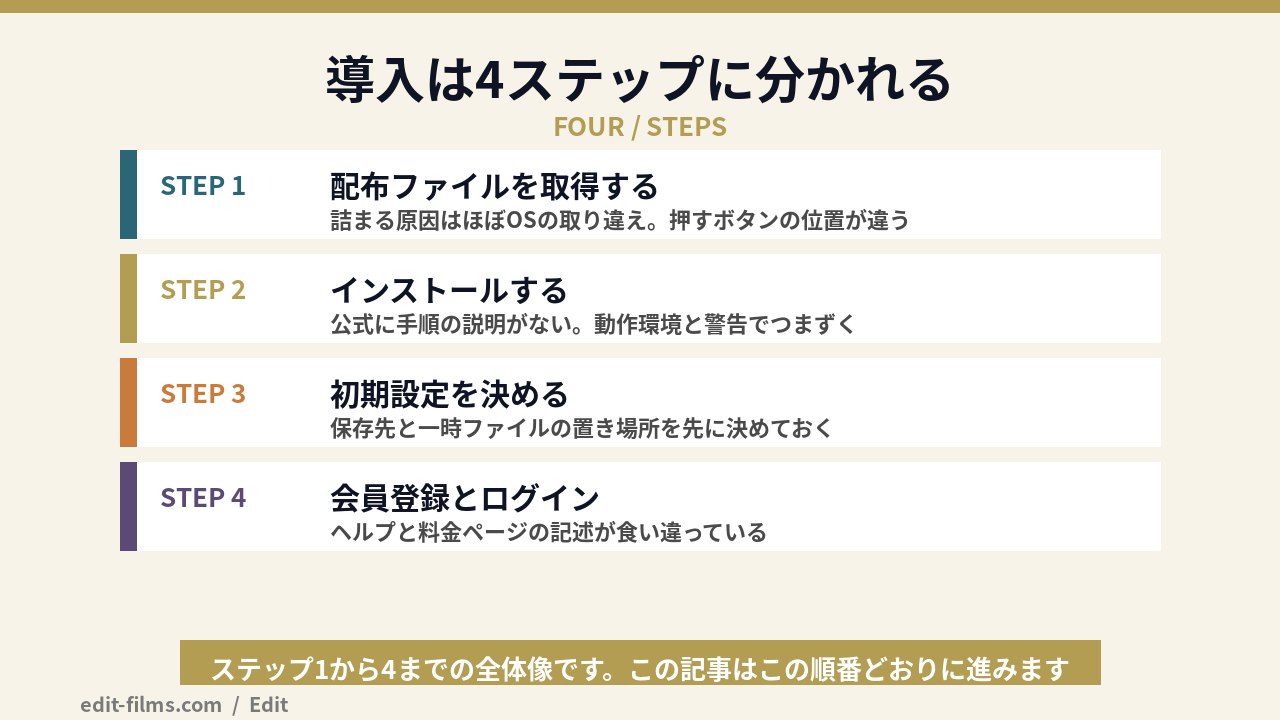
公式サイトの中で、この4つは置き場所がバラバラです。配布ファイルはトップページ、初期設定はお知らせの中、ログインまわりはヘルプと料金ページ。そしてインストールだけは、どこにも説明がありません。
つまり1本のページを順に読めば導入が終わる、という作りに公式がなっていないということです。ここが分かっているだけで、探す時間はかなり減るはずですよ。
ステップ1で詰まる原因は、ほぼ「OSの取り違え」の一点です。押したボタンと自分のOSが合っていないという、単純だけど気づきにくいタイプの詰まり方ですね。
ステップ2は動作環境の不足とセキュリティ警告、ステップ3は保存先の決め方、ステップ4は情報の食い違いです。公式ヘルプの古い記述をそのまま信じると、無料の範囲を読み違えます。
先に決めておくと手戻りがないのは3つです。自分のOS、インストール先ドライブの空き容量、そして手元の素材のコーデック。この3つを確認してから公式サイトに行くと、ほぼ一発で終わります。
3つ目は見落とされやすいところです。Vrewが対応している動画コーデックはH.264、音声コーデックはAACだけと公式が明記しています。ここを知らずに素材を持ち込むと、導入直後にエラーで止まります。
Vrewのダウンロードの前に見ておきたいのが、公式ヘルプ「システムスペック」に載っている動作環境の表です。必要環境と推薦環境が2列で並んでいて、項目は7つあります。
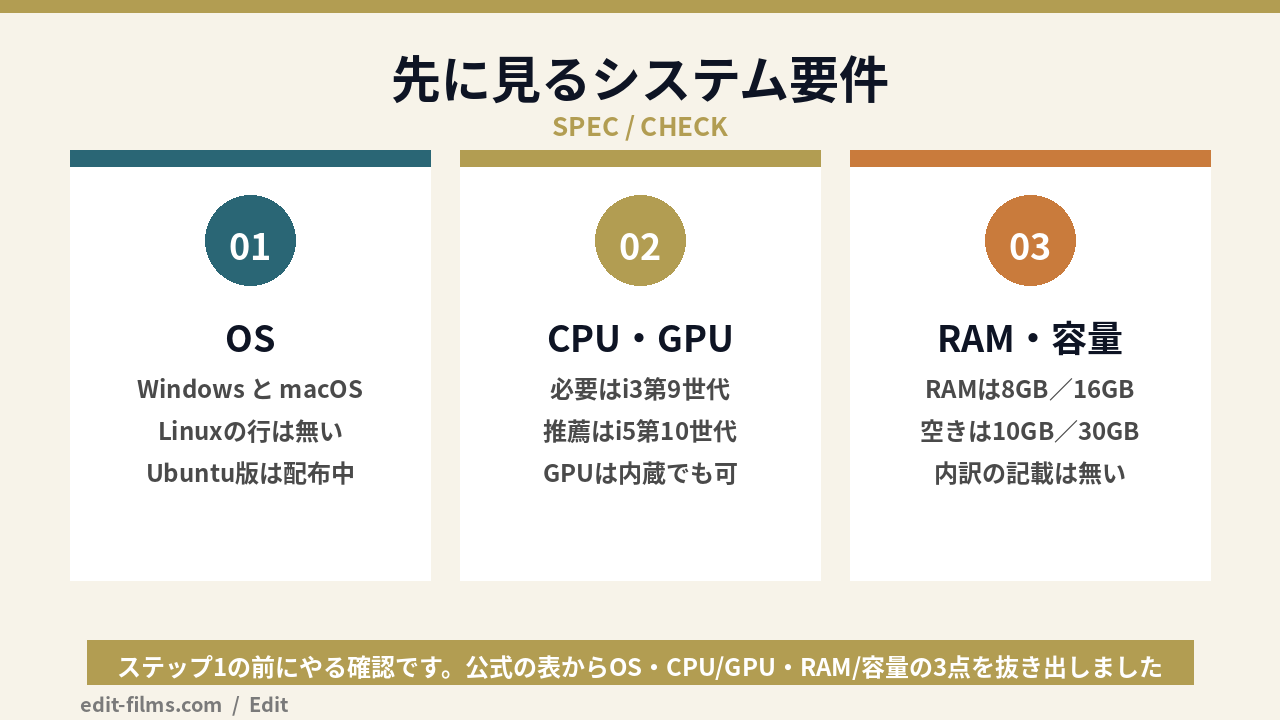
| 項目 | 必要環境 | 推薦環境 |
|---|---|---|
| OS | Windows 10.64 または OSX Mojabe(10.14) | Windows 10.64以上またはOS 11 Big Sur以上 |
| CPU | i3 第9世代 または ryzen 3200 以上 | i5 第10世代 または ryzen 5600 以上 |
| GPU | 内蔵GPU (Intel Graphics) | GTX 1060以上 または RX 580以上 |
| RAM | 8GB | 16GB |
| ハードディスクの容量 | 10GB以上の空き容量 | 30GB以上の空き容量 |
| モニター解像度 | 1024 x 768, 32-bit color | 1920 x 1080, 32-bit color |
表にはもう1行「インタネット接続」という項目があり、必要環境と推薦環境の両方が同じ表記で埋まっています。つまりVrewはオフラインで完結するソフトではないと公式が言っているわけです。
表の下には注記も付いています。「ノートパソコンのCPUは、同じモデル名であってもデスクトップに比べて性能が劣る場合があります。なるべくデスクトップでのご利用をお勧めします。」
ここが今回いちばん驚いたところです。公式トップページはUbuntu用のファイルを配っているのに、システム要件の表にはLinuxの行が1つもありません。
この状態で「Ubuntuでも同じスペックで動きます」と書くのは推測になるので、この記事では書きません。Ubuntu版は配布されているが、動作環境は公式に示されていない。事実としてはここまでです。
原文をそのまま引いたのには理由があります。この表、よく見ると誤記が4箇所あります。検索して同じ表を見たときに「自分の見間違いかな」と思わないでほしいので、そのまま出しました。
| 公式の表記 | 一般的な表記 | 読み方の目安 |
|---|---|---|
| OSX Mojabe(10.14) | macOS Mojave 10.14 | Mojave のつづり違いと読める |
| OS 11 Big Sur | macOS 11 Big Sur | macOS の表記が省かれている |
| Windows 10.64 | Windows 10(64bit) | 64bit版を指していると読める |
| インタネット接続 | インターネット接続 | 長音が抜けている |
必要環境の空き容量は10GB、推薦環境は30GBです。いっぽうWindows版のインストーラー本体は395MBでした。
インストーラーの容量と、要求されている空き容量には25倍以上の開きがあります。これは作業領域を含んだ数字だと読むのが自然です。
要件そのものが厳しいと感じた人は、機材側から考えたほうが早いです。動画編集PCのスペックの決め方に、CPU・GPU・メモリ・ストレージの優先順位をまとめてあります。
Vrewのダウンロード先は公式サイトのトップページです。ただし目立つ「無料ダウンロード」ボタンは、押したときに降りてくるファイルがWindows用に固定されています。
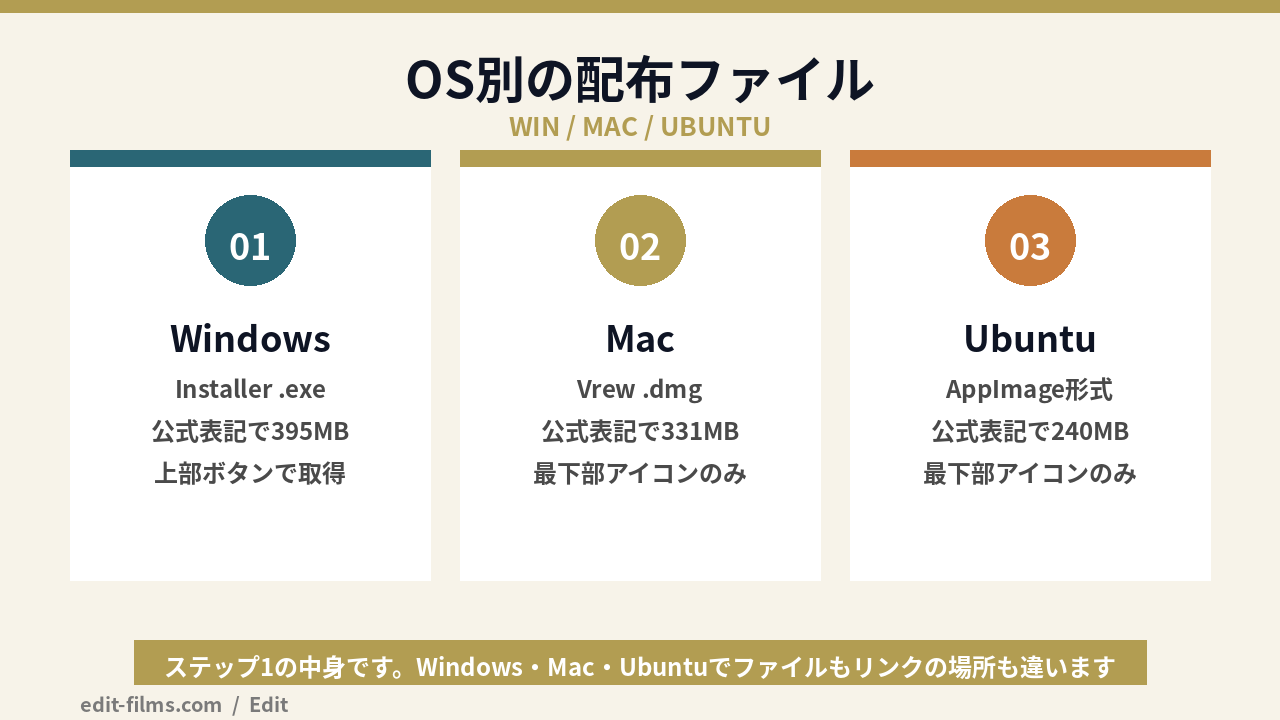
2026年9月19日に公式トップのHTMLを確認しました。ページの上部、ヒーロー部分、中段、最下部。「無料ダウンロード」と書かれたボタンは複数ありますが、リンク先はいずれも Vrew-Installer-4.6.0.exe でした。
では、Mac用とUbuntu用はどこにあるのか。答えはページ最下部の「VrewはMac、Windows、Ubuntuでお使いになれます。」という一文の、すぐ下です。3つのOSのアイコンが横に並んでいます。
| OS | ファイル名 | 公式表記のサイズ | リンクの場所 |
|---|---|---|---|
| Windows | Vrew-Installer-4.6.0.exe | 395MB | 上部の「無料ダウンロード」ボタン/最下部アイコン |
| macOS | Vrew-4.6.0.dmg | 331MB | 最下部のアイコンのみ |
| Ubuntu | Vrew-4.6.0-x86_64.AppImage | 240MB | 最下部のアイコンのみ |
Macユーザーがトップページを開いて最初に目に入るボタンは、自分のOS用ではない。これがこの章のいちばん大事な結論です。
もうひとつ、知っておくと安心できる話です。3つのファイルはすべて vrew-files.voyagerx.com というドメインから配布されています。サイト本体の vrew.ai とは別ドメインですね。
逆に言うと、この2つのドメイン以外から降ってきたVrewのインストーラーは、公式の配布物ではないということになります。安全性まわりの話はVrewは危険なのかでくわしく扱っています。
公式ヘルプの「基本事項」というページを開くと、ダウンロード先として vrew.voyagerx.com という古いアドレスが書かれたままになっています。
当日ブラウザで実際に遷移させたところ、このアドレスは vrew.ai へ転送されました。なので現状は辿り着けます。
ただ、これが「公式ヘルプが更新されていない」という事実の1つ目の証拠になります。この先、同じヘルプページからもっと大きな食い違いが出てきますよ。
Vrewのダウンロードとインストールは、OSごとにファイル形式が違うので手順も分かれます。ただし前提としてお伝えしたいことが1つあります。
インストーラーを起動したあとの画面について、公式は何ひとつ説明していません。ヘルプの目次10カテゴリを全部開きましたが、インストール手順のページは存在しませんでした。
なので、ここから先は「一般に〜とされています」という書き方になります。公式に記述がないものを、見てきたかのように書くことはしません。実機を持っていない以上、そこは踏み込めない領域です。
Windowsの人は、公式トップの「無料ダウンロード」ボタンをそのまま押せば目的のファイルが来ます。ボタンがWindows固定になっているぶん、Windowsユーザーにとっては迷いようがない導線ですね。
一般に .exe 形式のインストーラーは、ダブルクリックで起動して画面の案内に沿って進める形式とされています。ただしVrewのインストーラーがどんな画面を出すのか、選択肢があるのかどうかは公式に記載がありません。
そしてWindowsでは、配布元が未知の実行ファイルを開こうとするとOS側が警告を出すことがあります。この警告が出たときの公式の案内も、ヘルプには見当たりませんでした。
Macの人は、上部のボタンではなくページ最下部まで下がって、Macのアイコンをクリックするのが正しい動線です。ここを間違えると .exe が降ってきます。
取得できるのは Vrew-4.6.0.dmg です。一般に .dmg はディスクイメージ形式で、開くとマウントされてアプリ本体が現れる作りとされています。Macで入れるなら、システム要件のOS欄だけ先に確認しておくとムダがないと思います。
Ubuntuも最下部のアイコンからの取得になります。ファイルは Vrew-4.6.0-x86_64.AppImage です。
AppImage は、一般にインストール作業を伴わず単体で起動できる形式とされています。x86_64 という文字が入っているので、対象はIntel/AMD系の64bit環境だと読めます。
インストールに進む前に、3点だけ見ておくと安心です。拡張子・バージョン番号・ファイルサイズ。この3つが公式の表記と揃っていれば、まず取り違えはありません。
ただしこの番号は11日で2つ上がった実績があるので、あなたが読んでいる時点ではもっと先の数字になっている可能性が高いです。ファイル名の数字とトップページ下部の表示が一致していれば、それが当日の最新版です。
インストールが終わったあとに決めておきたいのが、プロジェクトの保存先と一時ファイルの置き場所です。どちらも公式のお知らせに「選べるようになった」と書かれている項目になります。
根拠は4.2.0のアップデート告知です。導入に効く記述が2つ入っていました。
この2つは、導入直後に決めておくと後がラクになる設定です。あとから変えると、それまでに作ったデータの置き場所が散らばるからですね。
ここで問題が1つあります。「変更できるようになりました」とは書いてあるのに、変更前の既定の場所がどこなのかが公式に書かれていません。
これが効いてくるのは、空き容量の話とつながったときです。必要環境で10GB、推薦環境で30GBの空きを求めているのに、その容量がどのドライブで消費されるのかが公式から読み取れないという状態になっています。
クラウド側の容量はプランによって上限が決まっています。無料のままだとクラウドに置ける量には限りがあるので、長尺の案件を抱えている人はローカルを前提に考えたほうが安全です。
プランごとのストレージ容量は数字で公開されています。金額とセットで見たほうが判断しやすいので、Vrewの料金プランの記事のほうを見てみてください。この記事では金額には踏み込みません。
もうひとつ、初期設定で気になるのが言語です。Vrewは日本語のサイトを持っていて、日本語版のヘルプも用意されています。
ただしアプリ内の表示言語をどこで切り替えるのか、という説明は公式ヘルプに見当たりませんでした。書かれていない以上、この記事では手順を書けません。
ダウンロードして入れたあと、アカウントって作らないとダメなんですか? ヘルプには「無料サービスです」って書いてあるんですけど……。
そこがこの記事でいちばん厄介なところです。その「無料サービスです」という記述、現行の料金ページと食い違っています。章をまるごと使って整理しますね。
Vrewをダウンロードしたあとのログインまわりは、公式ヘルプと現行の料金ページで書いてあることが食い違っています。ここを知らずにヘルプだけ読むと、無料の範囲を読み違えます。
| 公式ヘルプ「基本事項」の記述 | 当日の料金ページ・トップページ |
|---|---|
| 「はい。Vrewは無料サービスです。ご自由にお使いください!」 | Free/Light/Standard/Business の4プランがあり、Light以上は有料 |
| 「非会員の場合、毎月90分まで音声認識が可能だという制約がございます」 | 「非会員」という区分が無く、Freeプランにクレジットの上限がある |
| 「会員制に登録するとVrewの全ての機能を無料で無制限に利用することができます」 | Freeプランと上位プランに機能差がある |
| ダウンロード先が vrew.voyagerx.com | vrew.ai へ転送される |
| 「VrewのインストールバージョンはWindowsとMacでご利用いただけます」 | トップページはUbuntu版も配布している |
| 「すべての個人・機関・企業、誰でも自由に使えます」 | Businessを「法人・企業・団体・機関向けプラン」と明記している |
6箇所のうち4箇所は、無料で使える範囲に直接かかわる記述です。ここは影響が大きいので、順に見ていきます。
公式ヘルプには、はっきり「Vrewは無料サービスです」と書かれています。この一文だけ読むと、ダウンロードすれば全部タダで使えるように見えます。
ところが当日の料金ページには、4つのプランが並んでいました。無料で使えるのはFreeプランの範囲であって、サービス全体が無料という意味ではありません。
どちらが新しいかを日付で判定するのは難しいところです。Notionで作られたヘルプには更新日が明示されていません。ただ4プランが実際に並んでいる料金ページのほうが現行の仕様を表していると読むのが自然だと思います。
ヘルプには「非会員の場合、毎月90分まで音声認識が可能」と書かれています。会員登録せずに使える、と読める記述ですね。
いっぽう当日の料金ページに「非会員」という区分は1つもありませんでした。あるのはFreeプランという区分で、こちらはクレジットという単位で上限が決まっています。
ログインまわりで公式に確認できたことは、入口の場所だけです。トップページの「ログイン」ボタンは、ウェブ版の画面にサインインの状態で入るリンクになっていました。
どんなログイン方法が使えるのか、その一覧は公式の文章としては見つかりませんでした。メールアドレスなのか、外部サービスの連携なのか、そこは公式に記載がありません。
公式ヘルプの「基本事項」には「企業でもVrewを使えますか?」という項目があり、「Vrewの利用規約の範囲内だとすべての個人・機関・企業、誰でも自由に使えます」と書かれています。
ただしこれは、ここまで見てきた「現行の料金ページより古い記述が残っている箇所」のひとつだと考えられます。料金ページはBusinessを法人・企業・団体・機関向けと明記していますし、公式の掲示板にはもっと踏み込んだ回答も出ています。
どちらが正しいかを、この記事では断定しません。法人名義・フリーランス名義それぞれで何が変わるのかは、公式回答の日付まで追って整理した記事があります。Vrewの商用利用は結局どこまでOKなのかのほうを見てください。会社で導入を検討している人は、ダウンロードの前にそちらを読んだほうが早いですよ。
Vrewにはダウンロードして使うインストール版と、ブラウザで動くウェブ版があります。公式は両方を提供していて、機能に差があると説明しています。
「Vrewは現在ウェブバージョンとインストールバージョン、二つを提供しています。ウェブバージョンではインストールせずにVrewで提供している機能の一部を体験することができます。しかし、編集した結果を動画にエクスポートしたり、作業内容をプロジェクトファイルで保存するなどの機能はインストールバージョンのみご利用いただけます。」
公式のお知らせを遡ると、話が少し変わります。4.2.0の告知に「プロジェクトの保存先をクラウドとマイPC(またはブラウザ)から選択できるようになりました」と書かれていました。
さらに3.6.0の告知には「Webブラウザ版 Vrewにもクラウド機能が追加されました」という記述があり、有料ユーザー向けと書かれていました。4.2.0には「Web版でも雑音除去機能をご利用いただけるようになりました」という項目もあります。
つまり「保存はインストール版のみ」というヘルプの説明は、アップデートに追いついていない可能性が高いわけです。ここも古い記述が残っている箇所のひとつですね。
とはいえ「そもそも自分に合うソフトか」を確かめるだけなら、ウェブ版を先に触るほうが速いのも確かです。395MBを落とす前に、5分だけブラウザで触ってみる。そういう順番もアリですよ。
それでも僕がインストール版を勧めるのは、公式のドキュメントがインストール版を前提に書かれているからです。システム要件も、一時ファイルの話も、エラーの説明も、ほぼインストール版を想定した内容になっています。
触ってみて手応えがあったら、そのまま使い方を覚えるフェーズに進んでみてください。Vrewの使い方|字幕・カット・書き出しの基本に、最初に覚えるべき操作をまとめてあります。
Vrewのダウンロードや導入でつまずいたとき、公式が用意しているFAQは「エラー」というカテゴリの5記事だけです。ここから読み取れることを整理します。
先に、いちばん大事な事実を書きます。この5記事は全部、書き出しとGPUまわりの話です。インストール自体のトラブルを扱った記事は1本もありません。
| 記事 | 対象エラー | 要点 |
|---|---|---|
| エラーコード E37 | E37 | 書き出し時にGPUを使う過程での問題。最初の確認手順が「端末の最低動作環境を確認してください」 |
| エラーコード E16 / E18 | E16/E18(Windows) | 書き出したファイルの保存に失敗。空き容量不足、ローカル以外への保存、セキュリティソフトのブロックが原因として挙がっている |
| Vrew内で動画を再エンコードする方法 | E06/E07/E11/E31/E33/E35 | 「ファイル」→「別名を付けて保存」から始める手順。E11は未対応の動画コーデックを含む場合 |
| ハードウェアアクセラレーションの有効化/無効化 | E07/E10/E25/E26/E27・E28系 | 書き出し画面の「高度設定」→「ハードウェア(グラフィックカード)加速」のチェックで切り替え |
| グラフィックカードドライバーの更新方法 | E11/E25/E26/E37 | E37はWebGL2/WebGPU非対応環境。第三者ツールのダウンロードを公式FAQが案内している |
この表から読み取れることは、はっきりしています。公式が想定しているトラブルの中心は「書き出し」であって、「導入」ではありません。
つまり導入前にシステム要件を見ておく作業は、後で発生するエラーの予防にもなっているということですね。ここは2章とつながる話です。
グラフィックドライバーの更新方法の記事には、手順として 3dpchip.com という第三者のツールをダウンロードする案内が書かれています。
これは事実として書いておきます。公式FAQがこのツールを案内している、という事実だけで、Editとしてこのツールを勧めるわけではありません。ドライバーの更新は、GPUメーカーの公式配布から行う方法もあります。
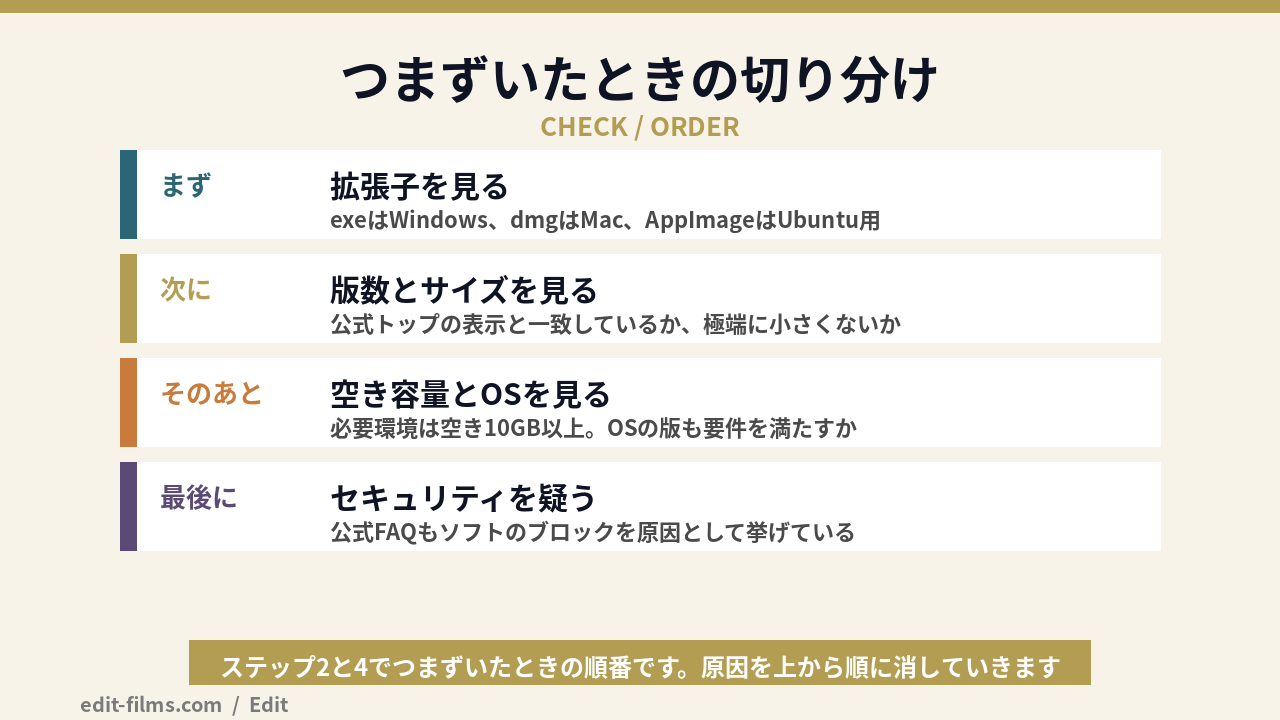
公式に手順がない以上、切り分けは自分でやることになります。上から順に消していくと、原因の範囲が狭まります。
6番目は公式FAQのE16/E18の記事が、書き出しの文脈で原因として挙げている項目です。セキュリティソフトがファイル作成をブロックすることがある、と公式が認めているので、導入時にも疑う価値はあります。
公式のお知らせは当日16件ありました。そのうちバージョンアップの告知として最新なのは4.4.0です。配布されているのは4.6.0なので、2世代ぶん告知が出ていません。
これが意味するのは、今入れようとしているバージョンで何が変わったのかを、公式のお知らせから知る手段がないということです。
Vrewをダウンロードして最初に素材を読み込むとき、いちばん引っかかりやすいのがコーデックの制限です。ここは公式がはっきり書いている数少ない仕様のひとつになります。
公式ヘルプ「システムスペック」の原文を引きます。
「Vrewは動画コーデックはH.264、音声コーデックはAACを支援します。H.264やAACではないコーデックが使われた動画をVrewで編集したい場合は、動画のコーデックを変換してからご利用ください。」
対応しているのは動画がH.264、音声がAAC。この2つだけです。それ以外の素材は、変換してから持ち込む前提になります。
たとえばカメラによってはH.265で記録するモードがあります。編集用に中間コーデックへ変換して運用している現場もあります。こうした素材をそのままVrewに持ち込むと、公式FAQに載っているE06・E07・E11あたりのエラーに当たる可能性があります。
いっぽうスマホで撮った動画やSNS向けの書き出しは、多くがH.264です。スマホ素材が中心なら、この制限で困る場面は少ないと思います。
コーデックが合わない素材に当たったときの逃げ道も、公式FAQに1つ書かれています。Vrew内で再エンコードする方法です。
公式の記述では「ファイル」→「別名を付けて保存」から始める手順になっています。対象として挙がっているエラーコードはE06、E07、E11、E31、E33、E35です。
つまりコーデックが理由で読み込めない素材は、外部のツールを用意しなくても対処できる場合があるということですね。導入直後に知っておくと、精神的にかなりラクですよ。
文字起こしだけを目的にVrewを入れる人も多いと思います。その場合の素材の扱いはVrewの文字起こしで、別のソフトと比べたい場合はPremiere Proの文字起こしで扱っています。
ここまで書いてきた「公式に記載がない」を、まとめて一覧にしておきます。導入でつまずいたときに「自分の調べ方が悪いのかも」と思わなくて済むように、はっきり出しておきますね。
| # | 公式に記載が見当たらなかった項目 |
|---|---|
| 1 | インストーラー起動後の画面や選択肢を説明したページ |
| 2 | インストール先のフォルダを変更できるのかどうか |
| 3 | Ubuntu版の動作環境(システム要件の表にLinuxの行がない) |
| 4 | 「ハードディスクの容量10GB」の内訳 |
| 5 | 一時ファイルの既定の保存場所 |
| 6 | 会員登録に使えるログイン方法の一覧 |
| 7 | 非会員のまま使えるのかどうか(ヘルプと料金ページが食い違う) |
| 8 | 同じアカウントを何台のPCで使えるのか |
| 9 | アンインストールの手順と、データが残るのかどうか |
| 10 | 旧バージョンの入手先(公式は最新版1本のみ設置) |
| 11 | アップデートが自動なのか手動なのか |
| 12 | OSのセキュリティ警告が出たときの案内 |
12項目のうち半分以上が、ダウンロードとインストールの工程に直結する内容です。導入で迷う人が多いのは、当然だと思いませんか。
ここだけは僕の実務の話をします。Vrewの操作感の話ではなく、新しいツールを仕事に組み込むときに何をどの順で確認しているか、という工程の考え方です。
普段はミュージックビデオの制作をしていて、作業はAfter EffectsとPremiere Proで回しています。そこに新しいツールを1本足すとき、いきなりダウンロードすることはありません。
正直に言うと、昔はいきなり入れていました。それで納品前日に「素材が読み込めない」と気づいて、深夜に全部変換し直したことがあります。あれ以来、順番を決めました。
最初に見るのは、そのツールが何を吐き出せるかです。読み込めるものより、出せるもののほうが先。
理由は単純で、出口が納品形式と合っていないツールは、途中まで進んでから作業が全部ムダになるからです。読み込みは変換でどうにかなりますが、出口は逃げ場がありません。
次に見るのがコーデックです。ここが僕の失敗の原因だった部分なので、今はいちばん時間をかけています。
やり方はシンプルです。直近の案件で使った素材を3本ほど選んで、そのコーデックが対応表に載っているかだけ見る。それだけで済みます。
Vrewは「動画はH.264、音声はAAC」と明記してくれているので、この確認は短時間で終わります。対応コーデックを公式に書いているツールは、それだけで信頼度が1段上がると思っています。書いていないツールのほうが実は多いんですよ。
3番目が保存先と一時ファイルです。映像の仕事をしていると、ここは死活問題になります。
作業用の素材は外付けに置いて、システムドライブは空けておく。その前提で一時ファイルだけがシステムドライブに溜まっていくと、ある日いきなり容量が尽きます。
Vrewは4.2.0で一時ファイルの保存場所を変更できるようになったと告知しています。変更できるという事実だけ分かっていれば、入れた直後に設定を探しに行けます。
確認するのは2つ。そのアカウントで仕事に使っていいのか、そして生成物を納品物に入れていいのか。この2つだけです。
Vrewについては、ここがまさに公式内で食い違っている領域でした。ヘルプは「誰でも自由に使えます」と書き、料金ページはBusinessを法人向けと明記している。この状態で仕事に使うなら、ヘルプの一文ではなく新しいほうの情報で判断する必要があります。
公式回答の日付まで追って整理したものがVrewの商用利用の記事にあります。素材の権利や表記の要不要まで分けてあるので、仕事で使う人はダウンロードの前に一度見ておくと安心ですよ。
これはVrewを批判する話ではなく、当日のトップページを読んでいて実際に起きたことです。同じ1ページの中で、AI音声の種類数が「500以上」と「約200+種」の2通りで書かれていました。
なのでこの記事では、件数や種類数を確定した事実としては書きません。導入を決める判断材料にするなら、数より「自分が使う言語・用途のものが入っているか」を見るほうが確実です。
ここまで読んで、けっこう情報が散らかってるソフトなんだなと思いました。結局、僕みたいな人は入れていいんでしょうか?
いい質問です。ドキュメントが散らかっていることと、ソフトが使えないことは別なんですよね。合う人・合わない人の形で、はっきり分けて書きます。
Vrewのダウンロードは、自動字幕を短時間で試したい人には向いています。いっぽう、公式ドキュメントの不足を自分で埋める前提になるので、そこが苦になる人には向きません。
この条件に当てはまる人にとっては、ダウンロードのハードルはとても低いですよ。ボタンを押してファイルを開く、それだけで始まります。
3つ目に当てはまる人は、正直つらいと思います。インストール先を変更できるのかどうかも、一時ファイルの既定の場所も、公式には書かれていません。事前設計の材料がない状態です。
5つ目も見落とされやすいところです。システム要件の表にインタネット接続の行がある以上、通信できない環境での運用は前提にされていないと読むのが自然だと思います。
もし動作が重くて詰まりそうなら、ソフトより先にPC側を見直すのも手です。動画編集PCのスペックの決め方に、予算別の考え方をまとめてあります。無料の範囲で足りるかどうか迷っている人は、Vrew無料版の記事を先に読んだほうが判断が早いですよ。
入れ終わったら、次に決めること
同じ読者が次に調べている内容を先にまとめています。
最後に、Vrewのダウンロードまわりでよく出てくる疑問に答えます。公式に書いてあることと、書いていないことをはっきり分けて書きますね。
最初に疑うのはOSの取り違えです。公式トップの「無料ダウンロード」ボタンはWindows用の .exe に直結しているので、Macで押すと開けないファイルが手元に来ます。
次に見るのがファイルサイズです。公式表記はWindows版395MB、Mac版331MB、Ubuntu版240MBでした。手元のファイルが極端に小さいなら、通信が途中で切れた可能性があります。
そのうえで進めない場合は、インストール先ドライブの空き容量とセキュリティソフトを確認する流れになります。ただしダウンロードできないときの公式の案内ページは存在しません。公式FAQは5記事とも書き出しとGPUの話です。
ページのいちばん下まで下がってください。「VrewはMac、Windows、Ubuntuでお使いになれます。」という一文の下に、3つのOSのアイコンが並んでいます。
そこからMacを選ぶと Vrew-4.6.0.dmg が取得できます。ファイル名の拡張子が .dmg になっていれば、Mac用で合っています。
載っていません。公式ヘルプの目次は10カテゴリありますが、ダウンロード・インストール・初期設定・ログインという項目が1つもないことを当日確認しました。
Freeというプランがあるので、無料で使い始めること自体はできます。ただし公式ヘルプの「Vrewは無料サービスです」という一文は、現行の料金ページと合っていません。
料金ページにはFree・Light・Standard・Businessの4プランが並んでいて、Free以外は有料です。ヘルプにある「非会員は月90分」という区分も、料金ページには残っていませんでした。
無料の範囲は別記事で整理してあります。Vrew無料版でできることとVrewの料金をあわせて見ると、境界がはっきりします。
公式トップページは Vrew-4.6.0-x86_64.AppImage を配布しているので、取得すること自体はできます。
ただし公式のシステム要件の表に、Linux向けの行が1つもありません。OSの欄に書かれているのはWindowsとOSXだけです。
公式ヘルプの「基本事項」にも「VrewのインストールバージョンはWindowsとMacでご利用いただけます」という記述が残ったままでした。配布はされているが、動作環境の情報は公式から得られない。判断材料としてはここまでになります。
今回いちばん伝えたかったのは、Vrewのダウンロードで迷うのは読者の調べ方が悪いからではない、ということです。
公式にインストール手順のページがなく、ヘルプの記述は現行の料金ページと6箇所ずれていて、システム要件の表には配布中のOSの行がない。この状態で迷わないほうが難しいと思いませんか。
だからこそ、順番が効きます。自分のOSを決める。システム要件と空き容量を見る。ページ最下部から自分のOS用のファイルを取る。入れたら保存先を先に決める。このVrewのダウンロードの4ステップを守るだけで、原因不明で止まる時間はかなり減らせます。
そして入れ終わったら、次は手を動かす番です。Vrewの使い方で最初の1本を作ってみてください。そこから先は、たぶん楽しくなりますよ。
自動字幕で足りなくなったら、次のソフトと学び方をセットで考える
Vrewで足りなくなる場面は「細かい色調整」「複数トラックの本格編集」「納品形式の指定」の3つです。そこから先はPremiere Proが標準になります。ソフトの乗り換えと同時に基礎を学ぶなら、デジハリ・オンラインの個別相談会(無料)で聞くのが早いです。
デジハリ・オンライン ネット動画クリエイター講座を見るまず無料で続けるなら Premiere Proを無料で使う方法、買い切りで済ませたいなら DaVinci Resolveがなぜ無料なのか。
※広告(PR)。個別相談は無料。講座の受講は相談後に決められます。
確認日:2026年9月19日。対象バージョンは Vrew 4.6.0(Windows版 Vrew-Installer-4.6.0.exe/Mac版 Vrew-4.6.0.dmg/Ubuntu版 Vrew-4.6.0-x86_64.AppImage)です。バージョン番号・ファイルサイズ・お知らせの件数はすべてこの日時点の値で、11日前の2026年9月8日時点では4.5.1でした。仕様・機能の有無・配布状況は公式ページの当日の記述に基づいており、筆者による実機検証は行っていません。
参照した主なページ:Vrew公式トップ(vrew.ai/ja)/料金プラン(vrew.ai/ja/payment/pricepolicy)/公式お知らせ(docs.channel.io/vrew-jp/ja)/公式FAQ「エラー」カテゴリ5記事/公式ヘルプ「システムスペック」「基本事項」「作業のプロセス」および目次「Vrew (JA)」(vrew-help.notion.site)。配布ファイルの提供元ドメインは vrew-files.voyagerx.com です。