Final Cut Proの料金は?買い切り50,000円とサブスクの損益分岐【2026年版】
映像の仕事、どう始める?編集部
映像の仕事、どう始める?
記事内に商品プロモーションを含む場合があります。

after effects テンプレートを使えば早く作れると聞いたのに、ダウンロードしたファイルをどう開けばいいかわかりません。
無料のものを使っていいのか、仕事の動画に使っていいのかも不安です。
わかります。
私も2025年にAfter Effectsを本格的に学び始めたので、開いた画面のどこを触ればいいか迷う気持ちはよくわかります。
結論から言うと、after effects テンプレートは無料のものから始められて、ファイルの種類(.aet・.aep・.mogrt)を見分けてから「ファイル/プロジェクトを開く」で開くのが基本です。
開いたあとは、Uキーで動いている場所を確かめて、ロックされていないレイヤーだけ差し替えれば、自分の動画になります。
この記事では、2026年10月11日にAdobe公式ヘルプと各配布サイトを確認した内容をもとに、テンプレートの種類・無料と有料の入手先・使い方の手順・失敗しない選び方・商用利用の線引き・開けないときの対処を、順番に整理します。
After Effectsの画面の見方やレイヤーの基本がまだあいまいな人は、先にAfter Effectsの使い方完全ガイドで全体の流れをつかんでから戻ってくると、この記事が読みやすくなります。
3DCG・VFXを仕事にするか迷っているなら、まず無料カウンセリング
相談だけなら無料です。
受講はその場で決めなくて大丈夫なので、デジタルハリウッド CG・VFXスクールの無料カウンセリングをいますぐ予約して、いまの作り方がどこまで通用するか聞いてみてください。
無料カウンセリングを予約する(デジタルハリウッド)カウンセリング無料/来校型(東京本校・大阪本校)/勧誘は断ってOK
テンプレートで最初につまずくのは、ダウンロードした中身がバラバラで、どれを開けばいいかわからないことです。
After Effectsのテンプレートには、大きく3つの形式があります。
Adobe公式ヘルプ「プロジェクト」(2026年3月27日更新)には「テンプレートプロジェクトファイルには、ファイル名に拡張子 .aet が付きます」とあり、ふつうのプロジェクトファイルは「ファイル名に拡張子 .aep または .aepx が付きます」と書かれています。
これに加えて、Premiere Proでも使える「モーショングラフィックステンプレート(.mogrt)」という形式があります。
つまり、拡張子が .aet か .aep ならAfter Effectsで「ファイル/プロジェクトを開く」から開く、.mogrt ならPremiere Pro用に包まれたもの、と分けて考えるのが最初の一歩です。
この3つを見分けられれば、無料サイトでも有料サイトでも、やることは同じになります。
2026年10月11日に確認した範囲で、Adobe Stockの無料素材だけでも、テンプレートの中で「after effects」と検索すると346件が表示されました。
Mixkit(ミックスキット)やMotion Array(モーションアレイ)にも無料の枠があります。
ただし、無料で配られているものでも、使い方の条件(ライセンス)はサイトごとに違います。
6章で、各サイトの条件を原文つきで整理します。
この記事は、After Effectsで開いて編集するテンプレートの話に絞りました。
Premiere Pro側で.mogrtを読み込んで使う手順は、Premiere Proテンプレートの使い方で扱います。
テンプレートを使わずに、文字のアニメーションを自分で組む方法はAfter Effectsテキストアニメーション6パターンに、動きの土台になるキーフレームはAfter Effectsキーフレームの使い方にまとめています。
形式の違いを一度だけ押さえておくと、配布ページの表記を見ただけで「自分の環境で開けるか」が判断できます。
Adobe公式ヘルプの説明をもとに、3つを1行ずつにまとめました。
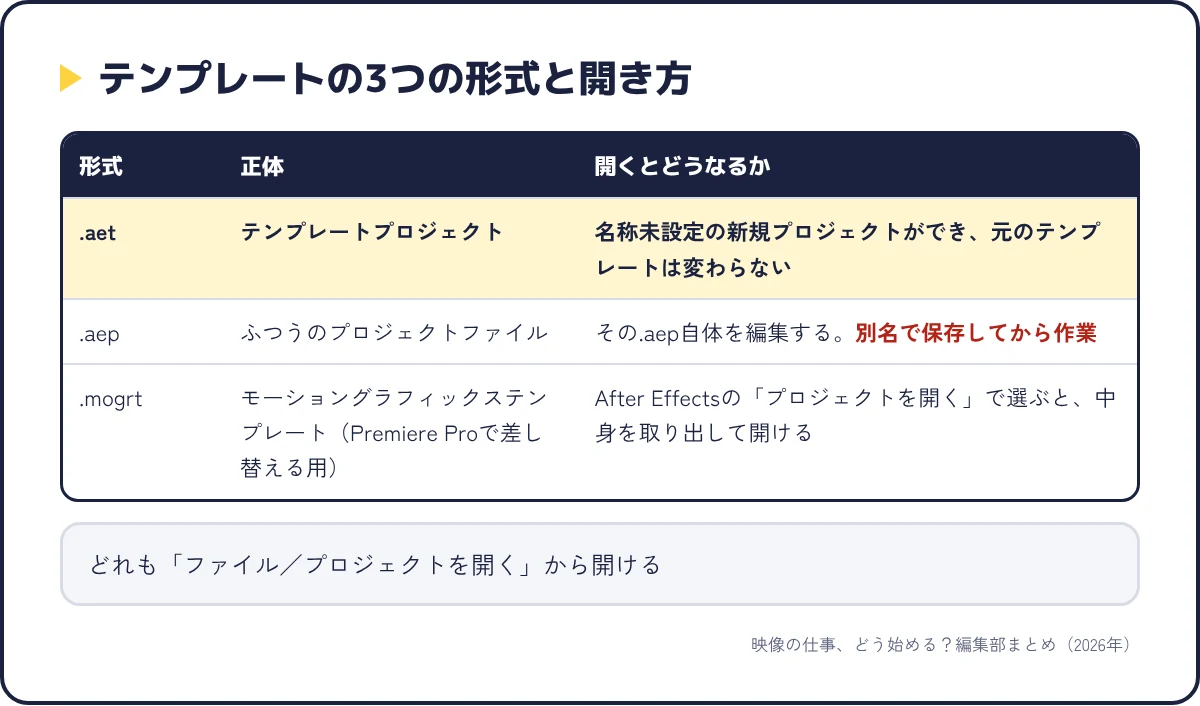
| 形式 | 正体 | 開き方(公式ヘルプの記述) |
|---|---|---|
| .aet | テンプレートプロジェクト。「プロジェクトに基づいてテンプレートを作成できます」 | 「ファイル/プロジェクトを開く」。開くと「名称未設定の新規プロジェクトが作成され」、元のテンプレートは変わらない |
| .aep | ふつうのプロジェクトファイル。配布サイトでは「プロジェクトファイル」として配られることがある | 「ファイル/プロジェクトを開く」。開くとその.aep自体を編集するので、別名で保存してから作業する |
| .mogrt | モーショングラフィックステンプレート。Premiere Proで差し替えられるように包んだもの | After Effectsで「ファイル/プロジェクトを開く」から.mogrtを選ぶと、中身を取り出して開ける。Premiere側はエッセンシャルグラフィックスパネル(文字や色を差し替える画面) |
公式ヘルプには「テンプレートプロジェクトを開くと、そのテンプレートに基づく、名称未設定の新規プロジェクトが作成されます。 新しいプロジェクトへの変更内容を保存しても、テンプレートプロジェクトは変更されません」とあります。
何度使っても元の形が残るので、同じ型を使い回すオープニングやエンドカードに向いています。
一方で、公式のメモにあるとおり「After Effects では、テンプレートプロジェクトはインストールされません」なので、After Effectsの中に最初から入っているテンプレートはありません。
自分で入手するか、自分で作るかのどちらかになります。
一般に、配布サイトでダウンロードできるものは、.aepのプロジェクトファイルに素材フォルダーが付いた形が多いとされています。
.aepは開くとそのファイル自体を編集するので、案件ごとに「ファイル/別名で保存」で別の名前にしてから触るのが安全です。
元の.aepを上書きしてしまうと、次の案件で「きれいな状態」に戻せなくなるので、開いた直後に別名で保存する癖をつけてください。
.mogrtは、公式ヘルプ「モーショングラフィックステンプレートの操作」(2026年5月11日更新)の説明では「プロジェクト全体で一貫したデザインを保持するために必要なソース画像、ビデオ、プリコンポジションと共に、使いやすいコントロールを備えたテンプレートとしてパッケージ化された」ものです。
After Effectsで中身を直したいときは、公式の手順どおり「ファイル/プロジェクトを開くを選択します」「.mogrt ファイルを選択してから、「開く」をクリックします」で開けます。
このとき「After Effects はプロジェクトファイルおよびアセットを抽出します」とあるので、取り出す場所を聞かれたら、わかりやすいフォルダーを指定してください。
Premiere Pro側で.mogrtを使う手順はPremiere Proテンプレートの使い方にまとめています。
「テンプレート」と「プリセット」は別の言葉です
テンプレートはプロジェクト(またはコンポジション)そのものを配ったもので、プリセットは1つのレイヤーに適用するエフェクトやアニメーションの設定です。
プリセットの使い方はAfter Effectsテキストアニメーション6パターンのアニメーションプリセットの章で扱っています。
どこからダウンロードするのが安全ですか?
無料と有料で、何が違うんでしょうか。
2026年10月11日に実際に各サイトを開いて確認した範囲で、入口を5つに絞りました。
無料の3つは「まず触ってみる」用、有料の2つは「数が要る・毎回探す時間を減らしたい」用です。
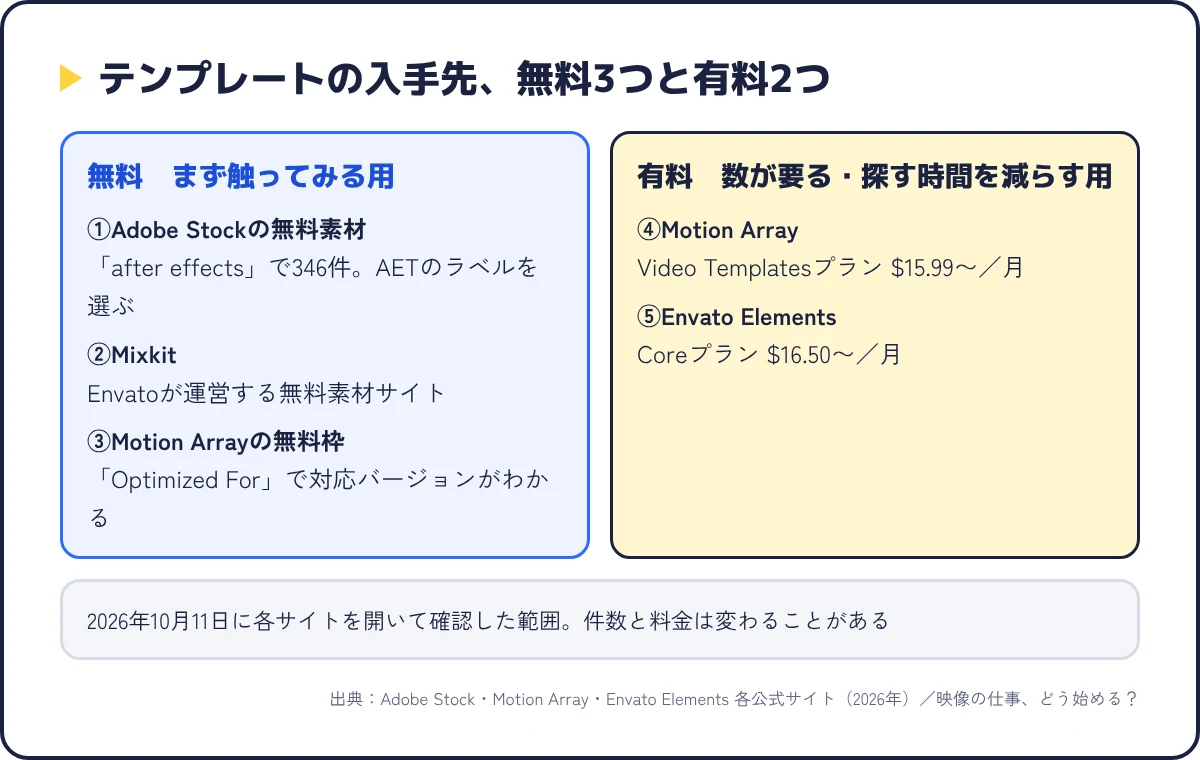
Adobe Stockのテンプレートページには「カスタマイズ可能な Adobe Premiere Pro と After Effects のテンプレートで魅力的なビデオを作りましょう」とあり、無料素材の絞り込みができます。
2026年10月11日に「テンプレート」で「after effects」と検索して無料素材に絞ると、「テンプレート 内の after effects の検索結果 346 件」と表示されました。
各アイテムには「MOGRT」か「AET」のラベルが付いているので、After Effectsで開きたい人は「AET」のラベルから選ぶと、2章の.aetとして使えます。
「MOGRT」のものも、2章のとおりAfter Effectsで開いて中身を直せます。
Adobe Stockの無料テンプレート検索結果(after effects)
Mixkitは、有料サブスクのEnvato(エンバト)が運営している無料素材サイトで、After Effects用のテンプレートのページがあります。
カテゴリはSlideshow(スライドショー)、Transitions(場面転換)、Titles(タイトル)、Openers(オープニング)、Lower Thirds(名前テロップ)、Logo、YouTube、Instagramなどに分かれています。
英語のサイトですが、サムネイルを見て選び、ダウンロードボタンを押すだけなので、英語が苦手でも使えます。
Motion Arrayは有料サブスクが本体ですが、無料のAfter Effectsテンプレートのページがあります。
2026年10月11日の時点で、絞り込みに「Optimized For」(対応バージョン)があり、After Effects CC 2025・2024・2023のように、テンプレートごとにどのバージョン向けかが書かれています。
この「対応バージョン」の表記があるかどうかは、5章の選び方でも大事なポイントになるんですよ。
Motion Arrayの無料After Effectsテンプレート
Motion Arrayの料金ページ(2026年10月11日確認)では、「Video Templates」プランが「Starting at $15.99/month」、動画素材や音楽まで含む「Everything」プランが「Starting at $24.99/month」と表示されていました。
「Starting at(〜から)」とあるとおり、支払いの周期で金額が変わる表記です。
日本円の表示はなく、為替で変わるので、申し込む前に自分のアカウントで表示される金額を確認してください。
Envato Elementsの料金ページ(2026年10月11日確認)では、「Core」プランが「From $16.50 /month」で、「Unlimited downloads of 29+ million creative assets」として「Video Templates」や「Music & Sound Effects」「Fonts & Add-ons」が含まれると書かれていました。
こちらも「From(〜から)」の表記で、日本円の表示はありません。
テンプレート以外に、音楽・効果音・フォントまで1つのサブスクでまかないたい人向けです。
テンプレートを買う前に、After Effects本体の料金で迷っている人もいると思います。
本体の契約の選び方はAfter Effects料金はいくら?に、安く契約する正規のルートはAdobeを半額で買う方法|学生・教職員版・セール・法人プランを2026年10月の条件で比較に分けて書いています。
ダウンロードはできました。
ここから自分の文字と映像に変えるまでを、順番に教えてください。
.aetでも.aepでも、やることは同じ5ステップです。
Adobe公式ヘルプ「プロジェクト」の記述をもとに、画面の順番に並べました。
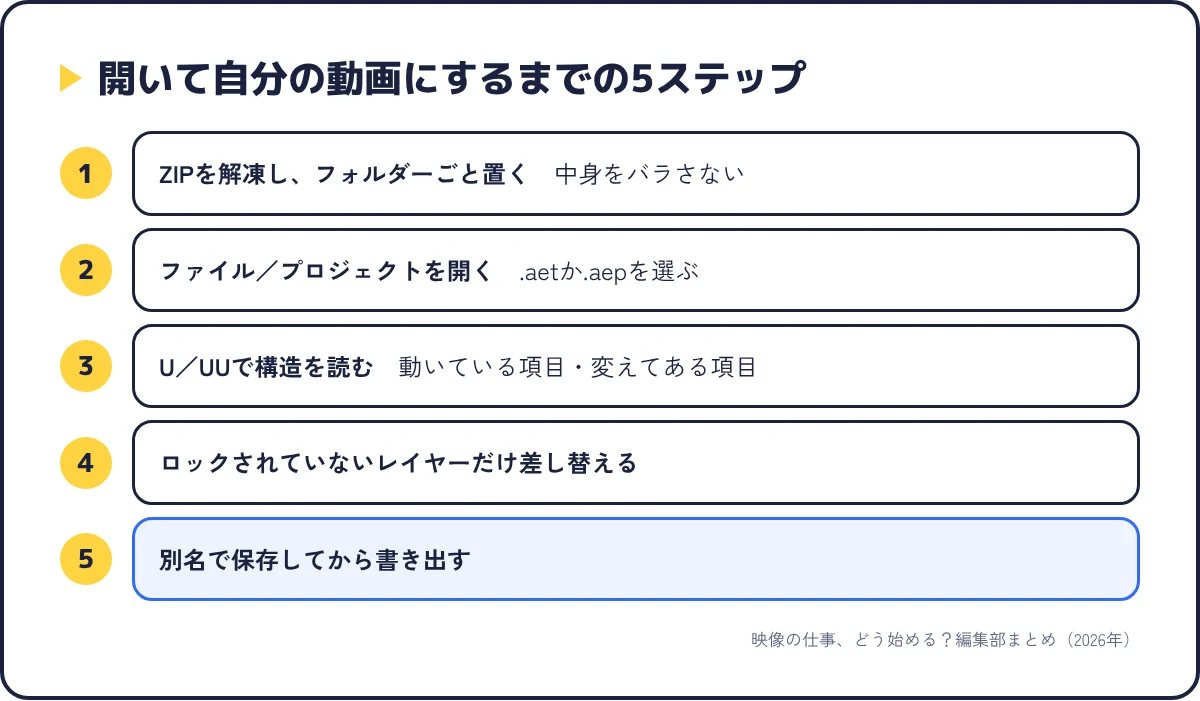
一般に、配布されるテンプレートはZIPで、中にプロジェクトファイルと素材フォルダーが入っていることが多いとされています。
プロジェクトファイルは素材(フッテージ=読み込んだ映像や画像)の場所を「参照」しているだけなので、フォルダーの中身をバラバラに動かすと、7章で説明する「不明」なフッテージになります。
まずフォルダーごと、案件用の場所に置いてください。
公式ヘルプのとおり「テンプレートプロジェクトを開くには、ファイル/プロジェクトを開くを選択します」で開きます。
Windowsで.aetが一覧に出ないときは、公式の記述どおり「ファイルの種類メニューから「Adobe After Effects プロジェクトテンプレート」を選択します」。
After Effectsは「一度に開くことのできるプロジェクトは 1 つだけです」なので、作業中のプロジェクトがあれば先に保存しておきます。
ここがいちばん大事な手順です。
公式ヘルプには「コンポジションを開いてアクティブにして U または UU と入力します。これにより、アニメートまたは変更されたレイヤープロパティだけが表示されます」とあり、「テンプレートプロジェクトのデザイナーがテンプレートを作成するためにどのような変更を加えたかを確認できます」と続きます。
タイムラインで全レイヤーを選んでUを押すと、動かしたり変えたりした項目だけが開くので、どのレイヤーが動きの本体で、どれが差し替え用の受け皿かが一目で分かります。
一般に、Uはキーフレームのある項目、UUは数値を変えてある項目まで開く、とされています。
キーフレームの読み方そのものはAfter Effectsキーフレームの使い方で説明しています。
公式ヘルプには「多くの場合、テンプレートプロジェクトの作成者は、変更せずに使用するレイヤーをロックし、変更して使用するレイヤーをロックしないでおきます」とあります。
つまり、鍵のアイコンが付いていないレイヤーが「ここを変えてください」という合図です。
文字なら、テキストレイヤーをダブルクリックして打ち替えます。
映像や写真なら、置き換えたい素材をプロジェクトパネルに読み込んでから、公式の手順どおり「タイムラインパネルでレイヤーを選択し、その上に新しいフッテージアイテムを Alt キー(Windows)または Option キー(Mac OS)を押しながらドラッグします」で、動きを保ったまま中身だけ入れ替わります。
「Placeholder」「Edit here」「Your text」のような名前が付いたレイヤーやコンポジション(レイヤーをまとめた入れ物)があることがあるので、先にそこを探すと早いですよ。
.aetなら開いた時点で名称未設定の新規プロジェクトになっていますし、.aepなら2章のとおり別名で保存します。
保存先は、手順1で置いたテンプレートのフォルダーの中か、同じ階層にしておくと、素材の参照が切れにくいですよ。
書き出しの設定はAfter Effects書き出し設定に分けています。
テンプレートで「ダウンロードしたのに使えなかった」が起きる原因は、だいたい5つに集約できます。
配布ページを見る段階で、この5つを確かめておくと、ダウンロードしてから困ることが減ります。
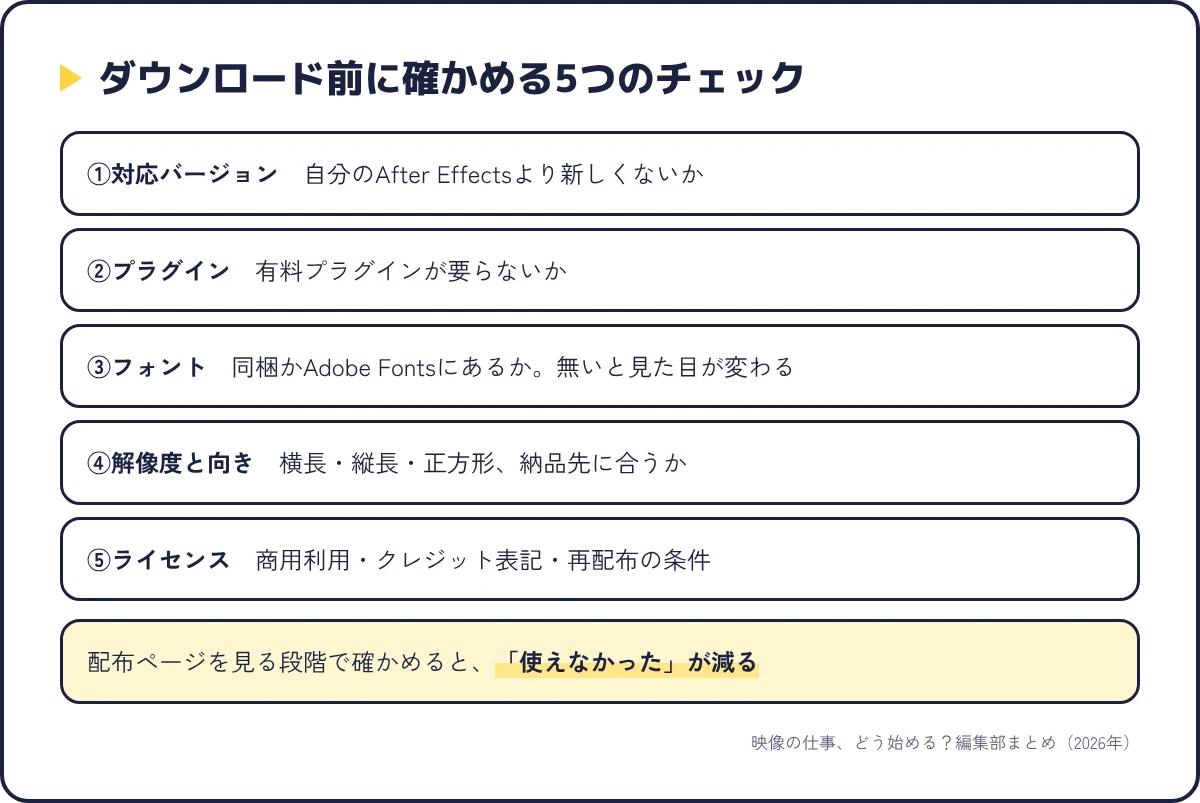
一般に、新しいバージョンのAfter Effectsで保存されたプロジェクトは、古いバージョンではそのまま開けない、とされています。
公式ヘルプも、古いバージョンで開けるようにするには作る側が「ファイル/別名で保存/コピーを保存 <以前のメジャーバージョン番号> を選択します」と書いています。
配布ページの「対応バージョン」が自分のAfter Effectsより新しいテンプレートは、開けない前提で避けるか、自分のバージョンを上げてから使ってください。
Motion Arrayの「Optimized For」のように、対応バージョンが書かれている配布元を選ぶと確認が楽です。
配布ページに「No plugins required」(プラグイン不要)のような表記があるものは、一般にAfter Effects本体だけで開けるとされています。
逆に「Requires Element 3D」のように特定のプラグイン名が書かれているものは、そのプラグインを別に入れないと、その部分が表示されない、または警告が出ることがあります。
.mogrtについては、公式ヘルプがAfter Effectsなしで使える要件として「FLV 形式のフッテージとサードパーティ製プラグインはサポートされていません」と書いているので、プラグインを使った.mogrtは、受け取る側にもAfter Effectsが必要になります。
プラグインの種類と、何ができるかはAfter Effectsプラグインおすすめ20選で整理しています。
文字を使うテンプレートは、作者の環境のフォントを前提にしています。
一般に、同じフォントが自分のPCに入っていないと、別のフォントに置き換わって表示されるので、見た目が配布ページのサンプルと変わります。
配布ページに「Font link included」(フォントのリンクあり)のような表記があるものは、フォントの入手先が案内されている場合が多いです。
公式ヘルプの.mogrt書き出し画面には「このモーショングラフィックステンプレートが Adobe Fonts にないフォントを使用している場合は警告」という項目があり、Adobe Fonts(Creative Cloudの契約で使えるフォントのサービス)にあるかどうかを警告で知らせる設定があります。
横長の1920×1080で作られたテンプレートを、縦のショート動画に流用すると、作り直しに近い手間がかかります。
配布ページの解像度と、横長・縦長・正方形の表記を見て、納品先に合うものを選んでください。
3章で紹介したMotion Arrayの無料枠のように、対応バージョンが書かれている配布元を選ぶと、確認が楽です。
無料でも有料でも、配布元ごとに「何に使っていいか」が決まっています。
次の章で、Adobe Stock・Mixkit・Motion Arrayの3つについて、原文を引用して整理します。
仕事の動画やYouTubeの収益化チャンネルで使う人は、ここを読んでから選んでください。
2026年10月11日に各サイトの条件ページを確認した範囲で、原文を引用します。
条件は変わることがあるので、使う前に配布元の最新ページも見てください。
Adobe Stockの「ライセンス情報と利用条件」には「強化ライセンスでは、Adobe Stock のビデオ、テンプレート、3D アセット、プレミアムコレクションを利用できます」とあります。
一方で、強化ライセンスでもできないこととして「独立したファイルとして配布する」「素材自体が主な購入目的となる商品、テンプレート、そのほかの製品を再販または配布目的で作成する」が挙げられています。
つまり、自分の動画の中で使うのは強化ライセンスの範囲で、テンプレートを加工して「テンプレートとして」配り直すことは、強化ライセンスではできないと書かれています。
無料素材として配られているアイテムのライセンス種別は、このページには明記されていなかったので、各アイテムのページで確認してください。
Mixkitのライセンスページで、Video Templatesの無料ライセンスを開くと「Items under the Mixkit Video Templates Free License can be used in your commercial and non-commercial projects, for free.」とあります。
意訳すると、Mixkitのビデオテンプレート無料ライセンスのアイテムは、商用・非商用のプロジェクトで無料で使える、という意味です。
クレジット表記については「Attribution is not required」(表記は求められていない)としつつ、できれば表記してほしい、と書かれています。
ただし「There are some important limits to these rights, described in our User Terms.」ともあるので、利用規約(User Terms)の制限も合わせて読んでください。
Motion Arrayの料金ページでは、Video Templatesプランに「License for any type of project」(どんな種類のプロジェクトにも使えるライセンス)と書かれ、注記に「Motion Array assets are licensed to the user with the paid subscription.」とあります。
素材のライセンスは有料の契約をしているユーザーに与えられる、という書き方なので、無料枠のテンプレートの条件は、無料枠のページとライセンスのページで別に確認してください。
ここで引用した範囲では、無料枠の条件までは断定できません。
私は法律の専門家ではありません
この章は各サイトの公開ページを読んで整理したもので、個別の案件で使えるかどうかの判断は、配布元の最新の条件と、必要なら専門家に確認してください。
ここまでの内容を、よく起きる症状の順に並べ直しました。
上から順に確かめると、原因にたどり着きやすいですよ。
公式ヘルプ「フッテージアイテムの操作」(2026年1月19日更新)には「プロジェクトを開いたときにフッテージが自動検出されない場合は、プロジェクトパネルに表示されるフッテージに不明ラベルが付き、そのフッテージの名前が斜体で表示されます」とあります。
そのレイヤーは、公式の説明どおり「カラーバーの静止画」であるプレースホルダーに置き換わって表示されます。
よくある原因は、手順1で素材フォルダーをバラしたか、ZIPに素材が入っていなかったか、です。
直し方は、公式のとおり「プロジェクトパネルで置き換えるプレースホルダーを選択し、ファイル/フッテージの置き換え/ファイルを選択して実際のフッテージを選択します」です。
「ソースアイテムがないフッテージアイテムを検索するには、プロジェクトパネルの検索フィールドに不明と入力します」とあるので、数が多いときは検索で洗い出せます。
置き換えても「レイヤーに適用したマスク、属性、エクスプレッション、エフェクトおよびキーフレームは」「維持されます」と公式にあるので、動きは消えません。
5章のチェック1のとおり、自分のAfter Effectsより新しいバージョンで保存されたファイルは、一般に開けないとされています。
配布元に古いバージョン用のファイルがあればそれを使い、無ければAfter Effectsを更新してから開いてください。
自分が誰かにテンプレートを渡す側なら、公式の手順どおり「ファイル/別名で保存/コピーを保存 <以前のメジャーバージョン番号>」で、1つ前のバージョン向けのコピーを一緒に渡すと親切です。
その場合、公式のメモにあるとおり「現在のバージョンの After Effects の新機能をプロジェクト内で使用している場合、それらの機能は、After Effects の以前のバージョンの形式で保存されたプロジェクトでは無視されます」。
5章のチェック3のとおり、一般に、同じフォントが入っていないと別のフォントで表示されます。
配布ページのフォントの案内から入手するか、Adobe Fontsで同じ名前を探してアクティベート(使える状態に)してください。
どうしても手に入らないときは、文字パネルで似た太さのフォントに手動で揃えると、崩れを小さくできます。
5章のチェック2のとおり、配布ページに書かれたプラグインが入っていないと、その部分が表示されない、または警告が出ることがあります。
そのプラグインを入れるか、そのレイヤーを非表示にして自分の素材で置き換えるかの二択になります。
別のPCへ持っていくときは、公式ヘルプの「ファイルを収集」を使うと、「ファイルを再作成し、コンポジションをレンダリングするために必要なファイル、エフェクト、およびフォントについて説明しているレポート」が一緒に作られるので、何が足りないかを先に確認できます。
メニューは「ファイル/依存関係/ファイルを収集」です。
使う側だけでなく、作る側になると、テンプレートの価値がもう一段上がります。
毎回同じ設定で始めるプロジェクトや、クライアントごとに決まった型は、自分でテンプレートにしておくと迷わなくなります。
公式ヘルプには、やり方が2つ書かれています。
1つは「プロジェクトファイルをテンプレートプロジェクトに変換するには、ファイル名の拡張子を .aep から .aet に変更します」。
もう1つは「プロジェクトのコピーをテンプレートプロジェクトとして保存するには、ファイル/コピーを保存を選択し、保存したコピーのファイル拡張子を .aet に変更します」。
どちらも拡張子を.aetにするだけなので、動きを作り込んだプロジェクトは、差し替え用のレイヤーを残してコピーを保存し、名前を.aetにしておくと、次からは「開くだけで新規プロジェクト」になります。
4章のとおり、作る側は「変更せずに使用するレイヤーをロック」しておくと、使う側が迷いません。
公式ヘルプには「カラーマネジメントやフォルダー構造など、よく使用するプロジェクト設定を使用してテンプレートを作成し、このテンプレートをもとに新しいプロジェクトを作成できます」とあります。
手順は「After Effects/環境設定/プロジェクトを選択します」「「新規プロジェクト読み込みテンプレート」チェックボックスをオンにします」「「プロジェクトテンプレートを選択」を選択し、テンプレートファイルを選択します」の3つです。
「テンプレートプロジェクトの形式は、.aet、.aep または .aex です」とあるので、.aepのままでも指定できます。
自分がAfter Effectsで作った動きを、Premiere Proを使う人に「文字と色だけ変えて使ってもらう」なら、.mogrtの書き出しが向いています。
公式ヘルプには「Premiere で公開されているコントロールのみをカスタマイズできるので、デザインのクリエイティブコントロールを保持できます」とあり、作る側が「ここだけ触っていい」を決められます。
手順は「ウィンドウ/ワークスペース/エッセンシャルグラフィックス」でワークスペースを開き、変えてよいプロパティを「タイムラインからエッセンシャルグラフィックスパネルにドラッグ」して、パネル下部の「モーショングラフィックステンプレートを書き出し」ボタンを押す流れです。
書き出し先は「Creative Cloud Libraries」「ローカルテンプレートフォルダー」「ローカルドライブ」の3つで、公式のとおり「エッセンシャルグラフィックスフォルダーに保存されたテンプレートは、Premiere のエッセンシャルグラフィックスパネルで直接使用できます」。
After EffectsとPremiere Proの連携全体の考え方は、アフターエフェクトとプレミアプロの違いでも整理しています。
.mogrtで「After Effectsが無いと直せない」と警告が出るとき
公式ヘルプの要件では、Cinema 4Dレンダラー(3D表示の方式の1つ)・サードパーティ製プラグイン・Dynamic Link(After EffectsとPremiere Proの間で素材をつなぐ機能)のフッテージなどを使っていると、受け取る側にもAfter Effectsが必要になります。
書き出し画面の「このモーショングラフィックステンプレートをカスタマイズするために After Effects が必要な場合は警告」をオンにしておくと、渡す前に気づけます。
ここからは、私がAfter EffectsをVJ映像とリリックMV、モーションタイポグラフィ(文字を動かす表現)に使っている立場からの話です。
Adobeが公式に推奨している使い方ではなく、私ならこう考える、という判断の基準として読んでください。
リリックMVの歌詞まわりの動きは、曲ごとに表現を変えたいので、私なら自分で組みます。
そのぶん、私ならテンプレートを開くときは、そのまま使うより、4章の手順3でUUを押して「作者がどのプロパティをどう動かしたか」を読む教材として開きます。
テンプレートは、上手い人のキーフレームの打ち方とレイヤー構成を、そのまま手元で分解できる教材でもあるんですよ。
1つのテンプレートから動きの仕組みを1つ持ち帰れれば、次に自分でモーショングラフィックスを組むときの引き出しが増えます。
私の判断の基準は「その動画で、見る人の記憶に残したい部分かどうか」です。
オープニングのロゴ出し、エンドカード、名前テロップのように、毎回同じで構わない部分はテンプレートで時間を節約し、曲や映像の「いちばん見せたい瞬間」は自分で組む、という分け方です。
VJ用の素材でも、ループで流す背景のようなパーツは型があるほうが量産しやすい一方で、曲の展開に合わせて切り替える部分は、自分でタイミングを打たないと合いません。
どちらが正しいという話ではなく、全部をテンプレートにすると「どこかで見た動画」になり、全部を自作すると時間が足りなくなる、という間の取り方です。
5章の5つのチェックのうち、私なら最初に対応バージョンを見ます。
案件の途中でAfter Effectsのバージョンを上げると、プラグインの対応やプロジェクトの互換性に影響しかねないので、私なら途中では上げないからです。
そもそもAfter Effectsで何をどこまでやるかで迷っているなら、アフターエフェクトでできることと、他のソフトで代わりが効く作業を整理したafter effects 代替が判断の材料になります。
テンプレートプロジェクトは入っていません。
公式ヘルプのメモに「After Effects では、テンプレートプロジェクトはインストールされません」とあります。
3章の入手先から取ってくるか、8章の方法で自分で作るかのどちらかです。
配布元のライセンスによります。
Mixkitは「commercial and non-commercial projects」で使えると明記していますし、Adobe Stockのテンプレートは強化ライセンスの対象として案内されています(無料素材の種別は各アイテムページで確認)。
「無料だから自由」ではなく、「その配布元が商用利用をどう書いているか」で決まるので、6章の原文と、各サイトの最新の条件を確認してから使ってください。
開けます。
公式ヘルプのとおり「ファイル/プロジェクトを開く」で.mogrtを選ぶと、中身のプロジェクトと素材が取り出されます。
編集し終わったら、エッセンシャルグラフィックスパネルから.mogrtとして書き出し直してください。
テキストレイヤーの文字を打ち替えただけなら、キーフレームは残ります。
レイヤーを削除して新しいテキストレイヤーを作ったときは、キーフレームもエフェクトも新しいレイヤーには付いていません。
元のレイヤーをダブルクリックして文字だけ打ち替えるか、4章の手順4のとおりAlt(Option)を押しながら素材をドラッグして「中身だけ」入れ替えてください。
After Effects同士なら、8章の.aetにして、素材フォルダーごと渡すのがいちばん単純です。
別のPCで素材が「不明」にならないように、公式ヘルプの「ファイル/依存関係/ファイルを収集」で1つのフォルダーにまとめてから渡してください。
Premiere Proの人に渡すなら.mogrtで書き出し、公式ヘルプにある3つの書き出し先(Creative Cloud Libraries・ローカルテンプレートフォルダー・ローカルドライブ)から、相手の環境に合うものを選んでください。
独学の先で3DCG・VFXを本格的にやるなら
作れる範囲を超え始めたら、独学で進むか体系的に学ぶかの分かれ道です。デジタルハリウッドのCG・VFXスクール(東京本校・大阪本校)は、無料カウンセリングで「短期のCGGYMで足りるか」から相談できます。
無料カウンセリングを予約する(デジタルハリウッド)テンプレートは「楽をするための道具」と思われがちですが、開いてUUを押した瞬間に、上手い人の作り方がそのまま見える教材にもなるんですよ。
3つの形式を見分けて、5つのチェックで選び、5ステップで開けば、無料のテンプレートからでも自分の動画は作れます。
まずはMixkitか、ライセンスを確認したAdobe Stockの無料素材で1つダウンロードして、全レイヤーを選んでUを押すところから始めてみてください。
次に読むなら、テンプレートの動きを自分で再現するためのAfter Effectsキーフレームの使い方と、文字の動きを一から組むAfter Effectsテキストアニメーション6パターンがつながります。
本記事の引用文と操作手順は、2026年10月11日にAdobe公式サイトと各配布サイトの以下のページを取得して確認したものです。
9章の使い方は、筆者がAfter EffectsをVJ映像・リリックMV・モーションタイポグラフィに使っている立場からの意見で、Adobeや各配布元が公式に推奨している手順ではありません。
料金はいずれも執筆時点に各公式ページで表示されていたドル表記で、支払い周期や為替、キャンペーンで変わります。
申し込む前に各公式ページで確認してください。
ショートカットはWindowsの表記で、macOSではCtrlをCommand、AltをOptionに読み替える前提で書いています。
画面の名称や手順はバージョンの更新で変わることがあるので、作業前にAdobe公式ヘルプの最新ページも確認してください。
⇒ 【無料で十分】premiere pro テキストスタイル 無料|配布3か所と保存の手順
⇒ 【完全ガイド】After Effects の使い方|Premiereからの次の一歩
⇒ Premiere Proテンプレートの使い方!入手先と.mogrt適用手順
⇒ 【完全ガイド】After Effects テキストアニメーション6パターン|アニメーター/エクスプレッション/プリセット全網羅
⇒ 【初心者向け】After Effects キーフレームの使い方|最初の一歩
⇒ 【入門】After Effects モーショングラフィックス|MV制作で使う基本の手法
⇒ 【用途別20選】After Effects プラグインおすすめ|実際に使って選んだ