リリックMVの作り方【5ステップ】AEで歌詞を音にハメる手順と書き出し設定
映像の仕事、どう始める?編集部
映像の仕事、どう始める?

premiere pro テキストスタイルを無料で手に入れたいのですが、どこで配っていて、どう読み込めばいいのかわかりません。
作ったスタイルを保存したはずなのに、別のプロジェクトを開いたら消えていました。
わかります。
私もPremiere Proを2023年から実写MVのカット編集に使っていますが、保存先の仕組みを知らないと、この「消えた」は誰にでも起きます。
結論から言うと、premiere pro テキストスタイルは無料で足ります。
自分で作って「ローカルに保存」するか、BOOTHで無料配布されている.prtextstyleを読み込むかの2つで、Premiere Proの契約があれば追加の費用はかかりません。
保存先を「プロジェクトに保存」にすると、そのプロジェクトの中だけのスタイルになるので、別のプロジェクトで消えたように見えるのはそのせいです。
この記事では、2026年10月14日にAdobe公式ヘルプと無料配布ページを確認して、無料で手に入れる3つのルート、保存先の2択、.prtextstyleの書き出しと読み込み、動かないときの見分け方をまとめました。
テロップを入れる基本の手順や、縁取り・影・フォントの選び方はPremiere Proでテロップを入れる完全ガイドに分けているので、スタイル以前の操作が不安な人は先にそちらを読んでから戻ってきてください。
テキストスタイルとは、フォント・色・サイズ・縁取り・影といった文字の見た目を1つの名前で保存して、ほかのテロップに同じ見た目を一発で当てる機能です。
Adobe公式ヘルプ「テキストスタイルを作成」には「スタイルでは、フォント、カラー、サイズなどのテキストのプロパティをスタイルとして定義できます」と書かれています。
「無料で」と検索すると有料の素材ばかり出てきて、買わないと見栄えのいいテロップが作れないように見えますが、そこは心配いりません。
テキストスタイルの機能そのものはPremiere Proに入っていて、配布されているスタイルファイルにも無料のものがあるので、Premiere Proの契約以外にお金は要りません。
ルートは次の3つで、この記事で扱うのは上の2つです。
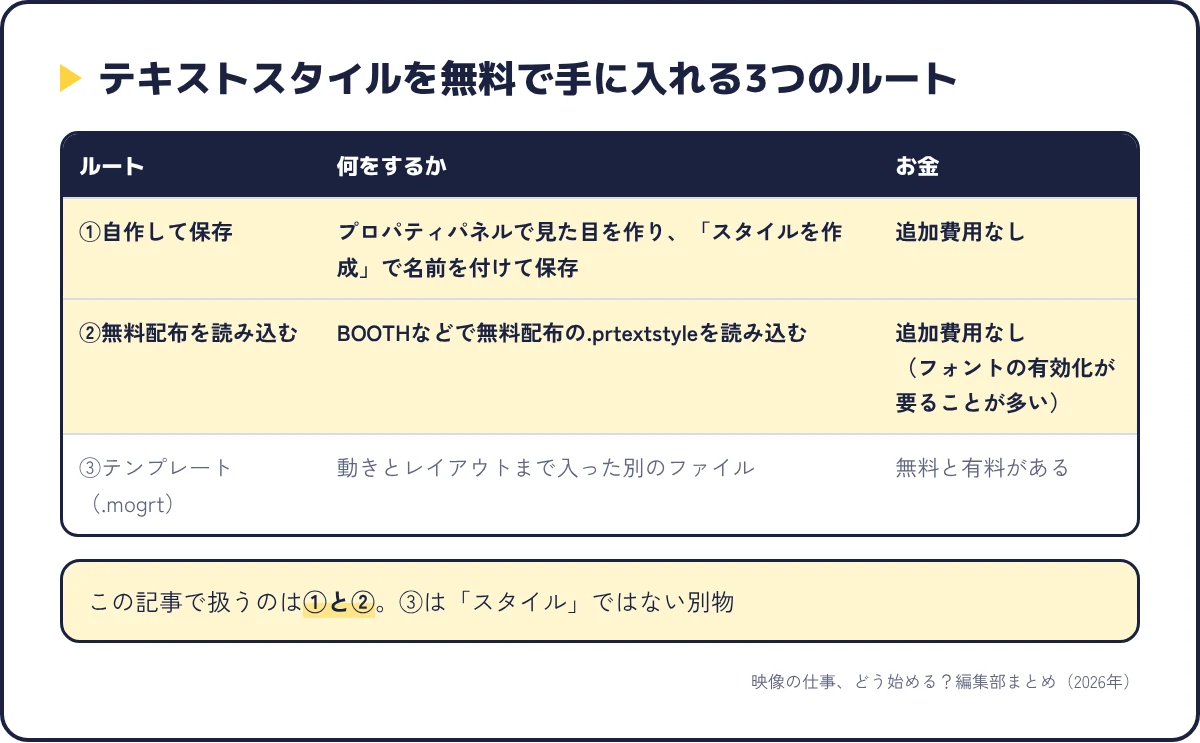
| ルート | 何をするか | お金 | 向いている人 |
|---|---|---|---|
| ①自作して保存 | プロパティパネルで見た目を作り、「スタイルを作成」で名前を付けて保存する | 追加費用なし(Premiere Proの機能) | 自分のデザインで統一したい人・案件ごとに色を変える人 |
| ②無料配布を読み込む | BOOTHなどで無料配布されている.prtextstyleを読み込んで使う | 追加費用なし(フォントはAdobe Fontsの有効化が要ることが多い) | デザインを考える時間がない人・まず形を見たい人 |
| ③テンプレート(.mogrt) | 動きまで入った「モーショングラフィックステンプレート」を使う | 無料と有料がある | 文字が動くテロップが欲しい人(この記事では扱わない) |
この記事で扱うのは①と②です。
③のテンプレートは「スタイル」ではなく、動きとレイアウトまで含んだ別のファイル形式なので、Premiere Proテンプレートの使い方に分けています。
①と②は組み合わせて使えます。
無料配布のスタイルを読み込んで、色だけ自分の案件に合わせて直し、それを自分のスタイルとしてローカルに保存し直す、という使い方もできますよ。
無料配布のスタイルを読み込んだのに、見本と違う文字になった、というときは、スタイルではなくフォントが原因です。
2026年10月14日に確認した無料配布3か所のうち2か所は、Adobe Fontsのフォント(Source Han Sans Japanese、AB Appare、棘薔薇ボールドなど)を使う前提で、配布ページに必要なフォント名が書かれています。
スタイルの中身は「どのフォントを、何色で、どんな縁取りで」という設定のリストなので、指定されたフォントが手元にないと、別のフォントに置き換わって表示されます。
4章の表に必要フォントを書いておいたので、読み込む前に有効化しておくと見本に近づきますよ。
エッセンシャルグラフィックスの「マスタースタイル」を探しているのですが、見当たりません。
場所が変わっただけで、機能そのものは残っています。
Adobe公式ヘルプ「プロパティパネルについて」(2026年5月1日更新)には「Premiere バージョン 25.0 以降の導入により、以前は「エッセンシャルグラフィックス」パネルにあった多くの編集機能が「プロパティ」パネルに移動され」とあります。
公式ヘルプの現在の呼び方では、テロップ(テキストレイヤー)に付けるスタイルが「リンクスタイル」、キャプション(字幕トラック)に付けるスタイルが「トラックスタイル」です。
昔の記事や動画で「マスタースタイル」と呼ばれているものは、いまのリンクスタイルに当たると考えて読み替えて大丈夫です。
パネルそのものが見つからない場合は、エッセンシャルグラフィックスがない・表示されない時の対処法でワークスペースごとに切り分けています。
ここを知らないと「位置まで保存されると思っていたのに」という食い違いが起きます。
公式ヘルプ「テキストスタイルを作成」のメモに「テキストと外観のみがテキストスタイルです」と明記されています。
公式ヘルプ「リンクスタイルまたはトラックスタイルとして適用する場合のパラメーター」を、そのまま表にします。
「アピアランス」は塗り・線・影・背景といった文字の外観、「トラッキング」と「カーニング」は文字と文字の間隔、「ツメ」は文字の幅を詰めて字間を狭める設定のことです。
| 区分 | スタイルに含まれる項目 |
|---|---|
| テキスト(ほとんどのパラメーター) | フォント/フォントスタイル/フォントサイズ/段落の配置/トラッキング/カーニング*/行送り/ベースラインシフト*/タブ幅*/太字/斜体/オールキャップス/スモールキャップス/上付き文字/下付き文字/下線/ツメ |
| アピアランス(すべて) | 塗り/ストロークスタイルを含むストローク/背景スタイルを含む背景/シャドウ/テキストでマスク |
| 整列と変形(キャプションのみ) | ゾーン/位置/サイズ |
表の「*」は、公式の注記どおり「テキストレイヤーにのみ適用され、キャプションには適用されません」という項目です。
テロップ(テキストレイヤー)の場合、画面のどこに置くかという「位置」はスタイルに入らないので、位置をそろえたいときはスタイルとは別に整列ボタンで合わせます。
キャプションだけは「整列と変形」のゾーン・位置・サイズまでスタイルに入るので、字幕トラックの運用はテロップより楽です。
公式ヘルプには「スタイルブラウザから適用する場合のスタイルパラメーター」という別ページもあります。
こちらの一覧には「フォントサイズ」と「段落の配置」が入っていません。
つまり、スタイルブラウザーからクリックして当てるときは、サイズと段落の配置が元のテキストのまま残る、と読めます。
サイズまで含めて丸ごとそろえたいときは、5章で説明する「リンクスタイル」のドロップダウンから当てるほうが間違いが少ないです。
まずは自分で作る手順です。
公式ヘルプ「テキストスタイルを作成」(2026年4月28日更新)の手順を、画面の流れに沿って4ステップにします。
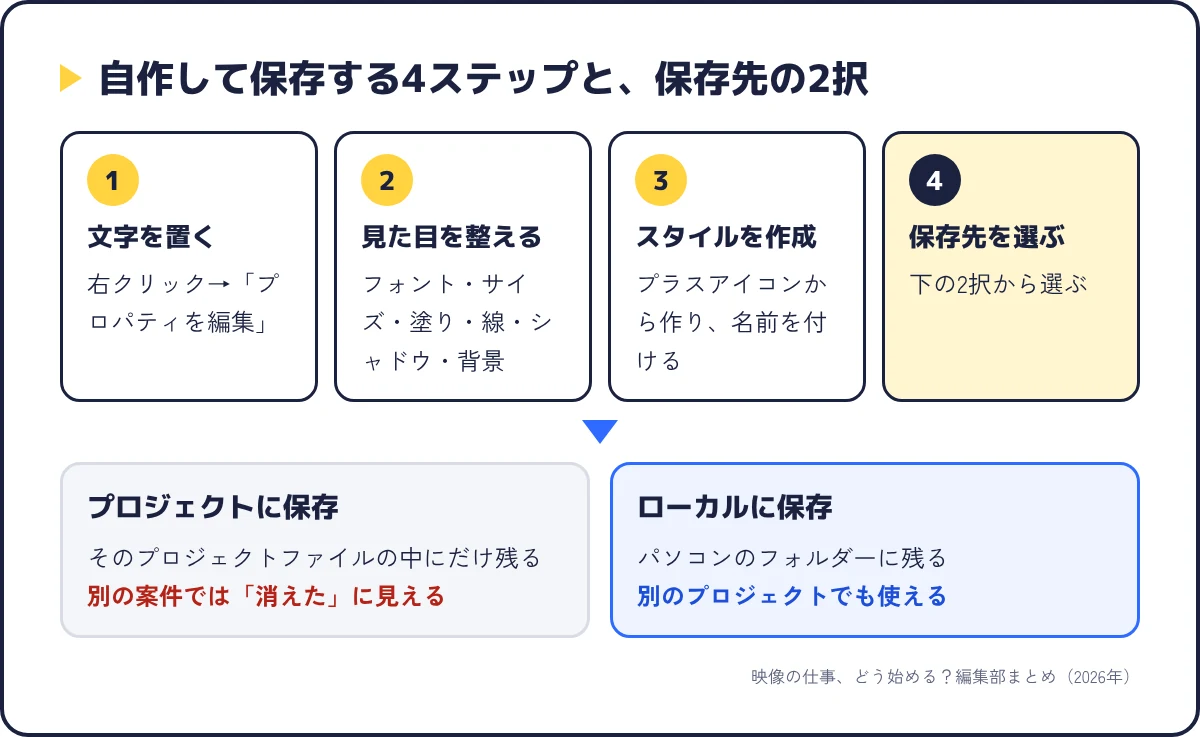
公式の「始める前に」は「タイムライン上にシーケンスを作成し、プログラムモニターでテキストを追加します」です。
文字ツール(T)で文字を置いたら、公式のとおり「プログラムモニターでテキストを右クリックし、「プロパティを編集」を選択して、プロパティパネルにそのプロパティを表示します」。
シーケンスがまだない人は、プレミアプロのシーケンス設定で作り方を先に済ませてください。
プロパティパネルで、フォント・サイズ・塗り・線(縁取り)・シャドウ・背景を決めます。
公式ヘルプの説明では、線は「外側、内側または中央の線をテキストに追加するか、複数の線を追加します」、シャドウは「シェイプにシャドウまたは複数のシャドウを追加して」とあり、縁取りも影も複数重ねられます。
2章の表のとおり、ここで決めた「テキスト」と「アピアランス」がスタイルに入り、位置は入りません。
公式の文言は「完了したら、トラックスタイルメニューの右上隅にあるプラスアイコンを選択し、「スタイルを作成」を選択します」です。
テロップの場合、このメニューの名前はリンクスタイルになっていますが、プラスアイコンの位置は同じ右上隅です。
名前の入力画面が出るので、あとで探しやすい名前を付けておくと楽ですよ。
ここが冒頭の吹き出しの答えです。
公式ヘルプには「「プロジェクトに保存」を選択すると、テキストレイヤーがスタイルにリンクされ、ドロップダウンに表示されます。 また、プロジェクトパネルにプロジェクトアイテムが作成されます」とあります。
続けて「「ローカルに保存」スタイルを選択すると、スタイルはローカルフォルダーに保存され、スタイルブラウザーを通じて今後のプロジェクトで再利用できます」です。
| 保存先 | どこに残るか | 別のプロジェクトで | 向いている使い方 |
|---|---|---|---|
| プロジェクトに保存 | そのプロジェクトファイルの中(プロジェクトパネルにアイテムができる) | そのままでは出てこない | この案件だけの色・クライアント指定のデザイン |
| ローカルに保存 | パソコンのローカルフォルダー | スタイルブラウザーから使える | 自分の定番スタイル・次の案件でも使う見た目 |
別のプロジェクトでも使いたいスタイルは「ローカルに保存」、その案件だけのものは「プロジェクトに保存」と分けると、冒頭の「消えた」は起きにくくなります。
公式ヘルプ「リンクスタイルとトラックスタイルの作成」にも「スタイルをローカルスタイルに保存すると、簡単に読み込んで他のプロジェクトにすぐに適用できます」とあります。
ローカルに保存したスタイルを、別のパソコンや他人に渡したいときは、5章のファイル書き出しを使います。
プロジェクトに保存したスタイルは、あとからでも外に出せる
プロジェクトパネルにできたスタイルのアイテムは、右クリックのメニューから.prtextstyleとして書き出せます(5章)。
「最初にプロジェクトに保存してしまった」場合も、作り直さなくて大丈夫ですよ。
次に、2026年10月14日に配布ページを確認した無料の.prtextstyleです。
価格・内容・利用条件はすべて当日の表示で、配布元の都合で変わることがあります。
載せる基準は「0円でダウンロードできる」「ファイル形式が.prtextstyle(テキストスタイル)である」「利用条件がページに書かれている」の3つです。
| 配布元(BOOTH) | 商品名 | 内容(当日表示) | 対応・必要フォント | 利用条件(要点) |
|---|---|---|---|---|
| ここ知り動画SHOP | 【無料配布101点】Premiere Pro テキストスタイル&アニメーションエフェクトプリセット | ¥0。Free_Premiere_Pro_textstyle_preset.zip(80.6MB)+使用ガイドPDF。無料版は完全版の一部(無料分の点数は未記載) | 「Premiere Pro 2026にて動作確認済。」/Adobe Fonts:AB Appare・Source Han Sans Japanese・Source Han Serif | 「商用利用OK」。データの販売・改変物の配布・アップロード・社内やチームでの共有は不可 |
| Edit Station(エディステ) | 【無料サンプル】テキストスタイル/エフェクトプリセット/モーショングラフィックステンプレート | ¥0。ES_Sample.zip(45.2KB)。テキストスタイル1点+エフェクトプリセット1点+.mogrt 1点 | 「対応バージョン:Premiere Pro 23以降」「win/mac 動作確認済み」/フォント記載なし | 「商用/非商用どちらでも利用可能」「クレジット表記等は必要ありません。」「利用者1名につき1つ購入が必要です。」(無料サンプルにもこの表記あり)。社内やチームでの共有は再配布・譲渡に当たるとして不可 |
| てろっぷ てんぷれーと! | 【無料配布】地獄っぽいテロップテンプレート【Premiere Pro テキストスタイル】 | ¥0(支援版¥100は同じデータ)。地獄.zip(4.01KB)→ 地獄.prtextstyle 1点 | 対応バージョン記載なし/Adobe Fonts「棘薔薇ボールド Regular」 | 動画への利用は商用・非商用可。クレジットは任意。改変はできるが、改変物の再配布と、データ自体の販売・再配布・営利目的での利用は不可 |
表の3つはいずれもBOOTHの商品ページで、ダウンロードにログインが要るかどうかはページに明記がなかったので、各ページで確かめてください。
ここ知り動画SHOPの無料版は「101点」のうち一部が入る形で、無料分の点数そのものはページに書かれていないので、ダウンロード後に数えてください。
noteで配られているテキストスタイルも見かけますが、確認した1件は4,000円の有料でした。
「無料」で探すなら、BOOTHで「テキストスタイル」「prtextstyle」と検索して、価格が¥0のものを拾うのが早いですよ。
無料でも、利用条件は有料と同じように読んでください。
3か所とも、データそのままの販売や再配布・アップロードは不可で、ここ知り動画SHOPとEdit Stationは社内やチームでの共有まで不可と明記しているので、無料だからといって編集仲間にファイルを渡すのは条件違反になります。
必要フォントがAdobe Fontsのときは、該当フォントを有効化してから読み込むと、見本の見た目に近づきます。
「Premiere Pro 2026にて動作確認済」のように、動作確認のバージョンが書かれているものは、自分のバージョンと見比べておくと安心です。
無料配布を使うときも、自作を別のパソコンへ持っていくときも、通るのは同じ「.prtextstyle」という1つのファイルです。
ここは、私が確認した範囲では公式ヘルプの日本語ページに手順の記載が見当たらず、Adobeのコミュニティに社員が投稿した英語のアナウンス(2023年12月5日)に説明があるので、それと個人ブログなどの解説をもとにまとめた流れを書きます。
画面上の名称や位置はバージョンで変わることがあるので、手元の画面で読み替えてください。
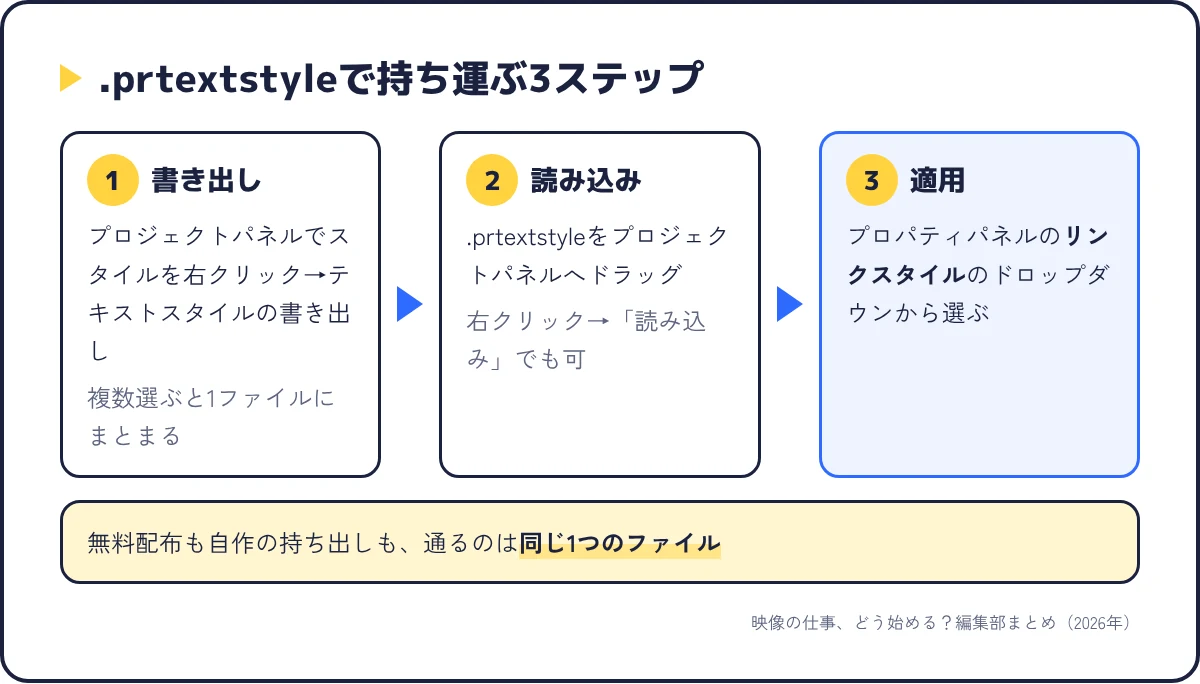
アナウンスには、他のプロジェクトで再利用するには、プロジェクトパネルから「Export Text Styles」を使う、と書かれています。
日本語の画面では、プロジェクトパネルに入っているスタイルのアイテムを右クリックして、テキストスタイルの書き出しを選ぶ形です。
複数のスタイルをまとめて選んで書き出すと、1つの.prtextstyleに複数のスタイルが入ります。
アナウンスによると、既定の保存先は「Users/username/Documents/Adobe/Common/Assets/Text Styles」で、3章の「ローカルに保存」で使われるのもこのローカルフォルダーです。
読み込みは、配布サイトからダウンロードして解凍した.prtextstyleを、Premiere Proのプロジェクトパネルへドラッグするだけです。
プロジェクトパネルの空いているところを右クリックして「読み込み」から選んでも同じです。
読み込むとプロジェクトパネルにスタイルのアイテムが増え、プロパティパネルのリンクスタイルのドロップダウンにも同じ名前が出るので、ここに出ていれば使える状態です。
ドロップダウンに出ないときは、7章の切り分けへ進めば原因が絞れますよ。
公式ヘルプ「リンクスタイルとトラックスタイルの適用」の手順は「編集するテキストレイヤーやキャプションを選択します」「プロパティパネルのリンクされたスタイルセクションに移動し、ドロップダウンリストから適用したいスタイルを選択します」です。
読み込んだスタイルのアイテムを、タイムライン上のテキストレイヤーへドラッグして当てる方法も、個人ブログなどの解説で見かけます。
ドロップダウンから選んだときは、公式のとおり「テキストレイヤーまたはキャプショントラックがスタイルにリンクされます」という状態になるんですよ。
ドラッグで当てたときにリンクされているかは、6章の使用インジケーターで確かめてください。
ファイル名は半角英数が無難
WindowsとMacの間でzipをやり取りすると、日本語名のファイルが文字化けしたり、解凍のしかたによって中身が壊れて読み込めなくなることがあります。
自作を人に渡すときは、スタイル名もファイル名も半角英数にしておくと、相手の環境でも開きやすいです。
クライアントから「テロップの色を全部変えて」と言われました。
テロップは30個あります。
ここがテキストスタイルを使う大きな理由の1つです。
公式ヘルプ「リンクされたスタイルとトラックスタイルの再定義」には「スタイルを関連するキャプショントラックやテキストレイヤーにリンクしたら、すべてのインスタンスを一度に更新できます」とあります。
公式の手順は、まず「編集するキャプショントラックから 1 つのテキストレイヤーまたはキャプションブロックを選択します」です。
次に「必要な変更を加え、「リンクスタイル」または「トラックスタイル」ドロップダウンの横にある「スタイルの再定義」ボタンを選択し、新しい変更でスタイルを上書きします」。
すると「そのスタイルを使用するすべてのテキストレイヤーやキャプションが、一度に新しいスタイルに変更されます」。
30個のテロップがリンクされていれば、1個の色を変えて再定義ボタンを1回押すだけで、30個全部が同じ色に変わります。
キャプションの場合は、公式のとおり「スタイルの再定義ダイアログで、トラック内のすべてのキャプションに変更を保存するかどうか(スタイルは変更しない)、または変更したスタイルを上書きするかどうかを選択できます」。
公式ヘルプのヒントに「スタイル使用インジケーターを使用して、特定のスタイルを使用しているグラフィックやキャプショントラックの数を確認することができます」とあります。
「インジケーターを選択すると、そのスタイルが適用されているキャプショントラックまたはグラフィックの先頭に移動します」ともあるので、どのテロップがどのスタイルか迷ったときの検索代わりになります。
ドロップダウンの各項目には、グラフィックなら「シーケンス名:ビデオトラック:タイムコード:スタイルを使用したグラフィック内のレイヤー数」という情報が付きます。
アナウンスの説明では、スタイルブラウザーでスタイルをクリックすると、リンクスタイルやトラックスタイルを作らずに属性だけが適用されます。
リンクしたいときは、スタイルブラウザーで右クリックして、リンクスタイルやトラックスタイルとして設定する項目を選びます。
リンクされていないテロップは、再定義しても変わりません。
「全部まとめて変えたい」テロップは、ドロップダウンから当ててリンクしておいてください。
テロップを1本ずつ複製して並べる作業そのものは、Premiere Proショートカット早見表のコピーと貼り付けのキーで速くなります。
無料配布や自作のスタイルでつまずく症状は、だいたい次の4つに分かれます。
上から順に確かめてください。
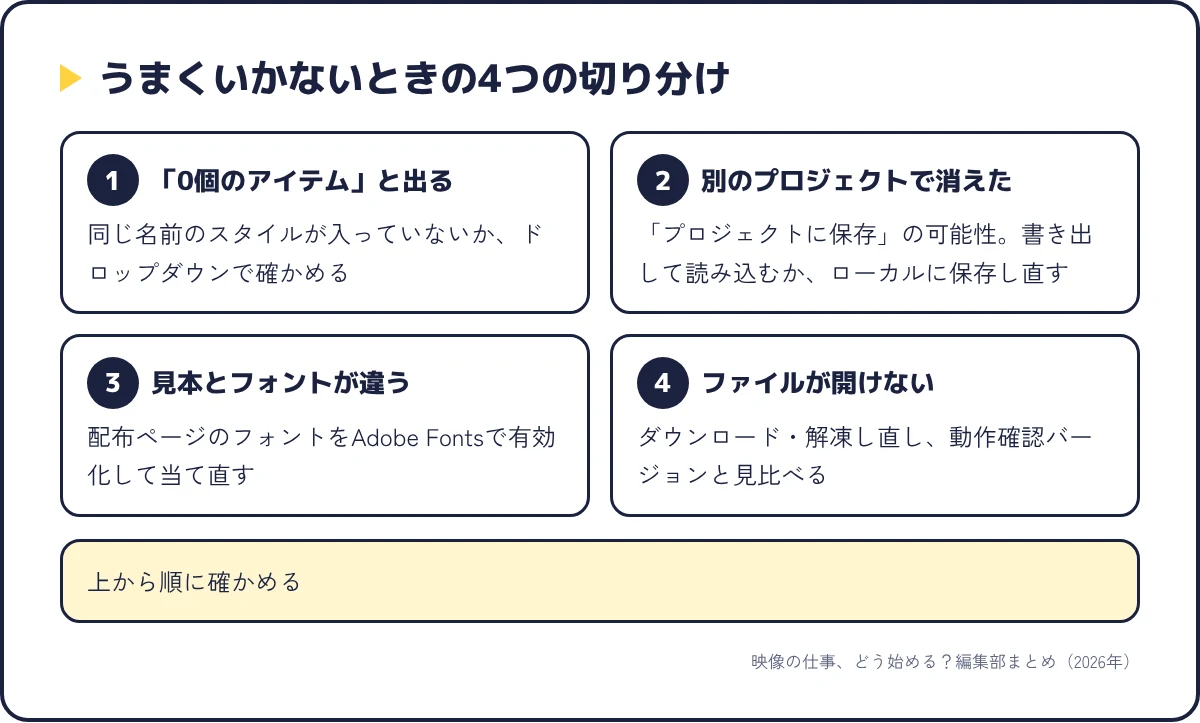
同じ名前のスタイルがすでにプロジェクトに入っていると、2回目の読み込みでは増えないことがあります。
プロパティパネルのリンクスタイルのドロップダウンを開いて、名前があればそれが読み込み済みのものです。
別のデザインとして使いたいなら、片方の名前を変えてから読み込み直してください。
3章の「プロジェクトに保存」にした可能性が高いです。
プロジェクトに保存したスタイルは、そのプロジェクトファイルの中にしかありません。
元のプロジェクトを開いてプロジェクトパネルのスタイルを右クリックし、.prtextstyleに書き出してから、新しいプロジェクトで読み込むか、ローカルに保存し直してください。
必要なフォントが手元にない状態です。
配布ページに書かれたフォント名をAdobe Fontsで有効化してから、テロップを選び直すか、スタイルを当て直してください。
フォント関係の画面が英語で出てしまう人は、プレミアプロの日本語設定で表示を戻せます。
zipの解凍時にファイルが壊れたか、Premiere Proのバージョンが配布元の動作確認より古いことが考えられます。
まず配布ページからダウンロードし直して、標準の解凍で開き直してください。
それでも開けないときは、配布ページの動作確認バージョン(「Premiere Pro 23以降」「Premiere Pro 2026にて動作確認済」など)と自分のバージョンを見比べます。
どうしても開けないときは、配布元に問い合わせるか、別の配布を試すのが早いです。
読み込めたのに、見本のような位置や動きにならない、と感じる人もいるかもしれません。
スタイルは「テキストとアピアランス」の設定なので、位置やアニメーションまで入ると思って読み込むと、動かないのではなく、もともと入っていないだけです。
動きが欲しいときは、Premiere Proキーフレームの打ち方で位置やスケールのキーフレームを足すか、.mogrtのテンプレートを使います。
ここからは、Premiere Proを2023年から実写MVのカット編集と書き出しに使っている私の立場からの話です。
Adobeの公式手順ではなく、私の考え方なので、参考程度に読んでください。
私はMV案件用のスタイルを5個用意していますが、この定番はローカルに保存する側に置くのが向いています。
役割で分けるなら、歌詞用・クレジット用・英字用のように用途で名前を付けておくと、新しいプロジェクトでスタイルブラウザーから引きやすくなります。
クライアントの指定色で作る案件なら、私なら定番スタイルを当ててから色だけ直し、別名でプロジェクトに保存します。
「定番はローカル、案件の色はプロジェクト」と分けておくと、別案件を開いたときに前の案件の色が混ざりにくくなります。
無料配布のスタイルは、私なら納品にそのまま使うより、縁取りの太さや影の付け方を見るために読み込みます。
読み込んだスタイルから数値を見て、自分のフォントと色に置き換えて別名で保存し直す、という使い方です。
4章の利用条件のとおり、読み込んだファイルは人に渡さず、自分の環境の中だけで使うのが条件です。
スタイルを使わずにテロップを1本ずつ複製して色を手で直すと、修正依頼のたびに本数ぶんの作業が戻ってきます。
私なら、最初に覚えるのは3章の保存先の違いと、6章の「スタイルの再定義」の2つにします。
修正依頼が来たときに1本直して再定義ボタンを押すだけで済むようになると、テロップの本数を気にせずに受けられるようになるんですよ。
配布元の利用条件によります。
2026年10月14日に確認した3か所はいずれも商用利用可と書かれていましたが、再配布や共有は不可で、クレジット表記の扱いも配布元ごとに違いました。
使う前に、その時点の配布ページの条件を読んでください。
Adobeのコミュニティに社員が投稿したアナウンスでは、既定のローカルフォルダーは「Users/username/Documents/Adobe/Common/Assets/Text Styles」とされています。
フォルダーを直接探すより、Premiere Proのプロジェクトパネルから書き出すほうが迷いません。
使えますが、名前が「トラックスタイル」になり、トラック単位で効きます。
キャプションのスタイルには、2章の表のとおり「整列と変形」のゾーン・位置・サイズまで含まれるので、テロップより多くの項目がそろいます。
一方でカーニング・ベースラインシフト・タブ幅はキャプションに適用されません。
リンクスタイルとして当てた場合、「段落の配置」はスタイルに含まれるので、左寄せから中央寄せに変わることはあります。
ただし画面上の位置そのものはテキストレイヤーのスタイルに入らないので、動いたように見えるのは配置の変化です。
位置をそろえたいときは、スタイルを当てたあとに整列ボタンで合わせてください。
機能はありますが、画面の名称やボタンがバージョンで違います。
プロパティパネルに機能が移ったのはバージョン25.0以降で、それより前はエッセンシャルグラフィックスパネルの中にスタイルの項目がありました。
無料配布のファイルには「Premiere Pro 23以降」のように動作確認のバージョンが書かれているものがあるので、自分のバージョンと見比べてください。
画面の名称がバージョンで変わる話は、エッセンシャルグラフィックスがない時の対処法の原因③にまとめています。
テキストスタイルは、覚える量が少ないわりに、修正依頼が来たときの時間を大きく減らしてくれる機能です。
まずは自分の定番を1つ作って「ローカルに保存」し、次の案件で引き出すところまでやってみると、保存先の違いが体でわかります。
無料配布は、見本として読み込んで数値を見るだけでも勉強になるので、利用条件を読んだうえで試してみてください。
次に読むなら、テロップの基本と装飾をまとめたPremiere Proでテロップを入れる完全ガイドと、動きまで入ったテンプレートを扱うPremiere Proテンプレートの使い方がつながります。
本記事の引用文と手順は、2026年10月14日に次のページを取得して確認したものです。
8章の運用は、筆者がPremiere Proを実写MVのカット編集と書き出しに使っている立場からの考え方で、Adobeが推奨している方法ではありません。
5章の書き出し・読み込みの画面上の名称は、筆者が確認した範囲では公式ヘルプの日本語ページに手順の記載が見当たらないため、英語のアナウンスと個人ブログなどの解説をもとにまとめた表記です。
書き出し・読み込みの名称や位置は、バージョンによって変わることがあります。
無料配布の価格・内容・利用条件は配布元の都合で変わるので、使う前にその時点の配布ページを確認してください。
⇒ 【長押しで出る】プレミアプロ 縦書き|文字ツールに隠れた入口を5ステップで
⇒ 【完全ガイド】Premiere Pro の使い方|カット〜書き出しまで全手順
⇒ 【完全ガイド】Premiere Pro テロップの入れ方|基本〜マスタースタイルで量産
⇒ Premiere Proテンプレートの使い方!入手先と.mogrt適用手順
⇒ エッセンシャルグラフィックスがない・表示されない時の対処法3つ|Premiere Pro
⇒ 【答えはCCアプリ】プレミアプロ 日本語設定|英語画面を戻す手順と用語対訳表
⇒ 【図解】Premiere Proキーフレームの打ち方!位置・スケール・不透明度の基本