【手順つき】Vrewの文字起こしのやり方!精度と字幕ずれの対処
映像の仕事、どう始める?編集部
映像の仕事、どう始める?
記事内に商品プロモーションを含む場合があります。

プレミアプロで縦書きのテロップを入れたいのに、文字ツールで打つと横書きになってしまいます。
縦書きのボタンがどこにも見当たらなくて、もう横書きで妥協しようかと思っています。
わかります。
私も実写MVのテロップをPremiere Proで入れていますが、縦書きの入口はツールパネルの中に隠れていて、知らないと見つかりません。
結論から言うと、プレミアプロの縦書きは「文字ツールのアイコンを長押しして縦書き文字ツールを選ぶ」か「グラフィックとタイトル」メニューの「新規レイヤー」から「縦書きテキスト」を選ぶ、この2つが入口です。
ボタンが隠れているだけで、縦書き自体はPremiere Proの標準の機能なので、追加のソフトやテンプレートは要りません。
ただし、横書きで作った文字をあとから縦書きに切り替える手順は公式ヘルプに見当たらず、数字や英字が1文字ずつ縦に積まれるという、縦書きならではのつまずきもあります。
この記事では、2026年10月16日にAdobeの公式ヘルプとサポートコミュニティを開いて確認した内容をもとに、縦書きで打つ手順、横書きからの作り直し、数字・記号の直し方、見た目の整え方、速くするコツを順番にまとめました。
テロップそのものの基本(文字を置く・装飾する・量産する)をまだ押さえていない人は、Premiere Proでテロップを入れる完全ガイドを先に読んでおくと、この記事の「縦書きだけが違う部分」が見えやすくなります。
動画編集を通しで学ぶか迷っているなら、まず無料の個別相談
相談だけなら無料です。
受講はその場で決めなくて大丈夫なので、デジハリ・オンラインの個別相談会をいますぐ予約して、いまの自分に必要な範囲を聞いてみてください。
無料の個別相談を予約する(デジハリ・オンライン)個別相談は無料・オンライン/受講は相談後に決められます
最初に、なぜ見つからないのかを整理します。
Adobeの公式ヘルプ「Premiere のツールパネル」(最終更新日 2026年1月21日)は、ツールの一覧を「A. 選択ツール B. トラック選択ツール C. リップル編集ツール D. レーザーツール E. スリップツール F. ペンツール G. シェイプツール H. 手のひらツール I. テキストツール J. 生成延長ツール」と書いていて、縦書きの名前は出てきません。
解説記事では、縦書き文字ツールは「T」のアイコンの中に横書きの文字ツールと一緒に収まっていて、長押しで出てくるメニューから選ぶ作りだとされていて、Adobe公式チュートリアルが横書きのほうを「横書き文字ツール」と呼んでいることとも合います。
だから、アイコンをクリックするだけでは横書きの文字ツールが選ばれ、長押しで初めて縦書き文字ツールが選べるようになります。
もう1つの入口が、画面上部のメニューの「グラフィックとタイトル」→「新規レイヤー」→「縦書きテキスト」で、こちらはツールパネルを触らずに縦書きの空のレイヤーを作れます。
Adobeの公式チュートリアル(adobe.com「テロップ編集の基本を覚えよう|Premiere」)では横書きのほうを「横書き文字ツール」と呼んでいて、対になる名前が「縦書き文字ツール」です。
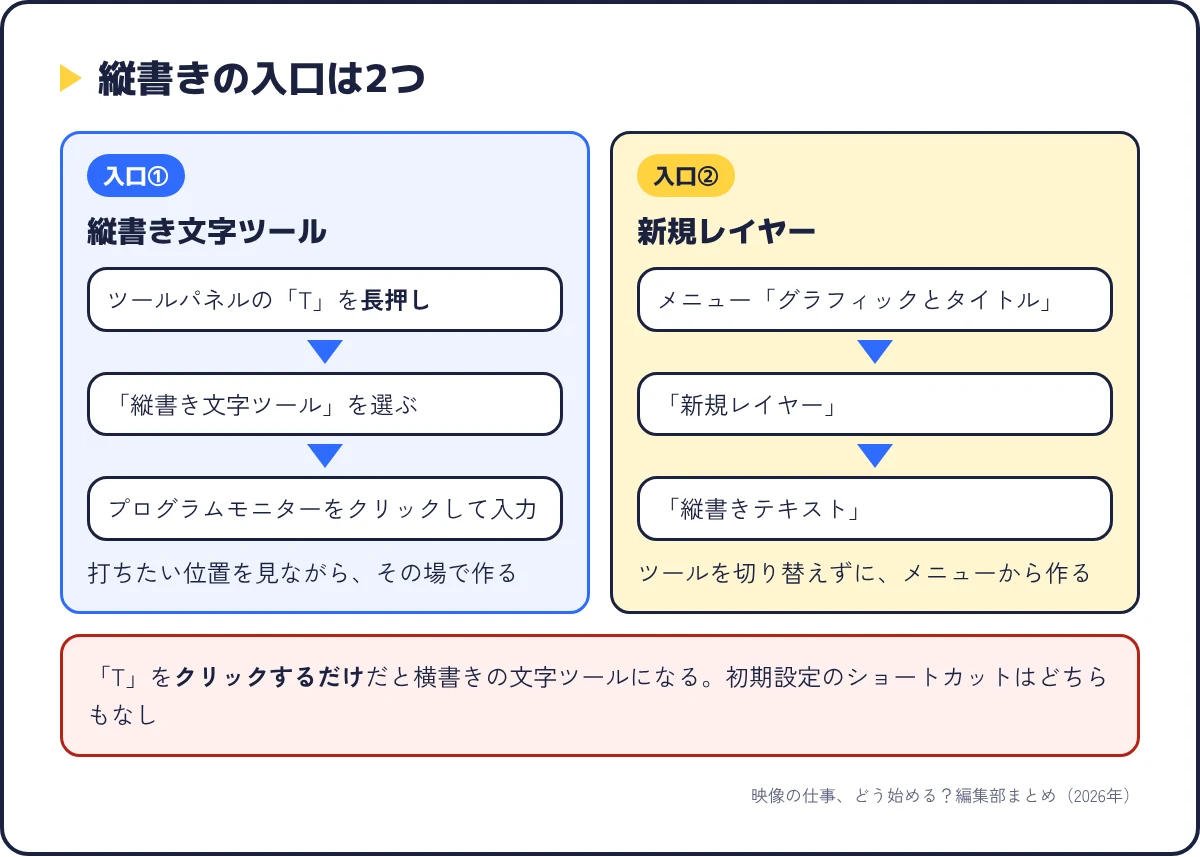
| 入口 | 操作 | 向いている場面 | 初期設定のショートカット |
|---|---|---|---|
| ① 縦書き文字ツール | ツールパネルの「T」を長押し→「縦書き文字ツール」→プログラムモニターをクリックして入力 | 打ちたい位置を見ながらその場で作る | なし(横書きの「テキスト」レイヤー新規作成はCtrl+T/Cmd+T) |
| ② 新規レイヤー | メニュー「グラフィックとタイトル」→「新規レイヤー」→「縦書きテキスト」 | ツールを切り替えずにメニューから作る | なし(解説記事では「キーボードショートカットのカスタマイズ」で登録できるとされる) |
ショートカットの欄は、公式ヘルプ「初期設定のキーボードショートカット」(2026年1月21日)の「グラフィックとタイトルメニュー」の表を当日確認したもので、「新規レイヤー」の下にあるのは「テキスト Ctrl + T / Cmd+T」「長方形」「楕円」の3つだけでした。
縦書きの行が表に無い=初期設定では縦書きにショートカットが割り当てられていない、と読めます。
どちらの入口から作っても、装飾の仕方は横書きと同じプロパティパネルです。
公式ヘルプに「縦書き」のページは見当たらない
2026年10月16日時点のPremiereデスクトップヘルプ(テキストと画像を追加の配下、60ページ以上)のタイトルと本文を確認しましたが、縦書きを単独で説明するページは見つかりませんでした。
この記事の手順は、公式ヘルプのツール・メニュー・プロパティパネルの記述と、Adobeサポートコミュニティの回答、複数の解説記事で一致している操作を組み合わせたもので、画面の名称はお使いのバージョンで多少違うことがあります。
ここからは、入口①の縦書き文字ツールを使う流れを、公式ヘルプ「タイトルの作成」(最終更新日 2026年4月28日)の手順に縦書きの操作を足して、5つに分けます。
公式ヘルプの原文は「ツールバーから文字 ツールを選択します。」「プログラムモニターにタイトルを入力します。」「プログラムモニターでタイトルを右クリックし、コンテキストメニューから「プロパティを編集」を選択して、プロパティパネルを開きます。」という3段構えです。
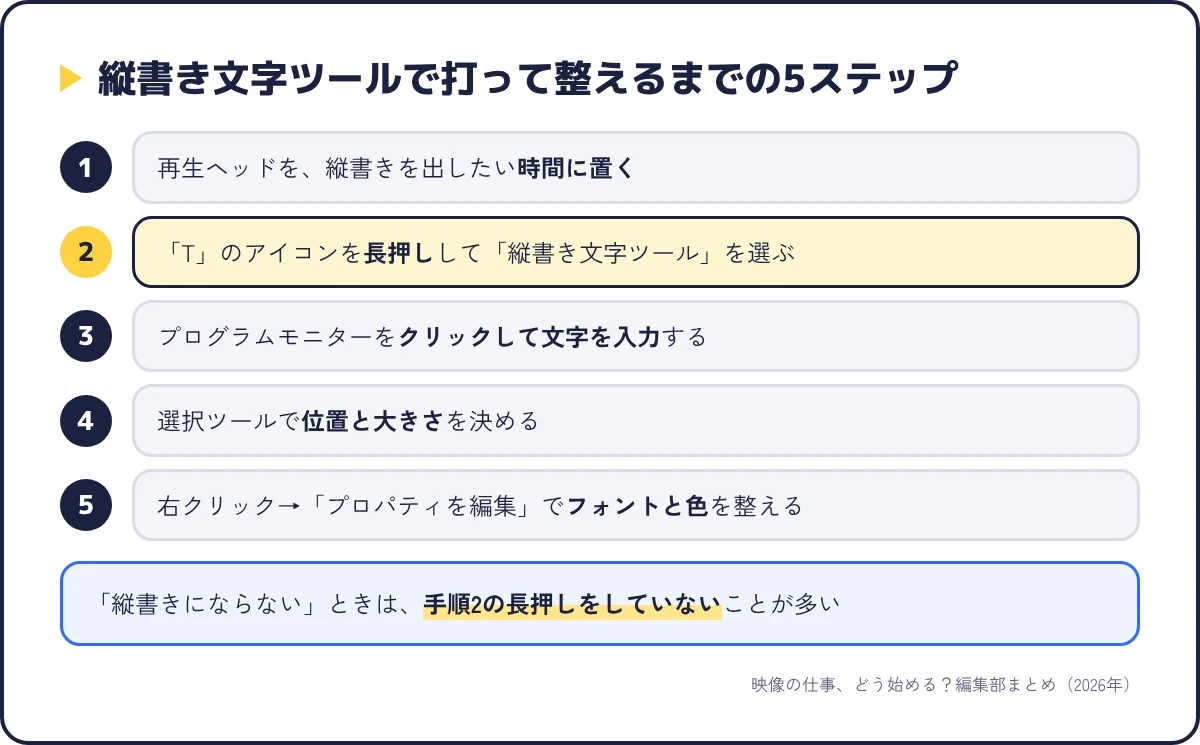
公式ヘルプも「シーケンスの準備ができていることを確認し、タイムラインのどこにタイトルを表示させたいかを決めておきます。」と、位置決めから始めています。
先に時間を合わせておくと、できたテロップのクリップをあとから動かす手間が減ります。
ツールパネルの「T」のアイコンを、クリックではなく長押しします。
メニューが開いて「文字ツール」と「縦書き文字ツール」が並ぶので、縦書き文字ツールを選びます。
ここでアイコンを1回クリックするだけだと横書きの文字ツールが選ばれてしまい、どれだけ打っても縦になりませんよ。
「縦書きにならない」ときは、この長押しをしていないだけのことが多いんですよ。
公式ヘルプのツールパネルの説明に「ツールにカーソルを合わせると、名前とキーボードショートカットが表示されます。」とあるので、どちらが選ばれているか迷ったら、アイコンにカーソルを合わせて名前を見てください。
縦書き文字ツールのまま、プログラムモニターの文字を置きたい位置をクリックすると、入力枠が出ます。
そのまま文字を打つと、上から下へ縦に並ぶ形になり、改行すると次の行は左側に増えます(After Effectsの公式ヘルプが書く縦書きの並び方と同じです)。
入力が終わったら、次の手順のとおり選択ツールに切り替えます。
公式ヘルプの一覧にあるとおり、通常の操作に戻すツールが選択ツールです。
選択ツールで縦書きの文字をドラッグすれば位置が動き、枠の角をドラッグすれば大きさが変わります。
画面の端に寄せるときは、プロパティパネルの「整列と変形」で、公式ヘルプの言う「上端、垂直方向中央、下端、左端、水平方向中央または右端」に揃えられます。
公式の手順どおり、プログラムモニターの文字を右クリックして「プロパティを編集」を選ぶと、プロパティパネルにその文字の設定が出ます。
公式ヘルプ「プロパティパネルについて」(2026年5月1日)には「Premiere バージョン 25.0 以降の導入により、以前は「エッセンシャルグラフィックス」パネルにあった多くの編集機能が「プロパティ」パネルに移動され」とあるので、古い解説で「エッセンシャルグラフィックス」と書かれている操作は、いまはプロパティパネルで探してください。
パネルそのものが見つからないときの探し方は、エッセンシャルグラフィックスがない・表示されない時の対処法にまとめてあります。
フォント・塗り・線・シャドウの項目は横書きと共通で、縦書きだからといって増える項目はありません。
入口②「新規レイヤー」から作るときは、手順2と3がメニュー操作に置き換わる
「グラフィックとタイトル」→「新規レイヤー」→「縦書きテキスト」を選ぶと、縦書きのテキストレイヤーができ、文字を打ち込めます。
入口①と同じ縦書きテキストができるので、装飾は同じプロパティパネルで行います。
もう横書きで20個もテロップを作ってしまいました。
1つずつ縦書きで打ち直すことになりますか。
打ち直す必要はありませんが、ボタン1つで縦に変わる手順は、公式ヘルプには見当たりません。
2026年10月16日時点の公式ヘルプ「スタイルブラウザから適用する場合のスタイルパラメーター」「リンクスタイルまたはトラックスタイルとして適用する場合のパラメーター」(いずれも2026年4月28日)に並ぶテキストスタイルの対象項目は、フォント・フォントスタイル・フォントサイズ・行送り・トラッキング・カーニング・ベースラインシフト・ツメ・太字・斜体・下線・オールキャップス・スモールキャップス・上付き・下付き・タブ幅で、「縦書き」や「方向」という項目は載っていません。
当日確認した解説記事も、多くが横書きと縦書きを相互に変換する機能はないという趣旨で、安定して使えると紹介されている方法は「縦書きテキストを新しく作って、横書きの文字をコピーして貼り付ける」です。
一部の解説記事には、新しいバージョンのプロパティパネルに切り替えのボタンがあるという記述もありましたが、公式ヘルプで確認できなかったので、この記事では「お使いのバージョンのテキスト欄にそれらしいボタンがあればそれでよく、無ければ作り直し」としておきます。
公式ヘルプ「テキストスタイルを作成」には「この機能を使用すると、タイムライン内の様々なグラフィックで、複数のレイヤーに対して同じスタイルをすばやく適用できます。」とあり、「テキストと外観のみがテキストスタイルです。」とも書かれています。
公式ヘルプのスタイル対象項目に文字の向きは載っていないので、向きは貼り付け側で縦書きの枠を作る前提にし、フォント・サイズ・色・線・シャドウはスタイルで運ぶ、と分けて考えると、作り直しで手を動かすのは「文字列の貼り付け」だけで済みます。
テキストスタイルの作り方と保存先は、premiere pro テキストスタイル 無料|配布3か所と保存の手順で手順を分けて書いています。
テロップが20個あるなら、1個目で縦書きの見た目を決めてスタイルにしてしまい、2個目以降は「縦書き枠を作る→貼る→スタイルを当てる」の3動作に落とすのが、私がやるなら選ぶ順番ですよ。
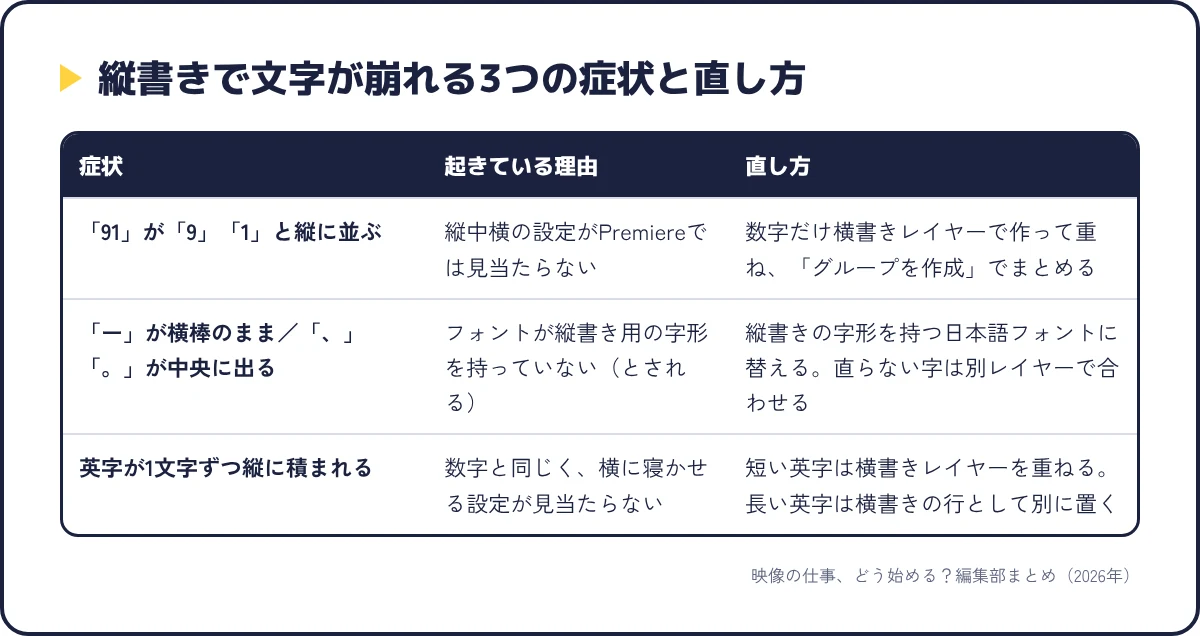
縦書きで打ち始めると、多くの人が最初に引っかかるのが「数字が1文字ずつ縦に積まれる」「ー(長音)や句読点の向きが変」という見た目の問題です。
症状は3つ、原因は大きく2つに分かれていて、対処も違うので、症状ごとに分けて見ていきます。
| 症状 | 起きている理由 | 直し方 |
|---|---|---|
| 「91」が「9」「1」と縦に並ぶ | 縦書きの中で2〜3文字だけ横に寝かせる「縦中横(たてちゅうよこ)」の設定が、Premiereでは見当たらない(コミュニティ回答と公式ヘルプの検索結果から) | 数字や英字の部分だけ横書きのテキストレイヤーで別に作り、縦書きの行の上に重ねて、2つのレイヤーを「グループを作成」でまとめる |
| 「ー」が横棒のまま/「、」「。」が文字の中央に出る/「()」が横向きのまま | 解説記事では、フォントが縦書き用の字形を持っていないことが原因とされる | 縦書きの字形を持つ日本語フォントに替える。替えても直らない字は、その字だけ別レイヤーにして位置と回転で合わせる |
| 英字が1文字ずつ縦に積まれる | 数字と同じで、Premiereの文字入力では縦書きの中で横に寝かせる設定が見当たらない | 短い英字なら数字と同じく横書きレイヤーを重ねる。長い英字は横書きの行として別に置く |
縦中横は、After Effectsの公式ヘルプ「文字の書式設定と文字パネル」で「縦書き行の中にレイアウトされた横書きテキストのブロックです。」と説明されている機能で、縦書きの中の「91」や「3D」を横に寝かせて読ませるものです。
Premiereにはこの設定がなく、Adobeサポートコミュニティの「縦書きの数字が縦に並んでしまう」という質問(Premiere Pro 2022・2022年ごろ)には、コミュニティエキスパートの回答として「書式設定に「縦中横」があれば横並びにできるのですが、Premiereにその機能がないので1行で変換することはできません。」が正解マークつきで残っています。
同じスレッドの別の回答が「基本の部分を縦書きのレイヤーで、数字の部分を横書きのレイヤーで作成します。」「両レイヤーを選択し、「グループを作成」ボタンをクリックしてグループ化しておくと、移動時にお互いの位置がばらけませんので便利ですよ。」と、いまも使える手順を書いています。
つまり、縦書きの中の数字・英字は「その部分だけ横書きレイヤーで作って重ね、グループ化する」が、公式ヘルプにある操作だけで組める直し方です。
グループ化のページには「プロパティパネルで選択されたレイヤーがデフォルト名でグループ化されます。 必要に応じてレイヤーの名前を変更できます。」ともあるので、「歌詞_縦」「歌詞_数字」のように名前を付けておくと、あとから探しやすいです。
数字の横書きレイヤーのフォントサイズは、縦書きの1文字より少し小さめにすると、1マスに収まって見えますよ。
長音の「ー」が横棒のままだったり、句点がマスの中央に出たりするのは、当日確認した解説記事では、使っているフォントが縦書き用の字形を持っていないことが原因で、Premiereの不具合ではないとされています。
日本語フォントには、縦書きのときに「ー」を縦棒に、「、」「。」を右上に、「()」を縦向きに置き換えるための字形が入っているものと、入っていないものがあります。
当日確認した解説記事では、縦書きの字形がそろっている例として源ノ角ゴシック(Source Han Sans)、Noto Sans JP、ヒラギノ角ゴシック、游ゴシックが挙げられていました。
このうち源ノ角ゴシック(Source Han Sans)はAdobe FontsにAdobe Originalsとして載っていて、オープンソースライセンスで提供されているフォントなので、最初に試す候補です。
フォントを替えても直らない字が残ったら、その字だけを別のレイヤーにして、位置と回転で合わせるのが最後の手段です。
テロップに使うフォントの選び方そのものは、Premiere Proテロップで使うべきフォント5選の章に横書きの基準をまとめてあります。
縦書きが打てて、数字と記号の向きがそろったら、次は読みやすさです。
プロパティパネルの項目は横書きと同じですが、縦書きでは「行送り」と「トラッキング」の効く方向が変わるので、そこだけ頭を切り替えてください。
| 項目 | 横書きのとき | 縦書きのとき | 縦書きでの目安 |
|---|---|---|---|
| トラッキング(字間) | 文字の左右の間隔 | 文字の上下の間隔 | 少し広げる(詰まると漢字が重なって見える) |
| 行送り(行間) | 行の上下の間隔 | 行の左右の間隔(次の行は左側) | 横書きより広めに。狭いと右の行と左の行が1つの文に見える |
| 整列と変形 | 上端・下端・左端・右端・中央に揃える | 同じ。縦書きは右端か中央に置くことが多い | 画面右端に寄せるなら、線やシャドウの太さ分だけ内側へ |
| 塗りつぶし・線・シャドウ | 公式ヘルプの原文どおり「外側、内側または中央の線」「複数のシャドウ」 | 横書きと同じ | 縦書きは1文字ごとの面積が大きく見えるので、線は横書きより細めで足りることが多い |
公式ヘルプ「テキストスタイルを作成」の原文は、アピアランスを「塗りつぶし:テキストを任意のカラーで塗りつぶします。」「線:外側、内側または中央の線をテキストに追加するか、複数の線を追加します。」「シャドウ:シェイプにシャドウまたは複数のシャドウを追加して、様々な面白いエフェクトを作成します。」と説明しています。
縦書きで読みやすさを決める順番は「縦書きの字形を持つフォント→字間→行間→配置」で、色や線はこの4つが決まってから触るほうが手戻りが少ないです。
縦書きの行は右から左に増えていくので、2行以上になる文は、右の行を先に読ませたい順に並べるんですよ。
「目安」の列は一般的なレイアウトの考え方で、フォントの種類や画面の縦横比で変わるので、書き出す前に実際の再生サイズで一度見てください。
縦長の画面(縦動画)に縦書きを置く場合は、シーケンスの縦横比そのものを先に決める必要があるので、Premiere Proで縦動画を作る方法と合わせて読んでください。
画面が英語表示で項目名が探せないときは、Premiereの中ではなくCreative Cloudアプリの設定
プロパティパネルの項目名が英語で出ている場合、言語の切り替えはPremiereの環境設定ではなく、Creative Cloudデスクトップアプリの「デフォルトのインストール言語」で決まります。
戻し方と、英語のままでも読める対訳表はプレミアプロ 日本語設定|英語画面を戻す手順と用語対訳表にあります。
縦書きのテロップを何本も作るなら、「長押しして選ぶ」を毎回やるのは時間のむだですよ。
減らす方法は3つ。
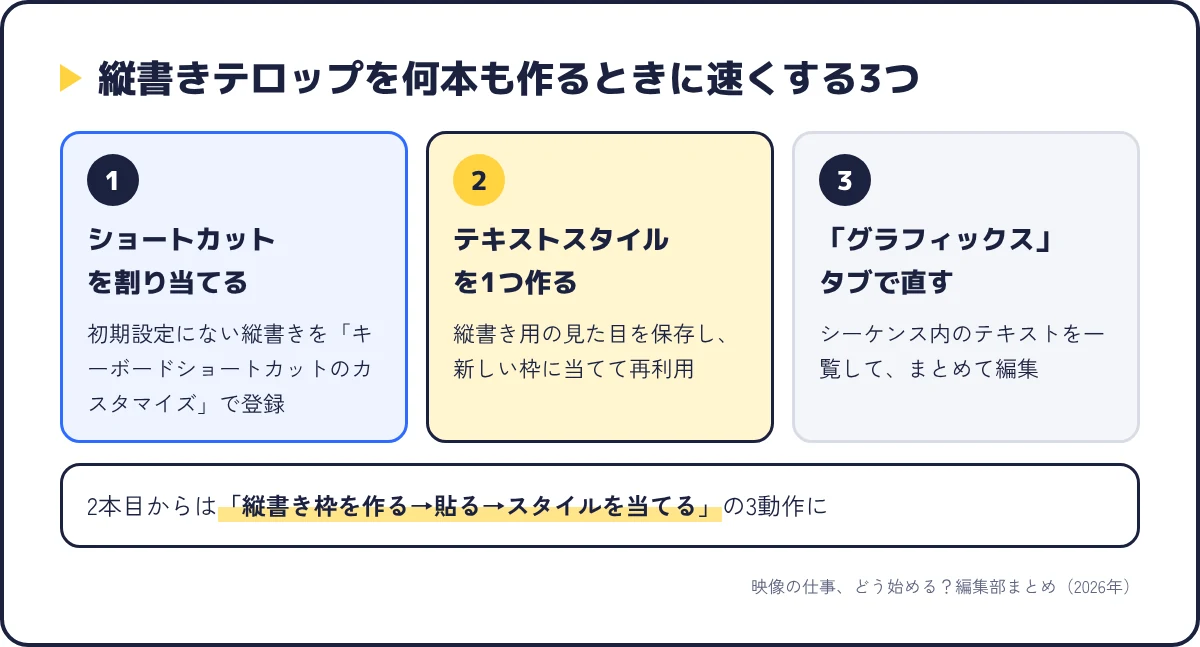
1章の表のとおり、初期設定のショートカットの表には縦書きの行がありません。
Premiereには「キーボードショートカットのカスタマイズ」(公式ヘルプにページがあります)があり、解説記事では縦書き文字ツールと「縦書きテキスト」にも登録できると書かれています。
割り当て先は、ツールの「縦書き文字ツール」と、メニューの「グラフィックとタイトル」→「新規レイヤー」→「縦書きテキスト」の2か所が候補で、お使いのバージョンのショートカット画面でコマンド名を検索して確認してください。
キーの空き状況の調べ方や、よく使う20個の割り当て例はPremiere Pro ショートカット早見表に書いてあるので、縦書きを足すときはそこに1つ増やす形が整理しやすいです。
3章で触れたとおり、フォント・サイズ・色・線・シャドウはテキストスタイルに保存できます。
縦書き用に字間と行間を広げた設定を「縦書き_本文」のような名前で保存しておけば、新しい縦書き枠を作って貼り付けたあと、プロパティパネルの「リンクスタイル」から1クリックで同じ見た目になります。
縦書きの案件で時間が決まるのは「打つ速さ」ではなく「同じ見た目を何回再現できるか」なので、スタイルを1つ作る数分が後で何十分にもなって返ってきますよ。
公式ヘルプ「リンクされたスタイルとトラックスタイルの再定義」(2026年4月28日)には「スタイルを関連するキャプショントラックやテキストレイヤーにリンクしたら、すべてのインスタンスを一度に更新できます。」とあるので、あとで色を変えたいときも、スタイルの再定義でまとめて変わります。
公式ヘルプ「グラフィックスタブでテキストを編集する」(2026年5月1日)には「「テキスト」パネルの「 グラフィックス」タブには、Premiere Graphics と After Effects のモーショングラフィックテンプレートからシーケンス内のすべてのテキストの概要が表示されます。」とあります。
「テキストを編集するには、「グラフィックス」タブで編集可能なテキストフィールドをダブルクリックします。」という操作で、縦書きの文字の打ち間違いも、タイムラインを探さずに一覧から直せます。
テロップのデザインを動きまで含めて何度も使うなら、After Effectsで作ったモーショングラフィックステンプレート(.mogrt)にしてPremiere側で文字を差し替える運用もあり、その入手と適用の手順はPremiere Proテンプレートの使い方にまとめています。
ここまで読んで「数字のたびに横書きレイヤーを重ねるのは面倒」と感じた人には、After Effectsという選択肢があります。
After Effectsの公式ヘルプ「テキストレイヤーの作成と編集」(最終更新日 2026年5月8日)には「横書き文字 ツールまたは縦書き文字 ツールを選択して、コンポジションパネル内でテキストを挿入する場所をクリックします。」とあり、入口はPremiereとほぼ同じです。
違うのは、その先の2つです。
| できること | After Effects(公式ヘルプの記述) | Premiere |
|---|---|---|
| 横書き→縦書きの切り替え | 「文字ツールを選択して、コンポジションパネル内の任意の位置で右クリック(Windows)または Control キーを押しながらクリック(macOS)し、「横書き」または「縦書き」を選択します。」(2026年5月8日) | 公式ヘルプに手順の記載が見当たらない。縦書きで作り直してコピーが安定 |
| 縦中横(数字・英字を横に寝かせる) | 「回転させる文字を選択します。 文字パネルのメニューから「縦中横」を選択します。」(2025年11月21日) | 公式ヘルプに該当の設定が見当たらない(コミュニティ回答は「機能がない」)。横書きレイヤーを重ねてグループ化 |
| 向いている場面 | 縦書きの歌詞を1文字ずつ動かす/数字が多い縦書き/あとで向きを変える可能性がある | カット編集の流れの中で縦書きの字幕や見出しを置く/動かさない縦書き |
縦書きの中に数字や英字が頻繁に入る案件、あとから横書きと縦書きを切り替える可能性がある案件は、最初からAfter Effectsで組んでPremiereに持ってくるほうが、合計の手数が少なくなると考えられます。
After Effectsの公式ヘルプには「横書きテキストは左から右へ、複数行の場合は上から下へと表示されます。 縦書きテキストは上から下へ、 複数行の場合右から左へと表示されます。」という縦書きの定義もあり、Premiereの縦書きも同じ並び方です。
ただしAfter Effectsには「メモ テキスト編集モードでは、テキストを変換することはできません。」とあるので、向きを変えるときは選択ツールでレイヤーを選んだ状態で右クリックしてください。
どちらのソフトから始めるか迷っている段階なら、アフターエフェクト プレミアプロ 違い|どちらから始めるかで役割の違いを先に見ておくと決めやすいです。
After Effects側で文字を動かす作り方の基本は、After Effects テキストアニメーション6パターンにあります。
最後に、縦書きを「使う・使わない」の判断を、使う人の側から整理します。
私は実写MVのカット編集と書き出しをPremiere Proでやっていて、テロップはマスタースタイル(いまのリンクスタイル)で見た目を固定して量産する運用です。
縦書きにも同じ考え方を当てはめるなら、最初に決めるのは文字の内容ではなく「縦書きの字形がそろうフォント」で、次に字間と行間、最後に位置です。
数字が入るとわかっている文は、打つ前に「その数字を横書きレイヤーで重ねる前提で、1マス分の空きを取る」と決めておくと、あとで文字を詰め直す手戻りが出ません。
私なら「縦書きはPremiereで置く、数字が多い縦書きや動く縦書きはAfter Effectsで作ってPremiereに持ってくる」と、文字の中身で最初に振り分けます。
この線引きは、公式ヘルプの機能の有無(縦中横と向きの切り替えが公式ヘルプで確認できるのがAE側だということ)と、自分のカット編集の流れを照らし合わせた考え方として読んでください。
歌詞を映像として見せる作り方の全体は、リリックMVの作り方|1本を5ステップで解説で工程ごとに書いています。
ツールパネルの「T」のアイコンを、クリックではなく1秒ほど押し続けてください。
それでも出ないときは、メニューの「グラフィックとタイトル」→「新規レイヤー」→「縦書きテキスト」の入口②を使えば、ツールを選ばずに縦書きの枠が作れます。
縦→横も、横→縦と同じで、公式ヘルプに切り替えの手順は見当たりません。
文字をコピーして横書きのテキストを新しく作り、テキストスタイルで見た目を当て直す手順になります。
向きを何度も変える可能性があるテロップは、7章のとおりAfter Effectsで作るほうが向いています。
Premiereにはありません(Adobeサポートコミュニティのコミュニティエキスパート回答・Premiere Pro 2022時点)。
2026年10月16日時点のPremiereデスクトップヘルプ(テキストと画像を追加の配下)でも、「縦書き」「縦中横」の語を含む説明は見当たりませんでした。
数字の部分を横書きレイヤーで作って重ね、「グループを作成」でまとめるのが、Premiereの機能だけでできる方法です。
解説記事では、使っているフォントが縦書き用の字形を持っていないことが原因とされています。
源ノ角ゴシック(Adobe Fontsに掲載)やNoto Sans JPなど、縦書きの字形を持つとされるフォントに替えて確認してください。
それでも直らない字は、その字だけ別レイヤーにして位置と回転で合わせるのが最後の手段ですよ。
2026年10月16日時点のPremiereデスクトップヘルプ(テキストと画像を追加の配下)で、「縦書き」の語を含む説明は見当たらず、キャプショントラックを縦書きにする手順も確認できませんでした。
縦書きの字幕が必要なら、キャプショントラックではなく、グラフィックの縦書きテキストとして置くのが現実的です。
仕様はバージョンで変わるので、お使いのPremiereのキャプションのプロパティを一度確認してください。
毎回つまずくなら、基礎を通しで学ぶ方が早いこともある
やり方はこの記事で足ります。ただ「設定の意味が分からないまま進めている」状態が続くなら、一度体系的に学ぶ方が結果的に速い。デジハリ・オンラインは、申込前に個別相談会(無料・オンライン)で必要な範囲を相談できます。
無料の個別相談を予約する(デジハリ・オンライン)「縦書きのボタンがない」と感じる原因の多くは、ボタンが無いのではなく、長押しの中に隠れているだけです。
入口を2つ覚えて、数字は横書きレイヤーを重ねる、向きはフォントで直す、この3つを押さえれば、数字の少ない縦書きのテロップはPremiereでも置けます。
最初の1本は少し時間がかかりますが、テキストスタイルに保存してしまえば、2本目からは横書きと同じ速さで置けますよ。
次に読むなら、テロップの装飾と量産の基本をまとめたPremiere Proでテロップを入れる完全ガイドと、縦書きの見た目を保存して使い回すpremiere pro テキストスタイル 無料がつながります。
本記事の引用文と機能の有無は、2026年10月16日に次のページを開いて確認したものです。
8章の線引きは、筆者がPremiere Proを実写MVのカット編集と書き出しに使い、テロップをスタイルで量産している立場から、公式ヘルプの機能の有無と照らし合わせた考え方です。
5章の「目安」の列は一般的なレイアウトの考え方の目安で、フォントや画面の縦横比で変わります。
Premiereの画面の名称や項目はバージョンで変わることがあるので、操作に迷ったらお使いのバージョンの公式ヘルプを確認してください。