【公式を精読】Vrewの危険性は?AI学習とデータの扱い
edit-films
Edit
この記事にはプロモーション(広告)が含まれます。

Premiere Proの文字起こしを試したら、日本語の動画なのに結果が英語で出てきて…。もしかして日本語の精度って期待しちゃダメなやつですか?
こんにちは、現役MVクリエイターの青来です。Premiere Proの文字起こし、「便利らしい」と聞いて試した初回で英語が出てくると、一気に信用できなくなりますよね。
先に結論を言います。Premiere Proの文字起こしは追加料金なしで使える標準機能で、言語を「日本語」に指定すれば実用レベルで動きます。英語で出てくるのは機能の限界ではなく、たいてい言語設定まわりが原因なんですよ。
僕はインタビューMVのメイキングやYouTube案件のテロップ作業で、この機能を数年使い込んできました。最初の頃は英語で出力されて「壊れた?」と焦った経験もあります。
この記事では、Adobe公式ヘルプ(2026年6月更新版)で確認できる手順と、現場で身についた日本語精度アップのコツ、「英語になる」時の対処までまとめて解説します。Premiere Pro全体の基本操作はPremiere Proの使い方 基本ガイドにまとめているので、操作が初めての人はそちらからどうぞ。
なお、2026年のバージョン26から正式名称は「Adobe Premiere」になり、「Pro」が名称から外れました。本記事では、検索で今も広く使われている通称の「Premiere Pro」で表記します。26版の変化はPremiere 26の新機能まとめでも解説しています。
動画編集を通しで学ぶか迷っているなら、まず無料の個別相談
相談だけなら無料です。
受講はその場で決めなくて大丈夫なので、デジハリ・オンラインの個別相談会をいますぐ予約して、いまの自分に必要な範囲を聞いてみてください。
無料の個別相談を予約する(デジハリ・オンライン)個別相談は無料・オンライン/受講は相談後に決められます
Premiere Proの自動文字起こしは、「ウィンドウ」→「テキスト」→「文字起こし」タブ→「静的な文字起こしを生成」の流れで実行します。手順は4つだけ。
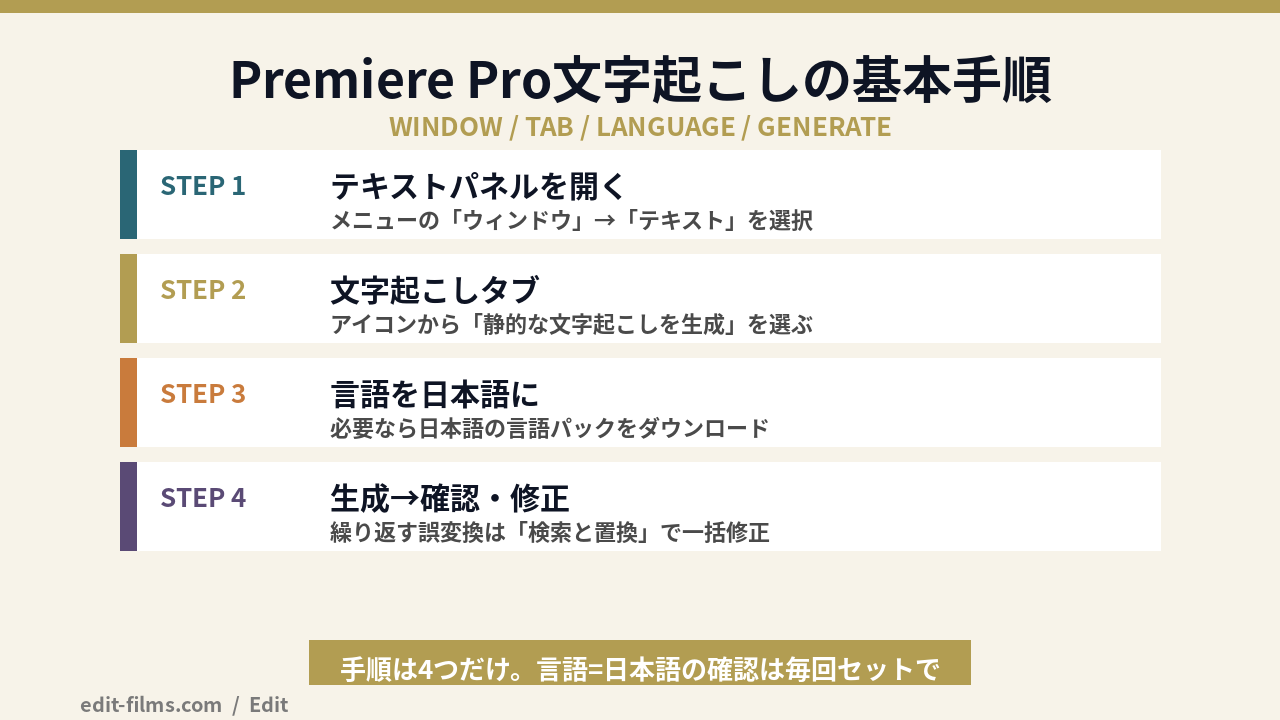
メニューバーの「ウィンドウ」から「テキスト」を選択します。表示されたテキストパネルが、文字起こし関連の作業場所です。
文字起こしのボタンが見つからない時は、まず「ウィンドウ」→「テキスト」を疑う。これだけで「機能がない?」と探し回る時間がなくなります。
テキストパネルには「文字起こし」タブがあります。タブ内のアイコンから「静的な文字起こしを生成」を選ぶと、設定ダイアログが開きます。
この「静的な文字起こし」が、シーケンス上の音声をテキスト化してくれる本体です。
ここが最大の分かれ道です。「言語」の項目で、ビデオの言語=日本語を選択します。初回は日本語の言語パックのダウンロードを求められることがあるので、案内に従って入れておきましょう。
言語が「英語」のままだと、日本語の音声でも結果が英語まじりのテキストで出力されます。後半で詳しく触れますが、「英語になる」トラブルの正体はほぼこれです。
「静的な文字起こしを生成」ダイアログで設定できる項目(公式ヘルプ記載)は次の5つです。
設定を確認して実行すると、テキストパネルに会話のテキストがタイムコードつきで並びます。読み返して、誤変換をパネル上で直していきます。
同じ誤変換が繰り返し出てくる場合は、トランスクリプト内の「検索と置換」でまとめて直すのが速いです。1箇所ずつ直すより、修正時間が体感で数分の一になります。
基本の使い方は以上です。初めて回すと「思ったより拾うな」という感覚になる人が多いはず。ここから先は、その精度をさらに引き上げていきます。
Premiere Pro文字起こしの日本語精度は、元の音声のきれいさと、ダイアログの設定でほぼ決まります。生成後に頑張るより、生成前の準備が近道です。
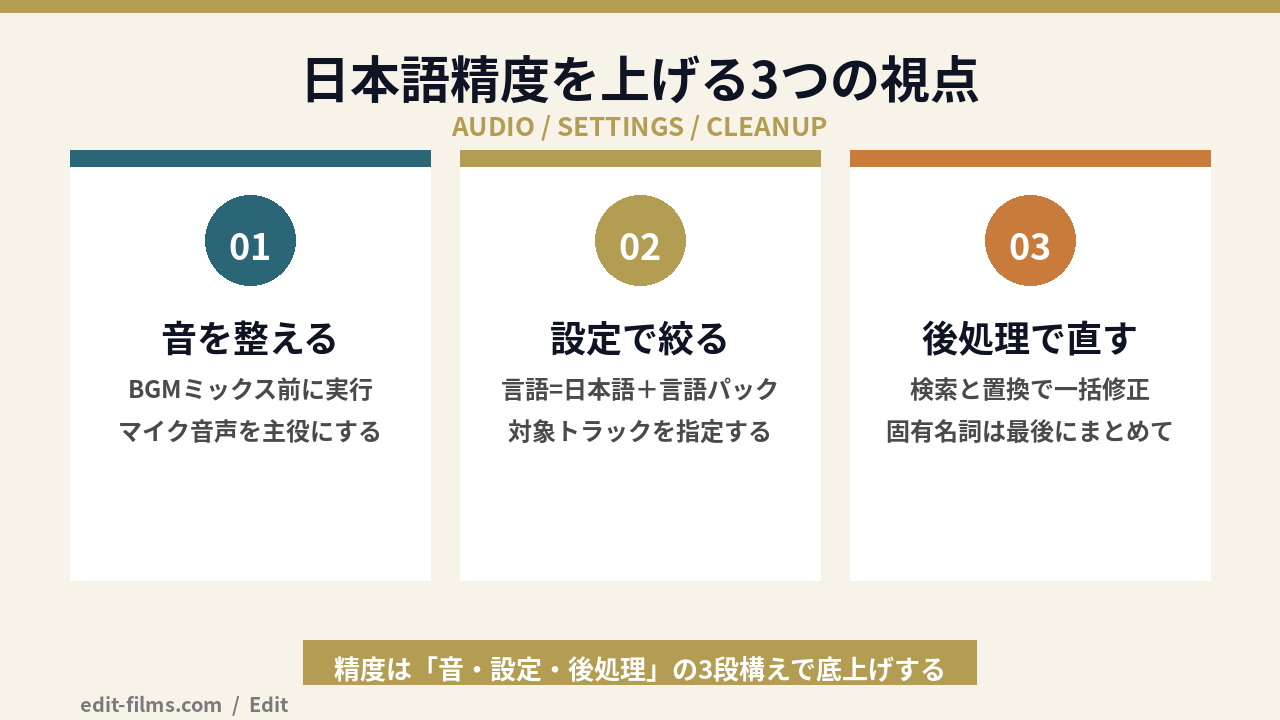
僕の体感ですが、BGMや効果音が重なった状態で文字起こしすると、拾い間違いが目に見えて増えます。ナレーションやインタビューのマイク音声だけの段階で文字起こしを済ませるのがおすすめです。
以前、MVメイキングのインタビュー動画でBGMを敷いた後に回してしまい、修正の手間が倍近くになったことがあるんですよね。それ以来、うちの編集フローでは「文字起こしはミックス前」で固定しています。
ダイアログの「オーディオ分析」では、「会話」タグ付きクリップを対象にするか、特定のオーディオトラックだけを対象にするか選べます。
声が入っているトラックだけを指定すれば、BGMトラックの音を余計に解析させずに済みます。トラックを分けて編集している人ほど効くコツです。
文字起こしは、言語ごとの「言語パック」を使って解析する仕組みです。日本語の言語パックが入っていないと、そもそも日本語として解析できません。
言語パックはCreative Cloud経由でダウンロードできます(公式ヘルプ記載)。
ダイアログの「言語」で日本語を選ぶ際、未ダウンロードなら案内が出ます。回線が不安定な環境だと途中で止まることもあるので、時間に余裕があるうちに入れておくと安心です。
対談やインタビューなら、ダイアログで「スピーカーのラベル付け」を有効にしておきます。話者ごとにテキストが区別されるので、後のキャプション整理が段違いにラクになります。
誰の発言か後から聞き直して確認する作業、地味に時間を食うじゃないですか。あれが最初からほぼ消えるイメージです。
アーティスト名・曲名・専門用語は、どうしても誤変換が出やすいです。ここはAIの苦手分野だと割り切ります。
その代わり、誤変換のパターンを見つけたら「検索と置換」で一括修正。1個ずつ設定でどうにかしようとするより、「音を整えて、後で置換」の方が結局速いんですよ。
日本語の動画なのに文字起こしが英語になる主因は、「言語設定が英語のまま」か「日本語の言語パック未ダウンロード」の2つです。順に見分けましょう。
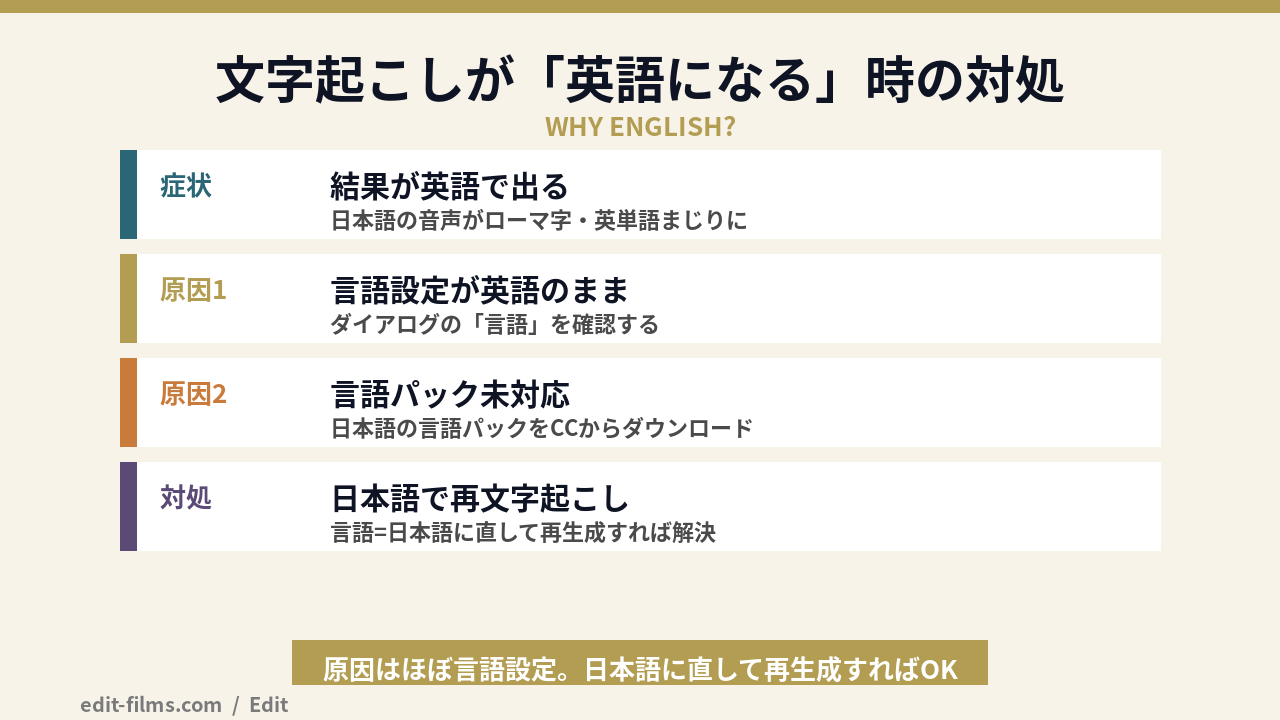
ダイアログの「言語」が英語のままだと、日本語の音声を英語として無理やり解析します。結果、ローマ字と英単語が混ざった謎のテキストが出てくるわけです。
僕も初めて英語出力を見た時は不具合を疑いました。でも実際は、言語を選び忘れていただけ。機能側の故障じゃなくて、設定の見落としなんですよ。
日本語の言語パックが入っていない環境では、日本語での解析ができません。Creative Cloud経由で日本語の言語パックをダウンロードすれば解決します。
インストール直後のPCや、新しく組んだ編集マシンで起きやすいパターンです。環境を移したら、言語パックの有無を先に確認しておきましょう。
対処はシンプルです。「文字起こし」タブからもう一度「静的な文字起こしを生成」を開き、言語を日本語に設定して実行し直します。言語を日本語に直して再文字起こしすれば、大半のケースはこれで解決します。
「長尺だから全部やり直すのは重い…」という場合は、範囲を指定した部分的なやり直しもできます。次のセクションで詳しく解説しますね。
言語を日本語にしたらちゃんと出ました!ただ、直した後に一部だけ録り直した音声を足したんですけど、これも全部やり直しになるんですか?
文字起こしのやり直しは、全体なら再生成、部分なら「インからアウトの間を文字起こし」と「既存の文字起こしデータと結合」の組み合わせで対応できます。
言語設定や対象トラックを変えたい時は、全体の再生成がいちばん確実です。「文字起こし」タブから再度ダイアログを開き、設定を変えて実行します。
ただし、全体を作り直すと、それまで手作業で直したテキストも修正し直しになります。手修正を入れた後のやり直しは、次の部分やり直しを検討してみてください。
タイムラインで、やり直したい範囲にイン点とアウト点を打ちます。その状態でダイアログの「インからアウトの間を文字起こし」を有効にすると、指定した範囲だけが処理されます。
録り直した音声の差し込みや、特定シーンだけ言語設定をミスった時に便利な機能です。長尺の講義動画などでは、処理を待つ時間の節約にもなります。
部分やり直しとセットで使うのが「既存の文字起こしデータと結合」です。残したい部分はそのままに、やり直した範囲だけを既存データへ合流させられます。
「範囲指定でやり直す→既存データと結合する」。この2つを覚えておけば、長尺案件でも文字起こしのやり直しが怖くなくなります。
数文字レベルの誤変換なら、再生成よりテキスト修正の方が速いです。
パネル上での直接修正と「検索と置換」をまず試して、それでも直しきれない範囲だけ部分やり直しに回す。この順番だと作業時間を最小にできます。
文字起こしが整ったら、「キャプションの作成」でタイムラインにテロップとして展開できます。デザインはキャプションスタイルで一括管理です。
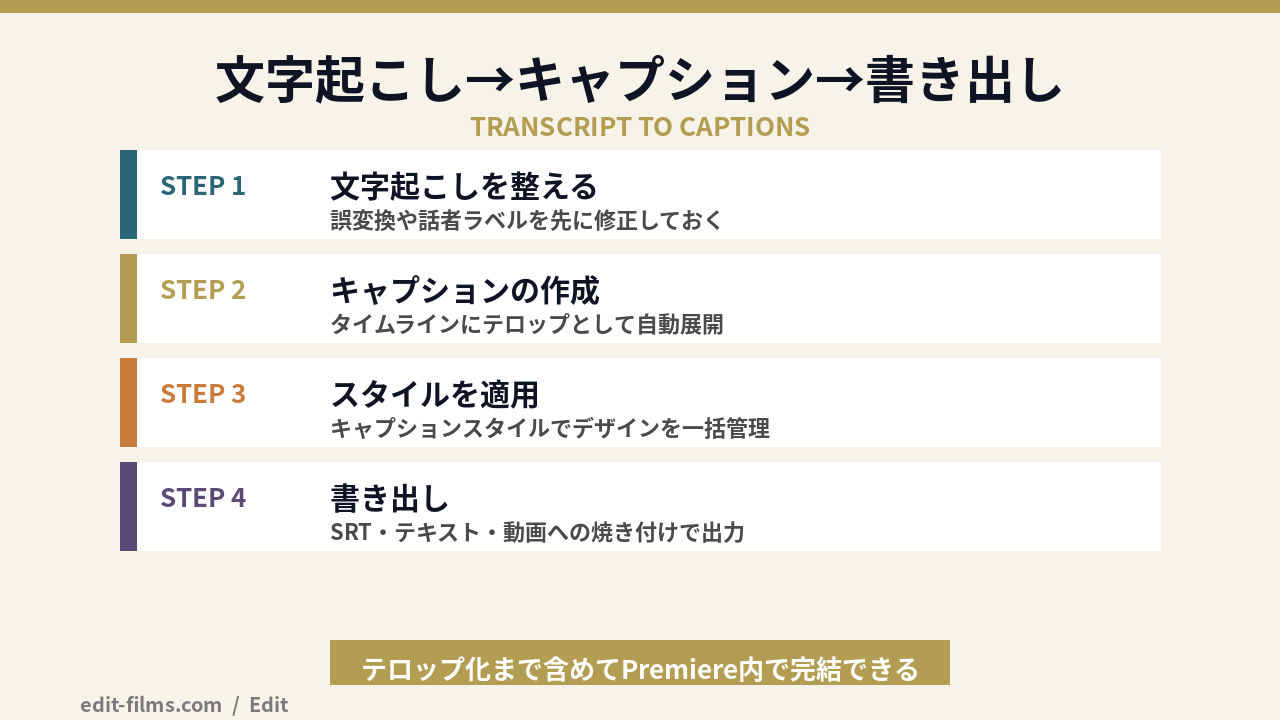
テキストパネルから「キャプションの作成」に進むと、文字起こしのテキストがキャプションのクリップとしてタイムラインに並びます。音声のタイミングに沿って自動で配置されるので、テロップの尺合わせを手作業でやる必要がありません。
順番のコツはひとつ。文字起こしの誤変換を直しきってからキャプション化すると、二度手間がなくなります。キャプションにしてから直すと、修正箇所が散らばって管理しづらくなるからです。
僕はインタビュー系の案件だと、この流れで字幕の下ごしらえをしています。一文字ずつテロップを打っていた頃と比べると、作業の景色が変わるレベルなんですよね。
フォント・色・座布団などを整えたら、キャプションスタイルとして保存しておくと、他のキャプションにも一括で適用できます。
チャンネルや番組ごとにスタイルを作っておけば、毎回のデザイン再現が数クリックで済みます。シリーズもののYouTube案件では、これだけで納期が目に見えて縮みます。
公式ヘルプでは、関連機能として1語ずつ表示する「単一の単語のキャプション」や「キャプションの翻訳」も案内されています。
ショート動画で流行りの単語テロップ風の見せ方や、多言語字幕の下書きづくりに使えます。全部を手打ちしていた作業が、機能の組み合わせでかなり置き換えられる時代になりました。
作成した文字起こしやキャプションは、SRTファイルやテキストとして書き出して、YouTube字幕や議事録に流用できます。出口は主に3つです。
SRTで出しておけば、視聴者が字幕のオン・オフを切り替えられますし、YouTube側の自動翻訳の土台にもなります。「あとで字幕だけ差し替えたい」という運用にも強い形式です。
一方で、動画に焼き付けたテロップは、書き出した後から消したり直したりできません。納品要件が「データ字幕」なのか「焼き付け」なのか、先方に先に確認しておくと事故がなくなります。
動画そのものの書き出し手順や画質・容量の設定は、Premiere Proの書き出し設定ガイドで詳しくまとめています。字幕まわりと合わせて押さえておくと、納品直前に慌てません。
ここまで全部できて、追加のAI利用料とかはかからないんですか?外部の文字起こしサービスは月額制のものが多いので、ちょっと意外で…。
文字起こしはPremiere Proのサブスクリプションに含まれる機能で、契約していれば追加料金なしで使えます。別売りのオプションではありません。
公式ヘルプでも通常機能として案内されていて、文字起こしもキャプション作成も追加費用ゼロ。外部の文字起こしサービスを月額で契約している人は、まずPremiere内の機能で足りないか試す価値があります。
ちなみに単体プランの料金は、執筆時点で3,280円/月(※2026年7月22日 adobe.com実測)。プランごとの違いや安く契約する方法はPremiere Proの料金ガイドで解説しています。
そのうえで、この機能が向く人・向かない人を正直に整理しておきます。
逆に言うと、「Premiereで編集して、テロップも字幕も付ける」人にとってはPremiereを契約しているなら使わない手はないくらいの機能です。契約の元を取る意味でも、一度試す価値がありますよ。
これからPremiereを契約して安く使い倒したい人には、デジハリ・オンラインスクールの「Adobeマスター講座」というルートもあります。68,800円(税込)でAdobe CC 12ヶ月分のライセンスと、全3ヶ月の動画教材がセットになったコースです(※2026年7月24日公式サイト実測)。
デジハリ・オンラインスクール「Adobeマスター講座」
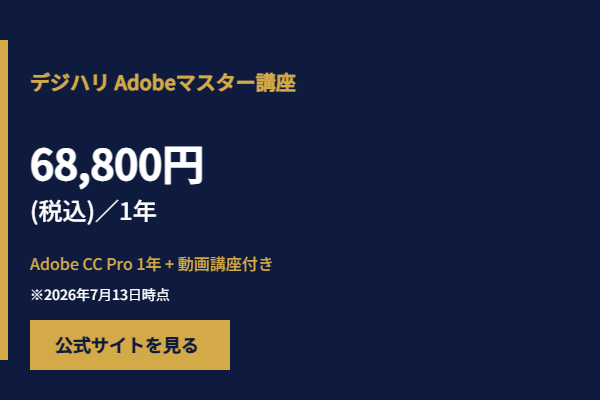
68,800円(税込)・Adobe CC(学生・教職員版)12ヶ月ライセンス+全3ヶ月の動画教材つき。Premiere Proを学びながら安く使いたい個人向けの定番ルート(※2026年7月24日時点)
※価格・内容は2026年7月24日執筆時点。申込前に公式サイトでご確認ください
講座の中身や「社会人でも対象になるのか」といった疑問は、デジハリAdobeマスター講座の実態レビューで正直にまとめています。検討中の人はそちらもどうぞ。
Premiere Proの文字起こしで検索されることが多い4つの疑問に、公式ヘルプで確認できる範囲+現場の感覚で短く回答します。
メニューバーの「ウィンドウ」→「テキスト」でテキストパネルを開いてみてください。「文字起こし」タブはテキストパネルの中にあります。
素材の長さやマシン環境によって変わります。僕の環境では、数分尺のインタビューで待ち時間が気になったことはほとんどありません。ただ、長尺素材をまとめて処理すると、それなりに待つこともあります。急ぎの案件では、必要な範囲だけイン・アウト指定で処理するのが現実的です。
対応しています。対応言語の一覧は公式ヘルプの「音声テキスト変換でサポートされている言語」のページで確認でき、言語ごとの言語パックをCreative Cloudからダウンロードして使う仕組みです。海外クライアントの英語素材にもそのまま使えます。
公式に精度の数値が保証されているわけではなく、素材の音質や話し方でかなり変わります。感覚としては、クリアな音声なら「一から手で打つよりずっと速い」水準です。誤変換ゼロは期待せず、大部分を自動に任せて残りを検索と置換で拾うくらいの構えがちょうどいいですよ。
最後に、Premiere Pro文字起こしの使い方の要点を整理します。
Premiere Proの文字起こしは、テロップ作業の「聞いて書き写す時間」を大きく削ってくれる機能です。まずは短いインタビュー素材で1回試してみてください。「言語=日本語」さえ忘れなければ、初回からきちんと働いてくれますよ。
これできっと、テロップ作業の夜なべも減らせるはずです!操作で迷ったらPremiere Proの使い方 基本ガイドに戻りながら、一緒に編集を時短していきましょう。
字幕づくりを専用ツール側で完結させたい場合の選択肢として、Vrewの料金プランと無料版の損益分岐も整理しています。
Premiereで毎回つまずくなら、基礎を通しで学ぶ方が早いこともある
エラーの対処はこの記事で済みます。ただ「設定の意味が分からないまま直している」状態が続くなら、一度体系的に学ぶ方が結果的に速い。デジハリ・オンラインの動画クリエイター講座(Premiere・AE実習)は、申込前に個別相談会(無料・オンライン)で「今の自分に必要な範囲」を相談できます。
デジハリ・オンライン 動画クリエイター講座を見る独学で続けるなら Premiere Pro使い方完全ガイド から順に。
※広告(PR)。個別相談は無料。講座の受講は相談後に決められます。
別のツールでの文字起こしも比べたい方は、Vrewの文字起こしのやり方|精度と字幕ずれの対処もあわせてどうぞ。
文字起こしではなくメニューやパネル名まで英語になっているなら、【答えはCCアプリ】プレミアプロ 日本語設定|英語画面を戻す手順と用語対訳表で、画面の言語を日本語に戻す手順を解説しています。