Premiere Proに学割はある?社会人でも安く使うルート
edit-films
Edit
この記事にはプロモーション(広告)が含まれます。

Fusionページ、開いてはみたんです。でも画面の下に四角がポツンと2つ置いてあるだけで、そこから何をどうすればいいのか全然わからなくて…。カラーページにもノードってありますけど、あれとは別物なんでしょうか?そもそも無料版でここまで使えるものなんですか?
こんにちは、現役MVクリエイターの青来です。DaVinci Resolve Fusionは、ノードを線でつないで映像を合成していく、VFXとモーショングラフィックス専用のページです。
最初に開いたときの「うっ」となる感じ、めちゃくちゃわかります。四角が2つ置いてあるだけの画面って、初見だと情報がゼロなんですよね。
結論を先に言うと、Fusionは「メディア入力」「マージ」「メディア出力」の3つのノードだけ理解できれば、最初の合成まで一本道で進めます。難しいのはその先の応用であって、入口はびっくりするほど単純です。
そして今回は、ノード名とパネル名をすべてBlackmagic Design公式の日本語資料で照合してから書いています。というのも、Fusionはノードエディターに並ぶ名前は英語(MediaIn1、Merge1)なのに、ツールバーやエフェクトライブラリの表示は日本語という二段構えになっていて、記事と画面の文字がズレると初見の人が確実に迷子になるからです。
※本記事のメニュー名・ノード名は Blackmagic Design 公式資料を2026年8月8日に確認した内容です。バージョンにより表記が異なる場合がありますので、画面と違うときはお使いのバージョンの表示を優先してください。
そもそもDaVinci Resolveのページ構成があやしい、という段階の人は、先にDaVinci Resolveの使い方 基本ガイドを開いておくと、この記事に出てくるパネル名がすっと入ってきます。
DaVinci Resolve Fusionは、合成・VFX・モーショングラフィックスを担当するページです。同じ「ノード」でも、カラーページのノードとは目的も中身もまったく別物になります。
公式のFusion製品ページには、こう書かれています。「Fusionページを使用すると、シネマライクなVFXや放送品質のモーショングラフィックスをすべてDaVinci Resolve内で作成できます」。さらに「VFXおよびモーショングラフィックス用に搭載された数百種類の2D&3Dツール」を持つとも書かれています。
ざっくり言うと、他のソフトに書き出して合成して戻す、という往復をなくすためのページです。編集の途中で「ここ、映り込みを消したい」「ここにグラフィックを貼りたい」と思ったら、そのままFusionページに移動して作業できる。この地続き感がFusionの一番の価値だと思っています。
公式ページに見出しとして立っている項目を、そのまま拾うとこうなります。
並べてみると、After Effectsで想像する作業が、だいたいそのまま載っているのがわかると思います。ここは素直にすごいところ。
ここが今回いちばん誤解されやすいポイントです。DaVinci Resolveには「ノード」という言葉が2箇所に出てきますが、カラーページのノードとFusionページのノードは、同じ名前でも役割がまったく違います。
公式のトレーニング資料でも、Fusionのノードについて「写真編集でお馴染みのレイヤーとは異なり、Fusionでは、カラーページと似た方法でノードを使用します」と、あくまで「似た方法」という書き方をしています。操作感は似ているけれど、扱う対象が「色」か「絵の合成」かで別れると覚えてください。
カラーページ側のノード(直列・並列・レイヤーミキサーの使い分けなど)を知りたい人は、そちらだけで1本の記事になっているのでDaVinci Resolveのノードの使い方をまとめた記事を見てください。この記事はFusionページの合成ノードに話を絞ります。
「ノード」と「ツール」は、公式資料の中では同じ意味で使われています。
公式のVFXガイドには「”ノード” と “ツール” は同義で使用される用語であり、どちらもイメージ処理におけるひとつの過程を指しています」という注記があります。エフェクトライブラリの中も「ツール(Tools)」というカテゴリー名になっているので、解説記事によって「ノード」「ツール」と呼び方が揺れていても、同じものを指していると考えて大丈夫です。
DaVinci Resolve Fusionページは、公式資料いわく4つのメインセクションに分かれています。ビューア、ツールバー、ノードエディター、インスペクタの4つです。
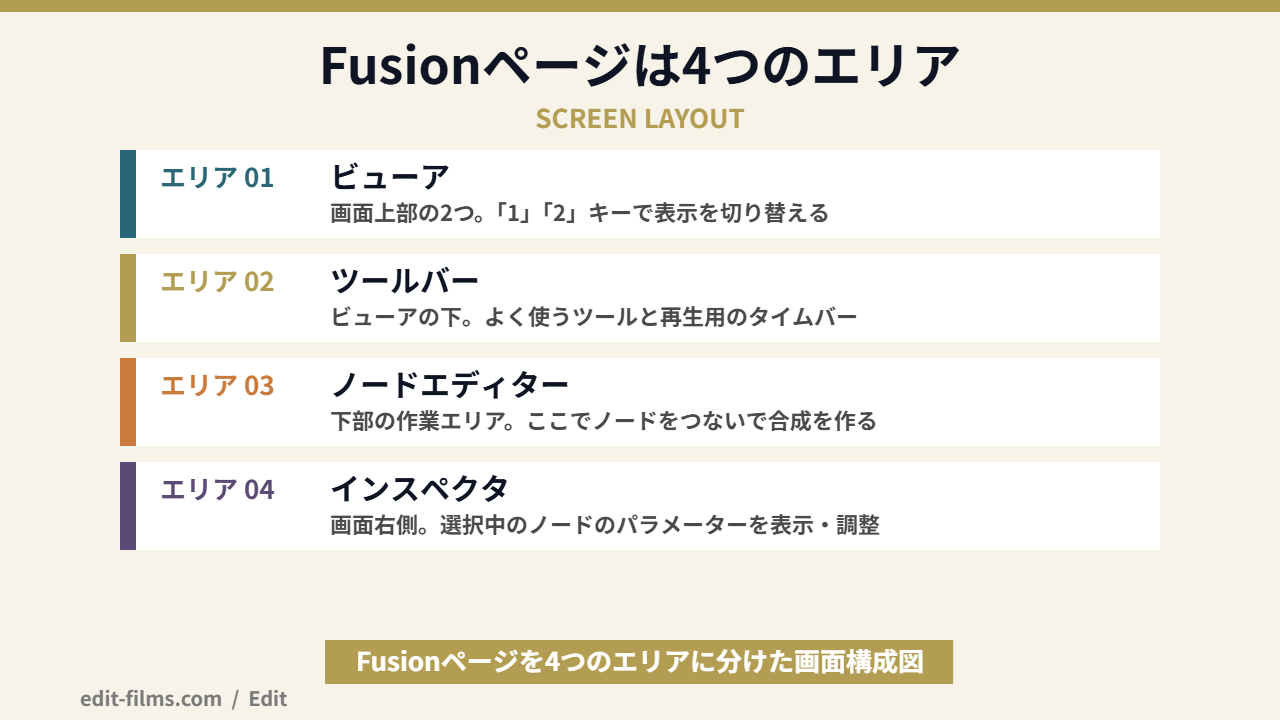
公式のVFXガイドの原文はこうです。「(1)画面上部の2つのビューアには、作業中のイメージが表示されます。(2)ビューアの下には、再生用のタイムバーと、頻繁に使用されるエフェクト(ツールとも呼ばれます)が含まれるツールバーがあります。(3)下部の作業エリアは、Fusionページの要であるノードエディターで、エフェクトの作成に使用します。(4)インターフェースの右側はインスペクタです」。
ここは丸暗記しなくていいので、「上で見る、真ん中で選ぶ、下でつなぐ、右で数字をいじる」くらいの粒度で覚えておくと迷いません。
Fusionページのビューアは左右に2つ並んでいます。ここがAfter Effectsと大きく違うところで、左に「途中の状態」、右に「最終結果」を同時に出しながら作業できます。
切り替え方は公式資料に明記されています。「1」または「2」キーを押すと、選択したノードが左または右のビューアにロードされます。外部の放送モニターを接続している場合は「3」で外部ディスプレイに送れる、とも書かれています。
各ノードの下にある小さなドットが、いまどのビューアに出ているかの目印です。白いドットが左寄りなら左ビューア、右寄りなら右ビューア。ここを見る癖をつけると、「あれ、いま何を見てるんだっけ」が減ります。
ちなみに、すでにビューアに出ているノードで「1」をもう一度押すと、表示が解除されてビューアがグレーになります。これも公式に書かれている挙動なので、画面が真っ暗になって「壊した」と思う必要はありません。もう一度押せば戻ります。
これは先に知っておいたほうがいい話です。公式のVFXガイドには「3ボタンマウス以外の入力デバイスも使用できますが、Fusionページでは前者を使用することを強くお勧めします」と書かれています。
操作は公式の表がそのまま答えです。
そして重要なのが、Fusionページのマウスとキーボードのコマンドは状況依存型で、ポインターがどこにあるかで結果が変わるという点。公式にも「マウスポインターを指示通りに配置してから操作を実行してください」と書かれています。ノートPCのトラックパッドだけで戦うと、ここでかなり消耗します。
右側のインスペクタには、選択中のノードのパラメーターが並びます。公式の説明は「インスペクタは常に、現在選択されているノードの属性を表示します」。
ここでうれしいのが、カットページ、エディットページ、Fusionページ、Fairlightページのインスペクタは類似しており、すべて同様に機能すると公式が明言していること。編集で使い慣れたパネルがそのまま流用できるので、覚え直しは思ったより少ないです。
なお、画面のメニューが英語のままで読みづらい人は、先に表示言語を切り替えてしまったほうが早いです。手順はDaVinci Resolveの日本語化の記事にまとめています。
DaVinci Resolve Fusionのノードは、入口・合流点・出口の3つが骨格です。この3つがわかれば、あとは間に何を挟むかという話に変わります。
公式のVFXガイドの定義をそのまま引きます。「Fusionページに取り込んだクリップやイメージファイルはすべて、ノードエディター内にメディア入力ノードとして表示されます。現在、メディア入力(MediaIn)ノードとして表示されているのは、エディットページのタイムラインのクリップです。メディア出力(MediaOut)ノードは、エディットページのタイムラインに送信される最終的なイメージです」。
つまり左端のMediaInが素材の入口、右端のMediaOutが編集タイムラインへの出口。Fusionページを開いた瞬間に四角が2つ置いてあるのは、この入口と出口が最初から配線された状態だからです。
ここは早めに知っておくと事故を防げます。公式のメモにはこう書かれています。「メディア出力ノードとノードツリーの接続を解除すると、タイムラインのクリップへのイメージデータの送信が切断されるため、エディットページのタイムラインでそのクリップが空白になります」。
公式のレッスン復習でも、「メディア出力ノードは常にノードツリーの最後に接続します」と念押しされています。Fusionで作業したのに編集画面が真っ白、という事故の原因は、ほぼこれだと思っておいてください。
合成の中心にいるのがマージノードです。公式の説明は「マージノードでは、複数のイメージをレイヤー化、つまり合成できます。黄色のコントロールで後景イメージを接続し、緑のコントロールで前景を追加します」。
VFXガイド側にはもう少し詳しく書かれていて、色の意味は次の4つです。
公式の言い回しがわかりやすいので引いておきます。「緑の入力からノードに入る前景の映像は、黄色の入力から入る背景の映像に重ねて合成されます」。緑が上、黄色が下。これだけ覚えれば9割は通ります。
間違えて逆に挿してしまっても、やり直しは要りません。公式には「ノードを誤った順序で接続してしまった場合は、Command + T(macOS)またはControl + T(PC)を押すだけで切り替えられます」と書かれています。前景と背景の入れ替えはショートカット1発ですよ。
どの入力に挿せばいいか迷ったら、Option(Mac)/Alt(Windows)を押しながら離すと入力の一覧が出ます。
公式のVFXガイドには「各入力の色が何を意味するのか分からなくなっても、この便利なテクニックを利用して全入力のリストを表示できます」と書かれています。接続パイプをドラッグして相手ノードの中心に重ね、Optionキーを押しながらマウスボタンを放すと、ポップアップで入力名が並びます。ノードによっては「ソリッドマット入力」「ガベージマット入力」など見慣れない入力もあるので、この操作を知っておくと詰まりません。
公式のVFXガイドが使っている例えが秀逸だったので紹介します。「各ソースイメージは、圧のかかった水のようなもの」という説明です。
素材から出た水が、カラーコレクターという処理プラントを通ると色が変わり、マージで別の流れと合流し、最後にメディア出力から編集タイムラインへ流れ出ていく。水は一方向にしか流れないので、下流でやった処理は上流に影響しない。この感覚がつかめると、ノードの並び順を悩まなくなります。
レイヤー方式に慣れた人ほど「上に積む=あとの処理」と考えがちですが、Fusionでは左から右への流れが処理順です。ここの切り替えが、最初の山なんですよね。
DaVinci Resolve Fusionの最初の合成は5段階で終わります。Fusionページを開く→素材を持ち込む→マージで重ねる→色を合わせる→編集画面に戻る、の順です。
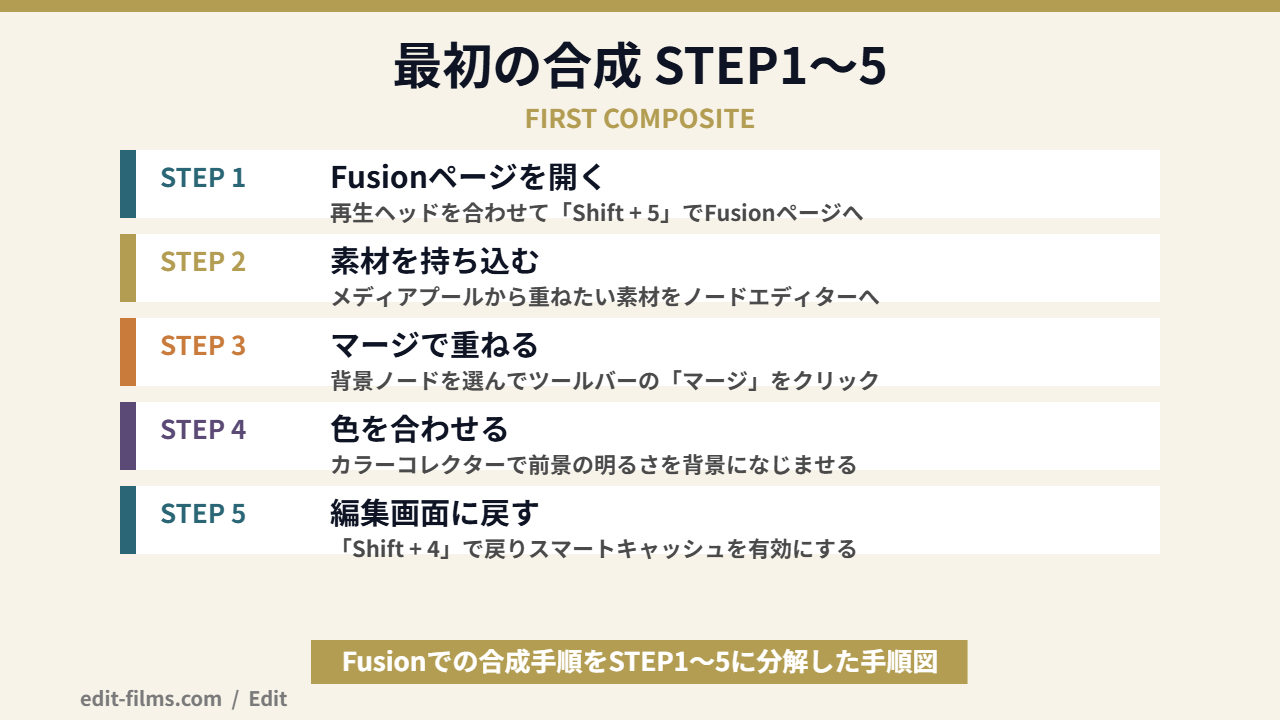
ここから先の操作名は、すべてBlackmagic Design公式の日本語資料の表記に合わせています。画面に出ている文字と記事の文字が一致していないと、初見の人はまず迷いますからね。
エディットページのタイムラインで、加工したいクリップの上に再生ヘッドを置きます。そのうえでFusionページボタンをクリックするか、「Shift + 5」を押します。
公式には「エフェクトを適用するために、Fusionページに表示するショットが1つだけの場合、必要な作業はこれだけです」と書かれています。1クリップだけならFusionクリップを作る必要はなく、再生ヘッドを置いて移動するだけ。ここは拍子抜けするくらい簡単です。
ちなみに編集画面に戻るのは「Shift + 4」。この2つのショートカットは、最初に手に覚えさせてしまったほうがいいです。
Fusionページ上部の「メディアプール」ボタンをクリックしてメディアプールを開き、重ねたい素材をノードエディターへドラッグします。公式の手順も「ノードエディターに新しいメディアを追加するには、メディアプールからドラッグするだけです」とあります。
この時点では、新しいメディア入力ノードが宙に浮いた状態で置かれるだけ。まだ何もつながっていないので、ビューアの見た目は変わりません。
置いたノードは名前を変えておくと後がラクです。「F2」キーでリネームできますが、ここに注意点があって、Fusionページのノード名にスペースは使用できません。公式には「スペースを使用するとPythonおよびLUAで書かれたオートメーションスクリプトに大きな問題を引き起こす場合がある」という理由まで書かれています。下線かキャメルケースを使ってください。
ここが合成の本体です。手順は2つに分かれます。
これでマージノードが追加され、選んでいた背景ノードに自動でつながります。公式が明記している法則がこれ。「新しいノードは常に、選択したノードのすぐ後に追加されます」。Fusionのノード追加は「いま選んでいるノードの直後に挿さる」が原則なので、追加前にどれを選んでいるかを毎回見る癖をつけてください。
あとは、前景にしたいノードの白い四角形の出力から、マージノードの緑の矢印までドラッグ。これで重なります。
重ねただけだと、だいたい「浮いて」見えます。公式のレッスンでも「2つの素材のコントラストが一致していないことが原因です」と説明されていて、対処としてカラーコレクターを前景側に挿します。
前景ノードを選択した状態で、ツールバーの「カラーコレクター」アイコンをクリック。インスペクタに出てくる「リフト」「ゲイン」「ガンマ」で合わせていきます。公式の補足がわかりやすいので引用します。「カラーコレクションにおいて、『リフト』はイメージに含まれる暗いピクセルのレベルを調整し、『ゲイン』は明るいピクセルのレベルを調整します」。
ここで前景だけを直したいのに合成全体の色が変わってしまう、という現象が起きることがあります。公式によると、透明部分を持つCG素材はプリマルチプライ(事前に乗算)されているのが原因。対処も明記されていて、カラーコレクターのオプションで「補正前に除算/補正後に乗算」を有効にすると、調整対象が前景だけに限定されます。
これ、知らないと永遠に解決しないやつなんですよね。ここだけは覚えておいて損はないですよ。
仕上がったら「Shift + 4」でエディットページへ。ここで公式が勧めているのが、レンダーキャッシュの設定です。
手順は「再生」>「レンダーキャッシュ」>「スマート」を選択するだけ。公式の説明では「スマートキャッシュを有効にすると、Resolveはアイドル状態のCPUサイクルを利用して、Fusionのエフェクトのキャッシュファイルをレンダリングします」とあり、キャッシュが済むとタイムライン上部のバーが青に変わるのが目印です。
Fusionを使うと再生がガクガクになるのは、ほぼ全員が通る道。重くなったら、まずスマートキャッシュ。これだけで体感がかなり変わります。
作業中に効くショートカットを、公式記載のものだけ抜き出しました。
「Shift + スペースバー」でツール検索ウィンドウが開き、ツール名を入力して「Enter」で追加できます(公式Fusionページ)。「Command + P」/「Control + P」で選択中のノードを一時的に無効化(パススルー)。Shiftキーを押しながらノードをドラッグすると、既存の接続から切り離したり、逆に接続パイプの途中へ挿し込んだりできます。挿し込むときは、パイプの半分が青・半分が黄色になってからマウスを放すのがコツだと公式に書かれています。
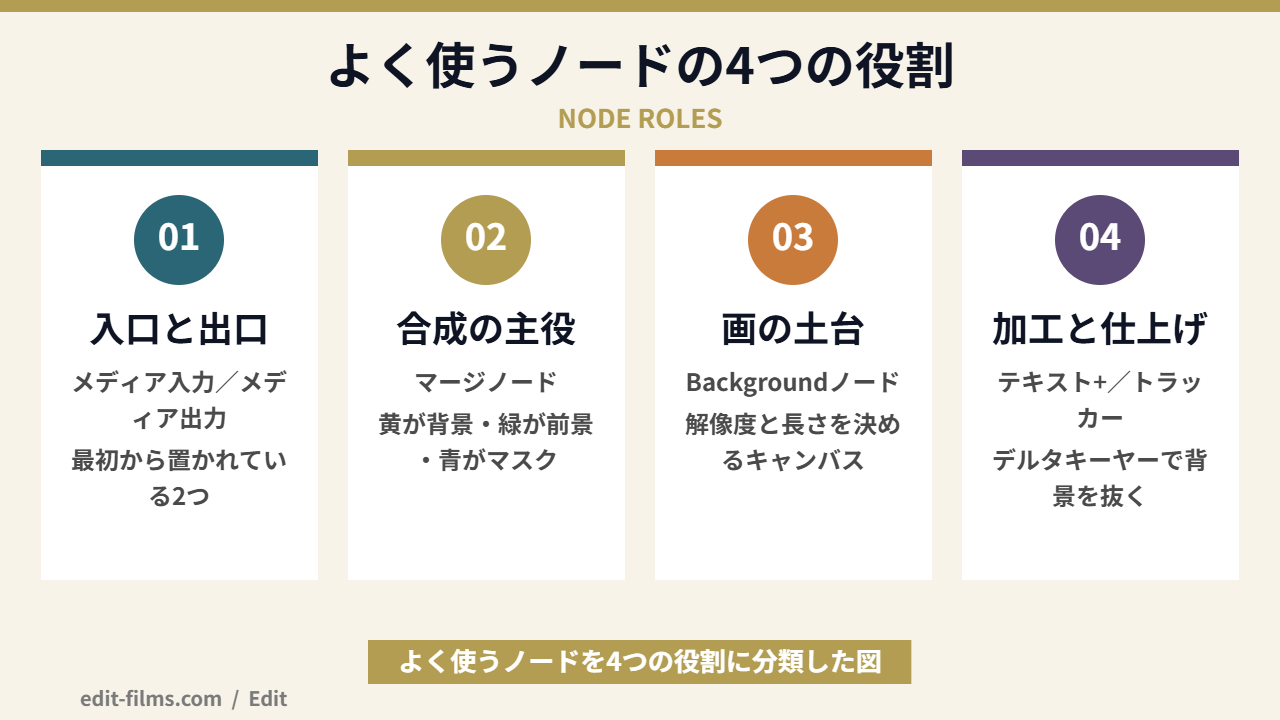
DaVinci Resolve Fusionのノードは数百種類ありますが、最初に触るのは7つで足ります。役割ごとに分けて押さえるのが近道です。
ツールが200種類以上って聞いて、正直めまいがしました…。全部覚えないとダメですか?
大丈夫ですよ、全部覚える必要はないです。公式のFusionページには「Fusionのエフェクトライブラリには、”ツール” と呼ばれるフィルターおよびエフェクトが200種類以上搭載されています」とありますが、実務で最初に使うのは、入口・合成・加工・仕上げの4役に絞った7つくらいです。
前章で説明した入口と出口です。この2つは自分で作るものではなく、Fusionページを開いた時点で置かれているので、覚えることは「消さない・つなぎ直す」だけ。
2つのイメージを重ねるノード。公式のレッスン復習でも「マージノードは、2つのイメージを合成するために使用します」と一行で定義されています。Fusionで作るものの9割は、どこかでマージを通っていると思ってください。
地味ですが重要なノードです。公式のVFXガイドには、Fusionクリップを作ったときに「”Background” ノードも追加され、別のマージノードと結合されています」という記述があり、その役割はこう説明されています。
「この “Background” ノードは、Fusionクリップ内に解像度や長さの異なるクリップが混在している場合に、キャンバスのように使用して解像度と長さを設定するために追加されます」。
つまり合成全体の「用紙サイズ」を決めている白紙のような存在。邪魔に見えるからと消してしまうと、解像度の基準が消えて画が崩れるので、そのままにしておいてください。
公式のFusionページには、「2Dテキストを作成するには、テキスト+ノードをノードツリーにドラッグし、テキストを入力することから始めます」と書かれています。日本語資料での表記は「テキスト+ノード」です。
インスペクタでフォント・サイズ・配置・間隔・カーニング・行間を調整でき、シェーディングタブからグラデーション、ビデオフィル、アウトライン、ドロップシャドウ、グローまで足せます。さらに3Dにしたいならテキスト3Dノードで押し出しやベベルエッジまで扱えます。
ただ、テロップや字幕を量産する用途なら、エディットページのテキスト機能のほうが速い場面も多いです。使い分けの話はDaVinci Resolveの字幕・テロップの記事のほうが詳しいので、そちらもどうぞ。
映像の中の動きを分析して、グラフィックやマスクを追従させるノードです。公式には4種類が挙げられています。
公式の説明では、平面トラッカーで順方向トラッキングを実行すると「位置や回転、スケーリング、遠近の変更を含む正確なモーションパス」が作られ、コーナーピン機能にも対応しているので看板の四隅を合わせるのも簡単、とされています。
ここで1つ、無償版を使う人に大事な記述があります。公式VFXガイドには「本書では、無償版のDaVinci Resolve 20で使用できる2つの方法、ポイントトラッカーと平面トラッカーについて学びます」と書かれています。サーフェストラッキングと3Dカメラトラッキングが無償版で使えるかどうかは、今回確認した公式資料からは断定できませんでした。ここは自分の環境で確認してください。
公式の説明は「Fusionのデルタキーヤーでは、グリーン/ブルーバックの背景をすばやく除去できる」。使い方も明記されていて、エフェクトライブラリからデルタキーヤーをドラッグし、グリーンバックのクリップとマージノードの前景入力の間の接続ラインにドロップします。
あとはインスペクタのピッカーをビューアにドラッグして抜きたい色をサンプリングし、プリマットタブ、マットタブ、フリンジタブ、チューニングタブで追い込む流れ。反射や髪の毛、煙が含まれるクリップにはクリーンプレートノードを足すといい、とも書かれています。
ちなみに公式Fusionページで名前が出ている他のノードだと、ペイントツール(クローンモードで塗りつぶし)、パーティクルエミッターとパーティクルレンダラー、3Dマージノード、カメラノード、シェイプノード、素材置き換えノードあたりが登場します。Transform(変形)やPolygon(ポリゴン)といったノードの日本語表記は、今回確認した公式の日本語資料の中では見つけられませんでしたので、この記事では断定を避けます。
DaVinci Resolve Fusionには「1クリップだけ持ち込む」と「複数クリップをまとめて持ち込む」の2つの入り方があります。後者で使うのがFusionクリップです。
公式のVFXガイドの記述がそのまま答えです。「エディットページから複数のクリップをFusionページに移動するには、Fusionクリップを作成する必要があります」。
公式の表現では「2つのレイヤーがコンテナに折りたたまれます」。つまり複数トラックの重なりを1つの箱にまとめて、その中身をFusionページで組み立てるという発想です。
作ったあとで中身を確認したくなったら、Fusionクリップを右クリックして「タイムラインで開く」を選ぶと全レイヤーが表示されます。これも公式に書かれている手順です。
ここは知らないと確実にハマるところです。公式VFXガイドのコラムに、処理の順番が明記されています。
「エディットページまたはカットページのソースメディアのビデオ信号は、Fusionページへと送信され、同ページの処理を経てカラーページへと出力されます。しかし、エディットページでエフェクト(ResolveFXまたはOFXプラグイン)を適用しても、それらはFusionページには表示されず、カラーページに表示されます」。
つまり編集画面で付けたエフェクトは、Fusionページのビューアには反映されません。「さっき付けたぼかしが消えた」と焦るのは、この仕様のせいです。
例外も書かれていて、エディットページで適用したサイズ変更と位置変更だけはFusionページに反映されるとのこと。そして、どうしても他のエフェクトをFusionページで見たい場合の対処も明記されています。「エディットページのタイムラインでクリップを複合クリップに変換します」。
作業の順番としては、Fusionでの合成を先に済ませて、色や質感の調整はカラーページで後からかけるのが素直だと思います。ソフト側の設計がそうなっているので、逆らうと手数が増えるんですよね。
DaVinci Resolve Fusionのページ自体は、無償版でも使えます。差が出るのは解像度・フレームレートの上限と、AI系・ノイズ除去系の機能です。
まず根拠から。公式のVFXガイド(Blackmagic Designが無償で配布している日本語のトレーニングブック)には、はっきりこう書かれています。「本書のレッスンはすべて、無償版のDaVinci Resolve 20で進めることができます」。
このガイドの中身は、分割スクリーン合成、空の置き換え、看板やスクリーンの置き換え、グリーンバック素材の合成、タイルアニメーション、キーフレームとモディファイアーによるアニメーション。つまり合成の基本一式は、無償版のFusionで実際に手が動かせるということです。
公式の製品ページの表記はこうです。「無償バージョンは、60fpsまでのほぼすべての8-bitフォーマットおよびUltra HD 3840×2160までの解像度に対応。マルチユーザーコラボレーションやHDRグレーディングもサポートしています」。
4K・60fpsまでなら無償版で完結するということ。副業でYouTube向けやSNS向けの案件をやっている段階なら、上限に当たることはまずないと思います。
公式のStudioページから、合成作業に関係しそうな項目を拾うとこうなります。
整理すると、「ノードを組んで合成する」という行為そのものは無償版で完結し、Studioで増えるのは自動化と品質の上限という線引きです。
逆に言うと、ロトスコープの手作業を減らしたい、ノイズまみれの素材を救いたい、という段階になって初めてStudioが効いてくるということでもあります。入口でいきなり買う理由は薄いです。
価格は公式サイトで51,980円(税込)の買い切り。サブスクではないので、1回払えば以降の費用は発生しません。
無償版とStudioの差をもっと細かく見たい人は無償版とStudioの違いを比較した記事を、そもそもなぜ無料で配られているのかが気になる人はDaVinci Resolveがなぜ無料なのかを調べた記事を見てください。買うかどうかの判断材料はDaVinci Resolveの料金をまとめた記事に寄せています。
DaVinci Resolve Fusionでつまずく場所は、経験上4つに集約されます。表示、接続、重さ、そして編集画面への戻し方です。
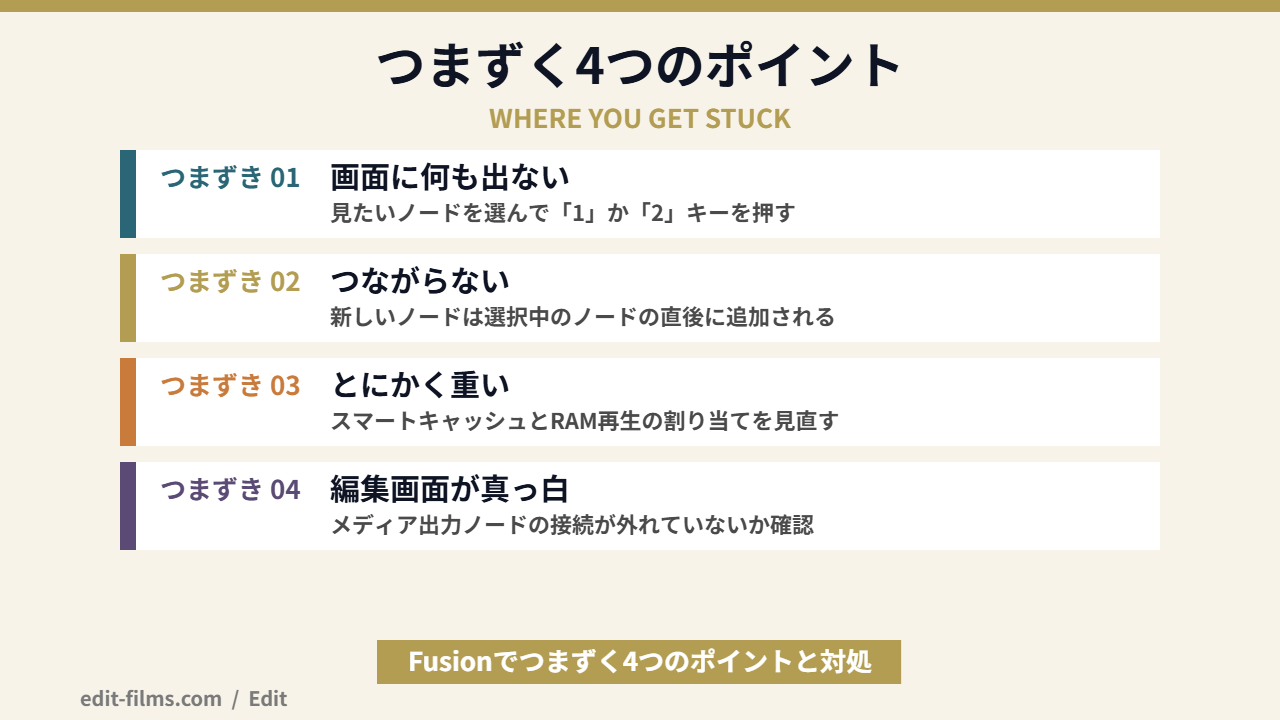
ノードは置いたのに画面が真っ黒、というやつ。原因はだいたいそのノードをビューアにロードしていないだけです。
公式の復習パートにも答えが載っています。「Fusionページのビューア1に任意のノードの出力を表示するには、そのノードを選択して『1』キーを押します」。見たいノードを選んで「1」か「2」。これだけです。
新しいノードが思った場所に入らないのは、追加する直前に選んでいたノードが違っていたケースがほとんど。公式の法則どおり、新しいノードは選択中のノードの直後に入ります。
すでに置いてしまったノードを別の位置に移したいときは、Shiftを押しながらドラッグして、挿し込みたい接続パイプに重ねる。パイプが半分青・半分黄色になったところで放します。逆に、Shiftを押しながら外側へドラッグすれば、他のノードの接続を保ったまま切り離せます。
接続そのものを切りたいときは、パイプにポインターを重ねると黄色と青でハイライトされるので、青い部分をクリック。これも公式手順です。
Fusionは合成のたびに計算するので、素直に重くなります。公式が挙げている軽くするための仕組みは2つ。
RAMを増やせば増やすほど良い、という単純な話ではないということですね。全体の割り当てから引かれるので、他のページの動作とのバランスになります。
タイムルーラーに出る緑のラインが、RAMにキャッシュされた範囲。緑が伸びている区間だけは滑らかに再生できるので、確認はその範囲でやると精神衛生上いいです。
3章でも触れましたが、メディア出力ノードがノードツリーから外れていると、そのクリップは編集画面で空白になります。公式が名指しで警告している挙動です。
対処は単純で、最後のノードの白い四角形の出力から、メディア出力ノードの黄色い三角形の入力へドラッグしてつなぎ直す。それだけで戻りますよ。
そして、書き出しの段階で「あれ?」となる前に、書き出し設定のほうも一度確認しておくと安心です。そちらはDaVinci Resolveの書き出し設定の記事にまとめています。
ノードにサムネイルを出しておくと、迷子になる回数が激減します。
ノードエディターの何もないところを右クリックして「ソースをタイルピクチャーで表示」を選ぶと、メディア入力ノードに小さな絵が出ます。公式には「『ソースをタイルピクチャーで表示』機能は、今後のプロジェクトのためにデフォルトで有効にしておくと便利です」とあり、「Fusion」>「Fusion設定」>「フロー」セクションで「ソースタイルピクチャー」を有効にして保存すれば常時オンにできます。四角の羅列が絵になるだけで、体感の難易度がかなり下がりますよ。
先に正直に書いておきます。僕はDaVinci Resolve Fusionを、日常の納品ワークフローには組み込んでいません。合成の主戦場はAfter Effectsです。
え、じゃあなんでFusionの記事を書いてるんですか?
使っていないからこそ、「なぜ自分はこっちを選ばなかったのか」を書けるのが、いちばん誠実だと思っているからです。「Fusionで案件を納品しました」「作業時間が半分になりました」みたいな話は、僕には書けません。書いたら嘘になります。
ここから先は、僕の経歴と、AEを主軸にしている理由の話です。
僕は2016年からCGプロダクションで3DCGをやってきました。ノードでシェーダーを組んだり、レンダリングの流れを線でつないだりするのは、正直いちばん馴染みのある操作です。3DCG出身の人間にとって、Fusionのノードは「見慣れた画面」なんですよ。
2021年にCGで独立して、2023年にCG案件が全滅しました。貯金300万円がほぼゼロになって、「もう終わりかもしれない」と思っていたときに入ってきたのが、単価2万円の映像案件です。そこから実写に軸足を移して、2024年に実写MVの依頼が来るようになりました。
転機は2025年。VJやライブ演出映像の依頼が急に増えて、After Effectsを本格的に学び直しました。3ヶ月で大型のコンテンツを受注できるところまで持っていったのがこの時期です。いまは1案件あたり最低10万円、月5本ペースで動いています。
で、その3ヶ月でAEを選んだ理由は、機能の優劣ではありませんでした。理由は2つです。
ソフトの乗り換えコストは、操作の習得より「積み上げた資産の移行」のほうが重い。これが2025年に痛感したことでした。
触ってみた立場からの感想を、公式の記述と分けて正直に書きます。
いちばん良いと感じたのは「ソフトを起動し直さなくていい」こと。編集していて気になった箇所を、そのまま同じアプリの中で直せるのは、体験としてかなり気持ちいいです。AEだと、書き出して読み込んで戻して、という往復がどうしても発生します。
もう1つは、ビューアが2つあること。途中経過と最終結果を同時に見られるのは、ノードを組む作業と相性が良いと感じました。
逆に、僕が仕事に入れていない理由をもう一度はっきり書くと、機能に不満があるからではなく、既存の仕事の流れを崩す理由が今のところないからです。ここは読む人の状況で答えが変わるところなので、次の章で整理します。
どちらか一方に決める必要はなくて、「編集の延長で済む合成はFusion、作り込むならAE」でいいと思っています。実際、僕もそのつもりでFusionを触りました。AE側の全体像はAfter Effectsの使い方 基本ガイドにまとめています。
DaVinci Resolve Fusionでよく聞かれる質問をまとめます。公式で裏が取れていない部分は、その旨を明記します。
使えます。Blackmagic Designが無償配布している日本語のVFXトレーニングブックに、「本書のレッスンはすべて、無償版のDaVinci Resolve 20で進めることができます」と明記されています。
そのレッスンの中身は、分割スクリーン、空の置き換え、看板の差し替え、グリーンバック合成、モーショングラフィックス。合成の基本は無償版のFusionでひととおり練習できます。
やりたいことで決めてください。色を整えたいならカラーページ、素材を重ねたり消したりしたいならFusion。目的が違うので、順番に優劣はありません。
ただ、案件で先に必要になるのは色のほうが多いと思います。カラーページ側のノードの組み方はノードの使い方の記事を先に読むのが近道です。
できます。公式のFusionページに手順が書かれていて、「テンプレートを作成するには、合成に含まれるノードを選択し、右クリックして『マクロを作成』を選択します。その後は、表示したいパラメーターを選択し、カスタム名を入力して保存するだけです」とあります。
作ったテンプレートはエディットページのエフェクトライブラリに追加して、他のプロジェクトでも使えると公式に書かれています。ローワーサード、後景ジェネレーター、カスタムトランジションあたりが想定用途です。
動作の可否については、公式に具体的な推奨スペックの記述を今回は確認できませんでした。断定は避けます。
ただし操作面では、公式が「3ボタンマウス以外の入力デバイスも使用できますが、Fusionページでは前者を使用することを強くお勧めします」と書いています。トラックパッドだけで進めるのは、性能以前に操作のストレスが大きいということですね。マウスは先に用意しておいたほうがいいですよ。
別物として販売されています。公式のFusion製品ページには単体製品の「Fusion Studio」が51,980円(税込)で掲載されていて、同じページに「Fusion StudioのアクティベートにはResolveライセンスが必要です」とも書かれています。
また同ページには「Fusion Connect」という連携機能の説明があります。公式の説明では、DaVinci ResolveやAvid Media Composerを使う編集者が、タイムラインからクリップを選んでFusionへ送り、新しい合成とのリンクが自動的に作られる、という仕組みです。レンダーが終わるとタイムライン側のショットが自動更新される、とも書かれています。
ただし単体版とFusionページの機能差を一覧にした比較表そのものは、今回確認した公式ページの範囲では見つけられませんでしたので、そこは断定を避けます。少なくとも、この記事で扱っているFusionページはDaVinci Resolveに内蔵されていて、追加課金なしで開けます。まずはそこから触ってみて構いません。
この記事で扱っているのは、あくまでDaVinci Resolveの中にあるFusionページのほうです。これから始める人は、こちらだけ見ておけば十分だと思います。
先に言っておくと、Fusionの入口については、公式が日本語のトレーニングブックを無償で配っています。レッスンファイルまで付いてくるので、ここにお金をかける理由はほぼないです。
僕自身、AEも実務の中で覚えました。手を動かして、詰まって、調べて、また動かす。この繰り返しが一番速いのは間違いないと思っています。
ただ、状況によっては別の考え方もあります。合成の主戦場をAfter Effectsに置くと決めていて、これからAdobe Creative Cloudを契約する(または更新が近い)人のケースです。学生・社会人向けの通信講座とセットになった形だと、ソフトのライセンスと学習教材が同時に手に入る形になっていることがあります。
デジハリ・オンラインスクール「Adobeマスター講座」
価格目安:68,800円(税込)
販売元:デジタルハリウッド株式会社
用途:Adobe Creative Cloudのライセンスと、オンライン動画教材をセットで受講する形の通信講座
公式:online.dhw.co.jp
価格・受講条件・提供内容は変更されることがあるので、申し込み前に公式サイトの表示を確認してください。「Fusionを学ぶために受講する」という使い方はおすすめしません。DaVinci Resolve側は公式の無償教材で足ります。あくまでAdobeの契約タイミングと学習をまとめたい人向けの選択肢です。
中身をもう少し知りたい人はデジハリのAdobeマスター講座を調べた記事を、スクール全体を横並びで比べたい人は動画編集スクールを比較した記事を見てみてください。合わないと思ったら、独学のままで問題ないです。
DaVinci Resolve Fusionは、開いた瞬間の圧に負けさえしなければ、入口はとても素直な作りです。まずは1カットだけ、素材を1枚重ねて色を合わせるところまでやってみてください。そこまで通れば、あとは間に挟むノードが増えていくだけの話になります。
いきなり全部を覚えようとしなくて大丈夫ですよ。一緒に、作れる範囲を少しずつ広げていきましょう。