【現役検証】After Effectsのエンコードが止まる|真犯人はプリコンプ
edit-films
Edit

昨日まで普通に開けていたプロジェクトなのに、今日開いたらタイムラインが全部おかしくなっていて…。素材のファイル自体はちゃんと残っているはずなんです。DaVinci Resolveのメディアオフラインって、どこから直せばいいんでしょうか。
わかります。編集トラブルの中でも、これがいちばん心臓に悪いやつなんですよね。
先に結論を書きます。DaVinci Resolveのメディアオフラインは、大半が「素材ファイルを移動した」ことで起きていて、メディアプールの上にある「メディアの再リンク」ボタンから直せます。
これは僕が経験則で言っているのではありません。Blackmagic Design公式の日本語ガイドが、「原因は様々だが、もっとも一般的な原因は、それらを移動させたこと」とはっきり書いています。
そしてもう1つ、日本語の解説記事ではほとんど触れられていない大事な話があります。オフラインには2種類あって、画面上は似ていても直し方がまったく違います。公式マニュアルも「両者の違いは見た目だけではない」と明言しているところです。
この記事では、現役でMVやVJ素材を作っている僕が、Blackmagic Design公式のドキュメントを日本語版と英語版の両方から突き合わせて、DaVinci Resolveのメディアオフラインの原因と再リンク手順を上から順に組み立てました。
※画面の項目名は、Blackmagic Design公式の日本語ビギナーズガイド(DaVinci Resolve 20版)の表記に合わせています。日本語のリファレンスマニュアルは公式に見当たらず、21向けの日本語ビギナーズガイドも用意されていません。21では表記が変わっている可能性があるので、実機の画面と見比べながら読み進めてみてください。
DaVinci Resolveの操作そのものをまだ掴めていない人は、先にDaVinci Resolveの使い方完全ガイドで全体像をさらっておくと、この記事の内容がすっと入ります。
即答:メディアオフラインの大半は素材ファイルの移動が原因で、メディアプール上部の「メディアの再リンク」ボタンから復旧できます。
DaVinci Resolveのメディアオフラインは、素材を読み込んだ時に作られたリンクが途切れた状態です。公式がいちばん多い原因として挙げているのは「ファイルを移動させたこと」です。
公式の日本語ガイドは、この状態を「メディアファイルを最初にプロジェクトに追加した際に作成されたリンクが途切れている」と説明しています。
ここを押さえておくと気が楽になります。オフライン表示は、素材が壊れたという意味ではありません。プロジェクトが持っている住所と、実際のファイルの住所がズレただけの話なんですよ。
現場で起きる「住所のズレ」は、だいたい次のどれかに当てはまります。
上の4つは再リンクで戻ります。戻らないのは最後の1つ、素材を削除してしまったケースだけです。まずここで、自分がどっち側にいるかを確認してみてください。
ここは知っておくと得をする仕様です。公式ガイドによると、「メディアの再リンク」ボタンは、予期せずオフラインになったメディアがある場合にだけ色が変わって強調されます。
逆に言うと、自分の意思でリンクを解除したクリップに対しては、このボタンは反応しません。ボタンが強調表示されているかどうかが、そのまま「事故か、意図的か」の判定材料になるということですね。
なお色については、公式内で表記が揺れています。日本語ビギナーズガイド(20版)は赤、英語のリファレンスマニュアル(21版)はオレンジと書いており、一致していません。色の名前ではなく「普段と違う色になっているか」で見るのが安全です。
ちなみに、この「再リンク」という機能は今も更新が続いている部分です。
2026年8月5日に公開されたDaVinci Resolve 21.0.4のリリースノートに、「フォーマットが異なるプロキシクリップの再リンク」への対応が明記されています。執筆時点でこれが最新版です。
裏を返せば、古いバージョンのまま使っていると、直したはずのケースで詰まる可能性があるということでもあります。再リンクで粘っても解決しない時は、バージョンを確認してみるのも手ですよ。DaVinci Resolve 21で何が変わったかはDaVinci Resolve 21のAI機能まとめのほうで整理しています。
ここがこの記事でいちばん伝えたいところです。DaVinci Resolveのメディアオフラインには、性質のまったく違う2つの状態が含まれています。
英語版のリファレンスマニュアルには、こう書かれています。「タイムライン上ではどちらも見え方が違うが、その違いは見た目だけのものではない」。公式がわざわざ節を立てて区別しているくらい、重要な分岐なんですよ。
判定はシンプルです。タイムラインで問題のクリップを選び、同じものがメディアプールの中に見つかるかどうかを確認します。
見つかるなら、それはリンクが切れているだけ。この記事の3以降で紹介する再リンクの手順で戻ります。
見つからないなら、話が変わります。メディアプールにクリップ自体が存在しないので、「ファイルの場所を教えてあげる」というアプローチが成立しません。公式はこの場合、ビンから再コンフォームする方法を案内しています。
この区別が書かれているのは、英語版リファレンスマニュアルのタイムライン読み込みとコンフォームの章です。日本語のビギナーズガイドは入門用のレッスン集なので、この章に相当する内容が入っていません。
日本語で調べると再リンクの手順ばかり出てくるのは、そもそも参照できる日本語の一次情報がそこまでしか無いからなんですよね。再リンクを何度やっても直らないクリップがあるなら、それは手順の問題ではなく、種類が違う可能性を疑ってみてください。
ちなみに公式は、同じ章で「複製したクリップは別のソースとして扱われる」という注意も書いています。同じ素材を2回読み込んでいると、片方だけオフラインという状況も起こりえます。
ここからが実作業です。メディアプールにクリップが残っているタイプのメディアオフラインは、「メディアの再リンク」ボタンから4ステップで戻せます。
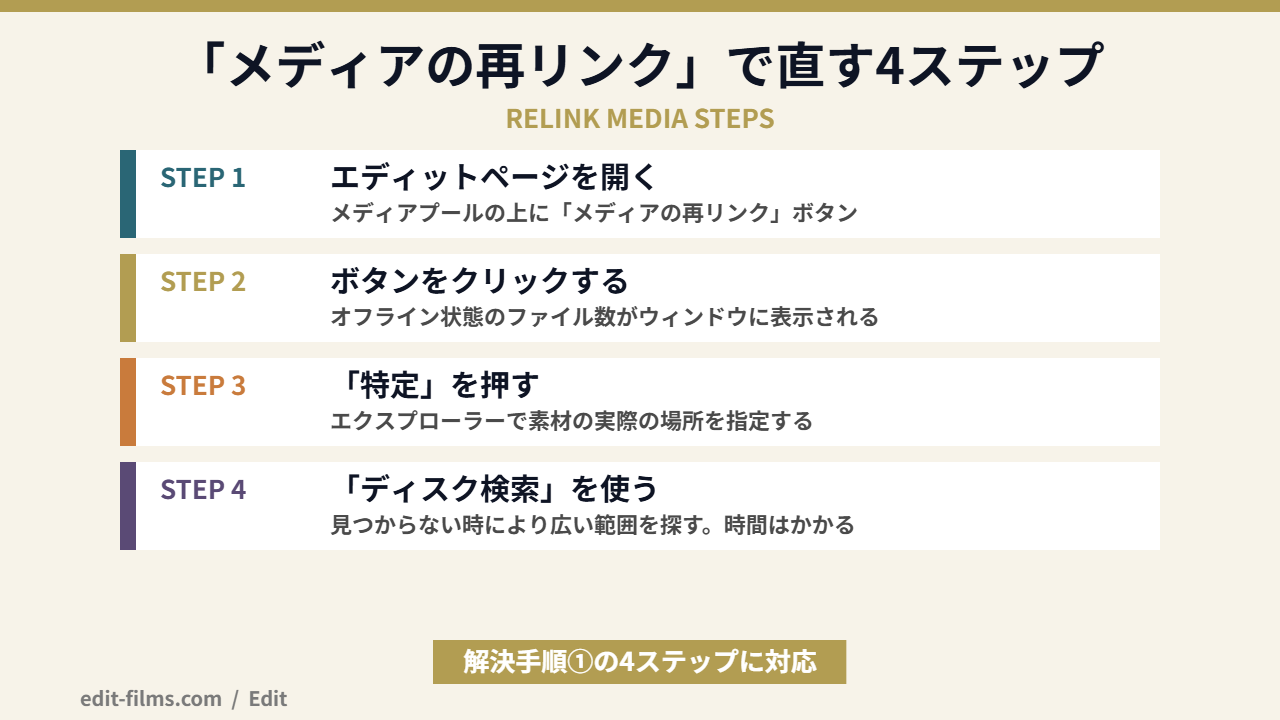
日本語の公式ガイドは、エディットページの左上、メディアプールの上に「メディアの再リンク」ボタンがあると説明しています。
ここは英語版と少し記述が違うところです。英語版リファレンスマニュアルは、このアイコンがカットページとエディットページの両方のメディアプールにあると書いています。カットページで作業していて見当たらない時は、エディットページに切り替えてみてください。
クリックすると「メディアの再リンク」ウィンドウが開きます。ここに現在オフラインの状態にあるファイルの数が表示されるので、被害の規模がひと目でわかります。
英語版の説明では、このダイアログには見つからないファイルが元々置かれていたボリューム(ドライブ)が表示されるとあります。「どのドライブから消えたのか」がわかるので、外付けの挿し忘れならこの時点で判明しますね。
「特定」ボタンを押すと、Windowsならエクスプローラーのウィンドウ、macOSならFinderのウィンドウが開きます。ここで素材が実際に置かれているフォルダを指定してあげれば、リンクが張り直されます。
ポイントは、1ファイルずつ選ぶ必要はないという点です。フォルダを指定すれば、その中の該当ファイルがまとめて拾われます。100本のクリップが落ちていても、フォルダごと指し直せば1回で終わるケースが多いです。
「特定」で見つからなかった時の次の一手が「ディスク検索」です。公式の説明では、Resolveが適切なファイルを見つけられない場合の、より包括的な検索という位置づけになっています。
ただし大容量のドライブでは長時間を要することがあると公式が注意を書いています。納品直前に軽い気持ちで押すボタンではない、というのは覚えておいたほうがいいですね。
メディアオフラインの再リンクで用意されているボタンは2つです。素材の置き場所に心当たりがあるなら「特定」、まったく分からないなら「ディスク検索」という住み分けになります。
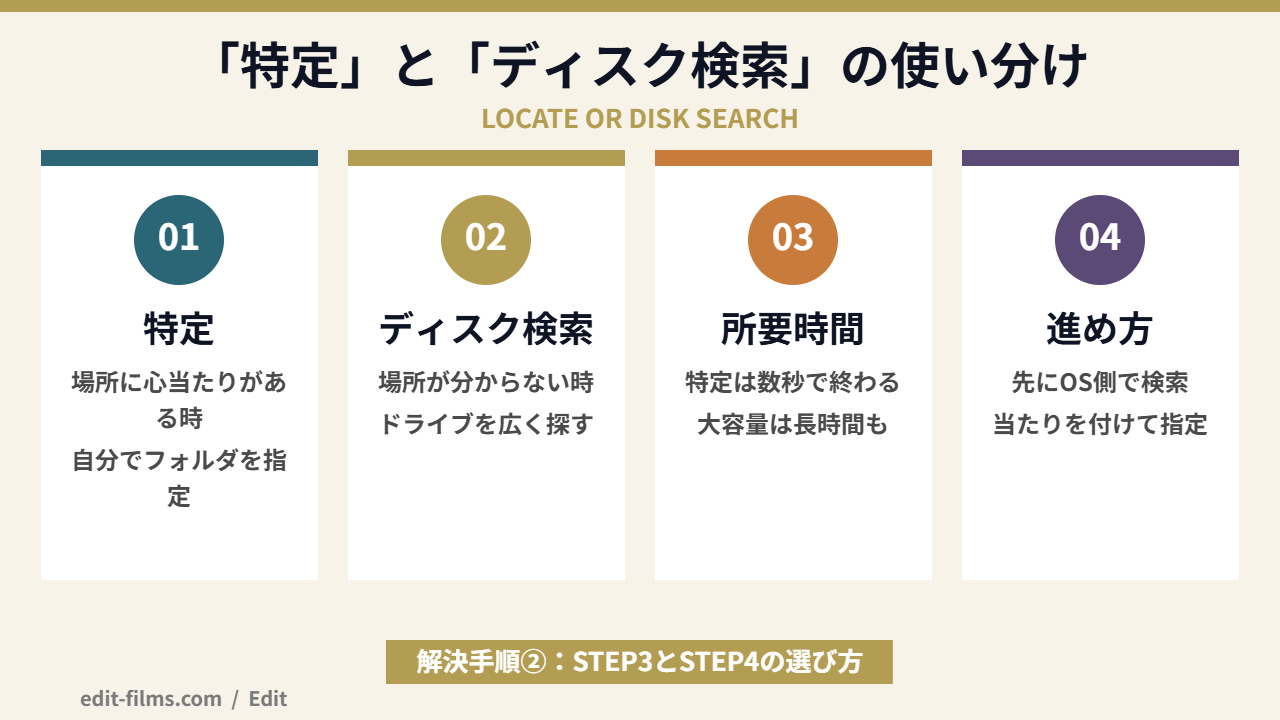
素材を移動した本人が自分なら、置き場所は覚えているはずです。その場合は「特定」から入るのが速いです。
英語版のリファレンスマニュアルでは、この動作を「見つからないクリップを、自分で選んだ新しいファイルの場所に繋ぎ直せる」と説明しています。指定した場所を起点に素早い検索が走る仕組みです。
公式の英語版は、「特定」で始まる素早い検索で見つからない場合に、徹底的なディープディスク検索を開始できると書いています。
ここで注意したいのが時間です。数TB級のドライブを丸ごと舐めにいくので、待ち時間が読めません。作業を止めてしまうくらいなら、先に手元のエクスプローラーで素材を検索して、場所を突き止めてから「特定」で指定したほうが早いこともあります。
僕がPremiere Proでリンク切れを直す時も、結局この順番です。まずファイル名でOS側を検索して、当たりを付けてからソフトに教える。ソフトの全域検索に任せるのは、それでも見つからなかった時だけにしています。
素材を整理し直した後のメディアオフラインには、もう1つ別のアプローチがあります。元のファイルパスを無視して、ファイル名とタイムコードで照合し直す再リンクのコマンドです。
英語版リファレンスマニュアルでは「Relink Selected Clips」という名前で紹介されており、オフラインになったクリップを戻す方法としては、これがいちばん簡単だと明記されています。
公式の説明で決定的なのは、この一文です。「この方法で再リンクすると、DaVinci Resolve内の元のファイルパスは無視される。そのため、ディスク上で再編成されたメディアへの再リンクに向いている」。
照合の主な手がかりは、ファイル名とタイムコードです。つまりフォルダ構成をまるごと作り替えた後でも、ファイル名さえ変えていなければ拾い直せるということなんですよ。
効くのは、こういう場面です。
正直に書いておきます。このコマンドが日本語UIでどう表示されるかは、公式の日本語ドキュメントで裏を取れていません。
日本語ビギナーズガイドは入門レッスン向けの構成で、このコマンドに相当する記述が入っていないからです。実機では「選択したクリップを再リンク」のような表記になっている可能性が高いものの、確認できていないことは確認できていないと書くのがこのサイトの方針なので、そのまま置いておきます。
探す場所としては、メディアプールでクリップを右クリックした時のメニューです。「再リンク」という語を含む項目を探してみてください。
移動の次に多いのが、リネームです。公式ガイドは、ファイル名の変更がリンクを完全に切る原因になると明記しています。
厄介なのは、移動と違って自動で見つけ直しにくい点です。ファイル名が手がかりになっている以上、その手がかり自体を書き換えてしまうと照合が成立しなくなります。
すでに変えてしまった場合、ディスク上のファイル名を元に戻してから、あらためて再リンクを走らせるのが手堅い直し方です。
元の名前が思い出せない時は、メディアプールでクリップの情報を開いてみてください。プロジェクトが記録している元のファイルパスに、変更前の名前が残っています。
公式が案内している予防策が、そのまま答えになっています。
リネームはハードドライブ上ではなく、DaVinci Resolveのプロジェクト内で行う。
公式ガイドによると、この方法ではハードドライブ上のファイル名は変わりません。プロジェクトの中での表示名だけが変わるので、リンクは切れないという理屈です。
どうしてもディスク上で素材を動かす必要がある時は、メディア管理の機能を使うことが案内されています。エクスプローラーで直接動かすのとは扱いが変わります。
これ、Premiere ProやAfter Effectsでも考え方は同じなんですよね。編集を始めた後の素材ファイルは、ソフトの外から触らない。この1行を守るだけで、リンク切れの大半は起きなくなります。
編集は全部終わって、あとは書き出すだけの状態です。レンダーキューに入れようとしたら警告が出てきて…。このまま書き出したら、どうなるんでしょうか。
その警告、実は親切な機能なんですよ。オフラインの素材を含んだタイムラインをレンダーキューに追加しようとすると、DaVinci Resolveが自動で警告を出す仕様になっています。
英語版リファレンスマニュアルには、レンダリングの章に「レンダーキューのメディアオフライン警告」という見出しが立っています。
説明によると、ジョブの追加をキャンセルするか、そのまま追加するかを選べる形になっています。つまりソフト側は「気づいてないかもしれないから一応聞くね」というスタンスなんですね。
ここで「追加」を選んで進めると、オフライン部分がそのまま焼き付いた動画ができあがります。急いでいる時ほど反射でOKを押しがちなので、警告が出たら一度手を止めて、この記事の3に戻ってみてください。
書き出しそのものの設定で迷っているなら、DaVinci Resolveの書き出し設定の記事に手順をまとめてあります。
プロキシを使っている人が引っかかりやすいのが、この挙動です。
英語版マニュアルによると、プロキシをすべて無効にする設定はオリジナルのメディアだけを再生するよう強制するものです。そして、オリジナルが利用できない状態だと、そのクリップは「Media Offline」のグラフィックに置き換わると書かれています。
プロキシで軽快に編集できていたのに、書き出し直前でオフラインが一斉に出る。この場合、切れているのはプロキシではなくオリジナル素材のほうという読み方ができます。原因の住所が変わるので、探す場所を間違えずに済みますね。
なお「Media Offline」は英語版の表記です。日本語UIでこの文字がどう出るかは、公式の日本語ドキュメントで確認できていません。日本語ビギナーズガイドの表現は一貫して「オフラインとして表示されています」でした。
ここからは、僕自身がやっている素材管理の話をします。メディアオフラインは、直す技術より起こさない運用のほうが効きます。
先に断っておくと、僕の制作環境はPremiere Pro・After Effects・Maya・Blenderが中心で、DaVinci Resolveは検証用に触っている立場です。なのでここで書くのは、DaVinci固有の操作ではなく、どのソフトでも共通するリンク切れの防ぎ方になります。
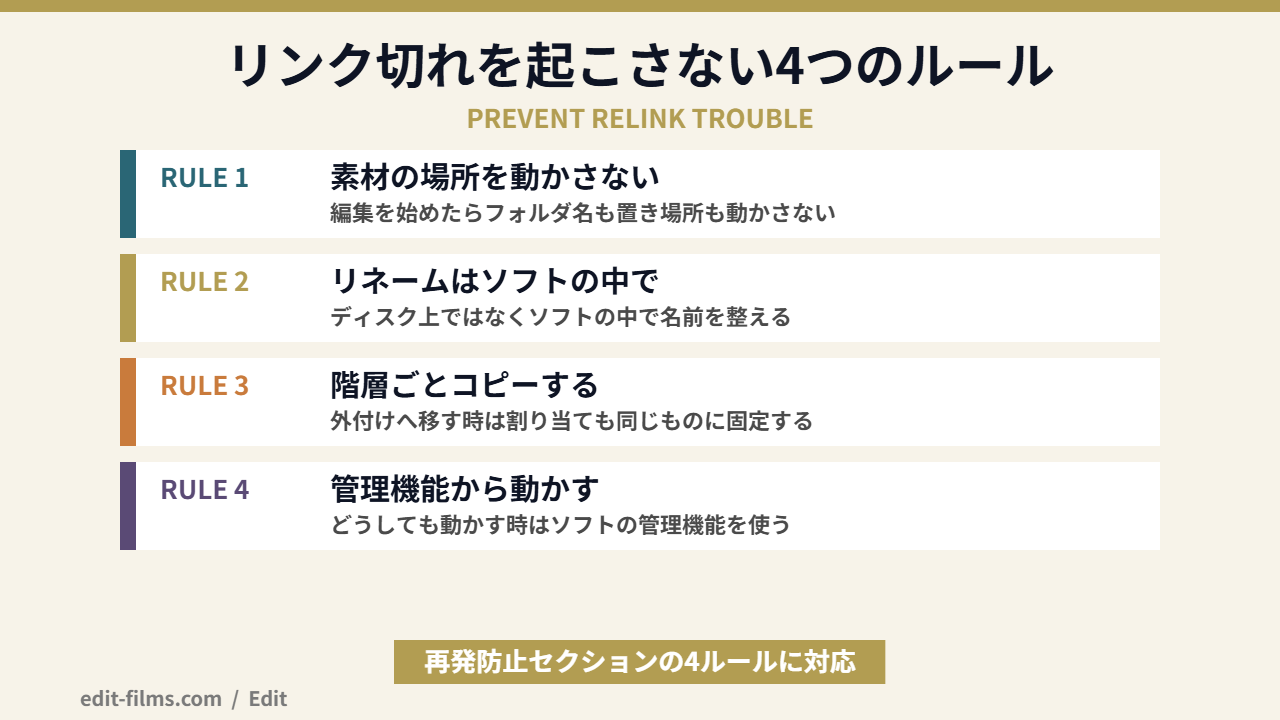
僕は月5本ペースでMVやライブ演出の映像を回しているので、案件ごとにフォルダの形を固定しています。番号を振った素材フォルダ、書き出し用フォルダ、プロジェクトファイル置き場。この3つの並びは、どの案件でも同じにしています。
地味ですが、これが効きます。形が同じなら、丸ごとコピーしても中の相対的な位置関係が崩れないんですよ。引っ越し後に再リンクをかけた時の成功率がまるで違います。
逆にやってしまいがちな失敗が、編集中に「素材が多いから整理しよう」とフォルダを切り直すやつです。After Effectsで作業中にこれをやって、コンポの中身が一斉にカラーバーになった時は本当に肝が冷えました。整理は編集が終わってからでいいです。
僕は自宅ではカスタム構成のWindows機、出先ではMacBook Airで作業しています。同じプロジェクトを2台で行き来させると、リンク切れの確率が跳ね上がります。
原因は単純で、Windowsのドライブ文字とmacOSのボリューム名は、そもそも表現が違うからです。同じ外付けドライブでも、プロジェクトから見た住所が別物になります。
外付けドライブを使い回す場合に有効とされているのが、Windows側でドライブ文字を毎回同じものへ固定しておく方法です。ディスクの管理から手動で割り当てておけば、挿し直すたびに文字が変わってパスがずれる、という切れ方は避けられます。
3DCG側でも同じ発想を使っています。Blenderは素材のパスを相対で持たせておく、Mayaは案件ごとにプロジェクトを切ってその中に素材を収める。ソフトが違っても「プロジェクトの外に素材を置かない」という原則は共通なんですよね。
リンク切れが本当に困るのは、実は納品後です。半年後に「あの部分だけ差し替えたい」と連絡が来た時、素材が散っていると復旧に半日かかります。
なので僕は、納品が終わったタイミングでプロジェクトと素材を同じ階層のまま1つのフォルダへ収めて保管しています。中身を間引きたくなりますが、そこは我慢するところです。
この作業、DaVinci Resolveにも近い機能があって、公式ガイドでは素材の移動が必要な場合にメディア管理機能を使うよう案内されています。どのソフトを使っていても、素材とプロジェクトをセットで扱う癖を付けるのが結局いちばん速いです。
ここは読者にとって実利のある話なので、正直に書きます。DaVinci Resolveのメディアオフラインについて、日本語で書かれた公式のトラブルシューティング手順は存在しません。
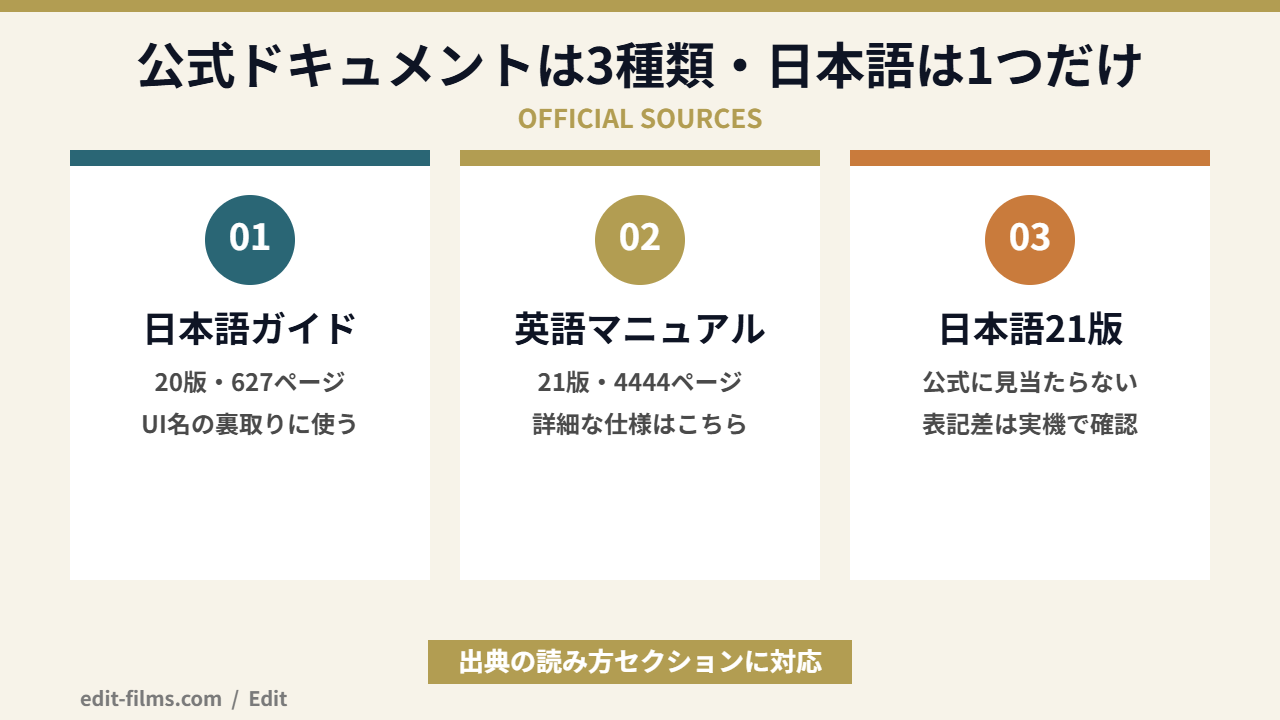
2026年8月17日時点で確認した結果はこうです。
つまり日本語で確実に裏が取れるUIの名前は、20世代の入門ガイド由来のものに限られます。この記事で「メディアの再リンク」「特定」「ディスク検索」を鍵カッコ付きで書いているのは、そこが日本語で確認できた範囲だからです。
読者が同じ情報を検証できるように、確認できなかったことも並べておきます。
ネット上の解説記事を読む時も、この視点があると精度が上がります。日本語のUI名を断定している記事は、出典がどのバージョンなのかを確かめてから信じる。それだけで無駄な回り道が減りますよ。
そもそも表示言語をどう切り替えるかで迷っている人は、DaVinci Resolveを日本語化する方法のほうに設定手順をまとめてあります。
この記事の内容は、DaVinci Resolveの無償版を使っている人でもそのまま使えます。再リンクの機能に無償版限定の制限があるという記述は、公式ドキュメントに見当たりませんでした。
合う人:素材を移動したりフォルダを整理した心当たりがある人/外付けドライブを繋ぎ替えながら作業する人/複数のパソコンで同じプロジェクトを触る人。ここまでの手順でほぼ戻せます。
合わない人:素材ファイル自体を削除してしまった人/メディアプールにクリップが残っていない人。前者は再リンクでは戻らないので、復元ソフトか撮影データの元をあたる話になります。後者はこの記事の2で書いた、種類の違う状態です。
メディアオフラインで消耗する回数が増えてくるのは、たいてい素材の量とサイズが増えた時です。プロキシを常用し始めたり、外付けを何台も回すようになったりする段階ですね。
その段階まで来ると、無償版の書き出し上限や重い処理の速度が気になり始めます。とはいえ、オフラインが出るからStudio版という話ではありません。再リンクの機能自体は無償版でも同じように使えます。
価格目安:51,980円(税込)※2026年8月17日に公式製品ページで確認
販売元:Blackmagic Design
用途:4Kを超える解像度や10bit・高フレームレートでの書き出し、AI系の重い処理を日常的に回す人向けの買い切り版
公式:blackmagicdesign.com/jp/products/davinciresolve
いま無償版で困っていないなら、慌てて買うものではありません。上限にぶつかってから考えるので十分です。判断材料はDaVinci Resolveの料金と損益分岐とStudio買い切りは本当に得かのほうに詳しくまとめてあります。
オフラインの部分がそのまま映像に焼き付きます。レンダーキューに追加する段階で警告が出る仕様なので、そこで一度止まってください。追加をキャンセルするか、そのまま追加するかを選べる形になっています。
再リンクは「ファイルの居場所を教え直す」機能なので、ファイルそのものが無くなっている場合は戻せません。ゴミ箱、バックアップ、撮影に使ったカードやカメラ側の元データを先に探してみてください。同じ内容の別ファイルが見つかれば、そこへ繋ぎ直すことはできます。
よくあるパターンです。ドライブの割り当てやボリューム名が変わって、プロジェクトが記録している住所と一致しなくなっています。
対処としては、「メディアの再リンク」ウィンドウで元のドライブ名を確認してから、「特定」で今の場所を指定するのが早いです。フォルダ構成をそのまま持ってきているなら、フォルダ単位の指定で一気に戻ります。
プロキシを無効化する設定が入っていると、オリジナルのメディアだけを再生する動作に切り替わります。この状態でオリジナルが見つからないと、オフラインのグラフィックに置き換わると公式に書かれています。プロキシではなくオリジナル側を探してみてください。
できます。再リンク機能に無償版限定の制限があるという記述は、公式ドキュメントの中に見当たりませんでした。無償版とStudio版の違いについてはDaVinci Resolveがなぜ無料なのかのほうで整理しています。
DaVinci Resolveのメディアオフラインは、慌てて色々触るより、順番を決めて上から潰したほうが速く終わります。
素材が消えたわけではないと分かっているだけで、手の震え方が変わります。DaVinci Resolveのメディアオフラインは、住所を教え直せば戻るトラブルです。今日のところは、この記事をブックマークして手元に置いておいてもらえれば十分ですよ。
リンクが戻ったら、あとは作るだけです。一緒に、映像で食べていける仲間になりましょう。
素材のリンク切れではなく、アプリ自体が終了してしまう場合はDaVinci Resolveが落ちるときの対処法のほうを見てください。