【正規ルート】Filmora無料版のロゴを消す方法!条件と手順
edit-films
Edit
この記事にはプロモーション(広告)が含まれます。

カット数が60を超えるMVで、クリップを1本ずつ選んでLumetriを当て直しています。途中で色が合わなくなるし、修正が入るたびに最初からやり直しで…。Premiere Proの調整レイヤーって、これを解決してくれるものなんでしょうか。
わかります。カット割りが速い案件ほど、1クリップずつ色を作るやり方は後半で崩れていくんですよね。
先に結論を書きます。Premiere Proの調整レイヤーは、タイムラインでクリップの上に置く透明なレイヤーで、そこに適用したエフェクトが下のトラックのクリップすべてに効きます。
これは僕の経験則ではありません。Adobe公式ヘルプの「調整レイヤーの作成」ページが、「調整レイヤーに適用された効果は、その下のトラックにあるすべてのクリップに影響します」とはっきり書いています。
ただ、この記事で本当に伝えたいのはその先です。Adobe公式は「複数のクリップへまとめて効かせる方法」を、3つの別々のページに分けて説明しています。調整レイヤー、ソースクリップへのエフェクト適用、エフェクトプリセットの3系統です。
日本語の解説記事は、ほとんどが1つ目で止まっています。その結果、調整レイヤーで無理をしている場面がけっこう起きています。素材そのものに紐づけたほうが早いケースも、設定だけ配れば済むケースも、公式にはちゃんと用意されているんです。
この記事では、現役でMVを作っている僕が、2026年8月18日時点のAdobe公式ヘルプを実際に開いて確認したうえで、調整レイヤーの作り方から3系統の使い分けまでを順番に組み立てました。公式ページに載っていない項目名やショートカットは、この記事にも書いていません。
Premiere Proの操作そのものをまだ掴めていない人は、先にPremiere Proの使い方完全ガイドで全体像をさらっておくと、この記事の内容がすっと入ります。
動画編集を通しで学ぶか迷っているなら、まず無料の個別相談
相談だけなら無料です。
受講はその場で決めなくて大丈夫なので、デジハリ・オンラインの個別相談会をいますぐ予約して、いまの自分に必要な範囲を聞いてみてください。
無料の個別相談を予約する(デジハリ・オンライン)個別相談は無料・オンライン/受講は相談後に決められます
Premiere Proの調整レイヤーは、クリップの上に置く透明なレイヤーです。適用したエフェクトが、下のトラックにあるすべてのクリップへまとめて効きます。
公式ヘルプの書き出しは、こうです。「調整レイヤーを使用すると、カラー補正、視覚効果、不透明度の調整を複数のクリップに一度に適用できるため、編集ワークフローが効率化されます」。難しい仕掛けではないですよ。
ここが調整レイヤーの本質です。効く範囲を決めているのは、クリップの種類でも名前でもなく、タイムライン上の位置関係だけです。
逆に言うと、調整レイヤーより上のトラックにあるクリップには効きません。テロップをV3に置いているなら、V2の調整レイヤーはテロップの色を触らないという理屈になります。
この性質は便利に使えます。色を触りたい素材を下に、触られたくない要素を上に並べれば、それだけで適用範囲の設計になるからです。テロップ側の作り方はPremiere Proのテロップの入れ方にまとめてあります。
公式ヘルプは、調整レイヤーを使う場面として3つを名指ししています。抽象的な話ではなく、そのまま現場の作業と対応する内容です。
3つとも共通しているのは「複数のクリップにまたがる」という点です。1本のクリップだけを直したいなら、そのクリップに直接エフェクトを当てたほうが早いという当たり前の結論も、ここから読み取れるんですよ。
ここは実利があるので書いておきます。古い記事に貼られている helpx.adobe.com/jp/premiere-pro/using/… というURLは、いま開くと404になるか別のページへ転送されます。
Adobeのヘルプ自体が、「Premiere Pro ヘルプ」から「Premiere デスクトップヘルプ」という体系に移行しています。調整レイヤーの解説も、現在は helpx.adobe.com/jp/premiere/desktop/ 以下に置かれています。
この記事が参照している現行ページは次の4本です。いずれも2026年8月18日に実際に開いて内容を確認しました。
もうひとつ、読むときに戸惑うポイントがあります。現行ヘルプは製品名を「Adobe Premiere」と表記している箇所が多く、ページタイトルも「Premiere での調整レイヤーの作成」です。
この記事では検索語に合わせて「Premiere Pro」で通しますが、公式を直接読むと表記が違って見えます。別のソフトを開いたわけではないので安心してください。
Premiere Proの調整レイヤーは、ファイルメニューから新規作成してタイムラインへ置くまでが4ステップです。公式ヘルプの手順そのままの順番で進めます。
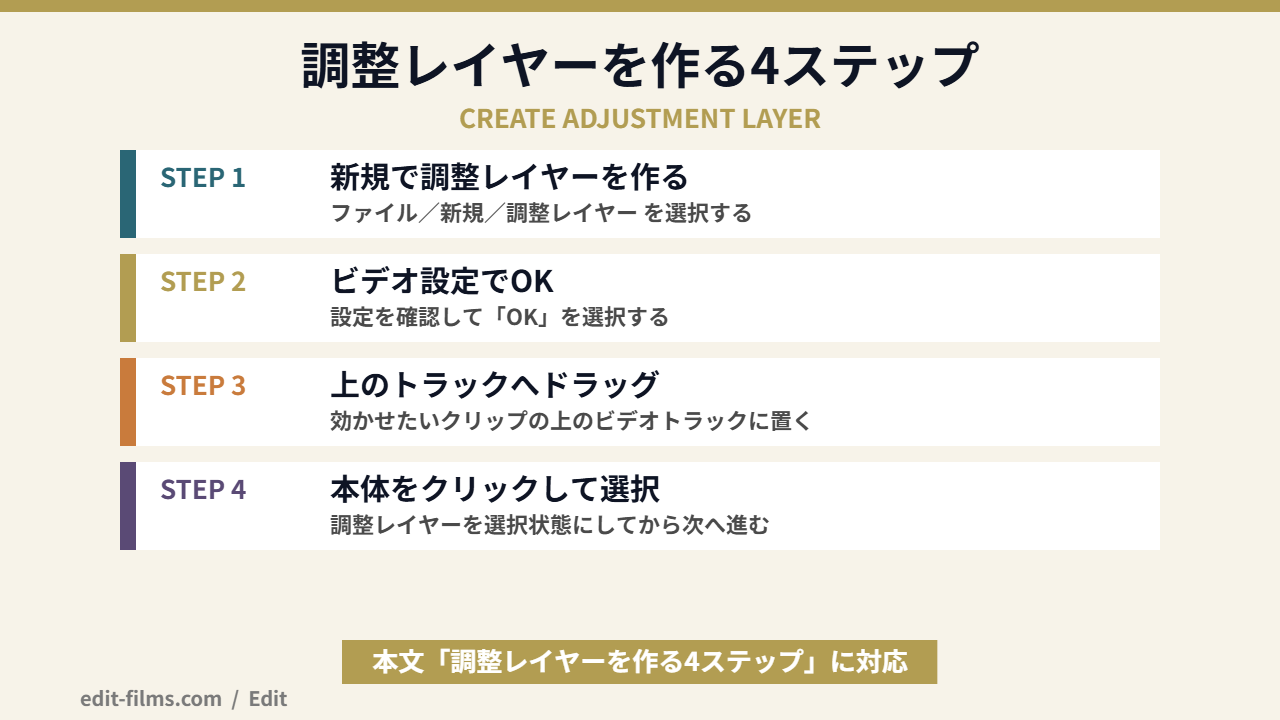
入口は上部メニューのファイルです。公式の記述どおり、ファイル/新規/調整レイヤー の順にたどります。
選択すると、ビデオ設定ダイアログボックスが開きます。公式の説明は「必要に応じて調整レイヤーの設定を変更し、OKを選択します」という一文です。
図のキャプションには「新しい調整レイヤーのデフォルトプロパティを表示するビデオ設定ダイアログ」とあります。つまり初期状態でシーケンスに沿った値が入っているので、基本はそのままOKで進んで問題ありません。
正直に書いておくと、このダイアログにどんな項目名が並んでいるかは、公式ページの本文に列挙されていません。他所で見かける項目名の並びは、この公式ページからは裏が取れないということです。実機の画面を見ながら進めるのが確実です。
公式の手順は、「プロジェクトパネルから、タイムラインで影響を与えたいクリップ上にあるビデオトラックへドラッグ(または上書き)します」となっています。
大事なのは「クリップ上にあるビデオトラック」という言い方です。効かせたいクリップより1段上のトラックに置く、というのが唯一の条件になります。V1にカットが並んでいるならV2、V2まで使っているならV3という具合ですね。
置いただけでは、まだ何も起きません。次のエフェクト追加へ進むために、調整レイヤーの本体の任意の場所をクリックして選択状態にします。
調整レイヤーを作成するキーボードショートカットは、公式の「調整レイヤーの作成」ページに記載がありません。この記事でも書かないことにします。
混同されやすいのが、この後に出てくる Shift + 5 です。Shift + 5 はエフェクトコントロールパネルを開くキーであって、調整レイヤーを作るものではありません。取り違えると、押しても何も出てこなくて焦ることになります。
キー操作をまとめて覚え直したい人は、Premiere Proのショートカット一覧に実務でよく使うものを整理してあります。
調整レイヤーを置いたら、次はエフェクトを乗せます。エフェクトパネルの検索から始めて、再生して確認するところまでが4ステップです。
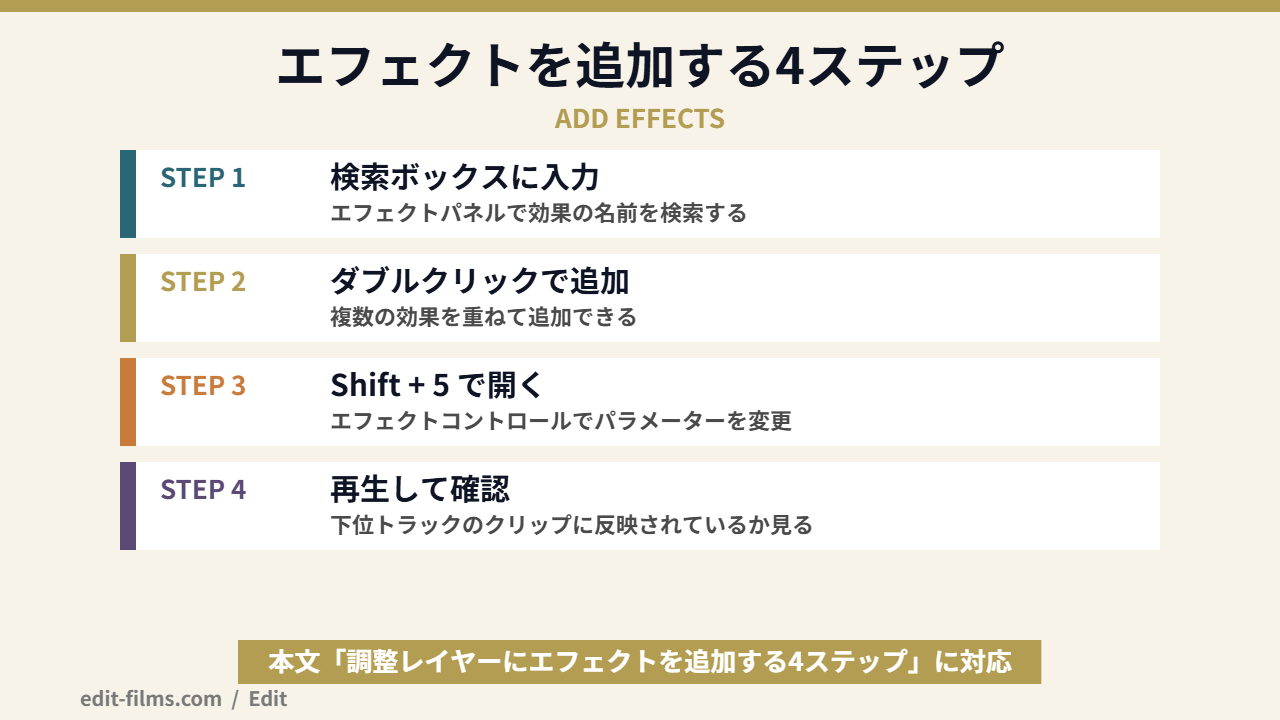
調整レイヤーを選んだ状態で、適用する効果の名前をエフェクトパネルの「検索」ボックスに入力します。フォルダを開いて探すより、こっちのほうが速いですよ。
色を揃えるなら Lumetri カラー、周辺を落とすならビネット系、ぼかしを重ねるならブラー系。公式が使いどころとして挙げているのはカラー補正・視覚効果・不透明度の3種類なので、この3方向で考えると迷いません。
Lumetriカラーそのものの触り方に自信がないなら、Lumetriカラーの基本を先に読んでおくと、この後の調整が一気に楽になります。
公式はここで「複数の効果を追加できます」と明記しています。1枚の調整レイヤーにLumetriとビネットとブラーを重ねる使い方が、想定されているわけですね。
ただし重ねるほど、後から「どれが効いているのか」が読めなくなります。性質の違う効果を1枚に詰め込むと、修正のたびに全部を疑うことになります。この話は後半の運用パートでもう一度取り上げます。
パラメーターを触る段階です。公式の手順には、「Shift + 5 キーを押してエフェクトコントロールパネルを開き、必要に応じて効果のパラメーターを変更します」と書かれています。
最後は目視です。公式も「シーケンスを再生すると、下位のトラックのすべてのクリップが調整レイヤーに加えた変更の影響を受けます」という一文で手順を締めています。
1枚に全部詰めるのではなく、目的別に調整レイヤーを分けて重ねる。
色を作るレイヤー、質感を足すレイヤー、演出をかけるレイヤー。役割で分けておくと、修正指示が来た時に触る場所が1枚で済みます。
調整レイヤーはトラックの上下で効き方が決まるので、重ねる順番がそのまま処理の順番になります。色を作った後に質感を足したいなら、質感側を上に置きます。
調整レイヤーは「全部に効く」だけの道具ではありません。尺で時間の範囲を、スケールと位置で画面の範囲を絞れます。
これは公式の「調整レイヤーのサイズを変更」というページにまとまっています。冒頭の一文がわかりやすいです。「そのサイズを変更してフレームの特定の部分に影響を与えたり、期間を調整して効果が表示されるタイミングを制限したりできます」。
いちばん使う操作がこれです。公式の手順では、期間を変えるにはタイムラインパネルで調整レイヤーの始点または終点をドラッグすると案内されています。
普通のクリップと同じ感覚でトリミングできるので、身構える必要はないですよ。「このサビの区間だけ色を変えたい」という要求は、調整レイヤーの尺を合わせるだけで成立します。
逆に言うと、ここがズレていると効いていないように見えます。調整レイヤーの尺が下のクリップと重なっていない区間は、当然ながら何の影響も受けません。
ここが知られていない部分です。公式の手順を順番に追うと、こうなります。
つまり調整レイヤー自体を小さくして画面の一部へ寄せると、その範囲の中だけにエフェクトが効くという仕組みです。透明なフィルムを画面の一部に貼るイメージが近いですね。
この考え方が刺さるのが、画面の一部を隠したい場面です。モザイクを調整レイヤーに乗せて、スケールと位置で対象へ寄せる。モザイクそのものの設定やマスクの追尾はPremiere Proでモザイクをかける方法にまとめてあるので、そちらと組み合わせて読んでみてください。
調整レイヤーを置いたのに下のクリップが変わらない。この場合、原因はここまでに出てきた仕様のどれかに当てはまります。上から4つ確認してみてください。
いちばん多いのがこれです。公式の定義は「その下のトラックにあるすべてのクリップに影響します」なので、調整レイヤーと同じトラックやそれより上のクリップには効きません。
ドラッグして置いた時に、狙ったトラックの1段下へ吸い付いてしまうことがあります。まずはタイムラインを引きで見て、調整レイヤーが本当に上に居るかを確認します。
つまり「一部のカットだけ色が変わっていない」という症状は、尺の端が足りていないだけのことが多いです。カットを追加したり尺を伸ばしたりした後は、調整レイヤー側の端も見直してみてください。
エフェクトのダブルクリックは、その時に選択されている対象へ乗ります。直前に下のクリップを触っていたなら、そちらに乗ってしまいます。
確認は簡単です。調整レイヤーをクリックしてエフェクトコントロールパネルを開き、追加したはずの効果が並んでいるかを見ます。並んでいなければ、乗り先を間違えたということなんですよ。
次の章で詳しく書きますが、Premiere Proにはプロジェクトパネルのソースクリップへ直接効果を当てる仕組みがあります。素材側に色が乗った状態で調整レイヤーを重ねると、二重に効いて「変わっていないように見える」ことがあります。
切り分けは、調整レイヤーを一時的に無効にして見比べるのが早いです。
なお、書き出した動画だけ色が違うという症状は、調整レイヤーとは別の話です。そちらは書き出しで色が変わる原因にまとめてあります。
ここがこの記事でいちばん伝えたい部分です。
Adobe公式は「まとめて効かせる方法」を、調整レイヤー・ソースクリップへの適用・エフェクトプリセットの3系統に分けて説明しています。
調整レイヤーの使い方はわかりました。でも、同じ素材をMVの中で5回くらい使い回していて、そのたびに調整レイヤーを置き直しているんです。これも調整レイヤーでやるのが正解なんでしょうか。
そこはまさに、調整レイヤーの外側に答えがある場面です。同じ素材を何度も使うなら、素材そのものに効果を紐づける方法が公式に用意されています。
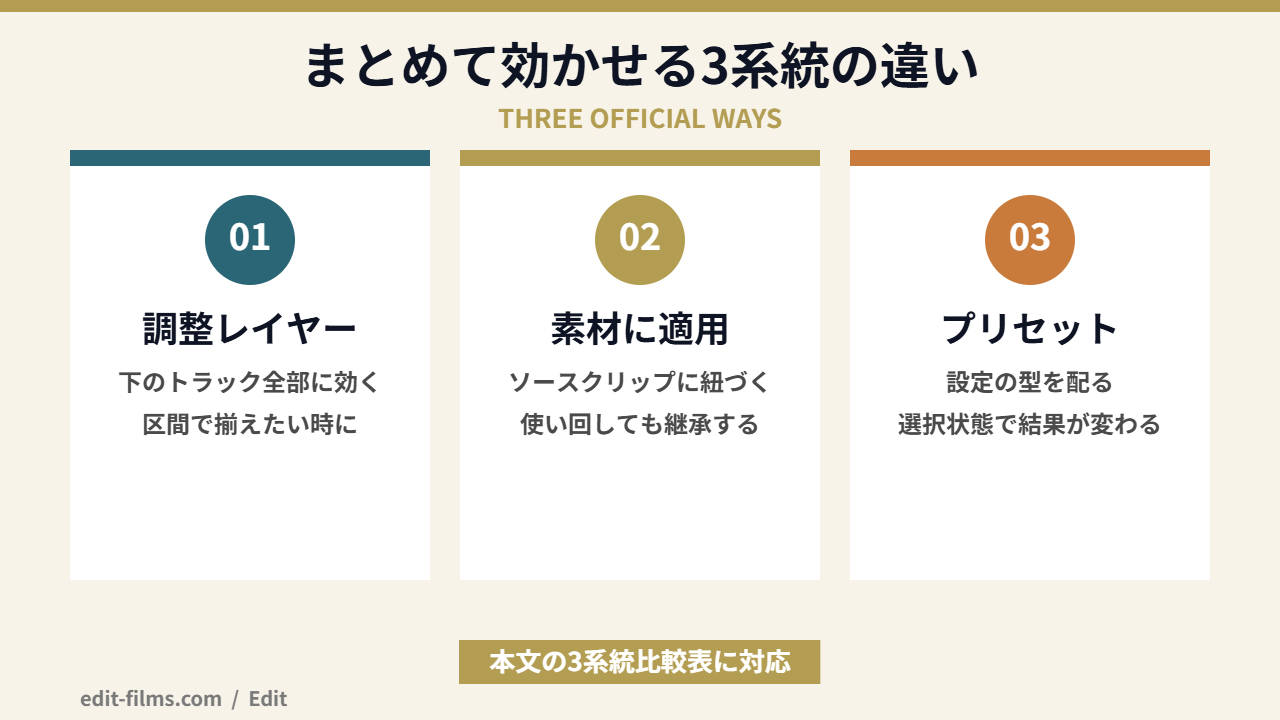
| 系統 | 効く範囲 | 紐づく対象 | 向く場面 | 公式ページ名 |
|---|---|---|---|---|
| 調整レイヤー | その下のトラックにあるすべてのクリップ | タイムライン上の位置と尺 | シーンや区間の単位で見た目を揃えたい | 調整レイヤーの作成 |
| ソースクリップへの適用 | そのソースから作られたシーケンスクリップすべて | 素材(ソースクリップ)そのもの | 同じ素材を何度も使い回す | ソースクリップへのエフェクトの適用 |
| エフェクトプリセット | ドロップ先と選択状態で決まる範囲 | エフェクトの設定そのもの | 同じ設定を別の場所へ配りたい | エフェクトプリセットを適用する |
公式の説明が的確なので、まず引用します。「プロジェクトパネルでソースクリップに効果を適用すると、その効果はクリップのソースプロパティの一部になります」。
続きが本題です。「そのソースから作成されたシーケンスクリップはこれらの変更を自動的に継承するため、同じメディアの複数の使用で一貫した補正やLookを簡単に適用できます」。
つまり「この素材はこの色」という設定が、タイムラインのどこに置いても付いてくるということです。同じカットを何度も差し込むMVでは、これがかなり効くんですよ。
手順は5つです。
公式はさらに、「ソースクリップに適用されたビデオエフェクトは『ソース』タブに表示され、そこから派生したすべてのシーケンスクリップにパススルーされます」と書いています。パススルーという言い方が、性質をよく表していますね。
3つめは、効果ではなく「設定の型」を配る方法です。エフェクトパネルのプリセットビンを展開して使います。
公式が案内している適用方法は2通り。タイムラインパネル内のクリップへドラッグするか、タイムラインでクリップを選択してエフェクトコントロールパネルへドラッグするかです。
面白いのが、タイムラインへドラッグした時のドロップ先の決まり方です。公式は3つに分岐させて説明しています。
プリセットは「どこに落とすか」だけでなく「今どこが選択されているか」で結果が変わります。狙ったクリップに当たらない時は、たいていこの分岐に引っかかっています。
エフェクトコントロールパネルへドラッグした場合の扱いも書かれています。ビデオトラックアイテムだけならオーディオプリセットのエフェクトは無視され、オーディオトラックアイテムだけならビデオエフェクトは無視されます。
同じ「まとめて効かせる」でも公式がページを分けているのは、効果が紐づく先がそれぞれ違うからです。
調整レイヤーはタイムラインの位置、ソースクリップへの適用は素材そのもの、プリセットは設定という型。紐づく先が違えば、後から編集した時の挙動も変わります。
たとえばカットの順番を入れ替えた時。調整レイヤーの効果は「その区間に居るクリップ」に効き続けますが、ソースクリップに当てた効果は素材と一緒に移動します。同じ見た目を作っていても、修正が入った瞬間に結果が分かれます。
3系統をどう選ぶか。判断軸はシンプルです。揃えたいものが「区間」なのか「素材」なのか「設定」なのかで決まります。
「Aメロのこの30秒だけ寒色に寄せたい」「サビの間ずっとビネットを足したい」。こういう要求は、素材が何であっても関係なく時間で区切られています。
この場合は調整レイヤーが向きます。尺を合わせれば、その区間に何本カットが入っていても同じ処理がかかるからです。後からカットを増やしても、区間の中に置く限り自動で巻き込まれます。
「このカメラで撮った素材だけ露出を持ち上げたい」「このカットは何度使っても同じLookにしたい」。こちらは時間ではなく素材に紐づく要求です。
ここで調整レイヤーを使うと、使い回すたびに置き直すことになります。同じ素材を10箇所で使えば、調整レイヤーも10箇所に必要になります。
ソースクリップへの適用なら1回で済みます。公式の言葉を借りれば「同じメディアの複数の使用で一貫した補正やLookを簡単に適用できます」という状態です。
「この前作った質感を、別のシーケンスでも使いたい」。これは範囲ではなく、設定の再利用の話です。
プリセットは効果そのものではなく「パラメーターを含んだ型」を配る仕組みです。配った先で個別に微調整しても、他へは影響しません。
逆に言うと、後から一括で直したい用途には向きません。配った時点でコピーが分散するので、まとめて変えたいなら調整レイヤーかソースクリップ側で持つほうが合っています。
大事なのは、「この処理はどこに持たせるのが自然か」を決めてから置くことです。素材の癖を直すのは素材側、演出は区間側、使い回す型はプリセット。この住み分けができていると、修正指示が来た時に触る場所が一発で決まります。
まず「時間で切れる話か、素材で切れる話か」を自分に聞く。
時間で切れるなら調整レイヤー、素材で切れるならソースクリップへの適用。どちらでもなく「前に作った設定をまた使いたいだけ」ならプリセット。
この3択で迷わなくなると、色を当て直す作業が激減します。
ここからは、僕が実写MVで調整レイヤーをどう置いているかの話です。Premiere Proは2023年から使っていて、担当はカット編集と書き出しの範囲です。
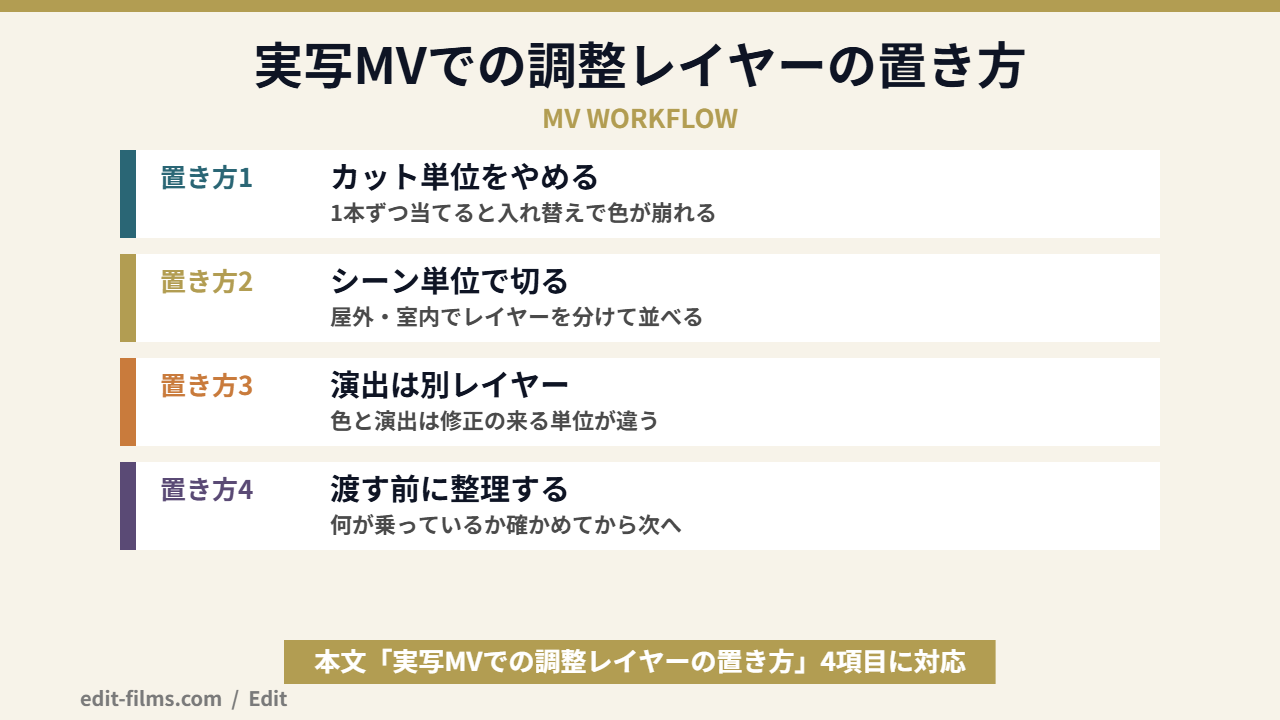
実写MVは、とにかくカット数が多いジャンルです。1曲4分半で、カットが100を超えることもあります。
ここで1カットずつLumetriを当てていくと、まず終わりません。それ以上に厄介なのが、後から「テンポを詰めたい」と言われてカットを入れ替えた瞬間に、色の並びが崩れることです。
なので僕は、色の土台を調整レイヤー側に寄せるようにしています。カットに紐づけないでおけば、順番を入れ替えても土台の色は動きません。
僕はα7 Ⅳに FE 24-70mm F2.8 GM Ⅱ を付けて撮ることが多くて、実写MVの9割以上はこのレンズです。
1本のMVでも、屋外・室内・夜と場所が変わります。同じレンズで撮っていても、シーンが変われば露出も色温度も別物になるんですよね。
そこで、調整レイヤーを曲全体に1枚ではなく、撮影のシーン単位で切って並べるという置き方をしています。屋外パートで1枚、室内パートで1枚、という感じですよ。
これをやっておくと、「室内だけもう少し暖かく」という直しが1枚で終わります。公式の言う「シーン全体で一貫したカラーグレーディング」を、素直に実装した形だと思っています。
前段として、撮影時のホワイトバランスをシーンごとに固定しておくと後が楽になります。基本補正まわりの触り方はLumetriカラーの基本にまとめてあります。
色を作るレイヤーの上に、演出用のレイヤーをもう1枚重ねることがあります。区間限定のブラーだったり、周辺を落とす処理だったりですね。
1枚にまとめないのは、修正指示の来る単位が「色」と「演出」で別だからです。「もう少し明るく」と「サビの入りをもっと派手に」は、別の日に別の人から来ます。
なお、カット間のつなぎ目そのものを作る効果は、調整レイヤーをまたがせて組む方法もあります。Premiere Proのトランジションでは、内蔵のものを使うか調整レイヤーで自作するかを整理しているので、つなぎ目の話はそちらに寄せてあります。この記事で扱っているのは、つなぎ目ではなく「区間の中身を揃える」使い方のほうです。
リリックMVやモーションタイポの案件だと、Premiere Proで組んだ後にAfter Effects側で作業が続きます。僕がAfter Effectsを本格的に触り始めたのは2025年からです。
ここで気をつけているのが、Premiere側で何が乗っているのか分からない状態のまま先に進めないことです。色が二重にかかったまま作業を続けると、後戻りが大きくなります。
考え方としては、Premiere側の調整レイヤーは「素材を整える」ところまで、演出は渡した先で作るという線引きに寄せます。どこまでを手前で確定させるかを決めておくと、やり直しが減りますよ。
僕はMayaを2016年から仕事で使っていて、3DCGの案件も回しています。実写に入る前はそちらが本業でした。
3DCGの世界だと、レンダリングの後に画面全体へかける処理があります。個々のモデルの質感をいじるのではなく、絵の一番外側でまとめて調子を整えるやつです。
調整レイヤーは、あれと同じ立ち位置だと捉えると腑に落ちます。素材の外側に1枚かぶせて、そこで全体の調子を決める。個々の要素を触りに行かない、というのが共通する考え方です。
2023年に実写を始めた頃は、この対応関係に気づいていませんでした。当時はCG案件が全滅して貯金が尽きかけていた時期で、単価2万円の仕事から実写をやり直したんです。3DCGでやっていたことと同じ発想が使えると分かってから、色の作業時間が目に見えて減りました。
調整レイヤーは万能ではありません。編集のスタイルによっては、素材側に持たせたほうが合う場合もあります。
合う人:カット数が多い映像を扱う人/シーンや区間の単位で見た目を統一したい人/後からカットの順番を入れ替える前提で組む人。時間で切れる要求は、調整レイヤーがいちばん素直に片付きます。
合わない人:同じ素材を何度も使い回す構成の人/素材ごとの癖を先に直しておきたい人/1本ずつ丁寧に絵を作り込むスタイルの人。ここで調整レイヤーを使うと、置き直しの手間が増えていきます。ソースクリップへの適用を検討してみてください。
この向き不向き、実は編集スキルの高さとは関係ありません。その案件でどんな修正が来るかで、最適な持たせ方が変わるだけです。
構成が固まっていて色だけ詰めていく案件なら調整レイヤーが強いです。逆に構成が動き続ける案件では、素材側に持たせたほうが崩れにくくなるんですよ。
合成やノイズ処理を挟む場合も同じ考え方が効きます。クロマキー合成のやり方やノイズ除去の手順は素材ごとの処理なので、基本は素材側です。
ここまで読んでもらえば分かるとおり、調整レイヤーの話は「ボタンの押し方」ではなく「効果をどこに持たせるか」の話でした。
独学だと、この手の構造は詰まるたびに検索して拾い集めることになります。それでも身につきますが、遠回りではあるんですよね。僕自身、After Effectsを本格的に学習し始めてから3か月で大きめの案件を受けたことがあります。あの3か月に何を割いたかで、その後の受注が変わったという実感はあります。
Adobeのライセンス費用をどうせ払うなら、講座がセットになったルートを選ぶと、同じ支出で教材がついてくるという考え方もあります。
価格目安:通常68,800円(税込・Adobe CCライセンス1年ぶんを含む)。時期によりセールで割引されることがあり、2026年9月には「9月30日まで5%OFF」として期間限定65,360円(税込)が表示されていましたが、2026年10月2日の確認時点では通常価格のみの表示でした(セールの期限や金額は入れ替わるため、実際の適用額は申し込み画面で確認するのが確実です)
販売元:デジタルハリウッド株式会社(デジハリ・オンラインスクール)
用途:Adobe CCライセンス1年分つきの通信講座(全3ヶ月)
公式:online.dhw.co.jp/course/adobe/
すでにライセンスを持っている人が慌てて乗り換えるものではありません。更新のタイミングが近い人だけ、価格を見比べてみるくらいで十分です。
調整レイヤーまわりでよく聞かれることを、公式で裏が取れる範囲と取れない範囲を分けてまとめました。
公式の「調整レイヤーの作成」ページには、作成用のキーボードショートカットが記載されていません。この記事でも断定は避けます。
公式が案内している導線は ファイル/新規/調整レイヤー です。手順に出てくる Shift + 5 はエフェクトコントロールパネルを開くキーなので、そこは混同しないようにしてみてください。
ここは正直に書きます。調整レイヤーがオーディオへ効くかどうかについて、公式の該当ページには記述がありません。
公式が調整レイヤーの説明で挙げているのは、カラー補正・視覚効果・不透明度の調整という映像側の話だけです。音の処理をまとめたい場合は、オーディオ側の仕組みを別途あたるのが確実だと思います。
こちらも公式ページには記述がありません。「調整レイヤーだから重い/軽い」という主張は、公式の裏が取れないので断定を避けます。
一般に、重い処理を何枚も重ねれば負荷は上がるとされています。ただしそれは調整レイヤー固有の話ではなく、乗せているエフェクトの内容次第という理解のほうが自然です。
調整レイヤーは位置と尺で効き方が決まる仕組みなので、外したいクリップの区間だけ調整レイヤーを切って空けるのが素直な方法です。
あるいは、外したいクリップを調整レイヤーより上のトラックへ移す手もあります。効くのは「その下のトラック」だけなので、上へ逃がせば影響を受けません。
調整レイヤーが見ているのは、トラックの上下関係とタイムライン上で重なっている時間の範囲です。下のトラックにあってその区間に居るなら、速度をどう変えていても対象になります。
速度変更そのものの手順はPremiere Proの逆再生と速度変更にまとめてあります。書き出しの設定で迷っているなら書き出し設定の記事もどうぞ。
毎回つまずくなら、基礎を通しで学ぶ方が早いこともある
やり方はこの記事で足ります。ただ「設定の意味が分からないまま進めている」状態が続くなら、一度体系的に学ぶ方が結果的に速い。デジハリ・オンラインは、申込前に個別相談会(無料・オンライン)で必要な範囲を相談できます。
無料の個別相談を予約する(デジハリ・オンライン)調整レイヤーは、覚えることが少ないわりに効き目の大きい機能です。仕組みさえ分かっていれば、迷う場面はほとんどなくなります。
クリップを1本ずつ選んで色を当て直す時間は、そのまま作品を練る時間に回せます。Premiere Proの調整レイヤーは、揃えたいものが「区間」の時に最短で効く道具だと覚えておいてもらえれば十分です。
そのうえで「これは素材の話だな」と思ったら、ソースクリップ側へ切り替える。この判断ができるようになると、修正のたびに作り直す作業から抜けられますよ。
基本操作をもう一度おさらいしたい人は、Premiere Proの使い方完全ガイドに全体像をまとめてあります。
色が揃ったら、あとは作るだけです。一緒に、映像で食べていける仲間になりましょう。