Blender 5.2 LTSのテクスチャキャッシュで何が変わる?
edit-films
Edit
この記事にはプロモーション(広告)が含まれます。

DaVinci Resolveでエフェクトをかけたいんですが、一覧を開いても項目が多すぎて手が止まってしまって…。しかも無料版だとどこまで使えるのかが分からなくて。適用したら映像に透かしが入ったという話も見かけたので、怖くて触れずにいます。
わかります。エフェクトって、押す場所より「自分の環境でどれが使えるのか」が見えないほうがしんどいんですよね。
先に結論から書きます。DaVinci Resolveのエフェクトは「エフェクトライブラリから探して、クリップや編集点にドラッグする」のが基本形で、無料版でもStudio専用のものを含めて適用自体はできます。
ただし、そこにいちばん大事な線が引かれています。Studio版だけのフィルターを無料版で使うと、適用はできても再生時にウォーターマーク(透かし)が表示されます。これはBlackmagic Design公式の日本語ガイドにはっきり書かれている挙動です。
この記事では、現役でMVやライブ演出の映像を作っている僕が、Blackmagic Design公式の日本語ドキュメントと、本日2026年8月19日時点の公式製品ページを突き合わせて、DaVinci Resolveのエフェクトの使い方と無料で使える範囲を整理しました。
※画面の項目名は、Blackmagic Design公式の日本語ビギナーズガイド(DaVinci Resolve 20版)の表記に合わせています。日本語のリファレンスマニュアルは公式に見当たらず、21向けの日本語ビギナーズガイドも用意されていません。表記が変わっている可能性があるので、実機の画面と見比べながら読み進めてみてください。
ソフトの全体像がまだ掴めていない人は、先にDaVinci Resolveの使い方完全ガイドを読んでおくと、この記事の内容がすっと入ってきます。
DaVinci Resolveのエフェクトは、「エフェクトライブラリ」という一覧から呼び出します。ここから出てくるものは、ざっくり言うとトランジション・フィルター・タイトルの3系統です。
この3つという数字は、僕が勝手に分けたものではありません。公式の日本語ビギナーズガイドが、ライブプレビューに対応する対象として「ビデオトランジション」「OpenFXフィルター」「Fusionタイトル」の3種類を名指ししているんです。
逆に言うと、この3つを押さえておけば、エフェクトライブラリの中で迷子になる時間はかなり減ります。
クリップとクリップのつなぎ目に入れる、いわゆる場面転換の効果です。ディゾルブやワイプの類がここに入ります。
特徴は、置き場所が決まっていること。トランジションはクリップの上ではなく「編集点」に置くもので、公式ガイドもエフェクトライブラリから編集点へドラッグする操作として説明しています。
いわゆる「エフェクト」と聞いて多くの人がイメージするのがこれです。ブラーで背景をぼかす、グローで光を滲ませる、フィルムグレインでざらつきを足す。映像の見え方そのものを変えるのがフィルター系です。
DaVinci Resolveに最初から入っているフィルター群は「ResolveFX」と呼ばれます。公式の日本語ガイドは、ResolveFXの例としてブラー、グロー、フィルムグレイン、レンズフレアなどを挙げています。
ちなみに本日2026年8月19日に確認した公式製品ページには、「ブラー、ライトエフェクト、ノイズ、イメージ修復、レンズフレア、スタイライズなど、100種類以上のGPUおよびCPUアクセラレートResolveFXを搭載」という記載がありました。
ここは読み方に注意が要ります。この「100種類以上」は、DaVinci Resolve Studioについての説明文の中に書かれた数字です。無料版に何本入っているかを示した公式の数値は、本日時点で見つけられませんでした。
3つ目が、文字が動くタイプのタイトルです。Fusionというノード合成の仕組みで組まれたものが、完成品としてエフェクトライブラリに並んでいます。
Fusionタイトルは、ノードの中身を知らなくても置くだけで使えるのが良いところですね。中身を自分で組み替えたくなってきたら、そこからがFusionページの入門の話になります。
OpenFXはプラグインの規格名、ResolveFXはBlackmagic Design純正のフィルター群の名前。
OpenFXという共通規格に沿って作られているので、他社製のプラグインを入れると同じ棚に並びます。公式ガイドが「OpenFXフィルター」という言い方をしているのは、純正も他社製もまとめてそう呼べるからなんですよ。
ここからが実作業です。DaVinci Resolveのエフェクトは、「探す→重ねて確認する→ドラッグする→数値を詰める」の4ステップで入ります。順番さえ体に入れば、どのフィルターでもやることは同じです。
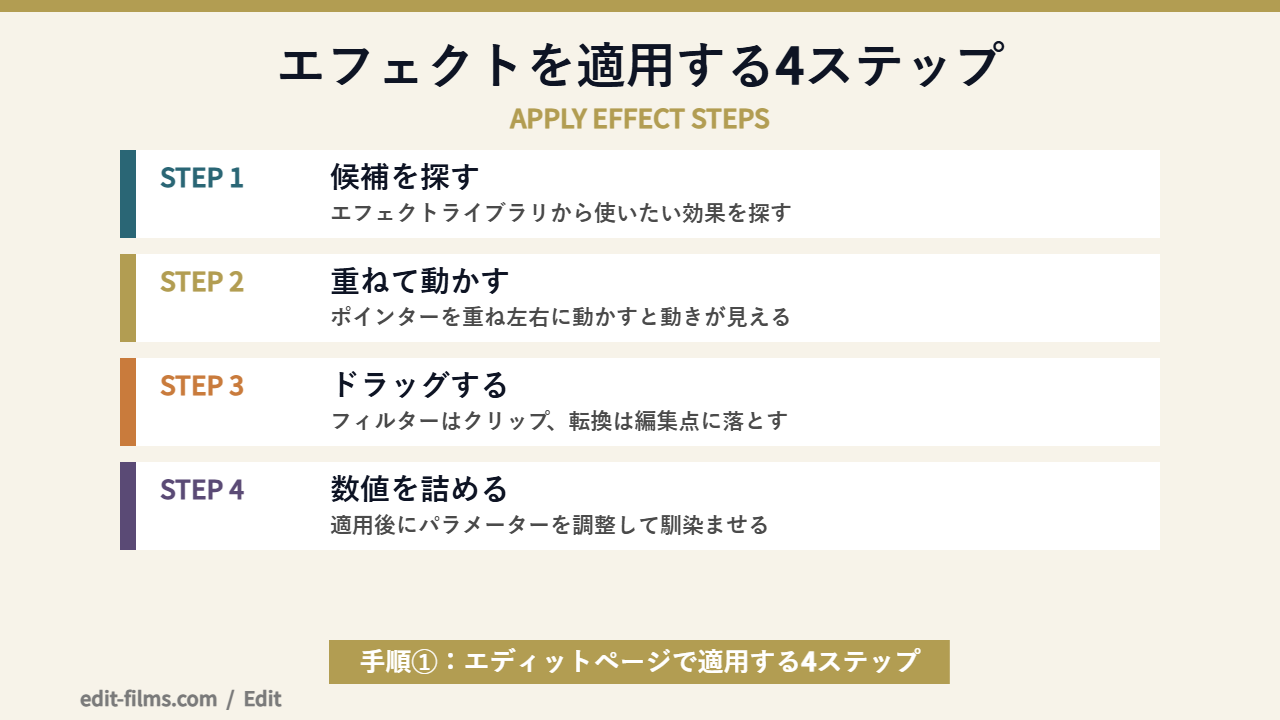
まずはエフェクトライブラリを開いて、目的のものを探します。ここは分類ごとにグループが分かれているので、上から順に舐めるより「ぼかしたい」「光らせたい」など、やりたいことの分類から入るほうが速いです。
名前で検索する手もありますが、ここで一つ落とし穴があります。表示言語が日本語か英語かで、打つべき単語が変わるという点です。この話はこの記事の8で詳しく書きます。
これ、知らない人がかなり多い操作です。公式の日本語ガイドには、エフェクトのサムネイルにマウスポインターを重ねて左右に動かすと、その場で効果の動きをプレビューできると書かれています。
いちいちタイムラインに置いて、確認して、気に入らなければ消す。この往復をしなくて済むので、候補を絞る速度がまるで変わります。
ただしこのライブプレビューが効くのは、ビデオトランジション・OpenFXフィルター・Fusionタイトルの3種類だけと公式は明記しています。重ねても何も起きないものがあっても、故障ではありません。
置き方は、系統によって落とす先が変わります。フィルターはクリップの上、トランジションは編集点の上。ここを間違えると「ドラッグしたのに反応しない」という状態になります。
トランジションについては、公式ガイドがもう一歩踏み込んだ説明をしています。編集点の左右どちらにドラッグするかで、トランジションの配置そのものが変わるという記述です。この挙動はこの記事の4でもう少し掘ります。
置いただけで完成するエフェクトは、正直あまりありません。強さ、範囲、色。ここを素材に合わせて詰めていく作業が、実際にはいちばん時間を食います。
初期値のままだと、たいてい効きが強すぎます。「効いているのが分かる」より一段弱いところが、映像としては馴染むことが多いです。迷ったら一度効果を切って、切った状態と見比べてみてください。
なお、パラメーターを表示するパネルの日本語での正式な表記は、公式の日本語資料で裏を取れていません。実機では調整項目が右側に並ぶ形になっているはずですが、名前の断定はここでは避けておきます。
DaVinci Resolveのエフェクトは、エディットページ以外からも扱えます。カラーページでは、画面右上の「エフェクト」ボタンからエフェクトパレットを開いてResolveFXを適用します。
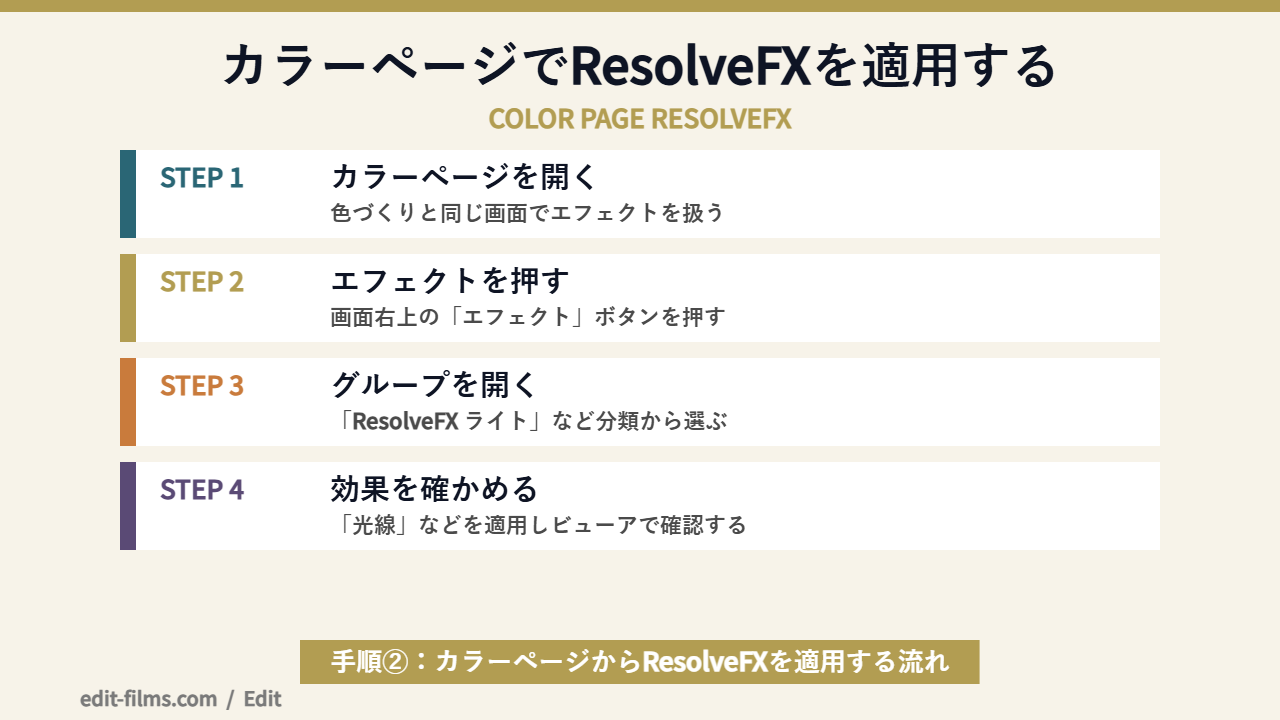
公式の日本語ガイドが例として挙げているのは、エフェクトパレットの「ResolveFX ライト」グループにある「光線」です。手順の流れとしては、エフェクトボタンを押す、グループを開く、目的のフィルターを選ぶ、という3手になります。
同じフィルターなら、どのページでかけても結果は同じでは、と思いますよね。ところが実務では、かける場所によって後の作業のしやすさが変わります。
カラーページの利点は、色を作る作業とエフェクトを同じ画面の中で並べて管理できることです。グレーディングの前にかけるか後にかけるかで見え方は変わるので、順番を目で見ながら決められるのは大きいです。
色づくり側の考え方はカラーグレーディングの基本に、処理の順番を組み立てる仕組みはノードの使い方のほうにまとめてあります。エフェクトを本気で使い込むなら、この2つはセットで効いてきます。
ここは正直に書いておきます。ResolveFXが使えるページの説明が、公式のドキュメント同士で一致していません。
製品ページの側にはエディットページが入っていません。「アニメートできる」という条件が付いた文なので、単なる適用の可否とは範囲が違う可能性があります。
どちらが正しいかを断定するだけの材料は、本日時点では揃いませんでした。実務上は「エディットページで見つからなければ、カラーページかFusionページを見る」という動き方をしておけば困りません。
トランジションは、DaVinci Resolveのエフェクトの中でもいちばん使用頻度が高い部類です。エフェクトライブラリから編集点へドラッグするだけで入りますが、左右どちらに落とすかで結果が変わります。
公式ガイドは、編集点の左右どちらにドラッグするかで配置が変わると説明しています。つまり前のクリップ側に寄せるか、後ろのクリップ側に寄せるか、中心にまたがらせるかを、落とす位置で指定しているわけです。
ここを知らないと、「同じディゾルブを入れたのに、前回と尺の感じが違う」という現象に悩まされます。狙いどおりに入らなかったときは、消して入れ直すより、落とす位置を変えてもう一度試すほうが早いですよ。
この記事で何度か触れている話ですが、大事なのでもう一度書きます。マウスを重ねて動かすとその場で効果が見えるのは、ビデオトランジション・OpenFXフィルター・Fusionタイトルの3種類です。
この仕様を知っていると、探す時間の使い方が変わります。トランジションを選ぶときは、名前を読んで想像するより、片っ端からポインターを滑らせたほうが速いんですよね。
重ねても動かないのは、対応していない系統を触っている可能性が高い。
公式が対応対象として挙げているのは3種類です。オーディオ系のエフェクトやジェネレーター系など、それ以外の項目では反応しなくても仕様どおり、という読み方ができます。
使いたいエフェクトを見つけて適用したら、警告みたいなものが出てきました。そのまま進めたら映像の上に文字が乗っていて…。これって、もう無料版では使えないということでしょうか。
その状態、仕様どおりに動いています。DaVinci Resolveのエフェクトは、無料版でもStudio専用のものを含めて適用そのものはできます。ただし専用のものは再生時にウォーターマークが表示されます。
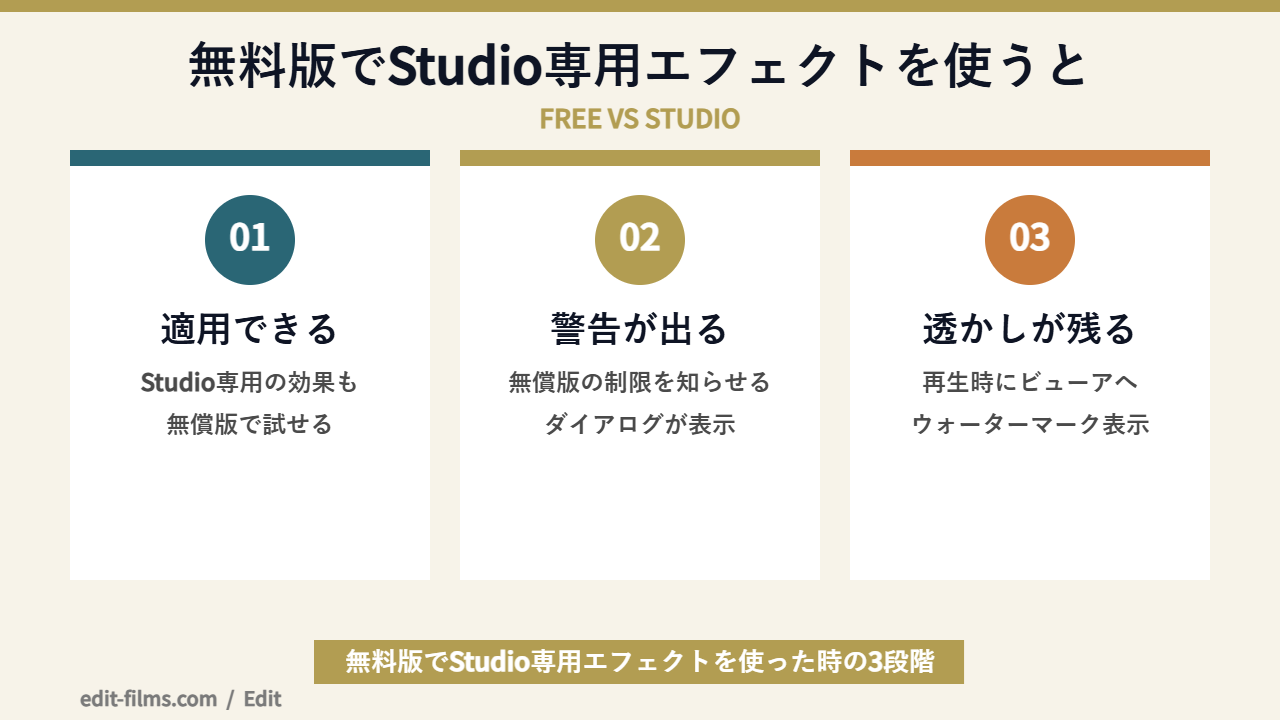
ここは日本語の解説記事でも情報が割れやすいところなので、公式の日本語ガイドが書いている流れをそのまま並べます。
この4行が、DaVinci Resolveのエフェクトにおける無料とStudioの境界のすべてです。機能が丸ごと隠されているのではなく、試すところまでは開放されていて、成果物に印が付くという設計になっています。
買う前に本物を触れるという意味では、これはありがたい仕様です。自分の素材で効果を確かめてから、買う価値があるかを判断できるわけですから。
体験版にありがちな「触れないから良さが分からない」を避けつつ、納品物には使わせない。うまい線の引き方だと思います。
ただし気づかないまま作業を進めてしまうと、書き出し直前に「透かしが入っている」と発覚する事故になります。ダイアログが出た時点で、そのフィルターがStudio専用だと理解しておくのが安全です。
では、どのエフェクトがStudio専用なのか。個別の一覧は公式には見当たりませんでしたが、製品ページの機能比較から傾向は読めます。
ここから読み取れることは、はっきりしています。Studio側に寄っているのは「AIが絡む処理」と「重い画づくり系」です。名指しされているノイズ除去、Magic Mask、フィルムグレイン、オプティカルブラーは、どれもそのどちらかに当てはまります。
逆に言えば、つなぎのトランジション、基本的なブラー、文字まわりといった編集の土台になる部分は、無料版の側に揃っていると読めます。
そもそもなぜここまで無料で開放されているのかという背景は、DaVinci Resolveがなぜ無料なのかのほうで整理しています。ビジネスの構造が分かると、この線引きにも納得がいきますよ。
実際にウォーターマークが出てしまったとき、取れる手は3つです。別の手段で似た絵を作る、そのエフェクトを諦める、Studioを買う。この順番で検討するのが金銭的にも精神的にも安全です。
まず試したいのがこれです。ひとつのフィルターで一発で出す絵も、複数の処理を重ねれば近いところまで持っていけることが多いんですよ。
たとえば「フィルムっぽいざらつき」は、公式がStudio側の機能としてフィルムグレインを挙げています。ただ、ざらつきを足すという目的だけなら、素材の側で粒子を用意して重ねるという作り方もあります。
「この機能が使えない」ではなく「この絵を出したい」に問題を置き換えると、道が増えます。ここは考え方の問題ですね。
意外と忘れがちですが、これも立派な選択です。そのエフェクトが無くても作品が成立するなら、外したほうが納期にも作品にも良いことは普通にあります。
特に学習中の段階だと、機能を試すこと自体が目的になりがちです。試すのは大事ですが、納品するタイムラインに残したままにしないよう気をつけてみてください。
その機能が仕事の主力になるなら、買い切りで上げてしまうのがいちばん早いです。同じプロジェクトをStudioで開けばウォーターマークは消えると公式が書いているので、作り直しは発生しません。
価格目安:51,980円(税込)※2026年8月19日に公式製品ページで確認
販売元:Blackmagic Design
用途:AI系の処理や多数のResolveFXフィルター、4Kを超える解像度や10bit・高フレームレートでの書き出しを日常的に回す人向けの買い切り版
公式:blackmagicdesign.com/jp/products/davinciresolve
いま無料版で困っていないなら、慌てて買うものではありません。使いたいエフェクトが具体的に決まって、それが案件の単価に返ってくると読めた時点で十分です。
買うかどうかの損益分岐の考え方はDaVinci Resolveの料金と損益分岐に、実際に使ってどう変わるかはStudio買い切りは本当に得かのほうで掘り下げてあります。
ひとつだけ添えておくと、「透かしが出たから買う」という順番はおすすめしません。透かしが出るのは、あくまで自分が試したフィルターがStudio側だっただけの話です。それが自分の作品に要るかどうかは、また別の判断なんですよ。
エフェクトは、画面全体にかけるものだと思われがちです。でも実際の現場では、一部分だけに効かせたい場面のほうが多いくらいなんですよね。
公式の日本語ガイドは、ResolveFXについて「イメージ全体にも、ウィンドウと組み合わせてフレームの一部のみにも適用できる」と説明しています。ここが分かると、できることが一気に広がります。
ウィンドウは、カラーページで使う範囲指定の仕組みです。画面の一部を囲って、その中だけに処理を効かせられます。具体的な形状の種類までは、公式の日本語ガイドの範囲では裏を取れていません。実機の一覧で確かめてみてください。
使い道はいくらでもあります。人物の顔だけ明るくする、背景だけぼかす、画面の四隅だけ落とす。どれも「囲って、そこにだけ効かせる」で実現できます。
MVだと、この使い方の比重がかなり大きいです。全体に均一にかけたエフェクトは、良くも悪くも「フィルターを乗せた映像」に見えてしまいます。効かせる場所を選ぶだけで、狙って作った画に近づくんですよ。
範囲を絞ったエフェクトを何個も重ねると、今度は「どれが先に効いているのか」が分からなくなります。ここを整理する仕組みがノードです。
処理をひとつずつ箱に分けて、線でつないでいく。後から「この効果だけ切って確認する」ができる形にしておくと、修正指示が来たときの戻しが速いです。詳しくはノードの使い方のほうにまとめました。
まず全体にかけて強さを決め、そのあとで範囲を絞る。
最初から範囲を絞ると、効きの強さを判断しづらくなります。全体で「これくらい」を決めてから囲うほうが、結果的にやり直しが減ります。
「エフェクトが一覧に無い」「ドラッグしたのに何も起きない」。この2つは原因がだいたい決まっています。上から5項目を順に潰していけば、たいてい理由にたどり着けます。
ここは地味に多いです。日本語表示のときに英語名で検索しても、当然ヒットしません。
ネットの解説記事は英語UIの画面で書かれているものが多いので、記事に書いてある名前をそのままコピーして検索すると空振りするんですよね。公式の日本語ガイドが「ResolveFX ライト」「光線」と書いているように、日本語表示では日本語名で並んでいます。
名前で当たらないときは、検索を諦めてグループを開いていくほうが確実です。分類名は英語と日本語で対応が取りやすいので、公式ガイドに出てくる「ライト」グループのように、やりたいことに近い分類から開いていくと迷いません。
意外と見落とすのがこれです。素材とのリンクが切れていると、そもそも映像が出ないので、エフェクトの効き目も確認できません。
エフェクトを触る前に、素材が正常に表示されているかを見てみてください。表示が変な場合の直し方はメディアオフラインの直し方にまとめてあります。
プレビューと書き出し結果がズレて見える場合は、エフェクトではなく書き出し側の設定を疑ったほうが早いです。解像度やカラースペースの指定で、印象はけっこう変わります。
そのあたりの詰め方は書き出し設定の解説のほうで整理しました。Studio専用のエフェクトを使っている場合は、書き出したファイルにも透かしが残る前提で確認するのを忘れないでください。
ここからは僕自身の話をします。エフェクトは「どれを使うか」より「どの層に持たせるか」で作業時間が変わります。この考え方はソフトが違っても共通です。
先に立場を書いておきます。僕の制作環境はPremiere Pro・After Effects・Maya・Blenderが中心で、DaVinci Resolveは検証用に触っている立場です。なのでここで書くのは、DaVinci固有のボタンの話ではなく、エフェクトの持たせ方の原則になります。
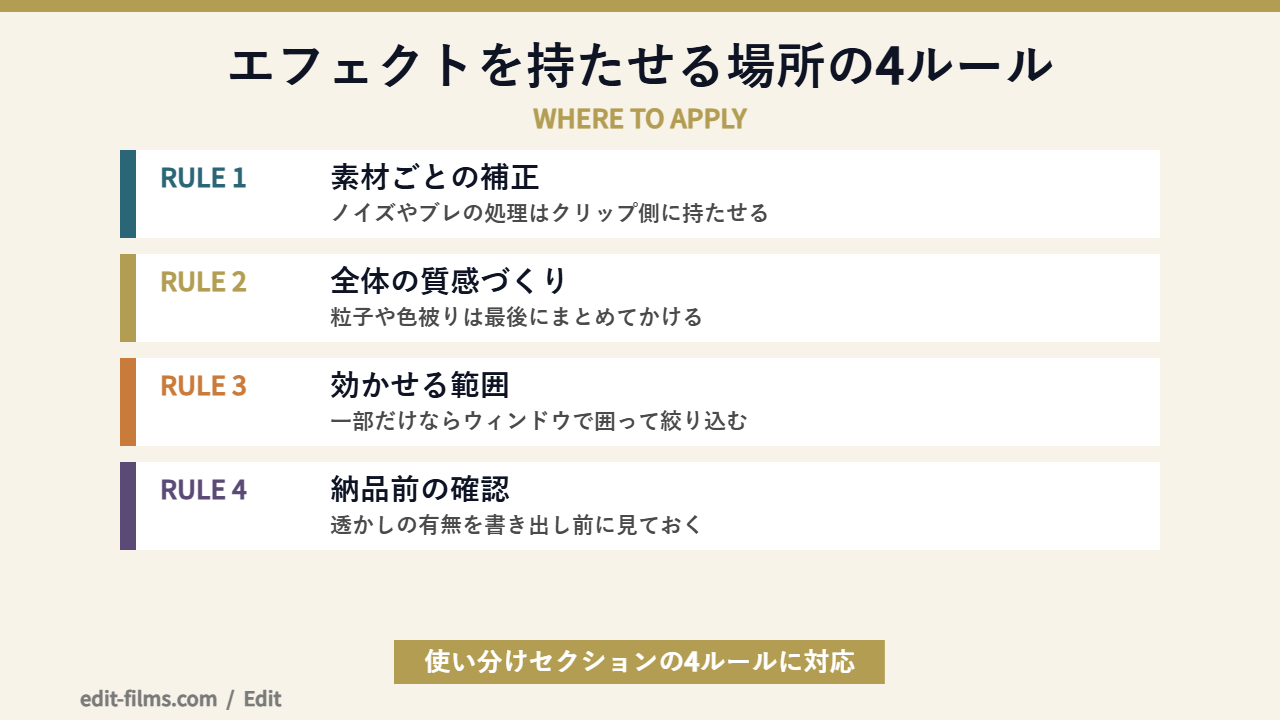
いちばんやりがちな失敗が、素材ごとに必要な補正を全体にかけてしまうやつです。
僕も駆け出しの頃、ノイズが乗ったカットに合わせてノイズ除去を全体にかけて、きれいに撮れていたカットまで塗り絵みたいになったことがあります。修正指示が来たときに、どこで何が効いているのか自分でも分からなくなって、結局やり直しになりました。
それ以来、「その素材だけの問題」はその素材に、「作品全体の狙い」は全体にと決めています。この線引きだけで、戻し作業が半分以下になりました。
月5本ペースでMVやライブ演出の映像を回していると、だんだん分かってくることがあります。
派手なエフェクトを重ねた映像より、1つの処理を丁寧に効かせた映像のほうが、クライアントの反応が良いんですよね。特に楽曲のジャンルが落ち着いているときほど、その傾向がはっきり出ます。
だから僕は、エフェクトを足したあとに一度全部切って見る時間を必ず取ります。切って違和感がないなら、それは要らなかったエフェクトです。この判断、慣れると数秒で終わります。
DaVinci Resolveのエフェクトまわりを触っていて素直に良いと思うのは、色の作業とエフェクトが同じ場所にあることです。
他のソフトだと、色をいじる画面とエフェクトを積む画面が分かれていることが多いです。カラーページの中でグレーディングとResolveFXを並べて組めるのは、画づくりを一気通貫でやりたい人には強いと思いますね。
逆に、モーショングラフィックスをがっつり作る用途だと、僕は今もAfter Effectsを開きます。ここは慣れの問題も大きいので、どちらが上という話ではありません。
ここまでの内容を踏まえて、DaVinci Resolveのエフェクトが向いている人と、そうでない人を分けておきます。判断の軸は「色づくりを主役にしたいかどうか」と「透かしを許容できる作業かどうか」の2つです。
合う人:色づくりと質感づくりをまとめて詰めたい人/お金をかけずにエフェクトを一通り試したい人/作品の中で効かせる範囲を細かく指定したい人。無料版でも土台になる部分は揃っています。
合わない人:AI系の重い処理を主力にしたい人/納品物にStudio専用のエフェクトを使う前提で動く人。後者は無料版のままだと透かしが残るので、最初からStudioを前提に組んだほうが早いです。
練習として作る分には、透かしが出ても実害はありません。むしろStudio専用のフィルターまで含めて全部触れるので、学習環境としてはかなり贅沢です。
本日確認した公式製品ページにも、「使い方を習得し、より多くの作品を手掛けるようになったら、DaVinci Resolve Studioを購入して無数のエフェクトや3Dなどを追加できます」という一文がありました。作り手側も、そういう順番を想定しているということですね。
納品を伴う案件で使うなら、作業を始める前に「この案件ではStudio専用に手を出さない」と決めておくのが安全です。
作業の熱が乗っているときに出るダイアログは、正直あまり読まないものです。後戻りが発生するタイミングは、いつも納期の直前ですから。
使えます。公式の日本語ガイドによると、Studio専用のフィルターであっても適用そのものは可能です。ただし無償版の制限に関するダイアログが表示され、そのまま続行すると再生時にウォーターマークが出ます。Studio専用ではないエフェクトなら、透かしは出ません。
消せます。公式ガイドは「同じプロジェクトをDaVinci Resolve Studioで開くとウォーターマークは消える」と説明しています。プロジェクトを作り直す必要はありません。もちろん、該当のエフェクトを外してしまうという手もあります。
目的で分けるのがおすすめです。つなぎの演出はエディットページ、画づくりに関わるものはカラーページという分け方をしておくと、あとから探しやすくなります。範囲を絞って効かせたい場合は、ウィンドウと組み合わせられるカラーページのほうが向いています。
OpenFXという規格に対応したプラグインであれば、エフェクトライブラリに並びます。公式ガイドが「OpenFXフィルター」という括りで説明しているのは、純正のResolveFXも他社製も同じ枠組みで扱われるからです。
ただし個別のプラグインが無償版で動くかどうかは、そのプラグイン側の条件によります。導入前に配布元の対応状況を確認してみてください。
DaVinci Resolveのエフェクトは、探し方と落とす場所さえ分かれば、あとは同じ動作の繰り返しです。怖いのは操作ではなく、境界を知らないまま進めることのほうなんですよね。
ここまで読んでもらえば分かるとおり、DaVinci Resolveのエフェクトの話は「どのボタンを押すか」ではなく「どこに、どれくらい効かせるか」の話でした。
そしてこの感覚は、他のソフトでもそのまま使い回せます。DaVinciで映像の土台を作ったうえで、案件側で求められることの多いPremiere ProやAfter Effectsも押さえておくと、受けられる仕事の幅が変わります。
僕自身、After Effectsを本格的に学び始めてから3か月ほどで、それまで受けられなかった規模の案件が回ってくるようになりました。あの期間に何を触ったかで、その後の単価が変わったという実感はあります。
Adobeのライセンス費用をどうせ払うことになるなら、教材がセットになったルートを選ぶと、同じ支出で学習の入口までついてくるという考え方もあります。
価格目安:68,800円(税込)※2026年8月19日に公式サイトで確認
販売元:デジタルハリウッド株式会社(デジハリ・オンラインスクール)
用途:Adobe CCライセンス1年分が付属する通信講座(全3ヶ月)。Premiere ProとAfter Effectsの基礎動画教材を含む
公式:online.dhw.co.jp
すでにAdobeのライセンスを持っている人が慌てて乗り換えるものではありません。更新のタイミングが近い人だけ、価格を見比べてみるくらいで十分です。
まずは手元のDaVinci Resolveでエフェクトを1つ、素材に置いてみるところからでいいと思います。DaVinci Resolveのエフェクトは、無料版のままでも作品を仕上げきれるだけの土台が揃っています。
効かせ方が分かってきたら、あとは作るだけです。一緒に、映像で食べていける仲間になりましょう。