【最新26.5】After Effects新機能まとめ|落ちる時の対処と戻し方
映像の仕事、どう始める?編集部
映像の仕事、どう始める?
記事内に商品プロモーションを含む場合があります。

Premiere Proを最新版に更新したら、動作が不安定になってしまいました。前のバージョンに戻したいのですが、Creative Cloudのどこから戻せるのか、戻したあとに今のプロジェクトが開けるのかが不安です。
わかります、プレミアプロのダウングレードを考える場面では、戻せるのか、いまのプロジェクトは開けるのかと不安になりますよね。
結論から言うと、プレミアプロのダウングレードはCreative Cloudデスクトップアプリの「他のバージョン」から3ステップで戻せます。
ただし、戻せるのは一覧にある現行と1つ前のメジャーバージョン(バージョン番号の最初の数字の区切り)までで、新しいバージョンで保存したプロジェクトはそのままでは旧バージョンで開けません。
この記事では、2026年10月7日にAdobe公式のヘルプページで確認した手順と互換性のルールをもとに、戻し方・戻せる範囲・注意点・旧バージョンにプロジェクトを渡す方法を順番に整理します。
Premiere Proの基本操作から確認したい人は、Premiere Proの使い方完全ガイドを手元に開いておくと、この記事の用語がつながりやすいですよ。
動画編集を通しで学ぶか迷っているなら、まず無料の個別相談
相談だけなら無料です。
受講はその場で決めなくて大丈夫なので、デジハリ・オンラインの個別相談会をいますぐ予約して、いまの自分に必要な範囲を聞いてみてください。
無料の個別相談を予約する(デジハリ・オンライン)個別相談は無料・オンライン/受講は相談後に決められます
プレミアプロのダウングレードは、Premiere Pro本体の設定ではなく、Creative Cloudデスクトップアプリの側で行います。
Adobe公式のヘルプ「以前のバージョンの Creative Cloud アプリをインストールする」(2026年6月16日更新)に手順があり、各アプリの「その他のアクション」から「他のバージョン」を選ぶ流れです。
ダウンロードページをさがして回る必要はなく、いつも更新に使っているアプリの中で完結しますよ。
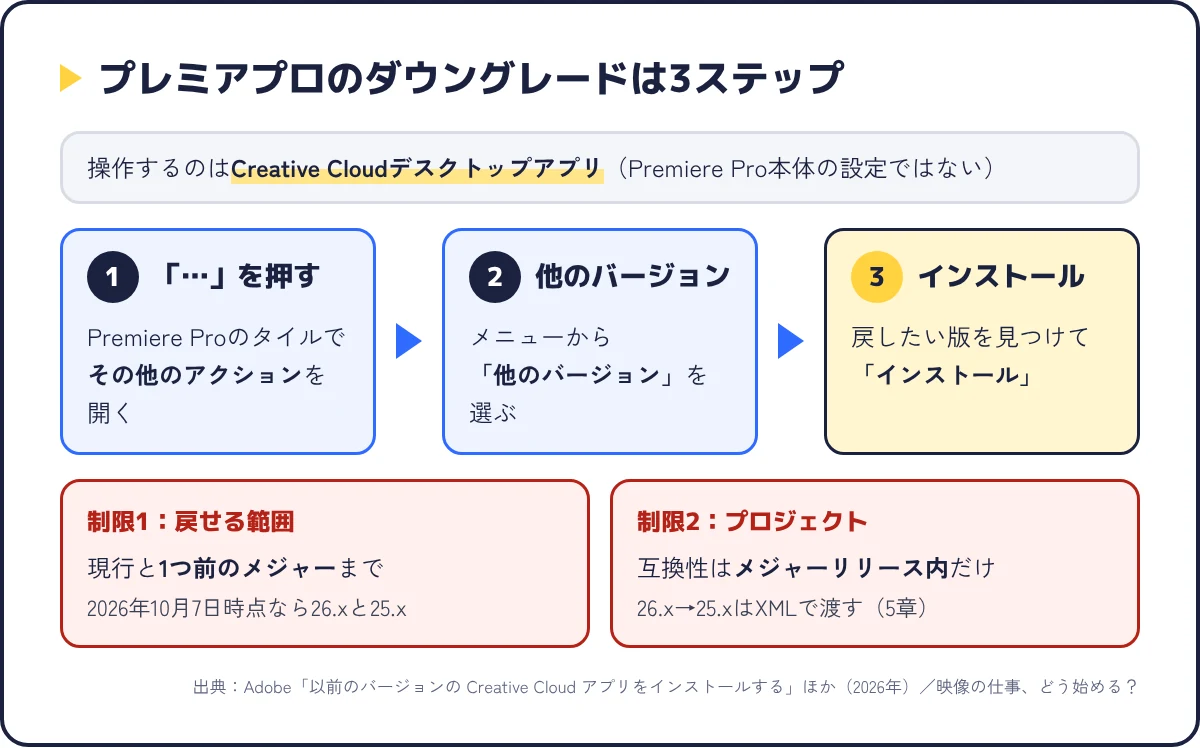
手順を先に並べておきます。
操作は2章で画面の順に説明します。
ただし、その前に知っておいてほしい制限が2つあります。
1つ目は、戻せる範囲です。
公式の「Adobe アプリのダウンロード可能なバージョン」(2026年4月9日更新)には、「アドビでは、アプリケーションの現行バージョンと 1 つ前のメジャーバージョンにのみインストーラーを提供しています」とあります。
2026年10月7日時点でPremiere Proの最新は26.x系列の26.5(修正版は26.5.2まで)なので、戻せるのは26.xの各バージョンと、1つ前の25.xまでということになります。
2つ目は、プロジェクトファイルの互換性です。
公式の「プロジェクトの下位互換性」(2026年5月1日更新)は、プロジェクトファイルの互換性が保たれるのを「メジャーリリース内」と説明しています。
26.xで保存したプロジェクトを25.xで開くには、XMLで書き出して読み込む公式の方法が必要で、これは5章で手順にしました。
この記事での表記について
Adobeのサイトでは現在「Adobe Premiere」という名前で表示されていますが、この記事では読者の検索語に合わせて「Premiere Pro(プレミアプロ)」と書きます。
バージョン番号や対応OSは2026年10月7日にAdobe公式のヘルプページで確認したもので、更新ごとに変わります。
実際に戻す前に、Creative Cloudデスクトップアプリの一覧で表示されるバージョンを確認してください。
「他のバージョン」というメニュー、見たことがない気がします。どこを押せば出てきますか?
Premiere Proのタイルにある、3つの点のボタンです。
公式ヘルプには「各アプリケーションタイルにある 3 つのドットをクリックすると、その他のアクションドロップダウンメニューが開きます」と書かれています。
ここからの手順を、公式ヘルプの順番どおりに追っていきますね。
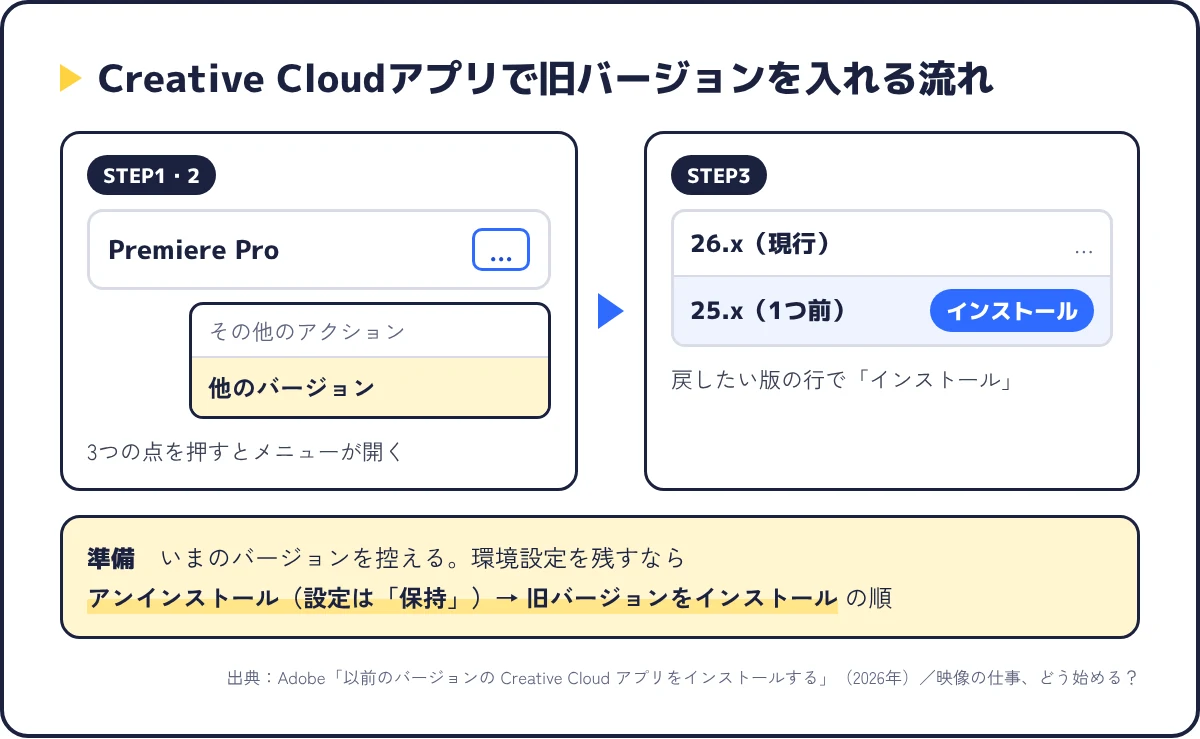
戻す前に、いま入っているバージョンの番号を控えておきます。
Premiere Proのメニューにあるバージョン情報(「〜について」という項目)で確認できます。
戻したあとに不具合が直らなかったとき、どのバージョンから戻したかがわからないと、次に何を試すか決められないからです。
環境設定を引き継ぎたい人は、公式ヘルプのメモに従います。
「アプリの環境設定を保持するには、以前のバージョンをインストールする前に現在のバージョンをアンインストールし、設定を保持するかどうかを確認するメッセージが表示されたら「保持」を選択します」というのが公式の案内です。
順番としては「アンインストール(設定は保持)→ 旧バージョンをインストール」になります。
Creative Cloudデスクトップアプリを開き、Premiere Proのタイルをさがします。
タイルにある3つの点を押すと、ドロップダウンメニューが開くので、その中の「他のバージョン」を選択。
公式ヘルプには「アプリケーションがインストールされていない場合、メニューに表示される項目が少なくなる場合があります」とあるので、Premiere Proをアンインストールした直後は項目の並びが少し変わります。
見つからないときは、公式ヘルプの画面例で確認してください。
「他のバージョン」を選ぶと、インストールできるバージョンの一覧が表示されます。
戻したいバージョンの行にある「インストール」を選べば、ダウンロードとインストールが始まります。
公式ヘルプの表現では「インストールするアプリのバージョンを見つけて、「インストール」を選択します」です。
ここで選べるのは、一覧に表示されているバージョンだけなんですよ。
表示されない古いバージョンは、3章で説明する提供範囲の外です。
インストールが終わったら、Premiere Proを起動してバージョン情報が戻っているかを確認。
次に、準備の段階で保持した環境設定が残っているかを見ます。
そして、大事なのがプロジェクトです。
戻したバージョンより新しいバージョンで保存したプロジェクトは、そのままでは開けません。
この点は4章と5章で対処まで書いているので、先に読んでから戻すのをおすすめします。
注意:新しいバージョンをインストールすると、公式ヘルプのとおり「以前のバージョンはデフォルトで削除されます」。
戻したバージョンを残したまま最新版も試したい人は、4章の「以前のバージョンを削除」のチェックを外す設定を先に済ませておいてください。
Premiere Proが起動しない・落ちるといった症状そのものの切り分けは、Premiere Proのよくあるエラー10選にまとめています。
2つ以上前のバージョンに戻したいと考える人もいるかもしれませんが、公式の提供範囲を先に知っておくと期待値が合わせやすくなります。
公式の「Adobe アプリのダウンロード可能なバージョン」は、Creative Cloudの提供バージョンを「Adobe Creative Cloud 2026」と「2025」の2つとして載せています。
| 区分 | メジャーバージョン | 適用対象のバージョン(必要システム構成・技術要件ページの記載) | 公式ページの更新日 |
|---|---|---|---|
| 現行 | 26.x | 26.0、26.2、26.3、26.3.2、26.5、26.5.1、26.5.2 | 2026年9月30日(必要システム構成) |
| 1つ前 | 25.x | 25.0、25.1、25.2、25.3、25.4、25.5、25.6 | 2026年3月27日(25.xの技術要件) |
| 2つ前以前 | 24.x以前 | インストーラーの提供対象外(一覧に表示されない) | 2026年4月9日(ダウンロード可能なバージョン) |
公式のルールは「現行バージョンと 1 つ前のメジャーバージョン」なので、Premiere Proなら26.xと25.xの範囲で選ぶことになります。
どのマイナーバージョン(26.3や25.6など)が一覧に出るかは、時期や環境で変わるので、この記事では断定しません。
「他のバージョン」の一覧に目的の番号がなければ、公式の提供範囲の外に出てしまったと考えてください。
古いインストーラーを配布しているサイトから入れるのは、ライセンスと安全性の両面でおすすめしません。
バージョン番号の最初の数字がメジャーバージョン、ピリオドのあとがマイナーバージョンです。
26.5なら、メジャーが26、マイナーが5ということです。
公式の「新機能」ページ(2026年9月14日更新)では、最新は「2026年9月(バージョン 26.5)」と書かれています。
ダウングレードを考えるときは、「同じメジャーの中で1つ戻す(26.5→26.3)」のか、「メジャーを1つ戻す(26.x→25.x)」のかを分けて考えると、4章の互換性の話がすっきりしますよ。
After Effectsの旧バージョンも、同じCreative Cloudデスクトップアプリの「他のバージョン」から選べます。
公式ヘルプはこの手順をCreative Cloudアプリ全般の操作として書いていて、Premiere Pro専用の操作ではないからです。
なお、公式の互換性ページの例文は「After Effects 18.x バージョンの Dynamic Link を含む任意の Premiere 15.x のプロジェクト」という組み合わせで書かれています。
Dynamic Link(書き出さずに2つのソフトの間で素材を渡す機能)を使っている人は、組み合わせの要件を公式で確認してから戻してください。2つのソフトの役割の違いはアフターエフェクトとプレミアプロの違いで整理しています。
戻したら、昨日まで編集していたプロジェクトが開けません。どうすればいいですか?
ここでつまずく人がいるので、先に仕組みを押さえておきましょう。
原因は不具合ではなく、公式が決めている互換性のルールにあります。
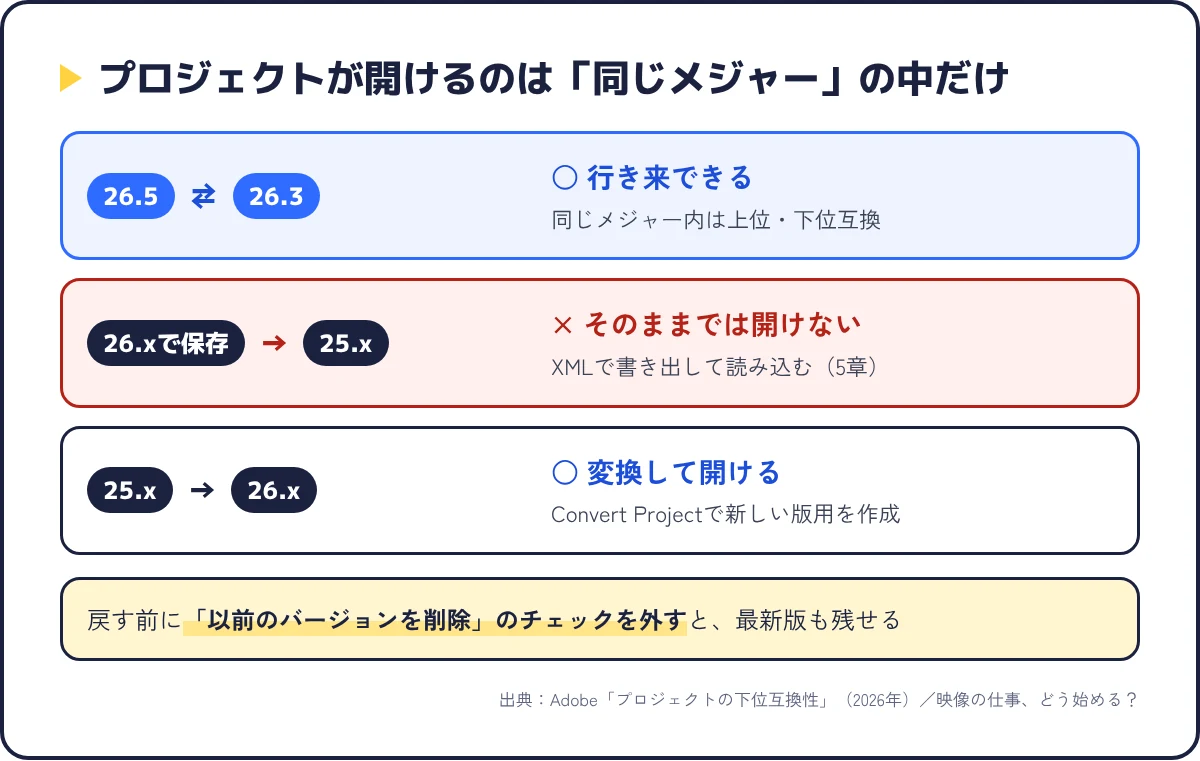
公式の「プロジェクトの下位互換性」には、「メジャーリリース内では、プロジェクトファイルは上位および下位互換性があります」とあります。
例として「任意の Premiere 15.x のプロジェクト」を「すべての Premiere 15.x バージョンで開いて保存することができます」と書かれています。
例文の番号は15.xのままですが、「メジャーリリース内」という一般的な書き方なので、26.5から26.3のように同じメジャーの中で戻すならプロジェクトはそのまま開ける、と読めるんですよ。
念のため、戻したあとに手元のプロジェクトが開けるかは確認してください。
一方で、26.xで保存したプロジェクトを25.xで開くことは、そのままではできません。
公式は「Premiere の最新バージョンでプロジェクトを開いていて、以前のバージョンに戻したい場合は、ファイルを XML 形式で保存してから、以前のバージョンにインポートします」と案内しています。
この手順は5章で説明します。
逆に、古いバージョンのプロジェクトを新しいバージョンで開く方向は、公式に用意されています。
「Convert Project ダイアログボックスを使用して、Premiere の以前のバージョンで作成されたプロジェクトを変換します」という案内で、公式ページには新しいバージョン用のプロジェクトファイルが作成されると書かれています。
旧バージョンで作業しつつ、最新版も残しておきたいときの設定です。
公式ヘルプには「「自動更新」を有効にし、「以前のバージョンを削除」の選択を解除することで、以前のバージョンを保持できます」とあります。
公式ヘルプには「学校または職場のアカウントをお持ちで、組織が自動更新を無効にしている場合、Creative Cloud デスクトップアプリに自動更新オプションは表示されません」という注意もあります。
会社や学校のライセンスで使っている人は、管理者に相談する場面です。
なお、2つのバージョンを置くぶんストレージを使うので、空き容量が少ないPCは先に確認してください。
必要な容量や動作環境はPremiere Proの推奨スペックで公式の数字をまとめています。
ここからは、26.xで保存したプロジェクトを25.xで続きから編集したいときの、公式の方法です。
使うのは「Final Cut Pro XML」という書き出し形式で、公式ヘルプ「Final Cut Pro XML ファイルとしてのプロジェクトの書き出し」(2026年1月21日更新)に手順があります。
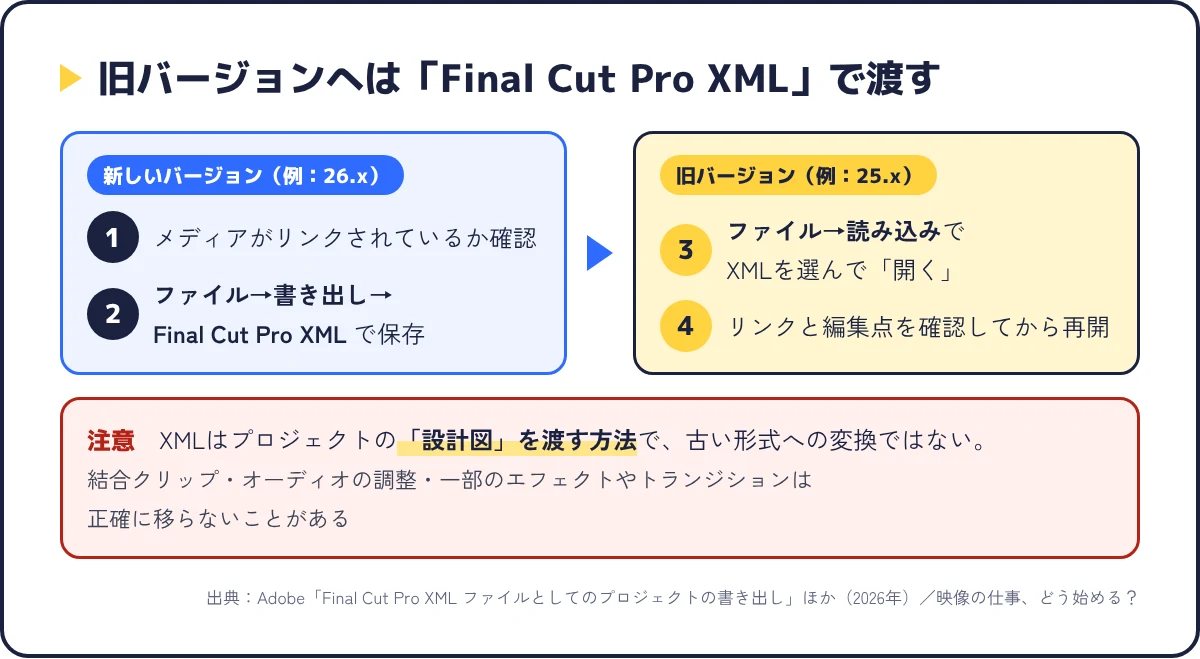
まず、新しいバージョン(たとえば26.x)でプロジェクトを開きます。
公式は「プロジェクトが保存され、すべてのメディアがリンクされていることを確認します」と前置きしているので、オフライン(元の動画ファイルが見つからない状態)になっている素材があれば先につなぎ直しておきます。
「ファイル」→「書き出し」→「Final Cut Pro XML」を選び、保存場所と名前を決めて「保存」します。
公式ヘルプは、変換で問題が出た場合に「FCP 翻訳結果ログファイルを確認します」と案内しているので、ログも消さずに残しておきましょう。
次に、旧バージョン(たとえば25.x)のPremiere Proでプロジェクトを開き、「ファイル」→「読み込み」で、さっき書き出したXMLファイルを選んで「開く」を選択。
公式ヘルプ(XMLファイルの読み込み・2026年5月1日更新)は「インポートオプションが表示された場合は、適切な設定を選択してからOKを選択します」とし、読み込み後は「すべてのメディアが正しくリンクされ、編集ポイントが正確であることを確認します」と案内しています。
読み込めたら、次に挙げる「移らないもの」を中心に、素材のリンクと編集点を確認してから編集を再開します。
大事なのは、XMLはプロジェクトの「設計図」を渡す方法であって、プロジェクトファイルそのものを古い形式に変換する方法ではない、ということです。
書き出しページの注意書きは、Final Cut Pro(Appleの編集ソフト)へ渡す前提で書かれていて、「Premiere のエフェクトや機能の一部のみが Final Cut Pro に移行されます」とあります。
旧バージョンのPremiere Proに読み込む場合に同じ結果になるかは公式に明記がないので、少なくとも次の3点は読み込み後に確認してください。
結合クリップ(複数のクリップを1つにまとめたもの)はネストされたシーケンス(シーケンスの中に入れ子にしたシーケンス)に変わると書かれていて、音の調整と凝ったエフェクトは当て直しになる可能性がある、と考えておくと計画が立てやすいです。
エフェクトを当て直すときの一覧はプレミアプロ エフェクト一覧、色を調整し直すときはLumetriカラー補正の基本が使えますよ。
.prprojファイルを解凍して中身の番号を書き換えるような非公式の方法も出回っていますが、公式ヘルプに記載がないので、この記事では扱いません。
そもそも、どんなときにダウングレードを考えるべきかを整理しておきます。
場面1は公式の要件ページから、場面2と3は一般的にあり得る状況として整理しました。
2026年10月7日時点の公式ページを比べると、26.xと25.xでは最小OSが違います。
26.xの必要システム構成(2026年9月30日更新)は「Windows 11 v24H2」「macOS 15 Sequoia」が最小です。
25.xの技術要件(2026年3月27日更新)は「Windows 10(64 ビット)日本語版 V22H2」「macOS Ventura(バージョン 13)」が最小で、26.xの方が新しいOSを求めています。
| 項目 | 26.x(2026年9月30日更新) | 25.x(2026年3月27日更新) |
|---|---|---|
| Windowsの最小OS | Windows 11 v24H2 | Windows 10(64 ビット)日本語版 V22H2 |
| macOSの最小OS | macOS 15 Sequoia | macOS Ventura(バージョン 13) |
| WindowsのGPU(最小) | NVIDIA搭載なら「Maxwell 世代(2014)以降で、4 GB 以上の GPU メモリ」 | 「2 GB の GPU メモリ」 |
| 適用バージョン | 26.0〜26.5.2 | 25.0〜25.6 |
古いOSのPCで最新版が入らない・動かないときに、1つ前の25.xに戻すという判断は、この表が根拠になります。
さらに先の話として、Adobeはコミュニティの公式アナウンス(2026年8月27日投稿・2026年10月7日確認)で、次の27.0の要件を予告しています。
MacはmacOS 15以降で、Apple シリコン(M1以降のAppleのチップ)を積んだ機種のみ対応し、Intel Macは対象外になること。
GPUが検出されない環境では、Premiere ProとMedia Encoder(書き出し専用のソフト)が起動しなくなること。
Windows 10については、同じアナウンスで「公式にはサポートされていない」と書かれ、28.0からはインストールできなくなると予告されているので、25.xに戻すのは長く使える解決にはなりません。
リリース時期はアナウンスに書かれていないので、Intel Macの人は「27.0が出たら26.xに留まる選択肢がある」と覚えておくと慌てません。
PC側の要件全体は動画編集パソコンの必要スペックで整理しています。
新しいマイナーバージョンが出た直後に、特定の素材やプラグインで不具合が出ることがある、というのは私の見立てです。
原因の切り分けには時間がかかるので、納期が近いときは、一覧に前のマイナーバージョンがある場合はそこへ戻し、落ち着いてから更新する、という順番が現実的です。
同じメジャーの中なら、公式の説明どおりならプロジェクトはそのまま開けます。
戻す前に試せる軽量化の設定はPremiere Proが重い時の対策にまとめているので、まずそちらで直るかを見てからでも遅くありません。
複数人で1つのプロジェクトを触る場合、全員のメジャーバージョンがそろっていないと、新しい方で保存した人のファイルを古い方の人が開けなくなります。
納品先からプロジェクトファイルごと求められる案件でも同じです。
相手のバージョンに合わせて戻すか、5章のXMLで渡すかを、着手前に決めておくと手戻りがないんですよ。
ここからは、私が2023年からPremiere Proを実写MVのカット編集と書き出しに使っている立場で、すすめている順番です。
Adobeが公式に推奨している運用ではなく、1人の制作者の意見として読んでください。
私がすすめているのは、進行中の案件がある間はPremiere Proを更新しない、という順番です。
理由は単純で、途中でバージョンが変わると、何か起きたときに「素材のせいか、更新のせいか」の切り分けが増えるからです。
更新は、納品が終わって次の案件が始まる前の空いた日にまとめる方が、戻す作業そのものを減らしやすいと考えています。
4章の「以前のバージョンを削除」のチェックを外しておけば、新しいバージョンを試しつつ、案件は旧バージョンで続けられますよ。
私はリリックMVの文字アニメーションをAfter Effectsで作っています。
After Effectsも使う案件では、片方だけ更新や戻しをしないことをすすめます。
3章で触れたとおり、公式の互換性ページの例文はPremiere ProとAfter Effectsの組み合わせで書かれているので、Dynamic Linkを使うなら組み合わせの要件を公式で確認してから動かすのが安全です。
After Effects側の操作はAfter Effectsの使い方完全ガイドにまとめています。
ダウングレードの前には、いまのプロジェクトを「名前を付けて保存」で別名のコピーにしておくことをすすめます。
4章のとおり新しいバージョンで保存したファイルは旧バージョンで開けないので、XMLの書き出しも、このコピーから行う形です。
元のファイルを残しておけば、戻したあとに「やっぱり最新版で続ける」と判断したときも、そのまま再開できるからです。
書き出しまで終わっている案件なら、Premiere Proの書き出し設定で納品物を先に出しておくと、バージョンをいじる余裕が生まれます。
公式の「Adobe アプリのダウンロード可能なバージョン」は、インストーラーの提供を「現行バージョンと 1 つ前のメジャーバージョン」に限ると説明しています(2026年10月7日確認)。
Creative Cloudデスクトップアプリの「他のバージョン」の一覧に表示されないバージョンは、公式の方法では戻せません。
公式ヘルプには、学校または職場のアカウントで組織が自動更新を無効にしている場合、Creative Cloudデスクトップアプリに自動更新オプションが表示されない、という注意があります。
「Adobe アプリのダウンロード可能なバージョン」も、エンタープライズ版・グループ版は管理者に問い合わせるよう案内しているので、組織のライセンスで使っている人はまず管理者に相談してください。
個人で契約しているプランの違いはPremiere Proの料金と最安ルートで整理しています。
公式ヘルプのとおり、「自動更新」を有効にしたうえで「以前のバージョンを削除」の選択を解除すれば、以前のバージョンを残せます。
設定の場所は4章の手順どおりで、Creative Cloudデスクトップアプリの「環境設定」→「アプリ」にあります。
公式は「ファイルを XML 形式で保存してから、以前のバージョンにインポートします」と案内しています。
5章の手順で、新しいバージョンから「Final Cut Pro XML」を書き出し、旧バージョンで読み込んでください。
書き出しページにはFinal Cut Pro向けの注意として、結合クリップのネスト化・オーディオの調整・一部のエフェクトが正確に移らない場合があると書かれているので、読み込み後に確認してください。
同じです。
公式ヘルプの手順はCreative Cloudアプリ共通で、After Effectsのタイルの「その他のアクション」→「他のバージョン」から選べます。
After Effectsの基本操作はAfter Effectsの使い方完全ガイドにまとめています。
毎回つまずくなら、基礎を通しで学ぶ方が早いこともある
やり方はこの記事で足ります。ただ「設定の意味が分からないまま進めている」状態が続くなら、一度体系的に学ぶ方が結果的に速い。デジハリ・オンラインは、申込前に個別相談会(無料・オンライン)で必要な範囲を相談できます。
無料の個別相談を予約する(デジハリ・オンライン)プレミアプロのダウングレードの操作は3ステップですが、戻せる範囲とプロジェクトの互換性を知らないまま戻すと、開けないファイルの前で止まってしまうんですよ。
「同じメジャーの中で戻すのか、メジャーをまたぐのか」を決めて、またぐならXMLで渡す準備をしてから戻す、という順番にしてください。
そして、戻したあとは「以前のバージョンを削除」のチェックを外して、最新版と旧バージョンを両方手元に置いておくのが安心です。
次に読むなら、戻す前に症状を切り分けたい人はPremiere Proのよくあるエラー10選、PCの要件から見直したい人はPremiere Proの推奨スペックがつながります。
本記事の引用文・バージョン・対応OSは、2026年10月7日にAdobe公式サイトの以下のページを取得して確認したものです。
7章の順番は、筆者がPremiere Proを実写MVのカット編集と書き出しに、After EffectsをリリックMVの文字アニメーションに使っている範囲での意見で、Adobeが公式に推奨している手順ではありません。
引用文中の「Premiere」はAdobe公式の表記のままにしています。
「他のバージョン」の一覧に表示される具体的なバージョン番号は時期や環境で変わるため、本記事では断定していません。
バージョンや対応OSは更新ごとに変わるので、操作の前に公式サイトとCreative Cloudデスクトップアプリの表示を確認してください。