【違いは3つ】アフターエフェクト プレミアプロ 違い|どちらから始めるべきか判定
映像の仕事、どう始める?編集部
映像の仕事、どう始める?
記事内に商品プロモーションを含む場合があります。
アフターエフェクトのマスクで映像の一部だけを切り抜きたいのに、描いたつもりが別のレイヤーになってしまいます。
ぼかしや反転の場所もわからなくて、毎回手が止まるんです。
わかります。
私もAfter Effectsを触り始めたころは、描いたものがシェイプレイヤーになって、戸惑いました。
結論から言うと、アフターエフェクトのマスクは、レイヤーを選んでからシェイプツールかペンツールで描くだけで作れます。
あとは4つの設定(パス・ぼかし・不透明度・拡張)とモードで形を整える、というのが基本の流れです。
理由は、Adobe公式ヘルプが「シェイプレイヤー以外のイメージレイヤーを選択した状態で、シェイプツールまたはペンツールを使用してコンポジションパネルに描画すると、マスクが作成されます」と、作り方をはっきり書いているからです。
この記事では、2026年10月10日にAdobe公式ヘルプで確認した内容をもとに、マスクの仕組み・描き方・4つの設定・モード・動かし方・エフェクトの範囲を絞る使い方を、順番に整理します。
After Effectsの画面の見方やレイヤーの基本がまだあいまいな人は、先にAfter Effectsの使い方完全ガイドで全体の流れをつかんでから戻ってくると、この記事が読みやすくなります。
3DCG・VFXを仕事にするか迷っているなら、まず無料カウンセリング
相談だけなら無料です。
受講はその場で決めなくて大丈夫なので、デジタルハリウッド CG・VFXスクールの無料カウンセリングをいますぐ予約して、いまの作り方がどこまで通用するか聞いてみてください。
無料カウンセリングを予約する(デジタルハリウッド)カウンセリング無料/来校型(東京本校・大阪本校)/勧誘は断ってOK
マスクで最初につまずくのは、描いた結果がマスクではなくシェイプレイヤーになることです。
Adobe公式ヘルプ「シェイプとマスクの作成」(2026年1月21日更新)は、この分かれ道を次のように説明しています。
「コンポジションパネルやレイヤーパネルで、選択したレイヤー上をシェイプツールでドラッグすると、マスクを作成できます」「レイヤーを選択せずに、コンポジションパネルでシェイプツールをドラッグすると、新しいシェイプレイヤーにシェイプが作成されます」。
つまり、描く前にタイムラインで対象のレイヤーをクリックして選んであるかどうかが、マスクになるかシェイプになるかの分かれ目です。
逆に、わざとシェイプレイヤーを作りたいときは、公式が書いているとおり「コンポジションパネルで描画する前に、F2 キーを押してすべてのレイヤーの選択を解除します」。
この1点を押さえておけば、「描いたのに切り抜けない」の多くは解消しますよ。
マスクを描くツールは、長方形や楕円などのシェイプツールと、自由な形を描くペンツールの2つです。
公式ヘルプには「シェイプツールのショートカットは Q で、ペンツールのショートカットは G です」とあり、Qを繰り返し押すと長方形・角丸長方形・楕円・多角形・スターの順に切り替わります。
どちらで描いても、マスクの線は「マスクパスはすべて、ベジェパスです」と公式にあるとおり、頂点とハンドルで曲線を作る線(ベジェパス)なので、あとから頂点をつまんで形を直せます。
この記事は、自分で描く手動のマスクに絞っています。
人物の輪郭を自動で追ってくれるロトブラシはAfter Effectsロトブラシの使い方に、AIで被写体を抜くオブジェクトマットはAE Object Matteの使い方に、切り抜いた結果を透明のまま書き出す手順はAfter Effectsの背景透過のやり方に分けています。
Premiere Pro側のマスクは別の仕組みなので、プレミアプロ マスクの描き方を読んでください。
マスクが何なのかを一度だけ言葉で押さえておくと、設定項目の意味がつながります。
Adobe公式ヘルプ「アルファチャンネルおよびマスク」(2025年11月13日更新)の定義はこうです。
「After Effects で使用するマスクとは、レイヤーの属性、エフェクト、およびプロパティを変更するパラメーターとなるパスのことです。 マスクをよく使うのは、レイヤーの各ピクセルの透明度を決めるアルファチャンネルを変更するときです」。
アルファチャンネルというのは、画像の色(赤・緑・青)とは別に持っている「どこがどれだけ透けているか」の情報のことです。
ざっくり言えば、マスクは「レイヤーの上に描いた線(パス)で、線の内側を残して外側を透明にする仕組み」で、マスク自体は映像を切り取っているわけではなく、見え方を変えているだけです。
なので、マスクを消しても元の映像は消えませんし、同じレイヤーに複数のマスクを描けます。
公式にも「マスクは特定のレイヤーに属していますが、 各レイヤーには複数のマスクを含めることができます」とあります。
マスクの線(パス)は、一周つながった「クローズパス」と、つながっていない「オープンパス」に分かれます。
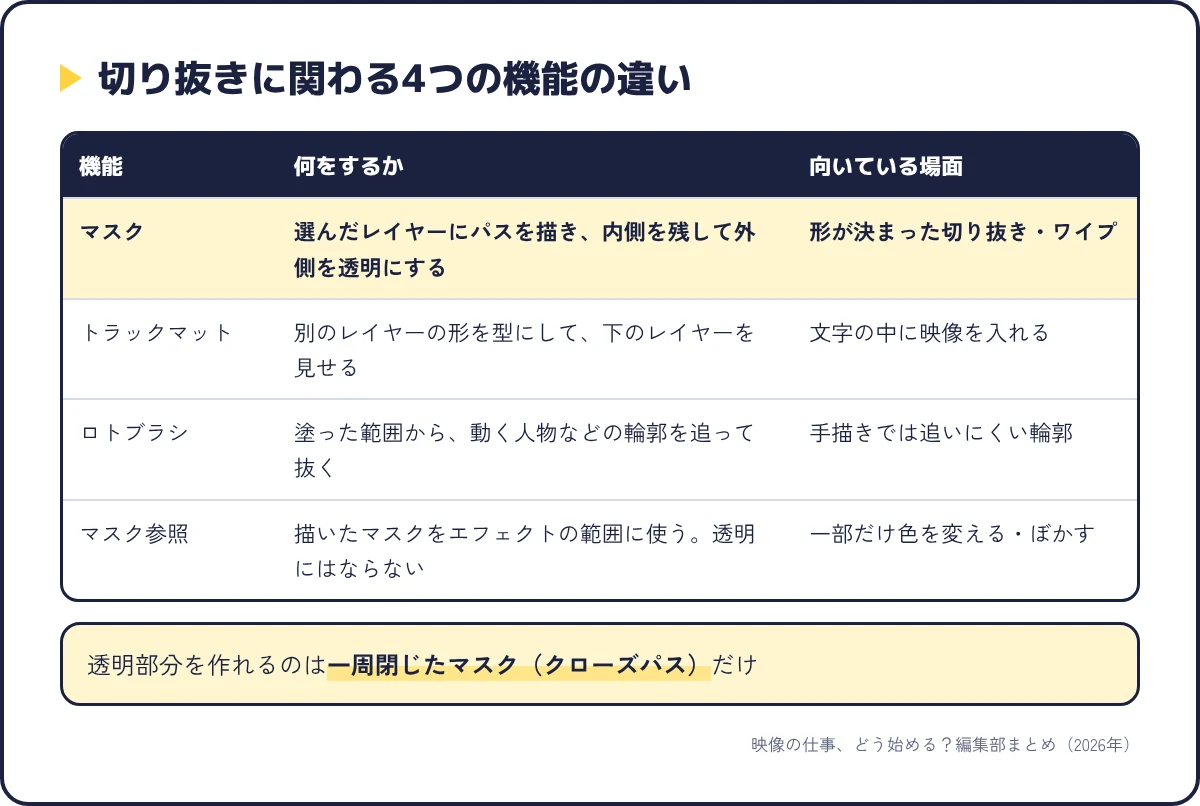
公式ヘルプには「クローズパスのマスクを使用すると、レイヤーの透明部分を作成できます。 オープンパスではレイヤーに透明部分は作成できませんが、エフェクトのパラメーターとして使用すると便利です」とあります。
ペンツールで描いていて切り抜けないときは、まず線が一周閉じているかを確かめてください。
開いたままの線は、「ストローク」や「パステキスト」など、線に沿って何かを描くエフェクトの道筋として使う用途になります。
After Effectsには、切り抜きに関係する言葉が4つあって、名前が似ているので混ざりやすいんですよ。
2026年10月10日に公式ヘルプで確認した範囲で、役割を1行ずつにまとめました。
| 機能 | 何をするか | 向いている場面 |
|---|---|---|
| マスク | 選んだレイヤーの上に自分でパスを描き、内側を残して外側を透明にする | 形が決まっている切り抜き、画面の一部だけ見せる、ワイプ |
| トラックマット | 「別のレイヤーによって定義された穴を通して 1 つのレイヤーが表示される」仕組み。文字やシェイプの形で下の映像を見せる | 文字の中に映像を入れる、別レイヤーの形で抜く |
| ロトブラシ | 塗った範囲をもとに、動く人物などの輪郭を自動で追って抜く | 手描きでは追えない複雑な輪郭 |
| マスク参照 | 描いたマスクを「エフェクトのかかる範囲」として使う。透明にはならない | 映像の一部だけ色を変える・ぼかす |
この記事で扱うのは1行目のマスクで、4行目のマスク参照は7章で手順を説明します。
2行目のトラックマットは、After Effectsの背景透過のやり方の中で4つの方法の1つとして比べています。
「マスク」と「マット」は別の言葉です
公式ヘルプでは、マット(matte)を「そのレイヤーまたは別のレイヤーの透明部分を定義するレイヤー(またはレイヤーのいずれかのチャンネル)です」と説明しています。
マスクは「自分で描くパス」、マットは「透明の型になるレイヤー」と覚えておくと、メニューを探すときに迷いません。
手順を頭から通しで教えてください。
長方形で切るのと、自由な形で切るのは、途中から違いますか?
最初の2ステップは共通で、3ステップ目からツールで分かれます。
公式ヘルプ「シェイプとマスクの作成」の手順を、画面の順番に並べ直しました。
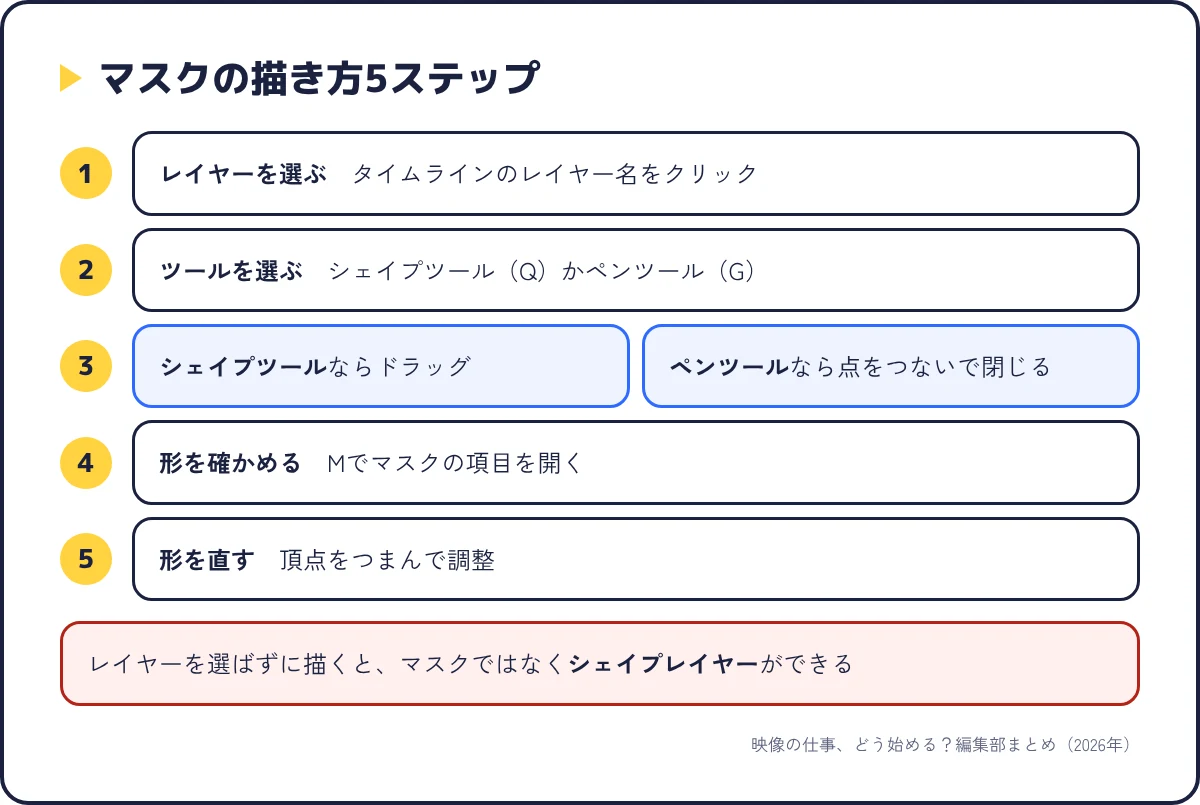
コンポジションパネルの映像ではなく、タイムラインパネルのレイヤー名をクリックして選びます。
ここで選んでいないと、1章のとおりシェイプレイヤーができてしまいます。
まず1つだけ選んでから描くと迷いません。
四角や丸で切るならシェイプツール、人や物の輪郭に沿って切るならペンツールです。
公式ヘルプは「シンプルなシェイプにはシェイプツールを使用し、不規則なシェイプにはペン ツールを使用します」と、マスクトラッキングのページで使い分けを書いています。
長方形ツールを選んだ状態でQを押すと、角丸長方形、楕円、多角形、スターへと順に切り替わります。
対角線にドラッグすると、長方形や楕円のマスクができます。
公式ヘルプのとおり、Shiftキーを押しながらドラッグすると正方形や正円になり、ドラッグ中にスペースバーを押したままにすると位置を直せます。
「円、楕円、正方形、角丸正方形、長方形、角丸長方形の描画中に、中心を軸に拡大縮小するには、Ctrl キー(Windows)または Command キー(macOS)を押したままドラッグします」ともあります。
角丸長方形の角の丸みは、マウスを放す前に上下の矢印キーかマウスホイールで変えられます。
レイヤーと同じ大きさのマスクが欲しいときは、ドラッグせずにツールパネルの長方形ツールをダブルクリックすると、レイヤーいっぱいのマスクが一発でできます。
ペンツールでは、クリックした場所に頂点ができ、頂点と頂点が線でつながります。
公式ヘルプには「ペンツールで作成できる最も単純なパスは直線です。ペンツールをクリックして 2 つの頂点を決めるだけで作成されます」とあり、直線だけで囲むならクリックを続けるだけです。
曲線にしたいところは、クリックしたまま少しドラッグすると方向線(ハンドル)が伸びて、線がカーブします。
最後は「ポインターの位置を最初の頂点の上に移動し、ポインターの横に閉じた円アイコンが表示されたら頂点を選択します」で一周が閉じます。
最後の頂点をダブルクリックしても閉じられます。
ツールパネルの「ロトベジェツール」をオンにして描くと、公式ヘルプにあるとおり「頂点の方向線とパスセグメントの曲率が自動的に計算される」ので、ハンドルの操作に慣れていない人はこちらから始めても大丈夫です。
描き終わったら、レイヤーを選んだ状態でキーボードのMを押します。
公式ヘルプのショートカット一覧(2026年5月5日更新)では、Mが「「マスクパス」プロパティのみを表示」、MMと2回押すと「「マスク」プロパティグループのみを表示」です。
ここに「マスク 1」のような名前で並んでいれば、マスクとして作れています。
マスクの線は初期設定では黄色で、公式のとおり「マスク名の左にあるカラーサンプルをクリックし、新しいカラーを選択して、「OK」を選択します」で色を変えられます。
形が少しずれていても、描き直す必要はありません。
選択ツールで頂点をドラッグすれば動きますし、矢印キーで1ピクセル、Shift+矢印キーで10ピクセルずつ動かせます。
頂点を足すときは、ペンツールで線の途中をクリックし、減らすときは頂点の上でクリックします。
公式ヘルプには「パスを修正する際は、既存の頂点やセグメントのみをクリックしてください。そうしないと、新しいパスが作成される可能性があります」という注意があるので、線から外れた場所をクリックしないよう気をつけてください。
全体を一度に大きくしたり回したりしたいときは、選択ツールでマスクをダブルクリックするか、Ctrl+Tで自由変形の枠が出ます。
MMで開くと、マスク1つにつき4つの項目が並びます。
上から「マスクパス」「マスクの境界線をぼかす」「マスク不透明度」「マスクの拡張」で、これに右側の「反転」チェックが付きます。
4つとも、公式ヘルプ「アルファチャンネルおよびマスク」に説明があるので、1つずつ見ていきます。
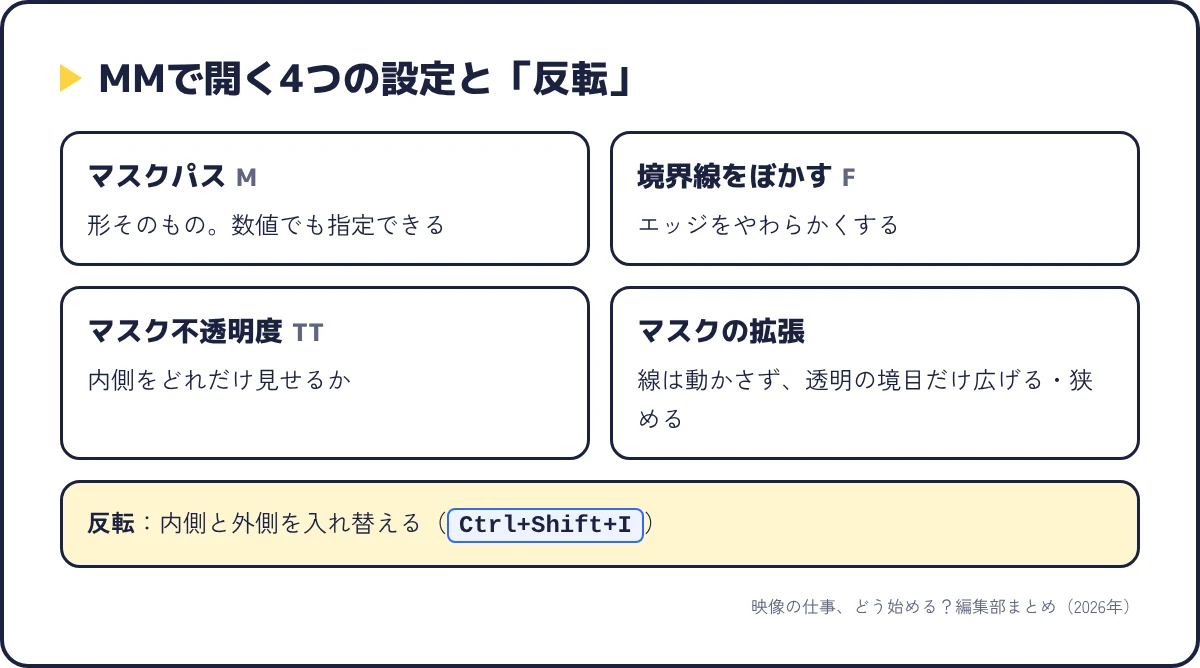
マスクパスは、描いた線の形です。
頂点をドラッグして直すのが基本ですが、「マスクパスプロパティの横にある下線付きの単語をクリックし、マスク形状ダイアログボックスで変更内容を指定します」とあるとおり、上下左右の数値で位置と大きさを決めることもできます。
きっちり中央に正方形を置きたいときなどは、数値の方が速く決められます。
6章で説明する「動かす」も、このマスクパスにキーフレームを打つ操作です。
切り抜いた線がパキッとしすぎるときは、「マスクの境界線をぼかす」の数値を上げます。
公式ヘルプは「ぼかしとは、マスクのエッジから指定した幅だけ透明度をフェードさせ、エッジを柔らかくすることです」と説明しています。
ぼかし幅の数え方には注意点があって、「デフォルトでは、ぼかしの幅は、エッジをまたがるように内側と外側に半分ずつに設定されています。 例えば、ぼかしの幅を 25 に設定すると、マスクのエッジの内側 12.5 pixel と外側 12.5 pixel がぼかしの対象になります」。
見落としやすいのは「マスクをぼかせるのは、レイヤーの領域内だけです」という制限で、マスクの線がレイヤーの端に近すぎると、ぼかしがレイヤーの外で切れて、エッジが急に途切れます。
レイヤーいっぱいにマスクを描いてぼかしたのに片側だけ硬い、というときは、マスクの線を少し内側に寄せてください。
一周同じ幅ではなく、場所によってぼかしの幅を変えたいときは、ペンツールの中にある「マスクの境界のぼかしツール」で、線の上にぼかしの点を置いて幅を個別に決められます。
マスク不透明度は、マスクの内側をどれだけ見せるかの数値です。
公式ヘルプには「マスク不透明度の値が 100%のマスクは、不透明な内側部分に対応します。 マスクの外側は、常に透明です」とあります。
レイヤー全体を薄くするレイヤーの不透明度(Tキー)とは別の項目で、こちらはマスクの内側だけに効きます。
表示のショートカットはTTです。
マスクの拡張は、描いた線を動かさずに、透明になる境目だけを外側や内側にずらす数値です。
公式ヘルプは「マスクの拡張はアルファチャンネルに影響しますが、下位レベルのマスクパスには影響しません」と書いています。
ペンツールで輪郭ぴったりに描いたあと、「少し内側に追い込みたい」「ぼかしの位置を外に出したい」というときに、頂点を全部動かさずに済むのが利点です。
値はマイナスにもできるので、縮める方向にも使えます。
「反転」にチェックを入れると、マスクの内側が透明になり、外側が残ります。
公式ヘルプのとおり「特定のマスクの内側と外側の状態を逆にするには、タイムラインパネルでマスク名の横にある「反転」を選択します」で、ショートカットはCtrl+Shift+Iです。
映像の真ん中に穴を開けたいときは、マスクを描いてから反転します。
4つの設定の覚え方
パス=形、ぼかし=エッジのやわらかさ、不透明度=内側の濃さ、拡張=効く範囲のずらし幅、と役割が1つずつ決まっています。
形を直すのはパス、形はそのままで見え方を変えるのは残りの3つ、と分けて考えると、どこを触ればいいかすぐ決まります。
マスクを描くと、マスク名の右に「加算」と書かれたメニューが出ます。
これがマスクのモードで、公式ヘルプは「マスクの描画モード(マスクモード)は、1 つのレイヤー内の異なる複数のマスクがどのように相互作用するかを制御します。 初期設定では、すべてのマスクが「加算」に設定されています」と説明しています。
使う頻度が高いのは「加算」「減算」「交差」の3つで、残す範囲を足すのが加算、穴を開けるのが減算、重なった部分だけ残すのが交差です。
それぞれ公式ヘルプの説明を引いておきますよ。
モードの結果は、タイムラインでのマスクの並び順で変わります。
公式ヘルプには「作成する 2 番目以降のマスクは、タイムラインパネルでそのマスクより上にあるマスクと重なり順で相互作用します」とあるので、思った結果にならないときは、マスクをドラッグして順番を入れ替えてみてください。
もう1つ知っておきたいのが、「モードをアニメートする(マスクモードのプロパティにキーフレームまたはエクスプレッションを設定して時間の経過に伴ってモードを変更する)ことはできません」という点です。
途中から穴を開けたい、といった表現は、モードを切り替えるのではなく、減算マスクのマスクパスや不透明度を動かして作ります。
描いている最中にモードを決めたい人は、シェイプツールでドラッグしながらA(加算)・S(減算)・i(交差)・N(なし)のキーを押すと、その場で切り替わります。
映像の中で人が動くので、マスクも一緒に動かしたいです。
1コマずつ描き直すのが正解ですか?
1コマずつ描き直す前に、キーフレームとマスクトラッカーの2つを知っておいてほしいんですよ。
手で形を変えるならキーフレーム、映像の動きに合わせるならマスクトラッカーです。
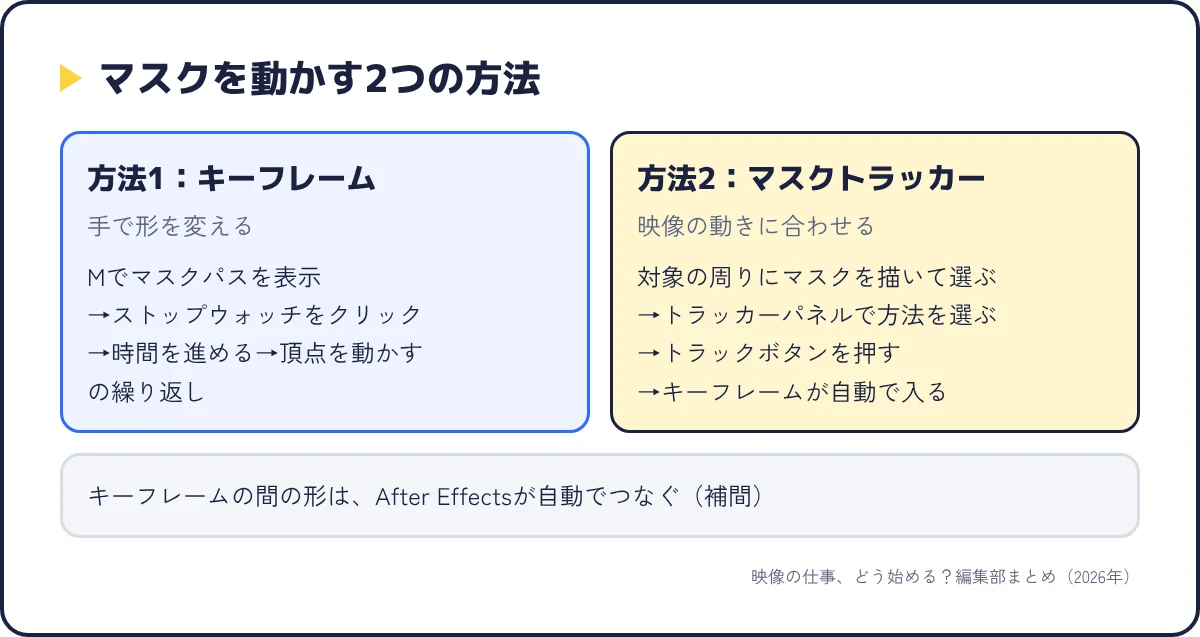
マスクパスは、位置や不透明度と同じようにキーフレームを打てます。
公式ヘルプ「シェイプパスとマスクの管理とアニメート」(2026年2月23日更新)には「マスクパスまたはパスプロパティにキーフレームを設定し、各キーフレームでパスを指定すると、After Effects がそれらの値の間を補間します」とあります。
補間というのは、2つのキーフレームの間の形を、After Effectsが自動でつないでくれることです。
手順は、Mでマスクパスを表示→ストップウォッチをクリック→時間を進める→頂点を動かす、の繰り返しです。
公式ヘルプの、映像に合わせて手でマスクを描いていく作業(ロトスコーピング)のヒントには、「マスクの描画を開始したらすぐに、Alt + Shift + M キー(Windows)または Option + Shift + M キー(Mac OS)を押して、そのマスクのキーフレーム機能をオンにして、キーフレームを設定します」とあります。
理由も書かれていて、ストップウォッチを押し忘れたまま何フレームも直すと、前のフレームの作業がすべて消えるので、描き始めた瞬間に最初のキーフレームを打つ、というのが公式のすすめる順番です。
動かし方のコツとして、公式は「可能な場合は、マスク全体またはマスク頂点の一部を回転、拡大縮小、移動するなど変形させ、個別に頂点を移動する操作は避けます」と書いています。
公式の案内に沿って、頂点を1つずつ動かさず、Ctrl+Tの自由変形でまとめて動かします。
キーフレームそのものの打ち方や補間に自信がない人は、After Effectsキーフレームの使い方を先に読んでください。
クリップ全体で形があまり変わらないものを追うなら、マスクトラッカーが向いています。
公式ヘルプ「マスクのトラッキング」(2026年6月17日更新)には、「最良の結果を得るには、オブジェクトがクリップ全体を通して同じシェイプを保つ必要があります。 位置、スケール、遠近法は変更できます」とあります。
手順は、追いたいものの周りにマスクを描く→タイムラインでそのマスクを選ぶ→トラッカーパネルがマスクトラッキングの表示に切り替わる→「方法」を選ぶ→再生方向にトラックのボタンを押す、です。
「トラッカーパネルが表示されていない場合、マスクを選択し、アニメーション/マスクをトラックに移動してこのパネルを表示します」と公式にあります。
解析が終わると「After Effectsは各フレームを解析する際にマスクパスプロパティにキーフレームを追加します」のとおり、マスクパスに自動でキーフレームが並びます。
「方法」は7つあり、公式は「位置、スケール、回転」を「デフォルトで最も一般的に使用される方法」としています。
「カメラまたはオブジェクトが角度を変更する場合は遠近法を使用します」とも書かれていて、人の顔には顔トラッキング(アウトラインのみ/詳細機能)の2つが別に用意されています。
ずれたときの直し方も公式に書かれていて、「マスクがずれた場合は、再生ヘッドを問題のあるフレームに移動し、マスクの形状を手動で修正してから、その地点からトラッカーを再実行してください」です。
公式ヘルプには「調整、テキスト、平面、またはシェイプレイヤーでマスクを選択した場合、これらのレイヤータイプにはトラッキング可能なフッテージが含まれていないため、マスクトラッカーパネルは表示されません」とあります。
トラッカーパネルが出てこないときは、まず映像レイヤー(または複数のレイヤーをひとまとめにしたプリコンポジション)のマスクを選んでいるかを確かめてください。
なお、公式のロトスコーピングのヒントには「マスクは、映像レイヤー(ロック済み)の上に、ビデオスイッチをオフにした白のソリッドレイヤーに描画します」という方法もあります。
ただし平面(ソリッド)のマスクではマスクトラッカーは使えないので、トラッカーを使うときは映像レイヤーに直接描いてください。
マスクは、透明にするためだけのものではありません。
「映像のこの部分だけ明るくしたい」「顔だけぼかしたい」というときは、マスクをエフェクトの範囲として使います。
Adobe公式ヘルプ「マスク参照」(2026年5月5日更新)には、「レイヤーに適用されるエフェクトの領域を制限するには、新しい「マスク参照」オプションを使用します。 マスク参照プロパティは、タイムラインパネルの各エフェクトの下の合成オプションの下にあります」とあります。
まず、範囲を絞りたいレイヤーにマスクを描き、同じレイヤーにエフェクトを適用します。
タイムラインでエフェクトを開くと、いちばん下に「合成オプション」という項目があり、公式のとおり「タイムラインパネルの「合成オプション」の下にある + 記号をクリックして、「マスク参照」メニューからマスクを選択します」で紐づきます。
公式ヘルプには「エフェクトと同じレイヤーにあるマスクのみを選択できます」「マスク参照は必要な数だけ追加できます」ともあるので、別レイヤーのマスクは選べない点だけ注意してください。
公式ヘルプには「不透明度を変更すると、すべてのマスクでそれぞれエフェクトの全体的な強度が変更されます」とあり、マスクのぼかしを変えるとエフェクトの境目も変わります。
ここで1つ、設定しておきたいことがあります。
マスク参照に使ったマスクのモードが「加算」のままだと、エフェクトの範囲が絞られると同時に、マスクの外側が透明になってしまいます。
5章で見たとおり、モード「なし」は「マスクは、レイヤーのアルファチャンネルに直接何も影響しません」なので、エフェクトの範囲にだけ使うマスクは「なし」に変えておくと、映像を切り抜かずにエフェクトだけ絞れます。
逆の注意として、公式ヘルプには「エフェクトマスクを使用してレイヤーのアルファチャンネルを変更することはできません」とあり、マスク参照で切り抜きはできません。
続けて「したがって、エフェクトマスクをレイヤーマスクとして使用することはできません」とも書かれています。
切り抜きたいなら4章のマスク、エフェクトの範囲を絞るならこの章のマスク参照、と使い分けます。
文字の形そのままのマスクが欲しいときは、描かずに作る方法があります。
公式ヘルプには「「テキストからマスクを作成」を使用すると、各文字のアウトラインを抽出し、そのアウトラインからマスクを作成して、マスクを新しい平面レイヤーに配置します」とあります。
テキストレイヤーを右クリックして「テキストからマスクを作成」を選ぶと、文字の輪郭のマスクが乗った平面レイヤーが新しくできます。
公式ヘルプでは、マスクパスを入力に使えるエフェクトとして「ストローク」が挙げられているので、この文字マスクを線に沿って描くエフェクトの道筋に使うこともでき、After Effectsのテキストアニメーション6パターンで扱っている動きとも組み合わせられます。
ここからは、私がAfter EffectsをVJ映像とリリックMV、モーションタイポグラフィ(文字を動かす表現)に使っている立場からの話です。
Adobeが公式に推奨している手順ではなく、私ならこう使う、という考え方として読んでください。
私のマスクの使い方で回数が多いのは、人物の切り抜きではなく、文字や平面を出したり消したりする「ワイプ」です。
文字レイヤーの上に長方形マスクを描き、マスクパスにキーフレームを打って、左から右へ範囲を広げるだけで、文字が現れる動きになります。
この使い方だと、頂点を1つずつ動かすのではなく、Ctrl+Tの自由変形でマスク全体を横に伸ばすだけなので、6章で公式がすすめているマスク全体を変形させるやり方と同じになります。
リリックMVでは歌詞の行ごとにこれを繰り返すので、1つ作ったマスクをコピーして、別の文字レイヤーにペーストして使い回しています。
公式ヘルプにも「マスクをレイヤーに貼り付けるには、レイヤーを選択して、編集/ペーストを選択します」とあるとおり、マスクはレイヤー間でコピーできます。
VJ用の素材で、画面の一部だけ色を変えたり、グリッチをかけたりするときは、7章のマスク参照を使っています。
レイヤーを複製して片方だけマスクで切り抜き、そちらにエフェクトをかける方法もあります。
ただ、マスク参照なら1枚のレイヤーで済んでタイムラインが増えないので、私は「エフェクトの範囲を絞りたい」と思ったらまずマスク参照から考えているんですよ。
どちらが正しいという話ではなく、レイヤー数を増やしたくない人には、こちらの方が管理しやすい、という意味です。
動く人物をペンツールのマスクだけで1コマずつ追うのは大変なので、私ならロトブラシなどの自動の機能を先に使います。
公式ヘルプにも「After Effects にはロトブラシとエッジ補正ツールが搭載されており、従来のロトスコーピングと同じような作業を、はるかに短時間で行うことができます」とあります。
人物を抜くならロトブラシの使い方かObject Matteの使い方を先に試して、マスクは「はみ出た部分を減算で消す」「背景の一部を四角で隠す」といった補助に使う、という分け方をしています。
After Effectsで何をどこまでやるかの線引きは、アフターエフェクトでできることでも整理しています。
ここまでの内容を、よく起きる症状の順に並べ直しました。
上から順に確かめると、原因にたどり着きやすいですよ。
1章のとおり、レイヤーを選ばずに描いています。
タイムラインでレイヤー名をクリックしてから、もう一度描いてください。
シェイプレイヤーの上にマスクを描きたい場合は、公式のとおり「ツールパネルでシェイプツールをアクティブにして、「ツールがマスクを作成 」ボタンを選択します」。
ペンツールで線が閉じていないか、モードが「なし」になっているか、のどちらかが多いです。
オープンパスは透明部分を作れないので、最初の頂点をクリックして閉じてください。
モードは、MMで開いてマスク名の右のメニューを「加算」に戻します。
4章のとおり、ぼかしはレイヤーの領域の中にだけ効きます。
マスクの線がレイヤーの端に重なっていると、公式ヘルプが書くとおり「ぼかしたエッジが突然途切れます」ので、マスクの線を内側に寄せるか、マスクの拡張をマイナスにして境目を内側へ入れてください。
6章のとおり、平面・テキスト・調整レイヤー・シェイプレイヤーのマスクではマスクトラッカーは使えません。
映像レイヤーかプリコンポジションのマスクを選び直してください。
それでも出ないときは、メニューのアニメーション/マスクをトラックを選びます。
コンポジションパネルの下にある「マスクとシェイプのパス表示切り替え」ボタンがオフになっていると、線が表示されません。
Ctrl+Shift+Hでレイヤーコントロール全体の表示がオフになっていることもあります。
表示されているのに選べないときは、タイムラインのマスクの横にあるロックスイッチがオンになっていないかを見てください。
公式ヘルプにも「マスクをロックすると、タイムラインパネル、コンポジションパネル、レイヤーパネルでそのマスクを選択できなくなり」とあります。
頂点の数が途中で変わっていると、前後のキーフレームで頂点の対応がずれます。
公式ヘルプのヒントにある「頂点数を一定に保持の環境設定をオンにします」(環境設定/一般の「マスク編集時に一定の頂点数を保持」)を確認してください。
それでも回り方がおかしいときは、公式の説明どおり「最初の頂点」の番号がずれている可能性があるので、基準にしたい頂点を選んでレイヤー/マスクとシェイプパス/最初の頂点を設定を実行します。
レイヤーと同じ大きさでよければ、レイヤーを選んでツールパネルの長方形ツールをダブルクリックすると、レイヤーサイズのマスクが手早くできます。
形を決めて描くなら、長方形や楕円はシェイプツール、輪郭に沿うならペンツール、という使い分けが公式の案内で、どちらもあとから頂点をつまんで直せるので、最初からきれいに描こうとしなくて大丈夫です。
できます。
公式ヘルプには「選択したマスクをクリップボードにコピーまたはカットするには、編集/コピーまたは編集/カットを選択します」「マスクをレイヤーに貼り付けるには、レイヤーを選択して、編集/ペーストを選択します」とあります。
キーフレームを打ったマスクも、キーフレームを選んでコピーすれば動きごと持っていけますよ。
自分で形を描いて切り抜くならマスク、文字や別レイヤーの形で下の映像を見せたいならトラックマットです。
公式の定義では、トラックマットは「別のレイヤーによって定義された穴を通して 1 つのレイヤーが表示されるようにする」仕組みなので、文字の中に映像を流す表現はこちらになります。
書き出しまで含めた選び方はAfter Effectsの背景透過のやり方にまとめています。
マスク名の右の「反転」にチェックを入れるか、Ctrl+Shift+Iを押してください。
公式ヘルプのとおり「特定のマスクの内側と外側の状態を逆にするには、タイムラインパネルでマスク名の横にある「反転」を選択します」で、内側が透明になります。
複数のマスクで一部だけ穴を開けたいなら、そのマスクだけモードを「減算」にする方法もあります。
画面と項目の並びが違うので、同じ操作とは考えないほうが安全です。
After Effectsでは、レイヤー自体にマスクを持たせ、エフェクトの範囲を絞りたいときは「マスク参照」を使います。
Premiere側の手順はプレミアプロ マスクの描き方に、2つのソフトの役割の違いはアフターエフェクトとプレミアプロの違いに分けて書いています。
独学の先で3DCG・VFXを本格的にやるなら
作れる範囲を超え始めたら、独学で進むか体系的に学ぶかの分かれ道です。デジタルハリウッドのCG・VFXスクール(東京本校・大阪本校)は、無料カウンセリングで「短期のCGGYMで足りるか」から相談できます。
無料カウンセリングを予約する(デジタルハリウッド)マスクは、After Effectsのほとんどの表現に顔を出す道具なのに、最初の「レイヤーを選んでから描く」を知らないだけで、ずっと遠回りになってしまうんですよ。
描き方と4つの設定、それにモードの3つを押さえれば、切り抜きもワイプもエフェクトの範囲指定も、同じ1つの道具で済むようになります。
まずは平面レイヤーに長方形のマスクを1つ描いて、ぼかし・不透明度・拡張・反転を順番に動かしてみてください。
次に読むなら、マスクを動かす土台になるAfter Effectsキーフレームの使い方と、人物を抜くときのロトブラシの使い方がつながります。
本記事の引用文と操作手順は、2026年10月10日にAdobe公式サイトの以下のページを取得して確認したものです。
8章の使い方は、筆者がAfter EffectsをVJ映像・リリックMV・モーションタイポグラフィに使っている立場からの意見で、Adobeが公式に推奨している手順ではありません。
ショートカットはWindowsの表記で、macOSではCtrlをCommand、AltをOptionに読み替えてください。
画面の名称や手順はバージョンの更新で変わることがあるので、作業前にAdobe公式ヘルプの最新ページも確認してください。