After Effectsエクスプレッション入門!wiggle編
edit-films
Edit
「MV の撮影で、フォーカスがアシスタント任せで甘く撮れちゃった」「ワンマン撮影で被写体にピント来てないテイクが残ってる」って経験、実写 MV/PV をやっていると一度はやらかすやつですよね。
僕も MV 撮影で1テイクしかないのにフォーカスが甘くて、編集中に「ここ、ピン来てたら最高のシーンなのに……」と頭を抱えたことが何度もあります。
ところが2026年6月3日に正式リリースされた DaVinci Resolve 21 Studio に、その救済策がド直球で入りました。それがAI CineFocusです。
AI が深度マップを自動生成して、「撮影後にピント位置をクリックで変える」「F 値(絞り値)相当のボケ量を後処理で調整する」「ラックフォーカスをキーフレームでアニメ化する」ことが、Color ページのエフェクト1つでできるようになりました。
この記事では、CineFocus の3つの注目点・前提環境・基本操作3ステップ・ラックフォーカス・MV案件で刺さる活用シーン・他ツールとの使い分けまで、現役 MV クリエイター視点で全部書きます。
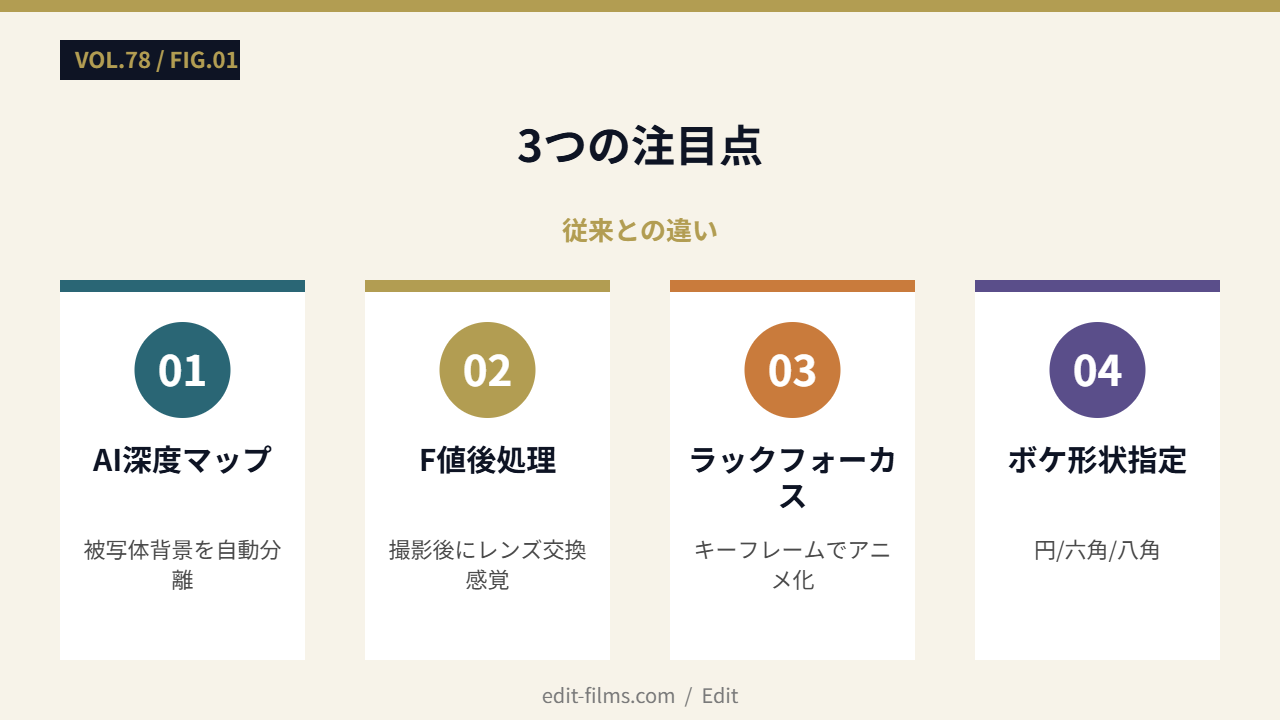
従来のボケ追加プラグイン(AE の Camera Lens Blur、Premiere の Lens Blur 等)は、マスクを手で切るか、全体に一律ブラーを掛けるかでした。
CineFocus はAI が画面内の深度(奥行き)を自動でマップ化し、「被写体は鮮明・背景はぼかす」を自動判定します。
CineFocus ではAperture(絞り)パラメーターで、F1.4 相当の浅い被写界深度〜F8 相当の深い被写界深度を後処理で自由に変えられます。
「撮影後にレンズを交換する」感覚で被写界深度を操作できる、という発想です。
Aperture と Focus Distance(ピント距離)はキーフレーム化可能なので、「最初は奥にピント → 1秒かけて手前の被写体にピント送り」といったラックフォーカスを、後処理で自由に作れます。

撮影現場でラックフォーカスを決めるのは、フォーカスマンの技術次第で1テイクで決まらないことが多いんですよ。CineFocusは失敗テイクの救済と演出の追加の両方ができるので、現役クリエイターには強力な武器ですよ。
Studio 版は買い切りなので、Adobe のようなサブスク疲れがありません。MV/PV クリエイターなら1年で元が取れる投資です。
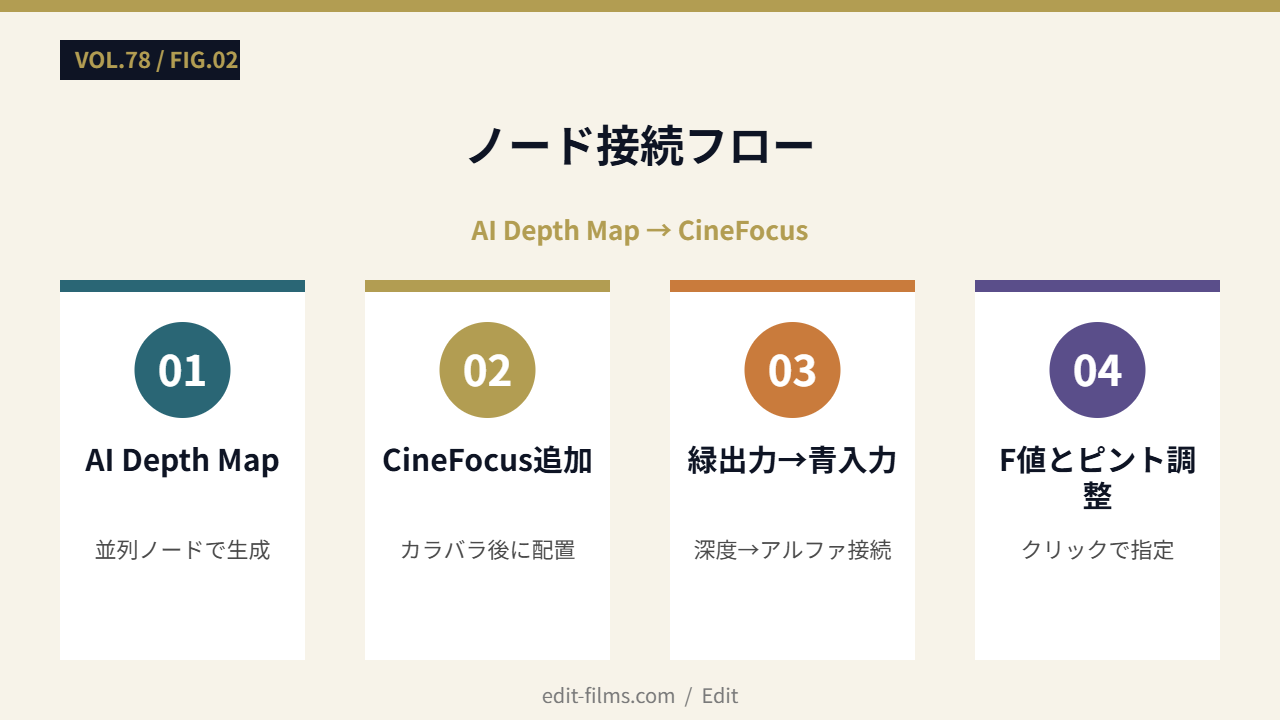
「ピント位置をクリックで指定」できるのが体験として圧倒的。
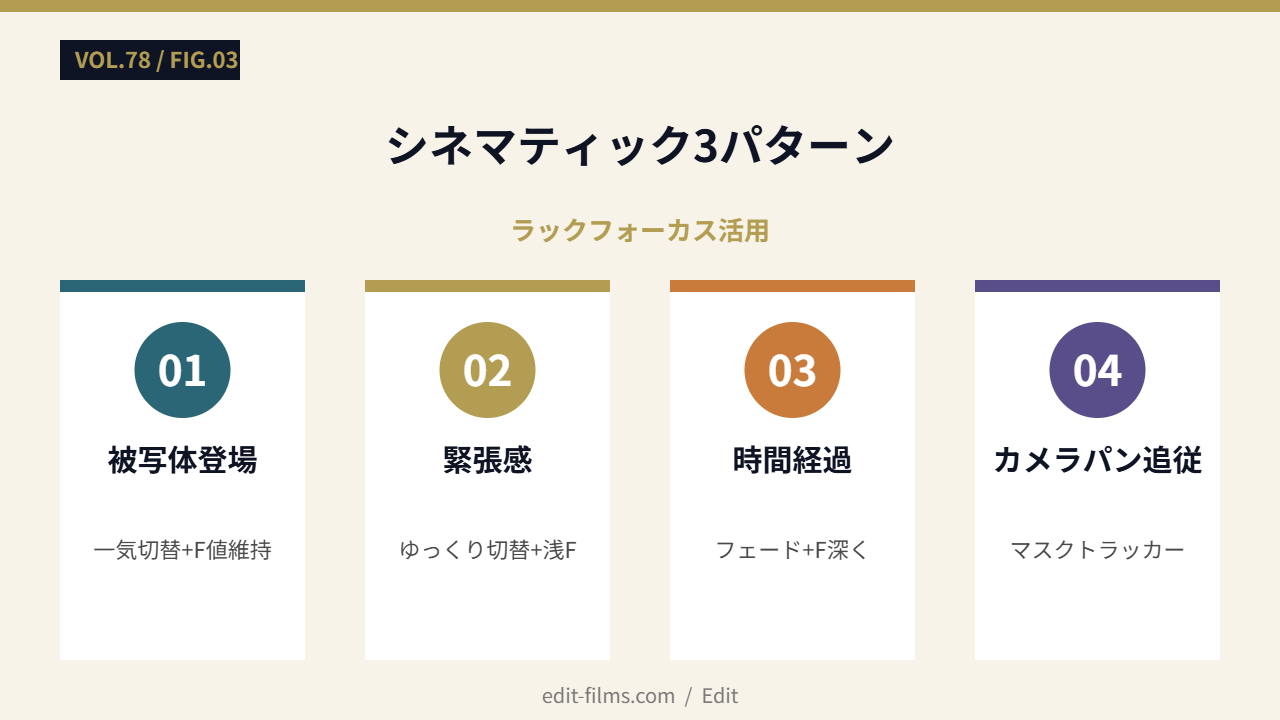
アーティストの顔のアップで、背景が「ぼやっとした夜景」になるようにしたい。撮影時に F2.8 で撮ったけど、もう少しボケが欲しい。
→ CineFocus で Aperture を浅く(F1.8〜F2.0 相当)にして、背景のネオンサインをよりとろけさせます。
ワイドカットでアーティストを撮ったけど、画面情報が多くて視線が散ってしまう。
→ CineFocus で 被写体だけにピント・背景全体をボカすことで、視線をアーティストに集中させます。
カメラがゆっくりパンするシーンで、画面内の被写体位置が変わる。
→ CineFocus の Focus Distance をフレームごとにキー打ちするか、マスクトラッカーで自動追従させて、ピント追従を後処理で作ります。
救えないケース:
「再撮影は予算と日程の都合で無理」というケースでも、CineFocus で「そこそこ見られる」レベルまで持っていけるのが大きい武器です。
CineFocus の苦手分野:
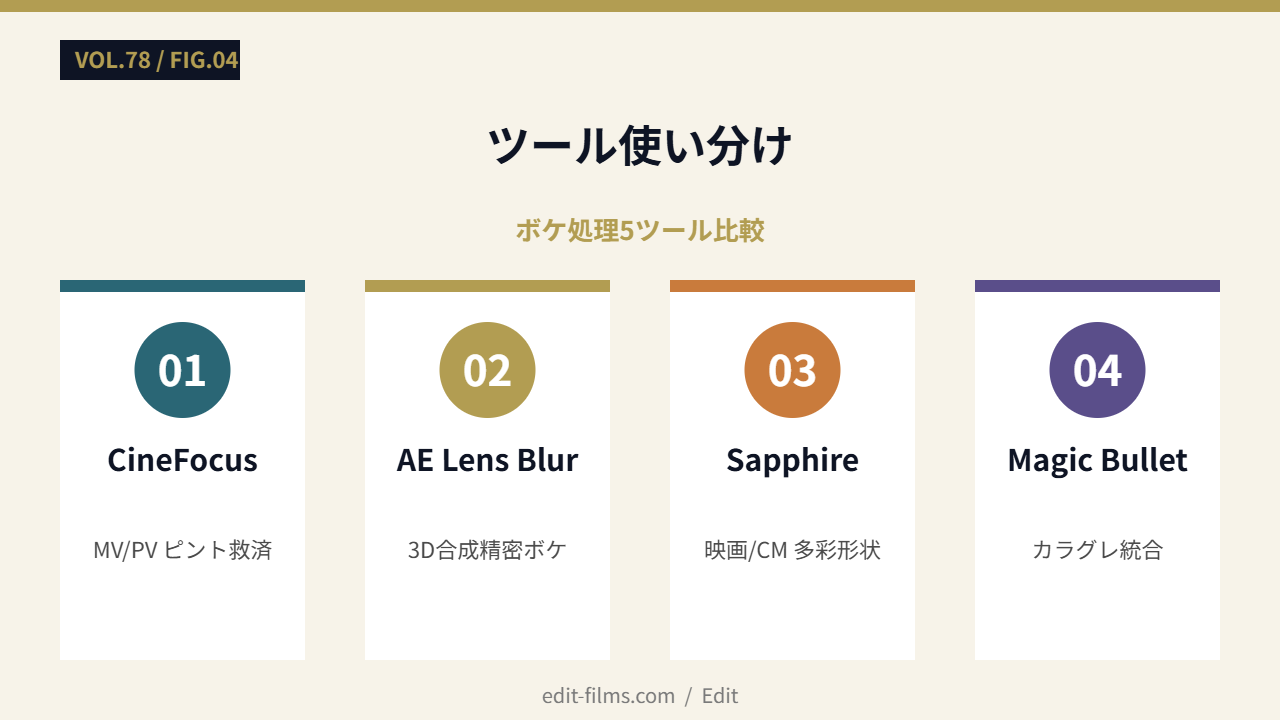
| ツール | 強み | 弱み | おすすめ用途 |
|---|---|---|---|
| DaVinci CineFocus | AI深度マップ自動・キーフレーム可 | Studio版必須 | MV/PV ピント救済・ラックフォーカス |
| AE Camera Lens Blur | 細かいパラメーター制御 | 深度は手マスク | 3D合成の精密ボケ |
| Boris FX Sapphire | 多彩なボケ形状・実写質感 | 価格高 | 映画調・CM 制作 |
| Premiere Lens Blur | 標準搭載・無料 | 深度認識なし | 簡易ボケ・SNS 動画 |
| Magic Bullet Defocus | カラグレ統合 | 後付け F 値変更弱い | カラグレ一体運用 |
MV/PV のピント救済を本気でやるなら CineFocus が現時点のベスト、というのが僕の結論です。
DaVinci Resolve 21 の CineFocus は、MV/PV クリエイターの「撮影現場のフォーカス問題」をかなりの部分まで後処理で解決できる新機能です。
僕の運用方針としては、Color ページのルーティンに「CineFocus 検討」を組み込むことにしました。全カットで使うわけではなく、「これピント甘いな」「もう少しボケが欲しい」と感じたカットだけ CineFocus を当てる、という運用です。