【本音】動画編集の専門学校は必要?スクールとの違いと後悔しない選び方
映像の仕事、どう始める?編集部
映像の仕事、どう始める?
記事内に商品プロモーションを含む場合があります。
Premiere Proを入れてみたものの、画面のボタンが多すぎて、何から触ればいいかわからない。そんな状態で止まっていませんか?
独学で覚えられるのか、スクールに通うべきなのか。調べるほど情報が多くて、かえって手が止まってしまいますよね。
この記事では、Premiere Proを独学で覚える順番を5つのステップにまとめました。使える無料の教材、つまずきやすい場所と解決のしかた、独学をやめて講座に切り替える目安までわかります。読み終わるころには、今日から何をすればいいかが決まっていますよ。
先に結論
Premiere Proは、カット・テロップ・BGM・書き出しの基本なら独学で十分に覚えられます。順番は「公式チュートリアルで基本操作→好きな動画の模写→自分の素材で1本完成→書き出し→作品をためる」の5ステップです。
操作を全部覚えるより、まず1本を最後まで作り切ることを目標にしてください。そのうえで「仕事として通用する編集」を短期間で固めたくなったら、動画編集CAMPの無料説明会で学び方を聞くのが一番の近道です。
独学の次の一歩を考えている人へ
編集の土台を短期間で固めるなら、動画編集CAMPの無料説明会から始めるのが一番です
オンラインと対面で学ぶ、土日などの2日間の実践講座です。全国に校舎があり、受講後もオンラインで復習できます。案件獲得のサポートもあります(2026年10月時点の案内)。
申し込みページに移動します/説明会の参加・申し込みは無料です
結論から言うと、プレミアプロは独学で覚えられます。YouTubeやSNS向けの動画に使う操作は、カット・テロップ・BGM・書き出しの4つが中心だからです。
しかも、Adobe公式の学習ページには、日本語のチュートリアルがそろっています。最初のチュートリアル「基本操作とカット編集を覚えよう」は初級向けで、所要時間は約20分です(2026年10月時点)。
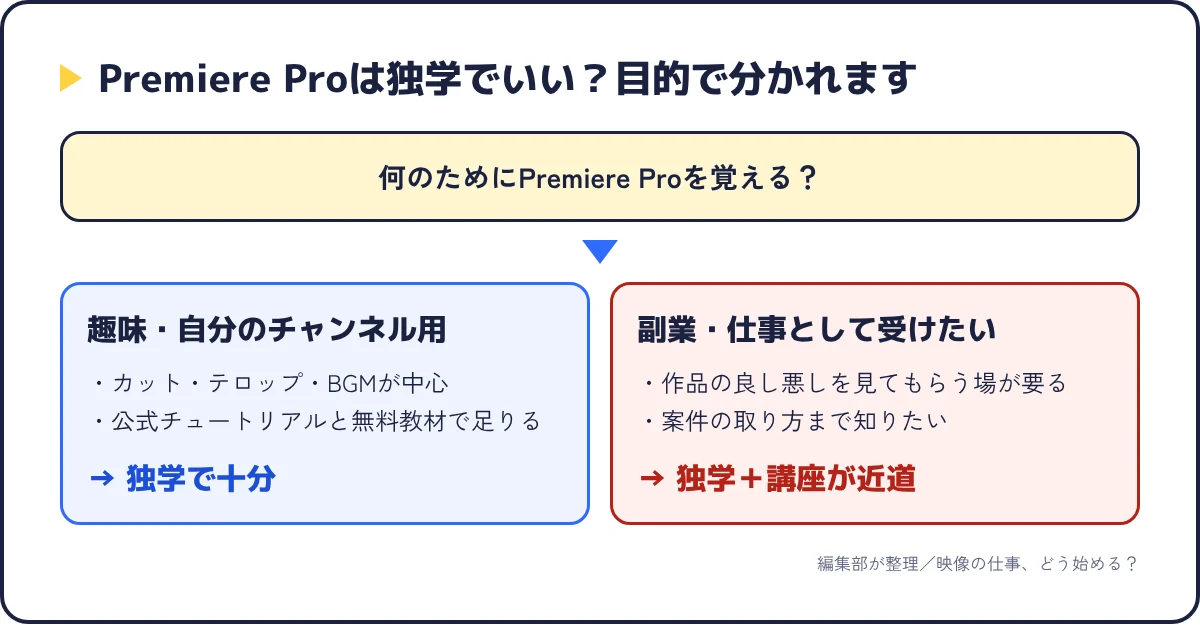
ただし、独学で十分かどうかは「何のために覚えるか」で変わります。趣味や自分のチャンネル用なら独学で困りません。仕事として受けたいなら、作品の良し悪しを見てくれる人がいないことが、だんだん壁になってきます。
独学で十分な人
講座を使ったほうが早い人
始める前にそろえるものは3つだけです。ここで迷いすぎず、さっと準備してしまいましょう。
Premiere Proには無料体験版があります。まず体験版で触ってみて、続けられそうなら有料プランに切り替えるのがおすすめです。単体プランは年間プランの月々払いで月3,280円(税込・2026年10月時点)です。
入れ方はプレミアプロのダウンロードと無料体験の始め方で、料金プランの違いはPremiere Proの料金ガイドでまとめています。
見落としやすいのが、パソコンの性能です。動作が重いと、操作を覚える前に疲れてしまいます。手持ちのパソコンで足りるかは、Premiere Proの推奨スペックで確かめてください。
スマホで撮った動画で十分です。旅行や日常の動画を10本ほど用意しておくと、カットやテロップの練習にすぐ使えます。人に見せる前提なら、BGMは使用条件がはっきりしたフリー音源を選びましょう。
ここからが本題です。プレミアプロの勉強方法は、次の5ステップで進めてください。大事なのは、ステップ3の「1本完成」までを早めに通り抜けることです。
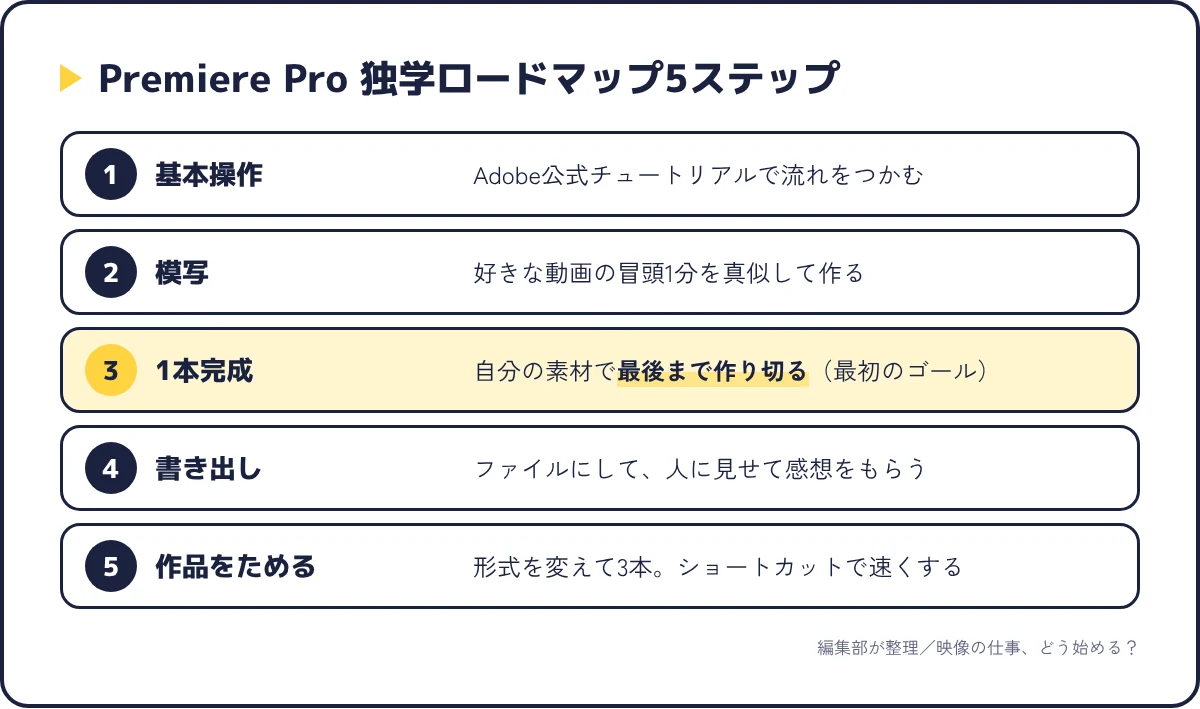
最初は、Adobe公式のステップ式チュートリアル「Premiereを学ぼう!」から始めます。STEP1では、新規プロジェクトの作り方と、クリップを短くする・分割して削除する・すき間を詰めるといったカット編集を学べます。
STEP2では色の調整とタイトルの追加に進みます。この段階では、ボタンの名前を覚えようとしなくて大丈夫です。手順どおりに真似して、「こういう流れで動画ができるんだ」とつかめれば十分ですよ。
次に、好きなYouTuberの動画を1本選び、冒頭の1分ほどを真似して作ります。カットの間、テロップの位置、BGMの音量など、真似しようとすると「どうやるの?」が次々に出てきます。
その「どうやるの?」を1つずつ調べることが、そのまま身につく勉強になります。テロップはPremiere Proのテロップの入れ方を見ながら進めてください。
模写ができたら、自分の素材で1〜3分の動画を1本作ります。テーマは何でもかまいません。カット、テロップ、BGM1曲、書き出しまでを通して終わらせることが目的です。
途中でエフェクトやトランジションに凝りたくなりますが、ここはがまんしてください。1本を完成させた経験があると、その後の勉強が「足りない部分を埋める作業」に変わります。
動画はファイルとして書き出して、はじめて人に見せられます。最初はYouTube向けのプリセットで書き出せば問題ありません。手順はPremiere Proの書き出し方法にまとめています。
書き出したら、家族や友人に見てもらいましょう。「テロップが読みにくい」「音が大きい」といった素直な感想が、次の1本を良くするヒントになります。
2本目からは、縦型のショート動画、横型のトーク動画など、形式を変えて作品を増やします。並行して、よく使う操作のショートカットを10個ほど覚えると、作業がぐっと速くなりますよ。
覚える順番はPremiere Proのショートカット早見表が参考になります。作品が3本ほどたまったら、ポートフォリオにまとめる準備を始めましょう。
教材は、増やすほど迷いやすくなります。役割ごとに1つずつ決めて使うのがコツです。
| 教材 | 向いている使い方 | 費用 |
|---|---|---|
| Adobe公式のチュートリアル | 最初の基本操作。手順どおりに真似する | 公式サイトで公開 |
| Adobe公式のヘルプ | 機能の意味を正確に知りたいとき | 無料 |
| YouTubeの解説動画 | 「この表現どうやるの?」を探すとき | 無料 |
| Udemyなどの買い切り講座 | 順番どおりに体系立てて学びたいとき | 講座ごとに有料 |
| 書籍 | 手元に置いて、用語や操作を引くとき | 有料 |
おすすめの組み合わせは、公式チュートリアルで流れをつかみ、わからない表現はYouTubeで探す形です。体系的に学びたくなったら、買い切りの講座を1本だけ足しましょう。選び方は動画編集講座の選び方とUdemyの使い方でくわしく解説しています。
学び方をもっと比べたい人へ動画編集スクールのおすすめを目的別に比べた記事を読む →独学で手が止まる場所は、だいたい決まっています。先に知っておけば、止まったときに慌てずにすみますよ。
| つまずく場所 | よくある症状 | まず試すこと |
|---|---|---|
| 書き出し | 設定が多くてどれを選べばいいかわからない | YouTube向けのプリセットを使う |
| 動作が重い | 再生がカクつく・止まる | 再生の解像度を下げる、キャッシュを消す |
| エラー | 落ちる・読み込めない | エラー文で検索し、原因を切り分ける |
| 縦横の比率 | ショート用の縦型にできない | シーケンス設定を9:16で作り直す |
| 画面が散らかる | パネルが消えた・位置が変わった | ワークスペースをリセットする |
動作が重いときはPremiere Proが重いときの対策を、エラーで止まったときはPremiere Proのよくあるエラーと対処法を見てください。
調べるときは、「Premiere Pro」+「症状」+「バージョン」で検索すると、答えにたどり着きやすくなります。エラー文が出ているなら、その文をそのまま入れて検索しましょう。
独学は自由な反面、「このままでいいのか」を自分で判断しなければいけません。次の3つのうち2つ以上に当てはまったら、学び方を変えるタイミングです。
学び方を変えるサイン
特に3つ目は、独学だけでは埋めにくい部分です。仕事の動画は「見やすいか」「依頼の目的に合っているか」で評価されるので、見る側の目線を知る必要があります。
編集部メンバーの話
制作の現場で編集を見るとき、最初に目がいくのは操作の上手さではなく「テンポ」と「読みやすさ」です。カットの間が詰まっているか、テロップが一瞬で読めるか。独学だと機能を増やす方向に進みやすいのですが、仕事に近づくのは、むしろ削る判断ができるようになったときなんです。
独学に限界を感じたら、講座やスクールを使う番です。premiere proのオンライン講座、プレミアプロのスクールと呼ばれるものは、大きく3つのタイプに分かれます。
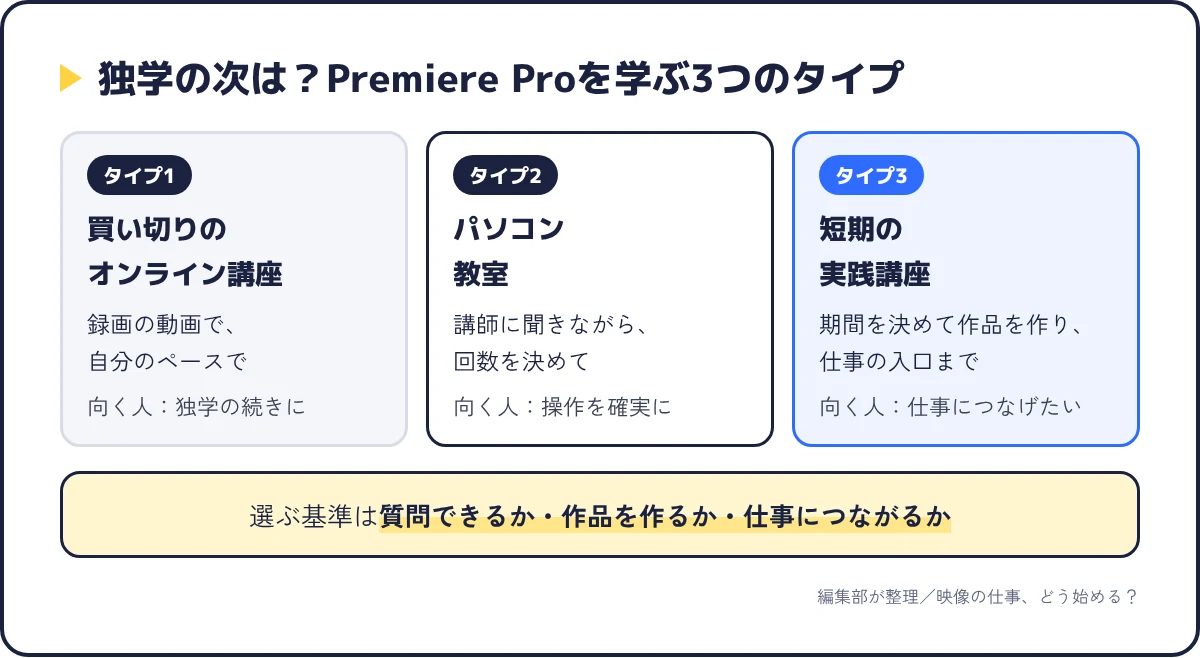
| タイプ | 学び方 | 向いている人 |
|---|---|---|
| 買い切りのオンライン講座 | 録画の動画で、自分のペースで学ぶ | 独学の続きとして順番どおりに学びたい |
| パソコン教室 | 教室で講師に聞きながら、回数を決めて学ぶ | 操作を確実に覚えたい |
| 短期の実践講座・スクール | 決まった期間で作品を作り、仕事の入口まで学ぶ | 副業や仕事につなげたい |
パソコン教室の例では、Winスクールの Premiere Pro CC 講座が150分×全8回で、受講料は118,800円(税込)です。公式サイトによると、別に入学金19,800円と教材費4,400円がかかります(2026年10月時点)。操作を一つずつ確実に覚えたい人に向いています。
副業や仕事として編集を受けたいなら、動画編集CAMPが一番の選択肢です。アズール株式会社が運営し、カリキュラムは青笹寛史氏が開発しています。オンラインと対面で学ぶ、土日などの2日間の実践講座です。
全国に校舎があり、受講後もオンラインで復習できます。案件獲得のサポートもあるので、「覚えたあと、どう仕事にするか」まで相談できます。通常の受講料は20万円(税込)で、説明会に参加すると割引があります。Premiere Proなどのソフト代は別にかかります(2026年10月時点)。
まずは無料の説明会で、講座の中身と、自分の今のレベルで受けて大丈夫かを聞いてみてください。動画編集CAMPの説明会の申し込みページから日程を選べます。
動画編集CAMPが向いている人
向いていない人
Premiere Proを覚えたあと、仕事にするまでの流れは次の3段階です。
ポートフォリオの作り方は動画編集ポートフォリオの作り方で、最初の案件の探し方は動画編集の案件サイト6選でまとめています。
かけられる時間で大きく変わります。目安にするなら、日数より「1本完成させたか」で考えてください。1本を最後まで作れたら、基本の操作はひととおり身についています。
最初はPremiere Proだけで大丈夫です。After Effectsは動きのある文字や図形を作るソフトで、役割が違います。Premiere Proで1本作れるようになってから足すほうが、混乱しにくいですよ。違いはAfter EffectsとPremiere Proの違いで解説しています。
お金をかけずに試したいなら、無料のDaVinci Resolveから始めるのもありです。ただ、仕事でPremiere Proを指定されることを考えるなら、最初からPremiere Proで覚えるほうが遠回りになりません。
操作の流れは動画のほうがわかりやすいです。本は、用語や機能をあとから引く辞書として1冊あると便利です。メインは動画、困ったときは本と公式ヘルプ、という使い分けがおすすめです。
講座・スクールをもっと比べたい人へ動画編集スクールのおすすめを目的別に比べた記事を読む →Premiere Proは、基本の編集なら独学で十分に覚えられます。公式チュートリアルで流れをつかみ、模写をして、自分の素材で1本を最後まで作る。この順番を守れば、挫折しにくくなります。
そのうえで、仕事として受けたいなら、作品を見てもらえる場を早めに持つことが近道です。独学でつかんだ基本を、仕事で通用する形に整えていきましょう。
次にやることは1つだけです。動画編集CAMPの無料説明会に申し込んで、独学の続きをどう進めればいいか聞いてみてください。道のりがはっきりすれば、毎日の練習にも迷いがなくなりますよ。
独学でつかんだ基本を、仕事につなげたい人へ
動画編集CAMPの説明会で、仕事で通用する編集の学び方を聞いてみましょう
アズール株式会社が運営する、2日間の実践講座です。オンラインと対面で学び、受講後もオンラインで復習できます。まずは無料の説明会で、講座の中身を確かめてください。
申し込みページに移動します
出典・参考(2026年10月確認)