【公式検証】動画編集ソフト買い切り比較!永続の中身は3種類
edit-films
Edit
この記事にはプロモーション(広告)が含まれます。

撮り終わって編集を始めたら、ずっと「サーッ」という音が乗ってる…。Premiere Proでノイズ除去できるって聞いたけど、どこを触ればいいのか分からなくて手が止まってます。
こんにちは、現役MVクリエイターの青来です。Premiere Proのノイズ除去は、機能が音声側と映像側にバラバラに散っているせいで、最初は本当に迷子になりますよね。
先に結論から言います。Premiere Proのノイズ除去は、まずエッセンシャルサウンドパネルの「修復」だけ覚えれば、音声側の8割は片付きます。細かいエフェクトを覚えるのは、それでも足りなかった時で間に合います。
逆に言うと、映像のザラつき(グレイン)を消す専用機能は、Adobe公式ヘルプで確認できた範囲では見当たりません。ここを勘違いしたまま探し回ると、時間だけが溶けていきます。
この記事では、Adobe公式ヘルプで実在を確認できた項目名だけを使って、音声のノイズ除去を厚めに、映像側は「できること・できないこと」の線引きまで正直にまとめます。
※本記事のUI名称は、Adobe公式ヘルプ(Premiere デスクトップヘルプ・2026年8月2日確認)の表記に合わせています。バージョンや言語設定によって画面上の文言が違うことがあるので、そこは実機と見比べながら読み進めてみてください。
なお、2026年のバージョン26から正式名称は「Adobe Premiere」になり、「Pro」が名称から外れました。本記事では、検索で今も広く使われている通称の「Premiere Pro」で表記します。公式ヘルプでも最新版は2026年6月リリースのバージョン26.3として案内されています。
Premiere Proの基本操作そのものがまだ手に馴染んでいない人は、先にPremiere Proの使い方 基本ガイドで全体像をさらっておくと、この記事の内容が一気に入りやすくなります。
動画編集を通しで学ぶか迷っているなら、まず無料の個別相談
相談だけなら無料です。
受講はその場で決めなくて大丈夫なので、デジハリ・オンラインの個別相談会をいますぐ予約して、いまの自分に必要な範囲を聞いてみてください。
無料の個別相談を予約する(デジハリ・オンライン)個別相談は無料・オンライン/受講は相談後に決められます
Premiere Proのノイズ除去は、音の正体を見分けるところから始まります。定常ノイズ・低域のうなり・電源ハム・歯擦音・残響の5つに分けると、触るべきスライダーが自動的に決まります。
ここを飛ばして「とりあえずノイズ除去っぽいものを全部かける」をやると、まず音が壊れます。効いていないスライダーを上げ続けて、声だけが水中みたいになるという、いちばんよくある失敗パターンです。
Adobe公式ヘルプの「ダイアログの修復」では、エッセンシャルサウンドパネルの「修復」で扱える項目が5つ挙げられています。この5つが、そのままノイズの分類表になっているのがポイントです。
| ノイズの種類 | 聞こえ方 | 公式ヘルプで挙げられている例 |
|---|---|---|
| 定常ノイズ | ずっと「サーッ」 | スタジオの床の音、マイクのノイズ、クリック音 |
| ランブル(低域) | 「ゴォー」という重い唸り | 80Hz以下の低い周波数。ターンテーブルモーターやアクションカメラ |
| ハムノイズ | 「ブーン」という一定音 | 50Hz帯/60Hz帯の単一周波数。電源ケーブルなどの電気的干渉 |
| 歯擦音 | 「サ行」が刺さる | 耳障りな高周波のS音 |
| リバーブ(残響) | 風呂場っぽく響く | 音波が環境内の表面で反射し、元の音と混ざる |
自分の素材がどれに当たるか、まず耳で当てにいきます。判定のコツは「人がしゃべっていない区間」を再生して、そこに何が残っているかを聴くことです。
無音のはずの部分に「サーッ」が残っていれば定常ノイズ。「ブーン」なら電源系のハム。声の区間だけ「サ」が刺さるなら歯擦音、という具合に切り分けられます。
もうひとつ、映像側のザラつき(グレイン・輝度ノイズ)があります。こちらは音声とは処理の系統がまったく別物で、同じ感覚で探すと見つかりません。
暗い場所でISOを上げて撮ったカットに出る、あのざらざらしたやつですね。ここは記事の後半でまとめて扱います。
検索でここに来る人の多くは音声側の悩みなので、まずは音から片付けていきます。
切り分けにかける時間は30秒で十分です。
タイムラインの無音区間を1箇所ループ再生して、何が鳴っているかを言葉にする。「サーッ」なのか「ブーン」なのか。それだけで、このあと触るスライダーが1〜2本に絞れます。
Premiere Proの音声ノイズ除去でいちばん速いのは、エッセンシャルサウンドパネルの「修復」を使う方法です。クリップを選んでスライダーを動かすだけで完結します。
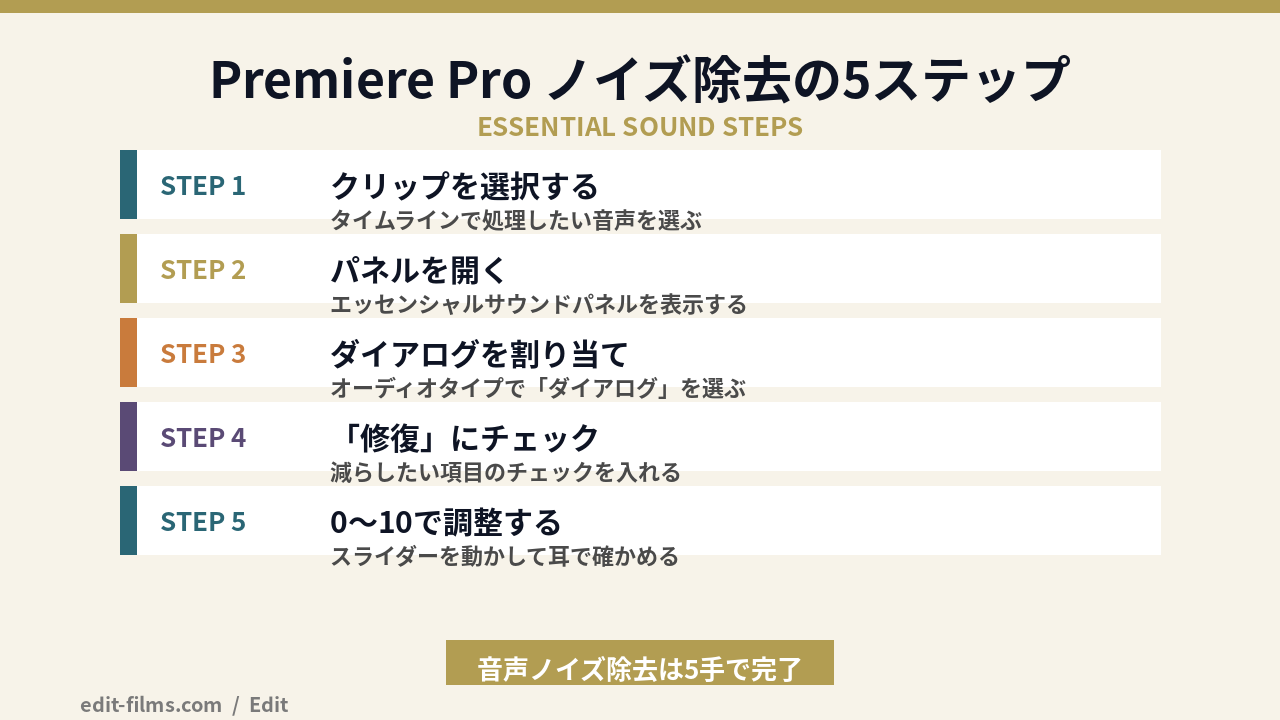
Adobe公式ヘルプの「Essential Sound パネルを使用したオーディオ編集」では、このパネルでできることとして音量レベルの統一・スピーチを強調・ダイアログを修復する・明瞭さを向上させる・リバーブエフェクトの適用が挙げられています。
つまりノイズ除去は「ダイアログを修復する」の担当ということですね。以下、5ステップで見ていきます。
まずタイムライン上で、ノイズを消したいオーディオクリップをクリックして選択します。ここが選ばれていないと、パネルの中身がグレーのままで何も触れません。
同じ条件で撮ったクリップは、まとめて選択してから一括で処理できます。インタビューを複数カットに割ってある時は、ここでまとめておくと後が速いです。
逆に、収録場所やマイクが違うクリップを混ぜて選ぶのは避けてください。ノイズの質が違うものに同じ設定をかけると、どちらかが必ず不自然になります。
パネルが画面に出ていない場合は、ウィンドウメニューから呼び出します。ワークスペースを「オーディオ」に切り替えると、最初から右側に配置された状態で開きます。
公式ヘルプ内では「エッセンシャルサウンドパネル」と「Essential Sound パネル」の両方の表記が使われています。画面上の表記が記事と違っていても、同じパネルを指していると思って大丈夫です。
ここがいちばん見落とされる工程です。公式ヘルプでは、編集を始めるにはまずオーディオをダイアログ・ミュージック・SFX・アンビエンスのいずれかに分類する、と説明されています。
「ダイアログ」を選んで初めて、修復まわりのパラメーターグループが画面に出てきます。ここを飛ばすと「修復の項目が見当たらない」という状態になりますよ。
公式の説明では、タイプを割り当てるといくつかのパラメーターグループが表示され、ラウドネスの統一やバックグラウンドノイズの軽減、コンプレッションやEQの追加といった作業ができるようになる、とされています。
ナレーションもインタビューも、人の声なら「ダイアログ」で問題ありません。歌モノのボーカルを「ダイアログ」で処理すると、演奏まで巻き添えで削られるので、そこだけは分けて考えてください。
公式ヘルプの手順では、エッセンシャルサウンドパネルで「修復」を選択し、減らすプロパティのチェックボックスを選択する、と書かれています。
チェックできる項目は次の5つ。この名称はAdobe公式ヘルプの表記そのままです。
日本語ヘルプの表記が「歯擦音の除去」ではなく「ESS の除去」になっているのが少しややこしいところ。画面上の表記はバージョンや言語設定によって変わることがあるので、役割で探すのが確実です。
日本の電源は東日本が50Hz、西日本が60Hz。「ブーン」が消えない時は、ハムノイズの周波数指定を50Hzと60Hzで切り替えて聴き比べると、片方でスッと消えることがあります。
公式ヘルプでは、スライダーを使ってレベルを0〜10の間で調整する、と明記されています。パーセントではなく0〜10という粗い刻みです。
ここで大事なのが、上げすぎないこと。公式でも「ノイズをどの程度軽減するかは、バックグラウンドノイズのタイプと、品質の低下をどの程度まで許容できるかによって異なります」と説明されています。
つまりノイズを削るほど、声の情報も一緒に削られるというトレードオフが前提にあるということです。ここはAdobe側もはっきり書いています。
僕の感覚だと、「ノイズが完全に消えた瞬間」の1〜2段階手前で止めるのがちょうどいいことが多いです。少し残っているくらいが、聴いていて自然なんですよね。
公式の手順でも、設定を適用した後にオーディオを確認し、目的の明瞭度を実現するためにさらに微調整を行う、という流れが案内されています。一発で決めにいかない前提です。
スライダーは「オンとオフを切り替えながら」動かすのがコツです。
ずっとかけっぱなしで聴いていると、耳が慣れて「効いている状態」が普通になります。チェックボックスをオン・オフして原音と比べる。この往復をサボると、気づいた時には声がスカスカになっています。
ちなみに、この5ステップで整えた音声は、そのまま文字起こしの精度にも効いてきます。テロップ作業までまとめて速くしたい人はPremiere Proの文字起こしの使い方もあわせてどうぞ。
Premiere Proには、AIで音声を作り直す「スピーチを強調」があります。ワンクリックでノイズ除去まで一気に済むかわりに、素材によっては声質まで変わります。
スライダーをちまちま動かすより、AIにまるっとやってもらったほうが速いのでは…? 実際どっちを使えばいいんですか?
わかります。僕も最初は「これ1個でよくない?」と思いました。結論としては、素材の状態がひどい時ほどスピーチを強調が刺さり、そこそこ録れている素材ほど修復スライダーのほうが自然という住み分けになります。
Adobe公式ヘルプ「スピーチを強調の適用」では、次の流れが案内されています。
処理中も編集を止めなくていい、というのが実務ではかなり大きいところです。尺の長いインタビューを回しながら、別トラックのカットを進められます。
公式では機能の位置づけとして「AIを活用したツールで、バックグラウンドノイズを低減し、音声品質を向上させて、音声をより明瞭でプロフェッショナルなものにする」と説明されています。
スピーチを強調でいちばん覚えておきたいのが「ミックス量」スライダーです。公式ヘルプでも、強調されたオーディオとオリジナルのオーディオのバランスを調整して結果を微調整できる、と明記されています。
AI処理を100のまま納品すると、声が妙にツルツルして「ラジオの合成音声みたい」になることがあります。ここを戻せることを知らないまま「不自然だから使えない」と切り捨てる人、けっこう多いです。
ミックス量を下げて、原音を少し混ぜ返すだけで一気に人間っぽさが戻ります。これはスライダー1本の話なので、試す価値がありますよ。
公式ヘルプの説明はあくまで「ダイアログ録音の明瞭さとプレゼンスを向上させる」機能、という位置づけです。対象はあくまで人の声と考えておくのが安全です。
MVの現場だと、僕は基本的に修復スライダー側から入ります。音楽が主役の映像で声だけAI処理をかけると、声と演奏の空気感がズレて浮くんですよね。
逆にメイキング映像やコメント動画は、現場がうるさいことが前提なので、迷わずスピーチを強調から入ります。用途で分ける、というだけの話です。
スピーチを強調と修復スライダーは、両方を全開でかける組み合わせには向きません。
どちらもノイズを削る方向の処理なので、重ねるほど声の情報が痩せます。まず片方で仕上げてみて、それでも足りない分をもう片方で薄く足す。この順番で考えると失敗が減ります。
なお、どうしても素材の音が使えない場合は、ナレーション自体を差し替えるという選択肢もあります。その場合はAI音声でナレーションを作る方法のほうが現実的なこともありますよ。
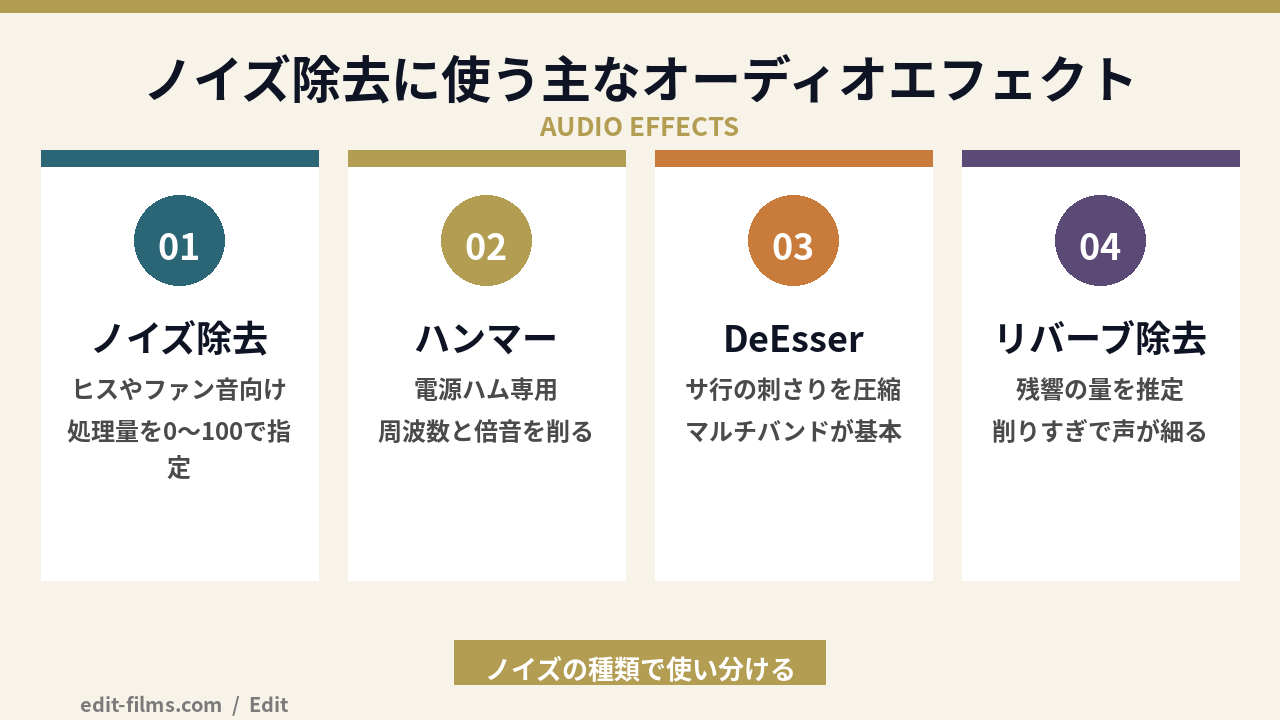
エッセンシャルサウンドで足りない時は、オーディオエフェクトを直接かけます。数値でコントロールできるぶん、狙った周波数だけをピンポイントで削れるのが強みです。
エフェクトへのアクセス方法は公式ヘルプに記載があります。プロジェクトを開いてタイムラインでクリップを選択し、ウィンドウ/エフェクトからエフェクトパネルを開いて、オーディオエフェクトフォルダーを展開する、という流れです。
公式ヘルプでは、オーディオエフェクトのカテゴリーとして振幅と圧縮/ディレイとエコー/フィルターとEQ/モジュレーション/ノイズ除去・修復/リバーブ/特殊/ステレオイメージが挙げられています。
同じ公式ページ内でも「フィルターとイコライザ」「ノイズリダクション/レストレーション」といった別表記が混在しています。ここも表記ゆれ前提で、役割から探すのが早いです。
公式ヘルプの説明では、ノイズ除去エフェクトはオーディオファイルからノイズを低減、または完全に除去できるもので、不要なハムノイズ、ヒスノイズ、ファンノイズ、エアコンなどのバックグラウンドノイズが対象とされています。
コントロールはシンプルで、スライダーの値の範囲は0〜100パーセント。オーディオ信号に適用される処理量を決めるだけです。
エアコンや換気扇の音が主犯なら、まずはこれをかけて様子を見るといいですよ。上限まで振り切ると声まで削れるので、僕は控えめの値から少しずつ上げていきます。
「ブーン」という電源ハム専用のエフェクトです。日本語ヘルプでは「ハンマーノイズ除去」という名前で掲載されています。
公式の説明では、狭い周波数のバンドおよびその倍音を削除するエフェクトで、最も一般的な用途は照明や電子機器からの電源ハムノイズの処理とされています。共鳴が過剰な周波数をノッチフィルターで削る使い方もできる、とも書かれています。
公式ヘルプに載っているパラメーターは次の通りです。
この「ハムノイズのみを出力」が地味に優秀で、削っている中身を耳で検算できます。ここに声が混ざって聞こえたら、削りすぎのサインです。
歯擦音を狙って潰すのがDeEsserです。公式では、歯擦音やその他の高周波数の「SSS」タイプの音を除去するエフェクトで、ナレーターやボーカリストが「s」や「t」を発音した時によく発生する、と説明されています。
公式には「マルチバンド」はほとんどのオーディオコンテンツに最適だが、処理時間が少し長くなると書かれています。迷ったらマルチバンド、で問題ないですね。
会議室や玄関先で録ってしまった、風呂場みたいな響きを減らすエフェクトです。公式の説明では、リバーブのプロファイルを推定して、リバーブ音量の調整を支援するとされています。
値の範囲は0〜100パーセントで、オーディオ信号に適用される処理量を制御する、というシンプルな作りです。
ただ、リバーブは「後から足された音」ではなく声そのものに混ざり込んでいるので、削るほど声が細くなります。ここは期待値を下げて臨むのが現実的です。
ノイズ除去系だけで戦うと、どうしても声まで削れます。そこで組み合わせたいのがパラメトリックイコライザーです。
公式ヘルプでは、周波数・Q・ゲインの各設定を自由に制御でき、音調を最大限にコントロールできるエフェクトと説明されています。Qの値が大きい(100に近い)場合は狭いバンドに影響するので、60Hzのハムノイズなど特定の周波数を削るノッチフィルターに最適とも書かれています。
つまり「ノイズがいる帯域だけを狭く削って、声の帯域には触らない」という戦い方ができるということです。全体を薄く削る処理より、声が生き残ります。
ちなみに公式には、最大5つの中間バンドに加えてハイパスフィルター・ローパスフィルター・シェルビングフィルターを設定できる、という記述もあります。バンドボタンをクリックして対応する設定を有効にする形です。
もっと乱暴に特定周波数を消したいなら、ノッチフィルターという選択肢もあります。公式では最大6つのユーザー定義の周波数バンドを削除できるエフェクトで、「歯擦音抑制」プリセットが用意されていると説明されています。
古い解説記事に出てくるエフェクト名が見つからない、というのは高確率で起こります。
Adobe公式ヘルプによると、バージョン26.0では映像側のエフェクト&トランジションパネルがタスクベースのカテゴリに再編成され、古いものは「レガシー」フォルダーへ、非常に古いものは「廃止」として非表示になりました。オーディオエフェクト側は今回紹介した名称のままなので心配いりませんが、名前で見つからない時は、カテゴリを開いて役割から探してみてください。
映像のノイズ除去は、Premiere Proが得意な領域ではありません。専用のノイズ除去エフェクトはAdobe公式ヘルプで確認できず、周辺の機能で近づけるのが現実的な線です。
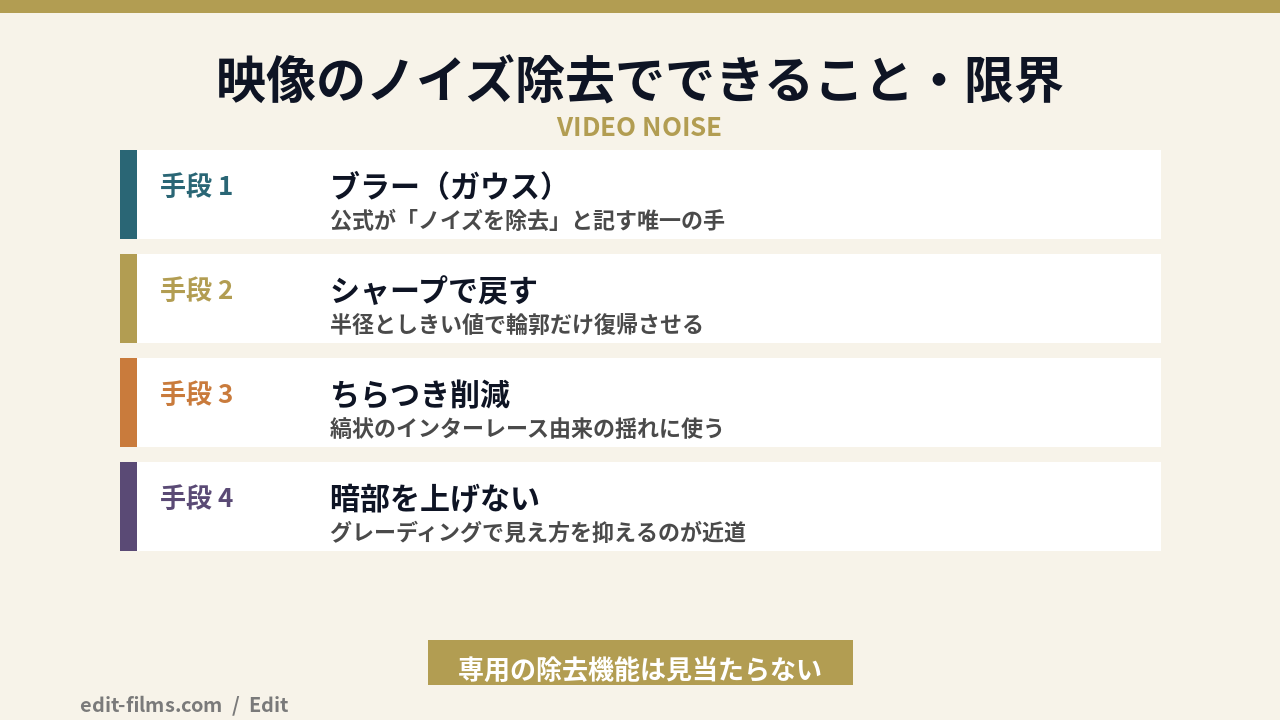
ここは正直に書きます。「ノイズ&グレイン」というカテゴリはありますが、公式ヘルプに掲載されているのは「ノイズ」1つだけで、これはフッテージにランダムなピクセルを追加する“足す”エフェクトです。
公式の説明も「古いカメラのlookをシミュレートしたり、ざらついた感じを加えたり」という方向。名前だけ見て「ここにノイズ除去がある」と思うと、確実に空振りします。
Adobe公式ヘルプのビデオエフェクト解説で、はっきり「ノイズを除去します」と書かれているのはブラー(ガウス)エフェクトです。
説明は「画像をぼかして柔らかくし、ノイズを除去します。ブラーは、水平方向、垂直方向またはその両方に指定することができます」となっています。
ただし、これはノイズを見分けて消しているのではなく、画面全体をぼかしてノイズを目立たなくしている処理です。当然ディテールも一緒に消えます。
なので使い方はかなり限定的。ノイズが気になる背景部分にだけマスクを切って、ごく弱くかけるという運用なら実用範囲に入ります。
ぼかしたあと、輪郭だけを少し戻すと破綻が減ります。公式ヘルプでは、シャープエフェクトは色の変更が起こる場所や近接するピクセル間のコントラストを改善し、エッジやディテールをより明確にする、と説明されています。
アンシャープマスクには2つのパラメーターがあります。
公式にもしきい値を小さくしすぎるとノイズが発生したり思わぬ結果になったりすると明記されています。シャープをかけすぎてノイズが増える、というのは典型的な自爆パターンです。
ノイズと混同されやすいのが、横縞状のちらつきです。これは古い規格の映像で起きるもので、専用のエフェクトがあります。
公式ヘルプでは、インターレースのちらつきはインターレースフッテージでストライピングが表示されることで発生し、「インターレースのちらつき削減」エフェクトが高い垂直周波数を低減すると説明されています。
過去素材やテレビ用フォーマットを扱う時だけ出番がある、ピンポイントなエフェクトですよ。
映像ノイズは、消しにいくより見え方をコントロールするほうが結果が良いことが多いです。
ノイズがいちばん目につくのは暗部です。暗部を無理に持ち上げなければ、ノイズは半分も見えません。逆に「暗いから」と持ち上げた瞬間、ザラザラが一気に浮いてきます。
色の作り方そのものはLumetriカラーの基本操作でまとめているので、暗部の扱いはそちらもあわせて読んでみてください。
もうひとつ、編集画面ではノイズが見えないのに、書き出したファイルだけザラつくように感じるケースもあります。これは圧縮側の問題が混ざっていることがあるので、書き出し後に色や見え方が変わる時の対処もあわせて確認すると切り分けが速いです。
それでも本格的に映像ノイズを削りたいなら、専用のプラグインや別ソフトを検討するのが現実的な選択肢になります。Premiere Proだけで完結させようとしないのが、結局いちばん時間を節約できます。
手ブレのように、Premiere Pro側に専用機能が用意されている領域もあります。そちらはPremiere Proの手ブレ補正のやり方で詳しく扱っています。
Premiere Proのノイズ除去は、技術より「どこで止めるか」の判断が結果を左右します。僕が現場で使っている線引きを、失敗した話も含めて置いておきます。
プロってノイズ除去にどれくらい時間かけてるんですか? 納得いくまで粘るものなのか、それとも早々に見切るものなのか…。
正直に言うと、僕がノイズ処理に使う時間は1クリップあたり数分です。それで直らないものは、たいてい何時間かけても直りません。
いちばん記憶に残っているのが、屋外で録ったコメント素材を粘りすぎた時のことです。風とセミの音を消したくて、修復のスライダーをどんどん上げていきました。
作業中は「お、消えてきた」と思っていたんですよね。ところが翌日にヘッドホンを変えて聴き直したら、声の子音が全部溶けて、水中でしゃべっているみたいになっていました。
結局そのカットは、ノイズを残したまま音量バランスだけ整えて出し直しました。「ノイズが残っている音」より「加工しすぎて不自然な音」のほうが、視聴者には強く違和感として届きます。
これ以降、僕はノイズ処理をした日に納品判断をしないと決めています。耳が慣れている状態で決めると、だいたい削りすぎるんですよ。
MVの現場だと、リップシンクのある本編は撮り直しが効きません。でもメイキングやコメント、ナレーションは撮り直せることが多いです。
僕の判断基準はシンプルで、「録り直しに30分かかるが、ノイズ処理に1時間かかりそう」なら録り直す。それだけです。
ナレーションなら自宅で録り直せます。クローゼットの中で毛布をかぶって録る、みたいな原始的な方法のほうが、どんなノイズ除去より効きます。反響が構造的に減るからです。
これは映像ならではの話です。最終的にBGMが乗るなら、微細なノイズは音楽に埋もれて聞こえなくなります。
だから僕は、ノイズ処理をする前に一度BGMを仮で乗せて、その状態で気になるかどうかを確認します。声だけをソロで聴いて判断すると、必要のない処理まで足してしまうんですよね。
逆に、無音の中でセリフだけが立つ演出のシーンは、細かいノイズが全部聞こえます。同じ素材でも、置かれる文脈で必要な処理量は変わります。
ノイズ除去系のエフェクトは、積むほど再生が重くなります。ここは環境差が大きいので数値は言いませんが、エフェクトを積んだ状態で編集を続けると、細かいカット作業のたびに待たされます。
なので僕は、カット編集を全部終わらせてから音の処理に入る順番にしています。作業の順番を変えるだけの話ですが、体感の快適さがかなり違いますよ。
それでも動作が引っかかる場合は、プロジェクト全体の設定側に原因があることもあります。そのあたりはPremiere Proのエラー・不具合の対処法でまとめています。
ノイズ処理の出来は、翌日の耳で判定するのがいちばん確実です。
作業した直後は、自分が触った変化に意識が引っ張られます。時間を置く、再生機器を変える、BGMを乗せた状態で聴く。この3つのどれかを挟むだけで、削りすぎに気づけます。
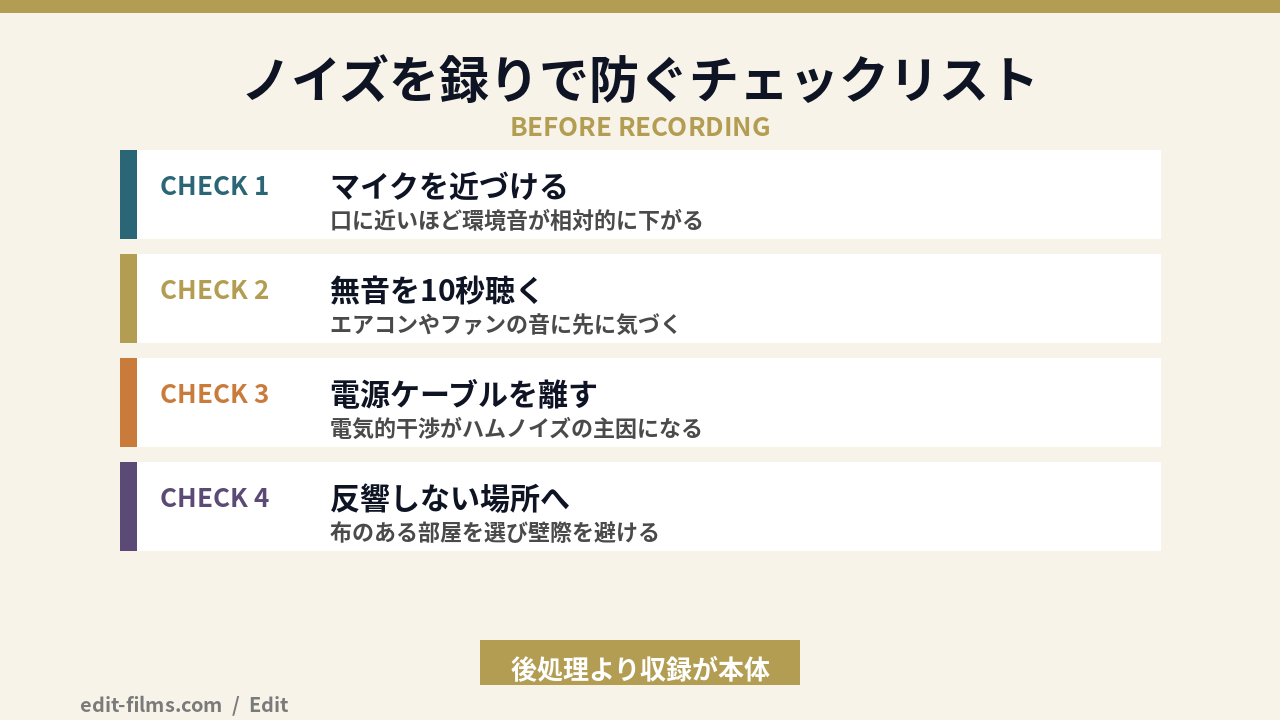
Premiere Proのノイズ除去は万能ではありません。収録の段階で4つのポイントを押さえるだけで、後工程で削る量が目に見えて減ります。
ここは機材の話ではなく、今持っている機材のまま、意識だけで変えられる部分に絞ります。
いちばん効くのがこれです。マイクが口に近いほど、相対的に環境音が小さくなります。
ピンマイクを1本挟むだけで、後工程のノイズ処理はほとんど不要になります。カメラの内蔵マイクで部屋の反対側から録ると、環境音のほうが主役になってしまいます。
ノイズ除去のスライダーを1時間いじるより、マイクを30cm近づけるほうが結果が良い。身も蓋もないですが、これが現場の実感ですよ。
収録場所でヘッドホンをつけて、何もしゃべらずに10秒だけモニターします。
エアコン、冷蔵庫、PCのファン、外の工事音。人間の耳は生活音を無視するようにできているので、意識して聴かないと録音してから初めて気づきます。
この10秒で気づけば、エアコンを止めるだけで解決することも多いです。音源を止められるノイズは、止めるのがいちばん安い解決策ですね。
「ブーン」というハムノイズの原因について、Adobe公式ヘルプは「オーディオケーブルの近くに電源ケーブルが配置されているなどの電気的干渉」と説明しています。
つまり、ケーブルの取り回しを変えるだけで消えることがあるということです。マイクケーブルと電源タップを平行に走らせない、束ねない。この2つだけ意識してみてください。
照明の調光器やLEDの安定器が犯人のこともあります。照明を1灯ずつ落として音の変化を確かめると、原因の機材が特定できます。
リバーブは、後から減らすのがいちばん難しいノイズです。公式の説明どおり、音波が壁や床で反射して元の音と混ざっているので、分離が効きにくいんですね。
対策は物理です。カーテン、ソファ、布団、服がある部屋を選ぶ。壁際ではなく部屋の中央寄りで録る。これだけで響きは目に見えて減ります。
会議室やガランとしたスタジオは、映像は良くても音は最悪、ということがよくあります。ロケハンの時に、手を叩いて響きを確かめる癖をつけておくといいですよ。
後処理は「保険」、収録は「本体」。この順番で考えると判断がブレません。
Premiere Proのノイズ除去は本当によくできていますが、削れば削るほど声の情報は減ります。良い状態で録ることが、いちばんコスパの良いノイズ対策です。
Premiere Proのノイズ除去でよく聞かれる5つの質問に、Adobe公式ヘルプで確認できた範囲でお答えします。
はい。この記事で扱った修復スライダーもオーディオエフェクトも、Adobe公式ヘルプでは標準機能として説明されており、追加課金に関する記載は見当たりません。
プランごとの料金そのものはPremiere Proの料金プラン解説で整理しています。
ノイズと声が同じ周波数帯で重なっているからです。ノイズだけを狙って消すことはできないので、削るほど声の成分も一緒に減ります。
公式ヘルプでも、どこまで軽減するかは品質の低下をどこまで許容できるかで決まる、と書かれています。こもったら、まずスライダーを2〜3割戻してみてください。
専用のノイズ除去エフェクトは、公式ヘルプで確認できた範囲では見当たりません。できるのは、ブラー(ガウス)でぼかして目立たなくする方向の処理までです。
本格的に削りたい場合は、専用プラグインや別ソフトを組み合わせるのが現実的です。
素材の状態で決めます。ノイズが多くて聞き取りづらいならスピーチを強調から、そこそこ録れているなら修復スライダーから入るのがおすすめです。
どちらも削る方向の処理なので、両方を強くかけるのは避けたほうが無難です。
エッセンシャルサウンドの修復は、公式の手順上「ダイアログ」に紐づく機能として説明されています。音楽素材そのものの修復には向きません。
ただ、オーディオエフェクトの「ノイズ除去」や「ハンマーノイズ除去」はクリップに直接かけられるので、音楽素材には修復スライダーではなくエフェクト側から当たるのが筋が良いです。
Premiere Proのノイズ除去は、音の正体を切り分けて、エッセンシャルサウンドの修復から順番に当てていけば、迷う場面がほとんどなくなります。
合う人:人の声が主役のコンテンツ(YouTube・インタビュー・VLOG・企業VP)を作っていて、環境音を短時間で下げたい人。編集ソフトを行き来せず、Premiere Proの中で完結させたい人にも向いています。
合う人:撮り直しが効かない一発撮り素材を扱う人。スピーチを強調のように、素材の状態が悪くても救済に回れる手段があるのは大きいです。
合わない人:音楽作品のマスタリングや、フィールドレコーディングの精密な修復をしたい人。専用のオーディオソフトのほうが、できることの幅が違います。
合わない人:映像のグレインを本格的に除去したい人。ここはPremiere Pro単体では役者不足なので、プラグインや別ソフトの併用を前提に考えたほうが早いです。
ノイズ処理って、地味なわりに映像の印象を大きく左右する工程なんですよね。画がどれだけ良くても、音が汚いと最後まで見てもらえません。
逆に言えば、ここを押さえるだけで「なんか上手い人が作ってる」という印象に一段上がります。コスパのいい投資だと思っています。
ここまで読んで「そもそもAdobeを揃えるところから」という人もいると思います。
Adobe Creative Cloudを単体で契約するより、ライセンス1年分と基礎教材がセットになった講座を経由したほうが、結果的に安く始められるケースがあります。学生・社会人どちらでも申し込める形式です。
デジハリ・オンラインスクール Adobeマスター講座
68,800円(税込)/Adobe CC ライセンス1年分+基礎動画教材(受講期間3ヶ月)※執筆時点(2026年8月)の情報です。最新の価格・条件は公式サイトでご確認ください
もちろん、独学で十分という人も多いです。デジハリAdobeマスター講座の中身と注意点で条件を整理しているので、判断材料にしてみてください。
基礎から人に教わりたい場合は動画編集スクールのおすすめ比較のほうが参考になるはずです。「安いから」だけで選ぶと続かないので、そこは慎重にどうぞ。
Premiere Proのノイズ除去は、覚えることが多そうに見えて、実際に毎回触るのは修復のスライダー1〜2本です。まずはそこだけ手に馴染ませれば大丈夫ですよ。
これできっと、次の1本は音までしっかり届く映像になるはずです。一緒に映像で食べていける仲間になりましょう。
Premiereで毎回つまずくなら、基礎を通しで学ぶ方が早いこともある
エラーの対処はこの記事で済みます。ただ「設定の意味が分からないまま直している」状態が続くなら、一度体系的に学ぶ方が結果的に速い。デジハリ・オンラインの動画クリエイター講座(Premiere・AE実習)は、申込前に個別相談会(無料・オンライン)で「今の自分に必要な範囲」を相談できます。
デジハリ・オンライン 動画クリエイター講座を見る独学で続けるなら Premiere Pro使い方完全ガイド から順に。
※広告(PR)。個別相談は無料。講座の受講は相談後に決められます。