Vrew料金は年15,200円から!無料版との損益分岐を検証
edit-films
Edit
この記事にはプロモーション(広告)が含まれます。

Premiere Proを無料で使う方法ってないんですか?体験版があるのは知ってるんですけど、期間が過ぎたら勝手に課金されそうで、申し込みボタンで手が止まってます…。
こんにちは、現役MVクリエイターの青来です。Premiere Proを無料で使いたい、でも自動課金が怖い。その感覚、めちゃくちゃわかります。僕も最初に体験版を入れるとき、支払い情報の入力画面で一度ブラウザを閉じました。
先に結論から書きます。Premiere Proを無料で使う方法は、公式の7日間無料体験と、公式が「無料アプリ」と明記しているPremiere iPhone版の2つです。PC版に期間の区切りがない無料版は、2026年8月3日時点で公式に用意されていません。
この記事を書く前に、Adobe公式のプランページとPremiere無料体験ページ、それにデジハリ・オンラインスクールの講座ページを実際に開いて数字を拾ってきました。以下の価格・日数はすべて2026年8月3日時点の実測です。
ひとつだけ先にお断りを。Adobe公式のプランページと体験版ページを2026年8月3日に確認したところ、このソフトの表記はどちらも「Adobe Premiere」で、”Pro”が名称から外れていました。ただ検索する人の多くは今も「Premiere Pro」と打つので、この記事では通称のPremiere Proで通します。
そして本題はここから。7日間が終わったあと、いくら払えばPremiere Proを使い続けられるのか。単体プランなら月3,280円、条件を満たせる人なら月980円から始まるルートもあります。そこまで含めて全部並べていきますね。
Premiere Proそのものの操作から知りたい人はPremiere Proの使い方 基本ガイドから読んでみてください。この記事は「無料で使えるのか」「そのあといくらかかるのか」の1点に絞って深掘りします。
Premiere Proを無料で使う方法は2つです。PC版の7日間無料体験と、無料アプリと明記されたPremiere iPhone版。恒久無料版はありません。
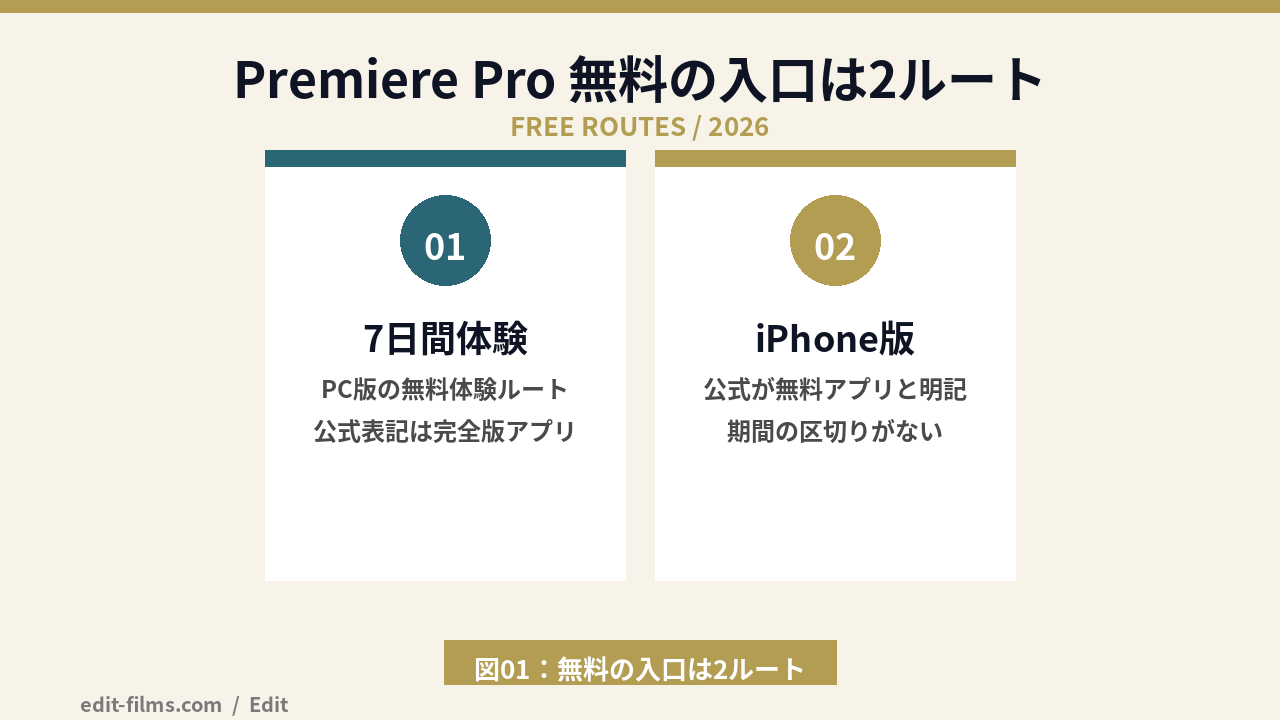
デスクトップ版のPremiere Proを無料で触れるのは、Adobe公式の7日間無料体験です。公式ページには「無料体験期間が終了するまで料金は発生せず」と書かれていて、7日目までなら支払いは発生しない設計になっています。
そして公式の表記は「デスクトップ、web、モバイル向けの最新アップデートが適用された完全版アプリを入手」。機能を削った体験専用ビルドではなく、製品版と同じものが7日間動く、という書き方になっています。
ここが大事なところで、7日目を過ぎて解約手続きをしないと、8日目から自動で請求が始まります。無料体験と言いながら申込時に支払い情報を登録させられるのは、この自動移行のためですね。
意外と知られていないのがこちらです。Adobe公式は、iPhone向けのPremiereを「動画編集に特化した高速の無料アプリ」と明記しています。7日間で切れる体験版ではなく、無料アプリとして案内されているルートです。
公式が挙げている機能も、おまけレベルの内容ではありません。マルチトラックタイムライン、クリアな音声録音、AI効果音を備えたスタジオ品質のオーディオ編集、Fireflyでの演出が並んでいます。
「Premiere Proを無料で使いたい」の目的がまず動画を1本仕上げてみることなら、ここから入るのは十分にアリなんですよ。このあとのiPhone版のセクションで詳しく掘り下げます。
検索して混乱するのがここです。PC版のPremiere Proには、期間無制限の無料版も、一度買えば使い続けられる買い切り版も公式には用意されていません。
Adobeの提供形態はサブスクリプションで統一されていて、公式プランページに並んでいるのも月額表記のプランだけでした。パッケージ売りの永続ライセンスは、今の販売ラインナップに見当たりません。
「昔のCS6みたいな買い切りは今もあるの?」という疑問はPremiere Proの永久ライセンスは今も買えるのかで整理しているので、そちらもどうぞ。
検索するとクラック版・格安シリアル・「永久版」を名乗る出品などが出てきます。この記事では非正規の入手方法は一切紹介しません。紹介しないだけでなく、はっきり止めます。
非正規のPremiere Proで怖いのは、ソフトが止まることではなく、仕事と個人情報が止まることです。
改造されたインストーラにマルウェアが仕込まれていた場合、制作中のプロジェクトも、預かっている撮影素材も、保存されたパスワードも丸ごと危険にさらされます。クライアントの未公開素材を扱っている状態でこれをやると、被害は自分だけでは収まりません。
権利の面でも説明がつきません。映像で食べていこうとしている人にとって、ここは踏まないほうがいい一線です。
それに、格安シリアルを探し回る時間で案件を1本こなしたほうが、たいてい元が取れます。Premiere Proの単体プランは月3,280円。動画編集の案件単価で言えば、初心者の仕事1本ぶんに届くかどうかの金額です。わざわざリスクを取る意味が薄いんですよ。
Premiere Proの無料体験は7日間で、8日目から自動的に請求が始まります。購入から14日以内に解約すれば全額返金、と公式に明記されています。
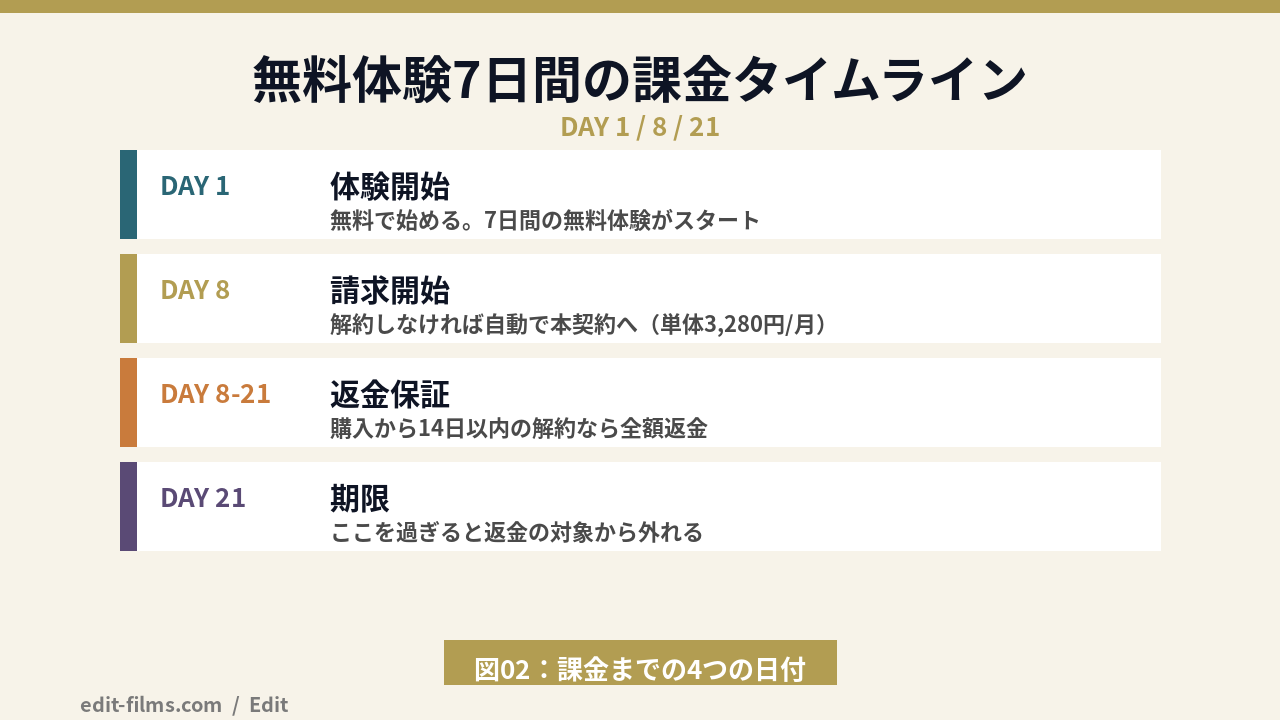
Adobe公式のPremiere無料体験ページには、日数の流れが図で説明されています。公式の表記と、そこで実務としてやることを並べて表にしました。押さえる日付は4つです。
| 日付 | 公式ページの記述 | 自分がやること |
|---|---|---|
| 1日目 | 無料で始める(7日間の無料体験がスタート) | 申し込み・インストール・その日から制作を開始 |
| 8日目 | 無料体験の終了後、料金の請求が開始 | 続ける/やめるをこの日までに決めておく |
| 8〜21日目 | 購入から14日以内の解約が返金の対象 | やめる判断ならこの期間内に解約手続き |
| 21日目 | 購入後14日以内に解約すると全額返金 | ここを過ぎると返金の対象から外れる |
構造としては「体験は7日間だが、実質の猶予は21日目まで伸ばせる」という形です。公式にも「購入から14日以内にキャンセルをご希望された場合、全額返金」と書かれています。
ただしこれは「21日間ずっと無料」という意味ではありません。8日目にいったん課金が走り、こちらから解約手続きをして初めて返金されます。放置したらそのまま払い続けることになるので、そこは混同しないでください。
入口はAdobe公式のPremiere製品ページ、または「Premiereを無料で始める」ページにある「無料で始める」ボタンです。流れは大きく5つ。
つまずく人がいちばん多いのは3番目です。無料体験なのに支払い情報の登録を求められるので、そこで手が止まります。7日目を過ぎたら自動で本契約に移る設計なので、先に登録させる形になっているんですね。
逆に言えば、申し込んだ瞬間に「解約する日」をカレンダーに入れておけば、この仕組みは怖くありません。僕は体験版を入れる日に、6日目と7日目の朝でリマインダーを2本立てるようにしています。これだけで課金事故はだいたい防げますよ。
申し込み前に、その週のスケジュールを一度見てください。
7日間は思っているより短いです。撮影や本業が詰まっている週に押すと、起動しないまま8日目が来ます。まとまった時間が取れる週の頭に合わせて押すのが、体験版のいちばん賢い使い方だと思っています。
Premiere単体プランの体験版から自動で本契約に移った場合、8日目から月3,280円(税込・年間プランの月々払い)が請求されます。これはAdobe公式のプランページに表示されている金額です。
Creative Cloud Proの体験版から入った場合は、最初の3か月が50%OFFの4,539円/月、4か月目以降が通常価格の9,080円/月になります(いずれも税込・年間プラン月々払い)。
なお年間プランは契約期間の途中で解約すると条件が変わる場合があります。ここは契約タイプで扱いが違うので、申込画面の利用条件を自分の目で読んでから確定してください。プラン全体の構造はAdobe CC 料金プランの全整理にまとめています。
Premiere Proの無料体験について公式が書いているのは「完全版アプリ」までです。書き出し制限やウォーターマークの記述は見つかりませんでした。
Adobe公式のPremiere無料体験ページには、こう書かれています。「デスクトップ、web、モバイル向けの最新アップデートが適用された完全版アプリを入手」。機能を制限した特別版ではない、という説明です。
あわせて「無料体験期間が終了するまで料金は発生せず」「購入から14日以内にキャンセルをご希望された場合、全額返金」という2文も同じページに載っていました。この3つが、公式が明言している範囲になります。
いちばん質問が多いのがここです。正直に書きます。書き出し制限やウォーターマークの有無について、今回確認したAdobe公式ページには記述が見つかりませんでした。
公式が「完全版アプリ」と言っている以上、書き出しも含まれると読むのが自然です。ただ僕自身が2026年8月に体験版を新規で入れて書き出しまで検証したわけではないので、ここは断定しません。気になる人は申込ページの利用条件を一度ご自身で確認してみてください。
ネット上には「体験版は透かしが入る」「解像度が下がる」という書き込みも見かけますが、出典が公式に辿れないものは、この記事では扱わない方針にしています。確かめられていないことを断言しないほうが、結果的に読んでくれる人の役に立つと思っているので。
体験版を入れた初日のうちに、10秒のシーケンスを1本書き出してみてください。
いちばん痛いのは「7日目に本気の1本を書き出そうとしたら想定外の挙動だった」というパターンです。書き出しまで通ることを1日目に確認しておけば、残り6日を安心して制作に使えます。仕様を人に聞くより、自分の環境で1回試すのが早いです。
体験版はPremiere本体だけではありません。公式ページに書かれていた付属内容を並べます。
個人的に体験期間中に試す価値が高いと思うのはFrame.ioです。クライアントに動画を送ってタイムコード付きで修正指示をもらえる仕組みで、実務のやり取りがまるごと変わります。無料の7日間でここを触っておくと、契約の判断材料がぐっと増えるんですよ。
ちなみに生成クレジットは体験版だと毎月25で、Creative Cloud Proになると毎月4000まで増えます。生成AI機能を本格的に回すつもりなら、この差は無視できません。
なお、同じ7日間ルールはAfter Effectsなど他のAdobeアプリでも共通です。AE側の事情はAfter Effectsは無料で使える?体験版と最安ルートにまとめてあります。
Adobe公式はPremiere iPhone版を「動画編集に特化した高速の無料アプリ」と明記しています。7日で切れない無料ルートは、現状ここです。
スマホアプリって、結局は簡易版なんじゃないですか?PC版の代わりになるとは思えないんですけど…。
その疑いはまっとうです。僕も名前だけ聞いたときは「Premiere Rushの後継みたいなやつかな」くらいに思っていました。ただ、公式が挙げている機能リストを読むと、思っていたより本気の作りなんですよね。
スマホの動画アプリで意外と省かれがちなのがマルチトラックです。映像の上にテロップとBGMと効果音を重ねる、という編集の基本構造がそのまま使えるのは大きいですよ。
「無料で使いたい」の中身は人によって違います。目的別に整理しておきますね。
| やりたいこと | Premiere iPhone版(無料) | PC版Premiere Pro |
|---|---|---|
| 編集の流れを覚える | 足りる | 足りる |
| SNS向けの縦動画を仕上げる | 足りる | 足りる |
| 撮影データをその場で確認・粗編集 | 足りる(むしろ速い) | PCへ取り込みが要る |
| マルチカム編集・長尺の構成 | 厳しい | PC版の領域 |
| Lumetriでの本格カラーグレーディング | 厳しい | PC版の領域 |
| After Effectsとの連携 | 対象外 | PC版の領域 |
| クライアントへの編集データ納品 | 対象外 | PC版の領域 |
線引きはシンプルで、「1本の動画を自分で完成させる」ならiPhone版で成立し、「他人とデータをやり取りする仕事」になるとPC版が要るという構図です。
だから僕は、動画編集をこれから始める人にはこう伝えています。まずiPhone版で無料のまま3本仕上げて、それでも続けたいと思えたらPC版の7日間体験を押す。この順番だと、7日間を無駄にする確率がかなり下がります。
アプリ内課金や上位プランの有無は、ストアの表示を必ず確認してください。
公式が「無料アプリ」と案内している一方で、アプリ内の追加機能の扱いまでは今回の確認では取得できていません。ダウンロード前にApp Storeの説明欄と価格表記を見ておくのが確実です。
Premiere Proの無料期間は7日間です。「とりあえず起動して眺める」で3日溶かすと判断材料がないまま8日目が来ます。初日にゴールを決めてください。
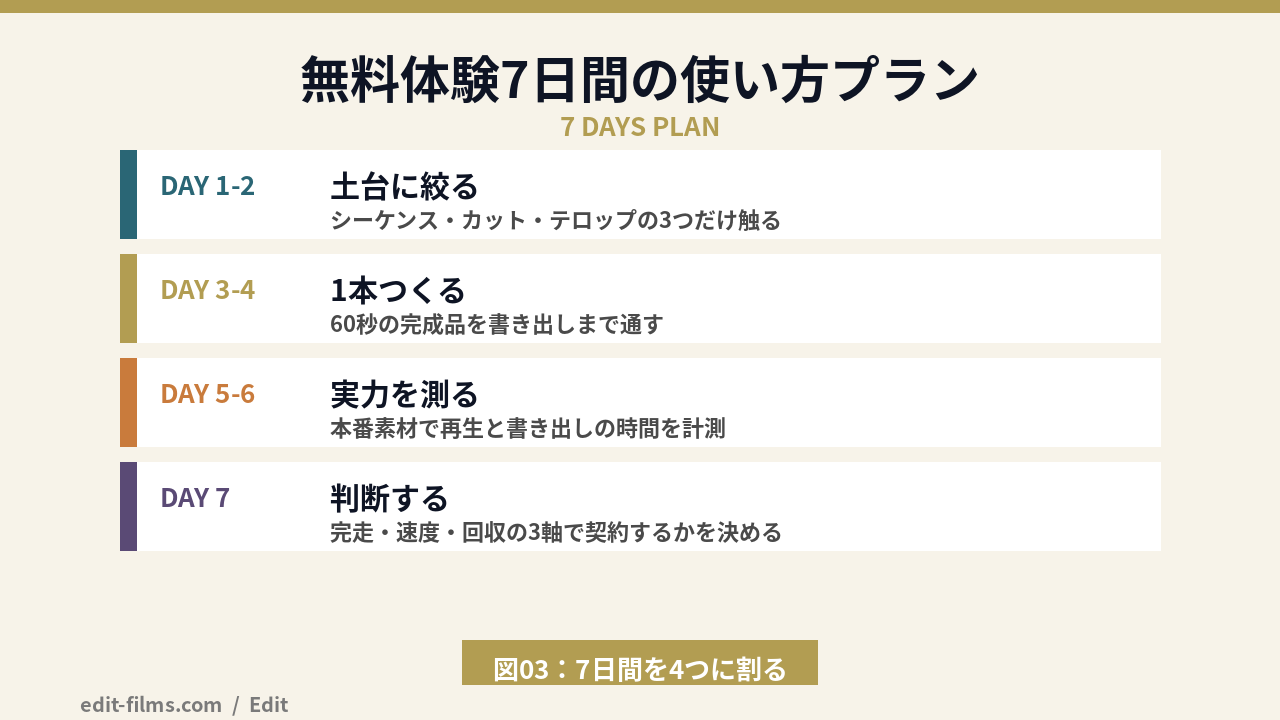
7日間を4つのブロックに割ります。ざっくりDAY1-2/DAY3-4/DAY5-6/DAY7の4区切りです。
最初の2日は機能を広く浅く触るより、シーケンス作成・カット・テロップの3つだけに絞るのが結局いちばん早いです。この3つがPremiere Proの作業時間の大半を占めています。
素材を並べて、いらない部分を切って、文字を置く。それだけで2日目までに「自分の手で動かしている」感覚が手に入ります。
ここでエフェクト一覧を上から順に試すのはやめておいてください。数が多いので、7日間がそれだけで終わります。操作の順番に迷ったらPremiere Proの使い方 基本ガイドの流れをそのままなぞるのが早いです。
3日目からは「60秒の完成品を1本つくる」を目標にします。長さを短く区切るのがコツで、3分の動画に挑むと編集の途中で7日目が来ます。
題材はスマホで撮った日常の映像で十分です。カット、テロップ、BGM、書き出しまで通す。この一周を体験期間中に経験できたかどうかで、8日目の判断の精度がまったく変わります。
余裕があればLumetriカラーで色を軽く整えるところまで。ここまで来ると「自分の作りたい絵に近づけられるソフトかどうか」が体感でわかります。
ここが体験版でやる価値のいちばん高いパートです。Premiere Proが自分のマシンで実用速度で動くかどうかは、無料期間中にしか確かめられません。
60秒のシーケンスにトランジションとカラー調整を乗せて、再生がカクつかないか、書き出しに何分かかるかをメモしてください。ここが遅すぎると、契約してもストレスで手が止まります。
大事なのは、チュートリアル用の軽い素材ではなく、自分がこれから扱う本番の素材を入れて測ること。4K素材を扱う予定があるなら、体験期間中に4Kで一度測っておくと後悔がありません。
7日目は制作をやめて、判断に使います。軸は3つで足ります。
3つとも「はい」なら契約、1つでも詰まっているなら一度解約して仕切り直す。解約しても作ったプロジェクトファイルと書き出した動画は消えませんから、あとで再契約したときに続きから再開できます。そこは気楽に構えていいですよ。
Premiere Proの無料体験後の選択肢は5つ。最小構成は単体プランの月3,280円、1年目の総額が最も軽いのは学生・教職員版です。
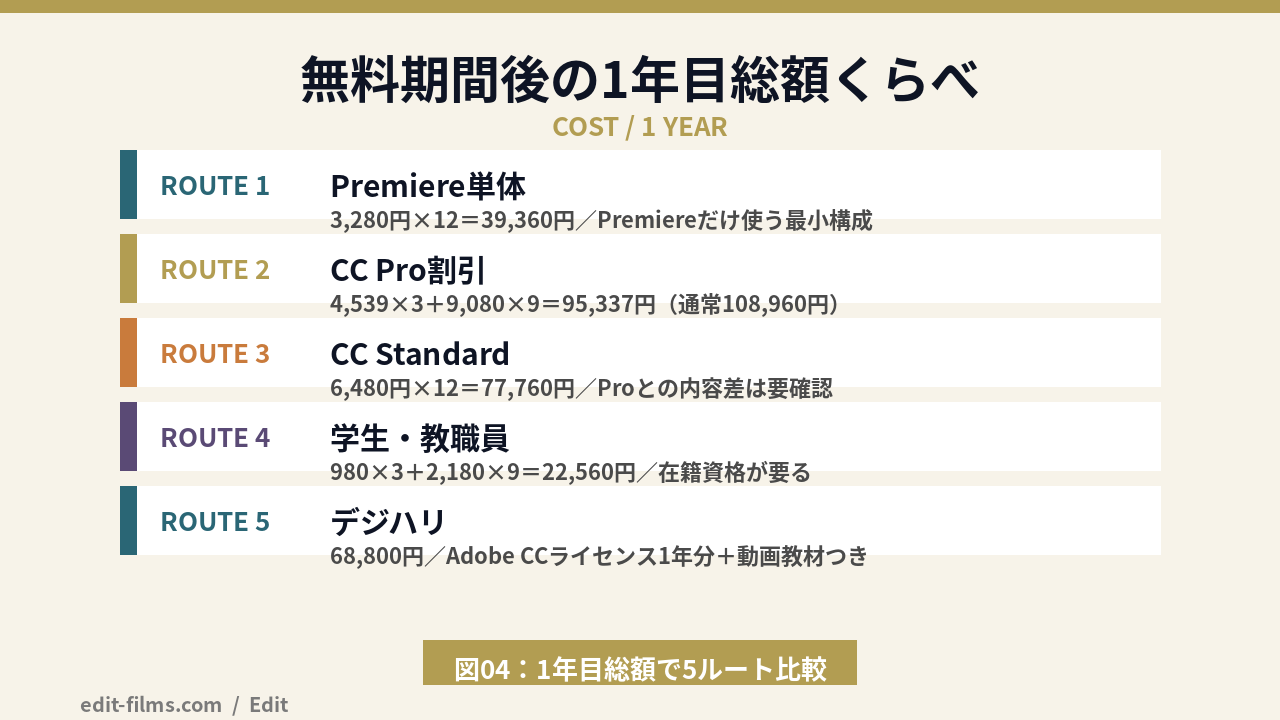
以下はすべて2026年8月3日にAdobe公式プランページとデジハリ公式ページで実際に確認した価格です(税込・年間プランの月々払い)。
| ルート | 月額(税込) | 1年目の総額 | 向いている人 | 注意点 |
|---|---|---|---|---|
| Premiere 単体プラン | 3,280円 | 39,360円 | Premiereだけ使う人・出費を最小にしたい人 | Photoshop等の他アプリは別料金 |
| Creative Cloud Pro | 4,539円→9,080円 | 95,337円(通常年額は108,960円) | 20以上のアプリを横断で使う人 | 4か月目から通常価格に自動で戻る |
| Creative Cloud Standard | 6,480円 | 77,760円 | 生成クレジット枠よりアプリ本数を優先する人 | Proとの内容差を要確認 |
| 学生・教職員版 CC Pro | 980円→2,180円 | 22,560円 | 在籍資格がある学生・教職員 | 資格確認あり/2年目以降4,180円 |
| デジハリ Adobeマスター講座 | — | 68,800円 | 資格がない社会人で1年分をまとめたい人 | 購入は1回限り・国内個人利用のみ |
無料体験からいちばん自然に続くルートです。年額に直すと39,360円。MV1本の制作費で十分にお釣りが来る金額です。
デメリットは、PhotoshopやAfter Effectsを別途契約すると一気に割高になること。単体プランはどれも3,280円なので、3本契約した時点で月9,840円になり、20以上使えるCC Proの9,080円を超えます。ここが単体プランの損益分岐ですね。
ちなみにAfter Effects単体・Photoshop単体・Illustrator単体・Audition・InDesignなども、公式ページ上の表示は同じ3,280円/月でした。「2本までなら単体、3本目からはCC Pro」と覚えておくと計算が早いです。
Premiere単体の料金だけをもっと細かく見たい人はPremiere Proの料金と最安3ルートもどうぞ。
Creative Cloud Proは通常9,080円/月ですが、2026年8月3日時点で最初の3か月が50%OFFの4,539円/月になる案内が出ていました。4か月目以降は9,080円です。
1年目の総額を計算すると、4,539×3+9,080×9=95,337円。割引なしの通常年額108,960円と比べると13,623円の差になります。
Creative Cloud Standardは6,480円/月で、1年なら77,760円。ProとStandardは含まれる内容と生成クレジットの扱いが違うので、映像用途で要るアプリが入っているかを申込前に確認してください。安いほうを選んだら必要なアプリが入っていなかった、がいちばんもったいないパターンです。
安く契約する手段の全体像はAdobe CCを安く買う3つの正規ルートとAdobeを半額で買う方法にまとめました。
在籍資格がある人には、これがいちばん軽いルートです。公式ページの記載では最初の3か月が89%OFFの980円/月、4か月目以降が2,180円/月、2年目以降は4,180円/月となっていました。
1年目の総額は980×3+2,180×9=22,560円。Premiere単体1年ぶんの39,360円より16,800円安いのに、20以上のアプリが使えます。
ただし資格を満たした学生・教職員の方のみ利用可能と明記されています。対象条件の細かいところはAdobe CC 学割の全ルートで整理しています。
学生・教職員の資格がない社会人にとって、1年目の総額を落とせる現実的な手段がこれです。受講料68,800円(税込)に、Adobe CCライセンス1年分が含まれます。
公式のよくある質問にも「受講料と1年分のAdobe CCライセンス利用料を含んだ価格です。そのほかにかかる費用はございません」と明記されていました。「コンプリートプランに含まれるすべてのアプリケーションが利用可能」とも書かれているので、もちろんPremiereも含まれます。
差額を出しておきます。CC Pro通常年額108,960円と比べて40,160円安く、初回3か月50%OFFを適用した95,337円と比べても26,537円安い計算になります。
ただし正直に書くと、Premiere単体プラン1年ぶんの39,360円と比べると、デジハリのほうが29,440円高いです。使うのがPremiereだけなら単体プランのほうが安く済みます。デジハリが効くのは「全アプリ+講座も込みで考えたとき」ですね。
運営はデジタルハリウッドで、1994年創立。アドビからプラチナスクールパートナーの認定を受けている事業者です。受講期間は3ヶ月で、Adobeライセンスは1年分付きます。
申し込む前に知っておく制約が4つあります。すべてデジハリ公式ページに明記されている内容です。
1回限りという条件があるので、「とりあえず1年だけ安く」という軽い気持ちで使うと、本当に必要になった年に使えません。ここは押さえておいてください。講座の中身はデジハリAdobeマスター講座の実態とデジハリの評判・口コミで掘り下げています。
どちらが優れているという話ではありません。7日間という区切りがあるからこそ、自分の状況に合うタイミングで押すのがいちばん得をします。今週バタバタしているなら、来月の落ち着いた週まで待って大丈夫ですよ。
セール時期を狙って有料化する手もあります。値引きの傾向はAdobeセールはいつ?とAdobeブラックフライデー2026にまとめてあります。
ここは数字ではなく現場の話です。無料や体験版という入口は、お金を浮かせるためというより「判断を早くするため」に使うと効きます。
プロの人でも、無料とか体験版から入ったりするんですか?最初から普通に契約してるイメージでした。
僕は2015年にドラマの制作進行として業界に入って、2016年からCGプロダクション、2021年にCG制作で独立しました。会社にいたころは当然、ソフト代は会社持ちです。独立した瞬間に、月々のソフト代が全部こっちに乗ってくるんですよね。
そして2023年、好調だったCG案件が全滅しました。貯金300万円がほぼゼロになって、通帳を見るのが本気で怖かった時期です。あのころは月3,000円台の固定費でも「これ、来月払えるのか?」と本気で計算していました。
その状態で最初の映像制作の依頼が来ました。単価2万円。今から見ればとても安いんですが、当時は本当に嬉しくて即決で受けました。そこから3年かけて、2026年の今は月5本ペースで制作しています。
だから「まず無料で試したい」という気持ちは、きれいごとじゃなく理解しています。固定費が1つ増えるかどうかは、稼ぎが不安定な時期には本当に重い判断なんですよ。
実務の時間感覚で言うと、7日間という長さの評価ははっきり分かれます。
まず「触って慣れる」目的なら、7日は意外と足ります。カット、テロップ、書き出しの一周は、集中できれば2〜3日で回せます。UIの場所を覚えて、自分の指が迷わなくなるところまでは十分に届きます。
一方で「案件を1本、納品まで通す」となると話が別です。僕の場合、MV1本は素材整理から修正対応まで含めて2〜3週間かかります。撮影データの受け取り、粗編集、確認、修正、再確認。この往復だけで7日はあっさり溶けます。
なので、無料体験に「案件を1本通す」というゴールを設定するのはおすすめしません。現実的なゴールは「短い動画を1本、書き出しまで完走して、自分のPCの速度を測る」。ここまでで7日を使い切るくらいがちょうどいいです。
ちなみに僕自身は、2025年にAfter Effectsを本格的に習得しにいったとき、最初の3ヶ月をほぼ毎日触る形で進めました。ソフトが仕事の道具になるまでには、体験期間の何倍もの時間が要ります。7日はその入口を確かめる期間だと考えるのが健全です。
ここは正直に送り出します。「今どうしても月額を増やせない」という状況なら、DaVinci Resolveの無償版から入るのは現実的な選択です。
編集・カラー・音声が1本にまとまっていて、期間の区切りなく無料で使えます。7日で切れない環境で、じっくり編集の基礎を積める。この差は独学の入口としてかなり大きいです。
ただし線引きも書いておきます。動画編集の案件募集では、Premiere Proでの納品を指定されることがよくあります。仕事を取りにいく段階になると、結局Premiereが要る場面が出てきます。
順番としては、無償版で編集を覚える → 仕事の話が具体的になったタイミングでPremiereを契約する。この流れなら、固定費が発生する時期を後ろにずらせます。無償版と有償版の差はDaVinci Resolve 料金・無料版とStudioの損益分岐、操作の入り口はDaVinci Resolveの使い方にまとめてあります。
どちらを選ぶかで迷っているならPremiereとDaVinciどっちを選ぶかも読んでみてください。機能の細かい優劣については、僕が両方を同一条件で計測したわけではないので、公式ページの記述と自分の使用範囲の話に留めています。
Premiere Proを無料で使いたい人からよく出る疑問を4つ、短く答えます。回答はすべて2026年8月3日時点の公式ページの記述にもとづいています。
PC版は7日間の無料体験までです。期間の区切りなしで無料なのは、公式が「無料アプリ」と案内しているPremiere iPhone版のほうになります。PC版に恒久無料版や買い切り版は用意されていません。
7日間です。公式の図解でも「1日目=無料で始める/8日目=無料体験の終了後、料金の請求が開始/21日目=購入後14日以内に解約すると全額返金」と示されています。
延長については、公式のよくある質問に「Premiereの無料体験期間を延長するにはどうすればよいですか?」という項目自体は用意されていましたが、回答の本文は今回の確認では取得できませんでした。延長の可否はAdobe公式ページで直接ご確認ください。
ここは正直に書きます。体験版の商用利用の可否について、今回確認したAdobe公式ページには明確な記述が見つかりませんでした。公式が書いているのは「完全版アプリを入手」という表現までです。
納品物が絡む案件で使う予定があるなら、申込時の利用条件と契約内容を自分の目で確認するのが確実です。お金をもらう仕事に使うなら、ライセンスの根拠を自分で説明できる状態にしておく。これは業界で長くやっていくうえでの土台になります。
できます。社会人なら単体プランの月3,280円(年39,360円)か、全アプリ1年分で68,800円のデジハリ経由が現実的な安値ラインです。使うアプリがPremiereだけなら単体、複数使うならデジハリ、という分け方になります。
加えてセール時期を狙う手もあります。時期の傾向はAdobeセールはいつ?で確認してみてください。
Premiere Proを無料で使う方法は2つですが、その入口の使い方しだいで、そのあと1年の学習効率も出費も変わります。最後に要点を並べておきますね。
デジハリ・オンラインスクール Adobeマスター講座
68,800円(税込)/Adobe CC ライセンス1年分+動画教材(受講期間3ヶ月)※2026年8月3日時点。CC Pro通常1年108,960円との差額は40,160円/教育ライセンスの購入は1回限り・日本国内の個人利用のみ
Premiere Proを無料で使える期間は短いです。でもその7日で「自分はこれで作りたいのか」がはっきりするなら、ものすごく価値のある7日になります。
逆に、まだ時間が取れないなら無理に押さなくて大丈夫。Premiere Proの無料体験は、腰を据えて向き合える週にこそ効きます。準備ができたら、まずは60秒の1本から始めてみてください。一緒に映像で食べていける仲間になりましょう!
無料で使える他のソフトの拡張の考え方は、AviUtlプラグインの入れ方とおすすめの選び方でも触れています。