【図解】DaVinci Resolveエフェクトの使い方|無料版
edit-films
Edit
この記事にはプロモーション(広告)が含まれます。

サムネや資料でCanvaは使っているんですけど、動画編集までCanvaで済ませていいのか分からなくて。無料で使える範囲がどこまでなのか、案件で使っても大丈夫なのかが、調べても人によって言うことが違うんですよね…。
わかります。この手の「どこまでできるか」問題って、機能表を眺めても答えが出ないんですよね。できる・できないの境目は、たいてい機能名ではなく数値のほうに書いてあるので。
先に結論を言います。Canvaの動画編集は「1080pで完結する短尺の映像」までは驚くほど手数が少なく、そこから先は公式が自分で上限を明記しています。
その上限のうち、いちばん効いてくるのがこれです。公式ヘルプのアップロード要件のページに、「Canvaは4Kエクスポートに対応していますが、アップロードされた4K動画を1080pに縮小します」と書かれています(2026年9月1日にcanva.comの日本語ヘルプで確認)。
この記事では、本日あらためてCanva公式の製品ページ・料金ページ・ヘルプセンターを開き直して、Canva 動画編集の対応範囲を数値ベースで整理します。公式の中でも書き方が食い違っている箇所は、それ自体をそのまま出します。
なお、同じ「簡易ツール」枠のCapCutについてはCapCutの使い方をまとめた記事で扱っています。この記事はCanva 動画編集の対応範囲の線引きだけに絞るので、重なる話はそちらへ寄せます。
動画編集を通しで学ぶか迷っているなら、まず無料の個別相談
相談だけなら無料です。
受講はその場で決めなくて大丈夫なので、デジハリ・オンラインの個別相談会をいますぐ予約して、いまの自分に必要な範囲を聞いてみてください。
無料の個別相談を予約する(デジハリ・オンライン)個別相談は無料・オンライン/受講は相談後に決められます
Canvaの動画編集は、ブラウザ上でタイムラインを使ったカット編集ができます。字幕の自動生成や背景の切り抜きまで、公式が名前を挙げている機能はかなり広いです。
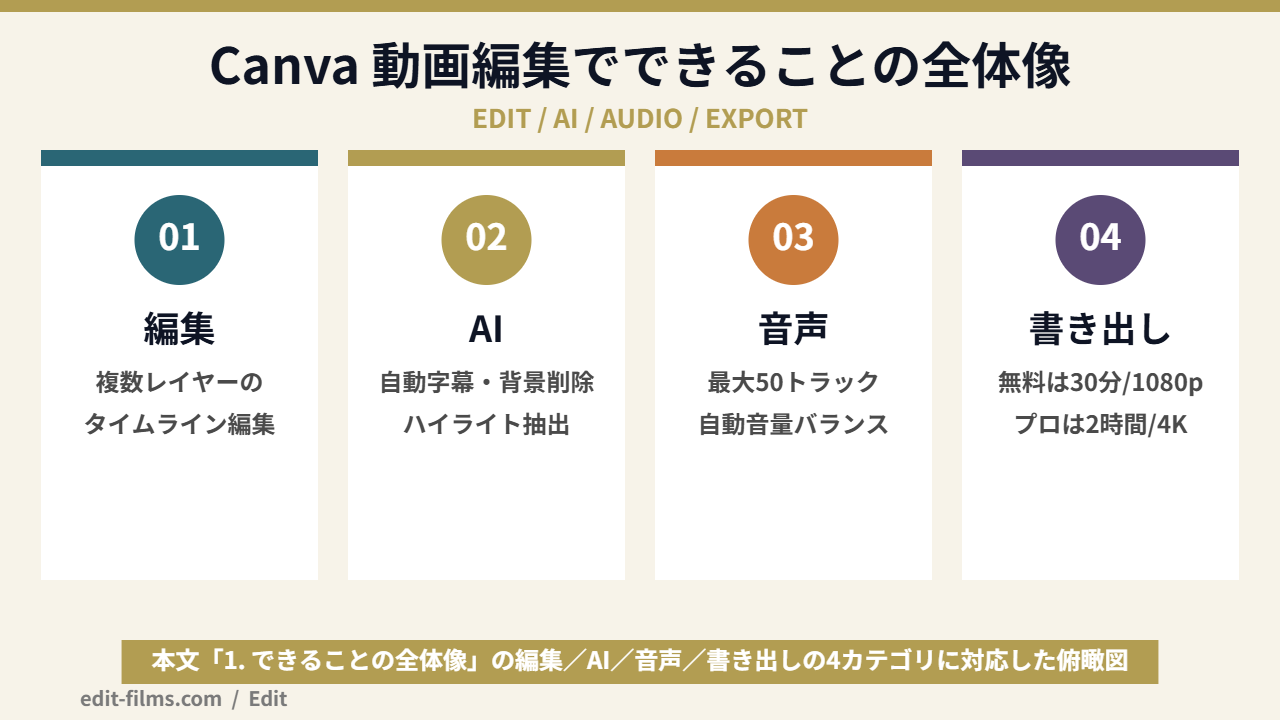
まず全体像から。本日、Canva公式の日本語の動画編集ページを読み直したところ、製品説明としてはこう書かれていました。「Canvaなら、動画編集が驚くほど簡単。カット・字幕・アニメーション・AI編集まで、すべてオンラインで完結。ダウンロード不要で、今すぐ動画編集を始められます」。
ここで押さえておきたいのは、Canvaの動画編集はインストールを前提にしていないという設計思想です。ブラウザで開いて、素材をドラッグして、その場で書き出す。この一連が売りになっています。
ここは検索でいちばん多い疑問だと思うので、先に潰しておきます。公式の動画編集ページのよくある質問に、こう書かれています。
「はい、Canvaの無料アカウントでも、透かし(ロゴ)なしで動画をエクスポートできます。無料の素材・画像・動画・音楽のみを使用している場合、完成した動画に透かしが入ることはありません」。
ただし続きがあります。「無料アカウントのままPro素材や有料素材を動画に追加すると、エクスポート時に透かしが表示されます」とも書かれています。つまり透かしの有無を決めているのはプランではなく、素材のほうです。
この構造、CapCutの無料枠とよく似ています。CapCutの無料でできる範囲をまとめた記事でも書いたとおり、簡易ツールは本体を無料にして素材とAI機能で線を引くのが定番の設計になっています。
できること・できないことの境目は、ここがいちばん具体的です。公式ヘルプの「デザインを動画またはGIFとしてダウンロードする」というページに、プラン別の上限が数値で載っています。
この数字だけ見れば、無料版でも「30分・フルHD」まで書き出せることになります。SNSの短尺や、ちょっとした告知動画なら、上限に当たる場面のほうが少ないですよ。
ところが、この解像度の数字には裏があります。そこは後半の4Kのセクションでまるごと扱いますね。
Canva 動画編集のカットは、素材を選んでトリミングアイコンからスライダーで詰めるのが基本です。分割はタイムライン上の右クリックから行います。
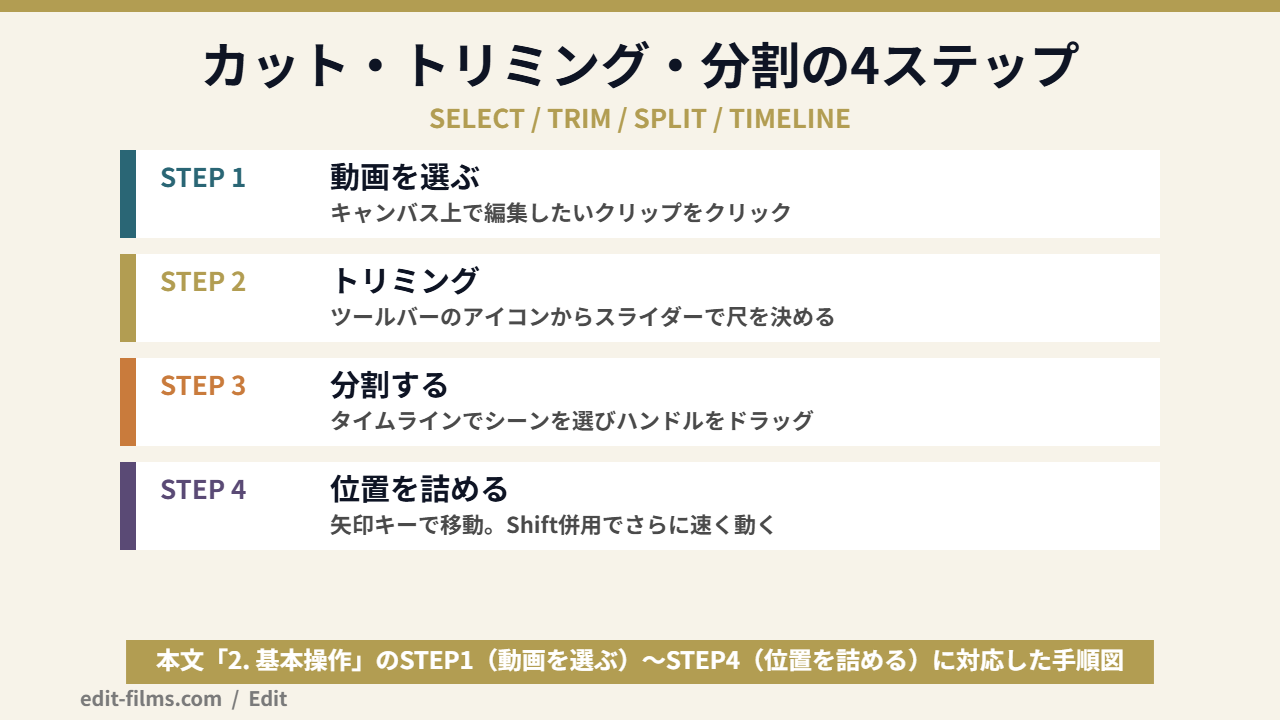
公式ヘルプの「動画をトリミングしてシーンの表示時間を変更する」というページに、手順がそのまま書かれています。まずデザイン上で編集したい動画を選ぶところから。
ここでひとつ、知らないとハマる注意書きがあります。公式は「トリミングアイコンは、静的なデザインに追加された動画にのみ表示されます。ビデオデザインを編集している場合は、トリミングの仕組みが異なります」と明記しています。
つまり、同じ「トリミング」でも入口が2種類あるということです。プレゼンやSNS投稿のデザインに動画を貼った場合と、最初から動画のデザインを作った場合で、触る場所が変わります。
動画を選ぶと、エディター上部のツールバーにトリミングアイコンが出ます。押すと動画の一部がハイライト、残りがグレーアウトで表示されるので、ハイライト部分の端にあるスライダーをドラッグして、短くしたり長くしたりするという説明です。
Premiere Proのように編集点にカーソルを置いてキーを叩く操作とは、発想がだいぶ違います。Premiere Proのトリミングをまとめた記事と読み比べると、簡易ツールがどこを削って手数を減らしているかが見えてきますよ。
クリップの途中で切りたいときは、タイムライン側の操作になります。エディター下部のタイムラインでシーンを選び、端にトリミングハンドルを出してドラッグする、というのが公式に書かれているやり方です。
タイムラインの移動については、地味に便利な記述があります。公式は「キーボードの矢印キーを押して、動画の正確な部分にジャンプします。より速く移動するには、Shiftキーを押しながら矢印キーを押します」と説明しています。マウスで狙うよりこっちのほうが速いですよ。
「Canvaで動画編集をしようとしたらタイムラインが無い」という詰まり方は、かなり多いはずです。これは不具合ではなく仕様で、公式がちゃんと書いています。
プレゼンやSNS投稿など動画以外のデザインでは、動画タイムラインが表示されない。
公式ヘルプは、その場合の逃げ道を2つ挙げています。ひとつはツールバーの「タイミングを編集」からスライド時間を設定する方法。もうひとつは、ページのサムネイルから「その他」→「動画として編集」を選んでタイムラインに切り替える方法です。
ちなみに動画テンプレートを使っている場合、シーンの長さはページ上の最長クリップに従います。公式は「例えば、ページに11.0秒のビデオを掲載している場合、シーンの表示時間も11.0秒になります」という具体例まで出しています。
Canva 動画編集の面白いところは、カットを手で詰めない選択肢が用意されていることです。公式ヘルプにはこう書かれています。
ひとつは「自動トリミング」=1回の操作で動画の始まりと終わりを整理する機能。もうひとつは「ハイライト」=動画を複数の短いクリップに切り分けて、残すものを選ぶ機能です。ハイライトで選んだクリップは、別々の素材としてタイムラインに並びます。
長回しの素材から使えるところだけ抜く作業って、地味に時間を持っていかれるじゃないですか。そこを機械に任せられる設計になっているのは、素直に強いと思いますよ。
ただし、この機能には条件が付きます。公式は同じページで「この機能は段階的に展開しており、まだ利用できない場合があります」と書いています。手元に出てこない人がいるのは、そういう理由です。
Canvaの動画編集で音楽を入れるときは、サイドパネルのオーディオタブから追加します。1つのデザインに重ねられるのは最大50トラックまでです。
公式ヘルプの「オーディオトラックとサウンドエフェクトを追加する」というページによると、エディターのサイドパネルから「オーディオ」タブを開き、楽曲をクリックしてデザインに追加します。表示されない場合は、先に「アプリ」を押すか、「素材」からカテゴリでオーディオを選ぶ、という案内です。
動画テンプレートを使っていれば、追加した楽曲はタイムラインの再生ヘッドの位置に置かれます。同じページに「最大50のオーディオトラックをデザインに追加したり重ねたりすることができます」と明記されています。
50を超えたらどうするかについても書いてあって、「デザインを複製して他のページを削除し、分割してください」という趣旨の案内になっています。MAをする感覚で何十トラックも積む使い方は想定されていない、ということですね。
ここは正直、公式の記述を読んで見直した部分です。音量はトラックを選んでツールバーの音量アイコンから、スライダーまたはテキストボックスで調整します。数値で入れられるのは助かりますよ。
さらに、「すべてのバランスを調整」ボタンで、デザイン内のすべてのオーディオと動画の音量を自動でならす機能があります。ナレーションとBGMの被りを一発で整えたいときに効くやつです。
フェードも用意されています。しかも公式には「デザイン内の動画クリップに、音源フェードを直接適用できるようになりました。最初に音源を抽出する必要はありません」という記述がありました。動画に付いている音にそのままフェードをかけられる、という話です。
ただし条件付きで、この動画クリップへの音源フェードはiOSアプリのバージョン4.126.0以上が要ると明記されています。古いバージョンだと、対応端末で編集されたデザインでも適用されないそうです。細かいですが、スマホで作業する人には効いてくる条件です。
音量まわりの考え方そのものは、本格ソフトでも変わりません。基準の作り方はPremiere Proの音量調整をまとめた記事のほうが詳しいので、耳で合わせる癖をつけたい人はそちらもどうぞ。
音と映像を合わせる機能もあります。公式は「エディターの上にある[ビートシンク]を選択すると、これを自動的に行うことができます」と説明しています。曲の拍にカットを乗せる作業を自動でやってくれる、という位置づけです。
いっぽうで、持ち込みの音源には仕組みが入っています。「Canvaは、ユーザーがアップロードした音楽のオーディオフィンガープリントチェックを行います。アップロードした音楽が著作権を侵害している場合、オーディオ付きのデザインを公開することはできません」と明記されています。
MVを作る立場だと、ここは事前に知っておきたい仕様なんですよ。権利処理が済んでいる楽曲でも、判定に引っかかる可能性はゼロではないので。
もうひとつ、ライセンスの数え方にも癖があります。公式は「プレミアム音楽の購入は1回のみの使用が可能です。つまり、1つのデザインでのみ楽曲を使用できます」と書いています。別のデザインで同じ曲を使うなら、無料版だとライセンスを買い直す形になります。
この「書き出しごとに条件が付く」構造は、CapCutの素材ライセンスとよく似ています。詳しくはCapCutの商用利用の条件を調べた記事にまとめてあるので、案件で使う前提の人は先に読んでおいてください。
Canvaプロなら4Kで書き出せるって書いてあったので、α7で撮った4K素材を持ち込もうと思っているんですけど、それで合ってますか?せっかく4Kで撮ったので、そのまま活かしたくて。
ここがこの記事でいちばん伝えたい部分です。Canvaは4Kでの書き出しに対応していますが、アップロードした4K素材は1080pに縮小されると公式が明記しています。
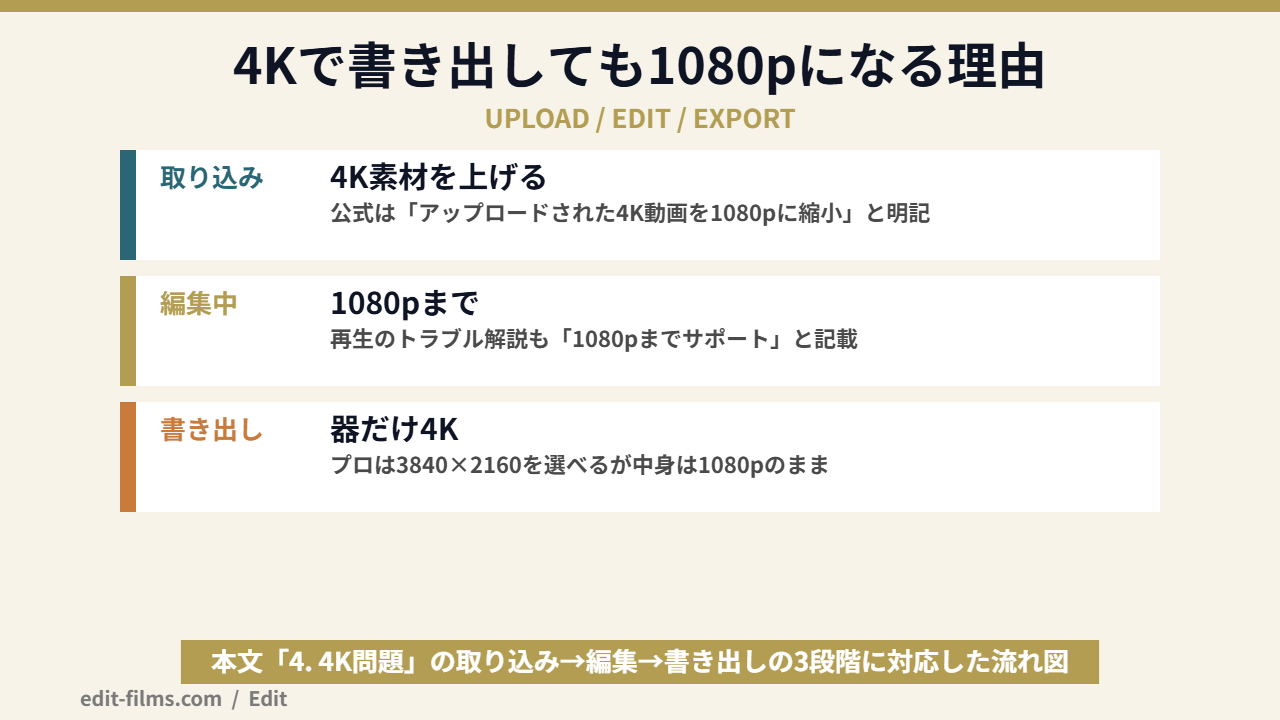
公式ヘルプの「Canvaのファイルアップロード形式と要件を確認する」というページに、ビデオファイルの項目があります。そこにこう書かれています。
「Canvaは4Kエクスポートに対応していますが、アップロードされた4K動画を1080pに縮小します。4Kでエクスポートしても、保存されたバージョンは1080pのままであり、最終的な出力に影響を与える可能性があります」
これ、読み飛ばすとまったく気付かない一文です。4Kで書き出す設定は選べるけれど、素材そのものが1080pに落とされているので、出てくるのは1080pを引き伸ばした4Kになるということを、公式が自分で説明しています。
ややこしいのは、同じ解像度の話が公式内の3箇所で違う書かれ方をしていることです。並べてみます。
3つ目の「1080pまでサポート」は、動画が再生されないときのトラブルシュートのページに出てきます。文脈は「アップロードした動画の解像度が、サポートされている解像度より高い」場合の説明です。
つまり公式は、解像度の上限をダウンロード側の数値で語るページと、素材側の数値で語るページを分けて書いているわけです。片方だけ読むと結論が真逆になります。ネットの解説が割れる理由は、たぶんここですね。
実務的な結論はシンプルです。4Kで撮った素材の解像度を最後まで維持したい案件では、Canvaは編集の本体には向きません。
逆に言えば、出口がSNSやYouTubeの通常視聴で、1080pで十分だと割り切れる案件なら、この制約はほとんど問題になりません。むしろ素材が軽くなるぶん、作業はかえって速くなりますよ。
4K前提で組むなら、書き出し設定を自分で握れるソフトのほうが安全です。設定項目の考え方はPremiere Proの書き出し設定をまとめた記事に整理してあります。
Canva 動画編集でできないことは、対応形式・ファイルサイズ・共有先の制限として公式に数値で書かれています。感覚ではなく数字で線が引けます。
「Canvaで動画編集ができない」という詰まり方のうち、いちばん多いのは素材が入らないパターンだと思います。ここは公式が形式名まで挙げてくれています。
ここで目を引くのがProRes 4444が非対応で、ProRes 422は対応と名指しで書き分けられている点です。アルファ付きのProResを扱う工程がある案件だと、素材の受け渡しの時点で止まります。
背景が透明な動画が扱えないというのも、けっこう大きい話です。ロゴアニメーションや装飾を別素材として重ねる作り方が、そのままは通らないということですから。
Canvaは編集画面からSNSへ直接公開できます。ただし、公式ヘルプの「SNSやアプリで共有する際の制限」というページを読むと、投稿先ごとに別の上限が並んでいます。
たとえばInstagramは動画の最大ファイルサイズ100MB、長さは最小3秒・最大60秒。X(旧Twitter)は動画・GIFで最大15MB、長さ0.5秒〜140秒、縦横比1:3〜3:1。Facebookは動画の最大が250MBです。
YouTubeについては、ショートは「最大60秒・縦型9:16」で、条件を満たすと#ショートのタグが自動で付くとあります。同じページに「スケジュール設定を利用できません。動画はすぐに公開されます」「カスタムサムネイルはサポートされていません」とも書かれています。
予約投稿とサムネ差し替えができない、というのは運用代行の仕事だと地味に効いてきますよ。Canvaから直接ではなく、いったん書き出してから各プラットフォームに上げるほうが、結局は自由度が高いです。
ここは正直に書きます。「編集途中のプロジェクトを他の編集ソフトに引き渡す形式」について説明した公式ページは、今回の確認では見つけられませんでした。
Canvaはデザインの共有リンクやチームでの共同編集が前提の設計なので、そもそも「プロジェクトファイルを書き出して渡す」という発想が薄いのだと思います。ただ、書かれていない以上は断定を避けておきます。
Canvaの動画編集が重いときは、公式が回線・ブラウザ・素材数の3方向からトラブルシュートを案内しています。素材を減らす方向が最も効きます。
公式ヘルプの「Canvaの表示が重い、動作が遅い」というページに、手順が並んでいます。かいつまむとこうです。
正直、ここまでは一般的なWebアプリのトラブルシュートです。Canva 動画編集が重い問題の本丸は、次の「素材を減らす」のほうにあります。
公式は、重くなる原因としてこう書いています。「埋め込みと動画の数が多い」「ページ数が多い、またはページに多数の画像、素材、動画、埋め込み、アニメーションテキストがある」。
対策として挙げられているのは、グループ化できる素材を画像として書き出して1枚に統合する方法と、単純に素材の数を減らす方法。さらに「使用するフォントの数を減らす。1つのWebサイトに使用するフォントは最大で3つにすることをお勧めしています」という具体的な推奨まで書かれています。
フォントの本数がパフォーマンスに効くというのは、ブラウザで動くツールらしい話です。ローカルのソフトだと、あまり意識しない観点なんですよね。
アプリが落ちる・固まる場合は、別のページに要件が書かれています。Androidは6.0(Marshmallow)以降、iOSは13以降。どちらも端末に150MB以上の使用可能なメモリが要るという内容です。
Android版については、サポートされている最小バージョンが2.328.0という具体的な数字まで出ています。古いままだと使い続けられない、という書き方です。
あと、編集中のプレビューがカクつく場合の設定もあります。エディターの「ファイル」→「設定」→「動画の再生品質」で、高・中・低・自動から選べます。回線が細いときは低や自動に落とすと、編集作業そのものは進めやすくなります。
スマホでもCanva 動画編集はできます。公式はモバイルアプリを案内していますが、機能によってアプリのバージョン条件が付くものがあります。
公式の動画編集ページには、よくある質問として「スマホで動画編集することはできますか?」という項目があり、「はい、Canvaの無料のモバイル動画編集アプリで動画を編集できます。App StoreまたはGoogle Playからモバイル版のCanvaをダウンロードするだけで始めることができます」と回答されています。
ヘルプ側の操作説明も、ほとんどの項目でPC手順とモバイル手順が併記されています。トリミング、分割、音量調整、フェード、切り抜き。操作の入口が「上のツールバー」か「下のツールバー」かが違うだけで、できることの幅はかなり近いという構成です。
もうひとつ、スマホ特有のつまずきが公式に書かれていました。別の端末のカメラロールから動画を追加すると、再生・編集・ダウンロードができなくなることがあるという説明です。
回避策として公式が勧めているのは、ホーム画面のアップロードから先にファイルを上げて、それをデザインで使う流れ。素材はいったんCanva側に置いてから触る、という順番ですね。
スマホ完結で編集を回すという発想そのものは、CapCutのほうが先行しています。両方を触るつもりならCapCutの料金構造をまとめた記事と見比べてから決めると、無駄な課金をしなくて済みますよ。
Canva 動画編集を公式で調べると、ページごとに数字や名称がそろっていない箇所が出てきます。知らないと、記事同士の情報がぶつかって混乱します。
ここはEditが毎回いちばん時間をかけて確認している部分です。「ネットの解説が割れている」のではなく、そもそも公式の書き方が割れているケースは、本当によくあります。
4Kのセクションで見たとおりです。ダウンロードのページは3840×2160px、アップロードのページは1080pへの縮小、再生トラブルのページは「1080pのフルHD解像度までサポート」。3ページを並べないと実像がつかめない構造になっています。
料金ページに並んでいるプラン名は、無料版・Canvaプロ・Canvaビジネス・Canvaエンタープライズの4つです。ところがヘルプセンター側では、同じ枠を指して「Canvaチーム」「Canvaチームス」「Canva for NPO」「Canva非営利団体」といった表記が混在しています。
しかも「Canvaチーム(ス)」という名前のプランは、本日の料金ページには存在しません。過去のプラン名がヘルプに残っているのだと思いますが、読む側は「自分のプランはどれに当てはまるのか」で手が止まります。
これは公式が自分で明示しています。ヘルプ記事の冒頭に「この記事は機械翻訳されました。誤りを見つけた場合はお知らせください」という注記が入っています。
実際、オーディオのページには「音源フェードを直接適用回数できるようになりました」といった、明らかに訳が壊れた表現が残っていました。「MP 4」のように半角スペースが混入している箇所もあります。
読むときのコツは、日本語が変な箇所は、意味ではなく数値と固有名詞だけを拾うことです。数字は翻訳で壊れにくいので、そこを信用の起点にするとブレません。
公式の動画編集ページに、プラン別のAI利用枠の目安が載っています。無料版は標準モデル最大200回・高品質モデル最大20回で最高品質モデルは利用不可。Canvaプロは2,000/200/20。
そしてCanvaビジネスもエンタープライズも、どちらも4,000/400/40と同じ数字が並んでいます。上位プランなのに枠が同じという書き方になっていて、読み手としては引っかかる箇所です。
これは今回いちばん驚いた変化です。Canvaのヘルプセンターで検索すると、まずヘルプアシスタントがAIで生成した回答が表示され、その下に元になった静的記事が並ぶ構成になっていました。
そして生成された回答の末尾には「AIが生成したものです。正確かどうかを再度確認してください」という注記が付きます。公式サイト上の回答なのに、公式自身が「確認してください」と言っている状態です。
実際、動作が重い件で検索したときのAI回答には「デザインの最大要素数(動画/GIFは最大50個、全要素合計300個まで)」という具体的な数字が出ました。ところが、同時に表示された3件の静的な公式記事の中に、この数値は見当たりませんでした。
なのでこの記事では、その数値は採用していません。公式サイトに出た文言でも、AI生成の但し書きが付いているものは一次情報として扱わない。ここは線を引いておきます。
数字の話は分かりました。じゃあ実際のところ、仕事として動画を受けるならCanvaで足りるんでしょうか。プロの人はこういうツールをどう見ているのか、正直なところが知りたいです。
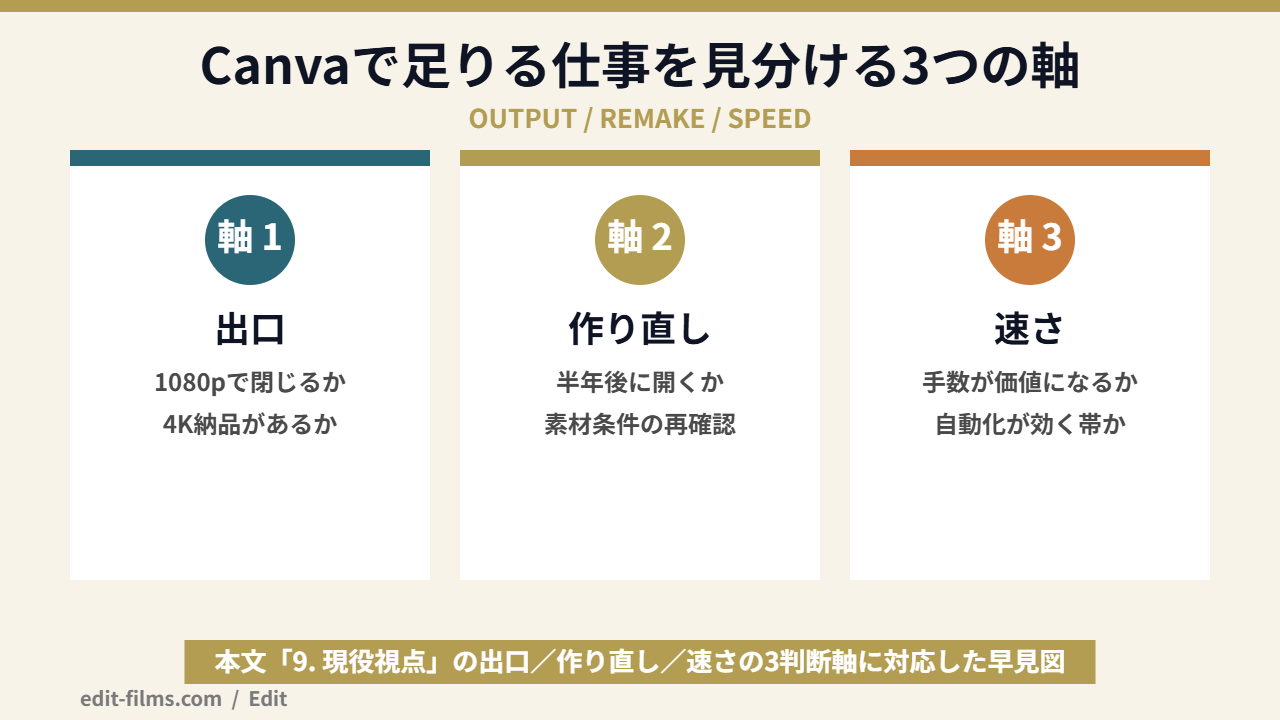
Canva 動画編集が足りるかどうかは、機能の数ではなく案件の要件で決まります。出口・解像度・作り直しの3つを見れば、だいたい判断できます。
正直に書きます。僕はCanvaで映像の本編を組んだことがありません。普段の仕事で使っているのはPremiere ProとAfter Effects、3DはMayaとBlender、音まわりはCubaseです。
なので、Canvaの操作感を語る資格は僕にはありません。この記事の前半が公式の記述だけで組まれているのは、そのためです。
代わりにできるのは、受けている案件を要件に分解して、公式が書いている仕様がその要件に当たるかどうかを判断することです。ここからはその角度で書きます。
僕は2023年から実写の映像制作を始めて、2024年に「風景×リリック」のMVで評価をもらってから依頼が増えました。撮影はα7 Ⅳに24-70mm F2.8 GM Ⅱの組み合わせで、9割以上がこの1本です。
この構成で撮ると、素材は当然4Kになります。その素材が取り込みの時点で1080pに落とされる前提のツールは、僕の本番ラインには乗せられません。これは優劣ではなく、要件が合わないという話です。
逆に、SNSの短尺告知や、そもそもスマホで撮った素材が中心の案件なら、この軸では引っかかりません。出口の解像度を最初に確認する。それだけで判断の半分は終わりますよ。
2026年のいまは月5本ペースで制作していて、1案件あたりの単価は最低10万円という線で受けています。この規模になると、納品して終わりの仕事のほうが少ないんですよね。
MVは半年後に「TikTok用に15秒で」と言われるのが普通です。そのとき、プロジェクトを開き直して素材のライセンスを再確認せずに済むかどうかが、実務では効いてきます。
Canvaのプレミアム音楽は「1つのデザインでのみ使用できる」と公式が書いています。作り直しのたびに条件を追い直すのは、正直しんどい。だから僕は、骨格の部分に外部素材を入れない組み方をしています。
ここはCanva側に強く振れる軸です。2025年にVJやライブ演出の依頼が一気に増えて、After Effectsを本格的に触り始めたんですが、未経験から3ヶ月で大型のコンテンツを受けることになって、正直かなり無理をした時期がありました。
あのとき痛感したのは、「作れること」と「間に合わせられること」はまったく別のスキルだということです。締切に間に合わせる工程では、テンプレートと自動化の価値がとても高い。
その意味で、自動トリミング・ハイライト抽出・ビートシンク・自動音量バランス。この4つが最初から入っているのは、速さが評価される仕事だと素直に武器になると思います。
この線引き、CapCutについて書いたときとほぼ同じ結論になりました。簡易ツールを選ぶときの順番は「機能を比べる」ではなく「出口を決める」が先で、出口が決まれば要る機能は自動的に決まります。
ちがいを挙げるとすれば、CapCutは短尺SNSに全振りした設計で、Canvaは資料・サムネ・SNS投稿まで含めた制作物を1箇所にまとめる設計だという点です。動画単体で比べると差が見えにくいですが、周辺の作業まで含めると立ち位置はけっこう違います。
Canva 動画編集で上限に当たったら、次はPremiere ProかDaVinci Resolveが現実的な選択肢になります。色を詰めたいか、案件対応かで分かれます。
| 比較の軸 | Canva | DaVinci Resolve(無償版) | Premiere Pro |
|---|---|---|---|
| 始めるまでの手数 | ブラウザで開くだけ。インストール不要 | 公式サイトからのダウンロードと登録が要る | Adobeアカウントの作成と契約手続きが要る |
| 素材の解像度 | アップロードした4K動画は1080pに縮小されると公式が明記 | Ultra HD 3840×2160まで(無償版) | 契約プランに依存。上限の設定は自分で握れる |
| 音の扱い | 最大50トラック。自動バランスとビートシンクあり | Fairlightページで本格的に組める | トラック数の実用上限は機材側の都合で決まる |
| 費用の構造 | 無料版は0円。Canvaプロは年払い11,800円(2026年9月1日に公式で確認) | 本体は無料。上位のStudio版は買い切り | Adobeのサブスク契約 |
| 向く出口 | 1080pのSNS短尺を速く出す | 色を詰めた仕上げをする | 他ツール連携を前提にした業務用の編集 |
料金について補足します。本日、Canvaの日本語の料金ページを開いて確認できたのは無料版が0円、Canvaプロが年払いで1人あたり11,800円、Canvaビジネスが年払いで1人あたり18,800円という表示でした。
ただし月払いの金額は、ページ上の切り替えボタンを押さないと表示されない作りになっていて、今回の取得では確認できませんでした。年払いのほうが有利になる旨の表示は出ていましたが、月額を知りたい人は公式ページで直接切り替えて見てください。
カラーグレーディングに興味が向いたなら、DaVinci Resolveの無償版が自然な次の一歩です。無償版でもカラー機能が丸ごと使えるという構造自体が珍しいので、まずDaVinci Resolveの使い方をまとめた基本ガイドから入ると迷いにくいです。
そもそもなぜあれだけの中身が無料で配られているのか、というビジネス構造が気になる人はDaVinci Resolveがなぜ無料なのかを調べた記事のほうへ。背景が分かると、機能の線引きにも納得がいきますよ。
受注を視野に入れるなら、Premiere ProとAfter Effectsが現場の共通言語になっている場面が多いのが実情です。データのやり取りで名指しされることがあるんですよね。
まず触ってみたいだけなら体験版から入る方法があります。範囲はPremiere Proは無料で使えるのかを検証した記事に書きました。操作の全体像はPremiere Proの使い方をまとめた記事、継続前提の費用はPremiere Proの料金の記事で確認できます。
どちらから触るか決めきれない人は、PremiereとDaVinciの選び方の記事のほうが直接的です。機能の細かい比較ならDaVinciとPremiereを比較した記事もどうぞ。
Canva 動画編集について、検索でよく見かける質問に答えます。公式で裏が取れていないものは、そのことも含めて書きます。
まずデザインの種類を確認してみてください。公式は「プレゼンやSNS投稿など動画以外のデザインでは、動画タイムラインは表示されない」と明記しています。その場合はページのサムネイルから「その他」→「動画として編集」でタイムラインに切り替わります。
トリミングアイコンが出ない場合も同じ理由が考えられます。公式は「トリミングアイコンは、静的なデザインに追加された動画にのみ表示されます」と書いているので、動画デザイン側ではタイムラインのハンドルを使う流れになります。
公式の順番どおりなら、ステータスページの確認→回線→不要なタブを閉じる→対応ブラウザの最新版→キャッシュ削除、の流れです。ただ実務的には、ページ数と素材数を減らすのがいちばん効きます。
公式も原因として「埋め込みと動画の数が多い」「ページに多数の画像、素材、動画、アニメーションテキストがある」を挙げています。使うフォントは3つまでという推奨も出ているので、装飾を盛りすぎない設計にしておくとラクですよ。
公式ヘルプの数値では、無料版で最長30分・最大1920×1080pxのMP4まで書き出せます。無料素材だけで作っていれば透かしも入らないと公式が明記しています。
制限が出るのは素材とAIの枠のほうです。Pro素材を無料アカウントで使うと書き出し時に透かしが入りますし、AIの利用枠も標準モデル最大200回・高品質モデル最大20回で、最高品質モデルは無料版では使えません。
Canvaのライブラリにある楽曲を使うぶんには、ライセンスの枠内での利用になります。ただしプレミアム音楽の購入は1つのデザインでの1回きりの使用と公式に書かれているので、別のデザインで使い回すつもりなら注意が要ります。
持ち込みの音源についても、公式はアップロードされた音楽にオーディオフィンガープリントチェックを行うと明記しています。SNSに公開する前提なら、ダウンロード時にライセンスを確認するよう案内されている点も押さえておいてください。
できます。公式は無料のモバイル動画編集アプリを案内していて、ヘルプの操作説明もPC手順とモバイル手順が併記されています。トリミング・分割・音量調整・フェード・切り抜きは、どれもスマホ側の手順が用意されています。
ただし条件はあります。OSはAndroid 6.0以降/iOS 13以降、端末に150MB以上の空きメモリ。動画クリップへの音源フェードはiOSアプリ4.126.0以上が要る、という具体的な指定が公式に載っています。
毎回つまずくなら、基礎を通しで学ぶ方が早いこともある
やり方はこの記事で足ります。ただ「設定の意味が分からないまま進めている」状態が続くなら、一度体系的に学ぶ方が結果的に速い。デジハリ・オンラインは、申込前に個別相談会(無料・オンライン)で必要な範囲を相談できます。
無料の個別相談を予約する(デジハリ・オンライン)Canva 動画編集は、1080pで完結する短尺なら手数がとても少ないツールです。境界線は解像度と、あとから作り替える前提があるかどうかに引かれます。
今回、公式の製品ページ・料金ページ・ヘルプセンターを当日ぜんぶ読み直して分かったのは、Canvaはできることの範囲を隠していないということでした。4Kの縮小も、50トラックの上限も、非対応の形式も、ちゃんと書いてあります。
問題は、それが1枚のページにまとまっておらず、しかも日本語ヘルプが機械翻訳で読みにくいことです。ダウンロードのページだけ読めば「4K対応」に見えるし、アップロードのページだけ読めば「1080pまで」に見える。解説が割れるのは当然だと思います。
だから判断の順番は、いつもの通りでいいはずです。出口を決める。解像度を決める。作り直しの有無を決める。そのあとでツールを選ぶ。この順番で考えれば、Canva 動画編集で足りるかどうかは3分で答えが出ますよ。
「4Kのまま納品してほしい」と言われた日、「プロジェクトを渡してほしい」と言われた日。そこが切り替えどきです。逆に言えば、上限に当たっていないうちに重いソフトへ移る理由は薄いと思っています。
僕自身、2023年に単価2万円の映像案件から始めて、いまは月5本・最低10万円という線まで来ましたが、決め手は機能を覚えたことではありませんでした。「この納品形式に対応できます」と言えるようになったことが、そのまま受注につながったんです。ソフトの操作は、その手段でした。
公式ヘルプが機械翻訳で読みづらいという現実は、独学の人にはそこそこ重い壁です。映像制作は「操作」より「どこで何を使うか」の判断のほうが難しいので、そこは人から教わったほうが早い領域でもあります。
デジハリ・オンラインスクールのAdobeマスター講座は、受講期間3ヶ月の通信講座で、受講料は68,800円(税込)。Adobe CC学生・教職員版ライセンス1年分が付属します(2026年9月1日に公式ページで確認)。
教材はIllustrator基礎・Photoshop基礎・Dreamweaver基礎・Premiere Pro基礎・After Effects基礎の5本立てです。Premiere側には「素材の読み込みと配置」「トランジションの設定とエンディングタイトルの作成」「BGMの設定」「動画の書き出し」、After Effects側には「キーフレーム」「ロゴアニメーション制作」といった項目が並んでいます。受講後は「アドビ認定プロフェッショナル」でのスキルチェックが推奨されています。
Canvaで足りている段階の人が慌てて申し込むものではありません。「案件を受ける気がある」「4K納品を求められる仕事に踏み込む」のどちらかに当てはまる人だけ、内容を見比べてみるくらいで十分です。講座の中身はデジハリ Adobeマスター講座の解説記事にまとめています。
まずは1本、Canvaで短尺を最後まで書き出してみてください。上限に当たった瞬間に、次に覚えるべきものが自分で見えてきます。一緒に、映像で食べていける側に行きましょう。
プランごとにいくらかかるのか、どこで有料に切り替える価値が出るのかはCanvaの料金プラン解説にまとめてあります。