Premiere Proトリミングのやり方!カット編集とクロップの基本【現役解説】
edit-films
Edit
この記事にはプロモーション(広告)が含まれます。

Vrewをダウンロードしてみたんですけど、画面を開いた瞬間にタブがいっぱい並んでて、どこから触ればいいのか分かりませんでした。とりあえず字幕を自動で付けたいだけなんですけど、最初の1本ってどういう順番で進めればいいんでしょうか…。
その気持ち、すごく分かります。Vrewの使い方でつまずくのって、機能が難しいからではなく「どの順番でやれば1本完成するのか」が公式ページのどこにもまとまって書かれていないからなんですよね。
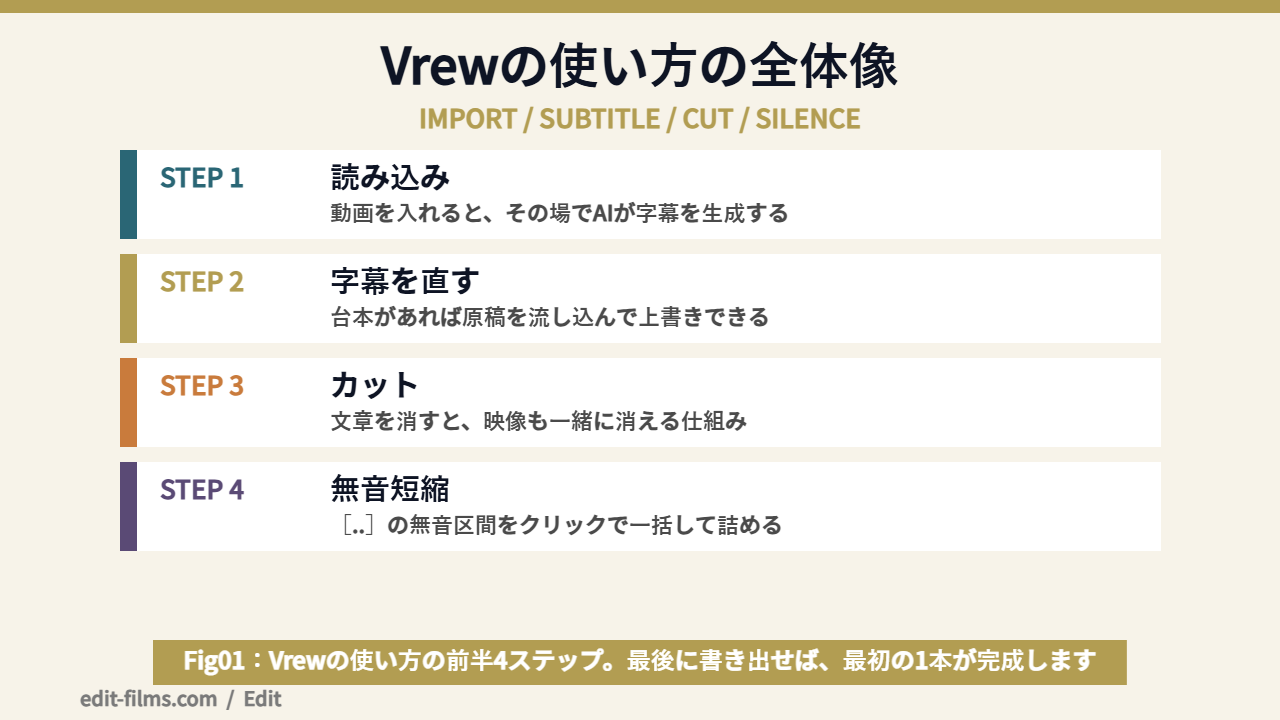
結論から言うと、Vrewの使い方は「読み込み → 自動字幕 → テキストでカット → 無音区間の短縮 → 書き出し」の5手順に整理できます。この5つを順番に通すと、最初の1本は最後まで完成します。
この記事では、その5手順を公式ページに書かれている操作名そのままで並べ直しました。クリックするタブの名前も、公式の機能ページに載っている表記をそのまま使っています。
先に正直に書いておきます。僕はVrewを自分のパソコンにインストールして使ってはいません。なので「触った感じ」「何分で終わった」といった体感の話は、この記事には一切書きません。
書けるのは、2026年9月12日に公式サイトを1ページずつ開いて確認した内容を、手順の順番に並べ直すことだけです。そのかわり公式が書いていないところは「書かれていません」とはっきり書きますし、公式ページ同士で数字が食い違っているところも隠さず並べます。
実体験として書けるのは、僕がPremiere Proの文字起こし機能でMVの特典映像やインタビューを処理している話だけです。そこは後半の見出しで、Vrewとの使い分けという形でまとめました。
この記事に出てくる操作名・機能名・バージョン情報は、すべて2026年9月12日時点でVrewの公式サイトに書かれていた内容です。
ソフトの画面はアップデートで変わることがあるので、実際に操作するときは公式の vrew.ai/ja と、公式が案内している「使い方を学ぶ」ページも合わせて開いてみてください。画面の見た目が記事と違っていたら、公式側の表記を優先してもらえればと思います。
動画編集を通しで学ぶか迷っているなら、まず無料の個別相談
相談だけなら無料です。
受講はその場で決めなくて大丈夫なので、デジハリ・オンラインの個別相談会をいますぐ予約して、いまの自分に必要な範囲を聞いてみてください。
無料の個別相談を予約する(デジハリ・オンライン)個別相談は無料・オンライン/受講は相談後に決められます
Vrewの使い方に入る前に、そもそもVrewとは何なのかを1回だけ整理します。ここを飛ばすと、操作の意味が分からないまま手順をなぞることになるので。
Vrewとは、韓国のVoyagerX, Inc.が開発している「文書を編集するように動画を編集する」というコンセプトのAI動画編集ソフトです。公式トップの見出しには「AIのお手伝いで、誰もが楽しく簡単にできる動画編集。」と書かれています。
まず押さえておきたいのが、Vrewはインストール型のソフトだということです。公式トップのボタンも「無料ダウンロード」で、そこから直接インストーラーのファイルが落ちてきます。
2026年9月12日時点で公式に表示されている最新バージョンは4.5.1です。配布されているファイルは以下の3種類でした。
公式には「VrewはMac、Windows、Ubuntuでお使いになれます」と書かれています。Linux(Ubuntu)向けの配布がある動画編集ソフトはけっこう珍しいので、そこは地味に強いところですね。
なお、公式トップには「体験する」というボタンもあって、こちらはブラウザ上で試せる導線になっています。とはいえ本体はインストール版なので、この記事の使い方はインストール版を前提に書いています。
公式トップの「強力で素晴らしい機能」というセクションに並んでいるのが、以下の6つです。使い方を覚える前に、自分が使いたい機能をここで絞っておくとラクになります。
これに加えて、公式トップの最初の4行には「音声認識機能による字幕の自動生成」が一番手で挙げられています。Vrewの使い方でいちばん需要があるのも、たぶんここだと思います。
公式が想定している使いどころも、あわせて4つ示されています。長いストリーミング動画やポッドキャストを短く切り出す、インタビューの録音を文字起こしして要約する、ブログやSNSの文章をAI音声と無料素材で動画にする、過去の動画からショート動画を作る。どれも「喋りが素材の中心にある動画」ですね。
Vrewの使い方を考えるうえで地味に効いてくるのが、素材がソフトの中に入っている点です。公式トップには「著作権侵害の心配がない動画の素材をまとめて!」という見出しで、具体的な数が書かれています。
そして「商用目的の動画にも著作権を心配せずに安心してご利用になれます」と明記されています。素材サイトを別で契約しなくていいぶん、始めるハードルは低いです。
ただし「商用利用可能」の細かい条件までは、トップページに書かれていません。素材だけ抜き出して他の案件で使えるのか、再配布はどうなのか。このあたりを案件で扱う予定があるなら、利用規約のほうを自分の目で読んでおいたほうが安全です。
ここは使い方そのものではないんですが、調べていていちばん引っかかった部分なので書いておきます。AIボイスの種類数が、公式サイトの中で4つの異なる数字になっています。
500と200と30と20。同じ会社の同じ公式サイトの中で、桁がひとつ違う数字が並んでいる状態です。どれが現在の実数なのかは、僕には判断できません。
推測で「たぶん500が正しい」みたいなことを書くつもりはありません。AI音声の種類数を決め手にしてVrewを選ぼうとしている人は、実際にソフトを開いて一覧の数を自分で数えるのがいちばん確実です。無料で開けるので、そこは自分で確認できますよ。
料金プランやクレジットの仕組みについては、この記事では深入りしません。Vrewは無料のまま使い始められて、有料はLightの月1,590円/年15,200円からです(2026年9月8日確認)。金額の内訳や損益分岐はVrewの料金を検証した記事のほうにまとめてあります。
Vrewの使い方の第一歩は、公式サイトからのダウンロードです。ここは迷いようがないくらい単純で、公式トップの「無料ダウンロード」ボタンを押すと、OSに合ったインストーラーが落ちてきます。
ダウンロードの前にアカウント登録やカード情報の入力を求められることはなく、公式トップのボタンからそのままインストーラーが落ちてきます。無料プランの案内も公式の料金ページに用意されているので、まず入れてみて合わなければ消す、という進め方ができますね。
インストーラー自体はWindowsで373MBです。ただ、動画編集ソフトは本体のサイズより、書き出し時の一時ファイルと保存先の空き容量のほうが問題になります。
これは後で出てくるエラーの話にも繋がるんですが、公式ヘルプの書き出しエラーの説明には「保存先ドライブの空き容量が不足している場合」が原因の筆頭に挙げられています。最初の1本を作る前に、保存先のドライブに数十GBの余裕を作っておくと、あとで詰まりにくくなりますよ。
ここは正直に書いておきます。Vrewの最低動作環境・推奨環境は、公式トップにも料金ページにも書かれていません。
公式のヘルプ記事(お知らせ/FAQのページ)の中に「Vrewの最低/推奨システム要件は、以下のページでご確認いただけます」という一文があって、そこから外部のヘルプ文書へ飛ぶ構造になっています。
つまり「自分のパソコンで動くかどうか」を入れる前に確認しようとすると、公式トップから2〜3階層もぐる必要があるということです。CPUやメモリの具体的な数値をこの記事に転記するのは、僕が原文を確認できた範囲を超えるのでやめておきます。
その代わり、公式ヘルプがエラーの原因として挙げている項目から逆算すると、グラフィックカード(GPU)のドライバーが最新かどうかが、動作の安定にかなり効くことは読み取れます。ここは準備段階で確認しておいて損はないですね。
インストール前にやっておくと詰まりにくい3つの準備。
①保存先ドライブの空き容量をまとめて空けておく/②グラフィックドライバーを最新に更新しておく/③素材の動画は外付けHDDやクラウドフォルダではなく、内蔵ドライブのローカルフォルダに置いておく。この3つは、どれも公式ヘルプが書き出しエラーの原因として挙げている項目の裏返しです。最初に5分だけ使っておくと、書き出しで泣く確率がぐっと下がります。
Vrewの使い方で気になる人が多いのが、読み込んだ動画がどう扱われるかという点だと思います。
公式のデータ保護ページには「ユーザーの創作物がAIモデルの学習に使用されることは決してありません」と明記されていて、ISO/IEC 27001と27701の認証も取得していると書かれています。
ここは使い方の本筋から外れるので深追いしません。規約やデータの扱いを踏み込んで読みたい人は、Vrewの危険性を規約から読み解いた記事のほうを見てみてください。
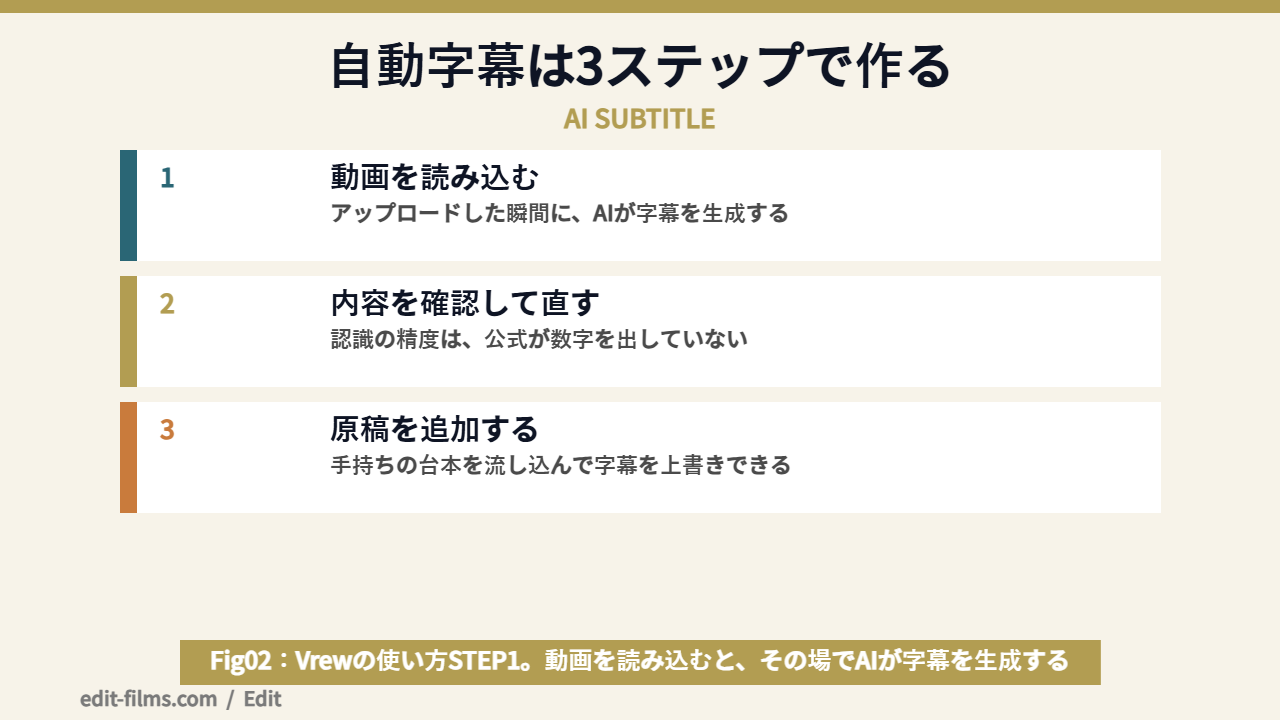
ここからがVrewの使い方の本編です。まずは動画を読み込んで、AIに字幕を作らせるところまで。ここが終われば、あとは文字をいじるだけの作業になります。
公式の自動字幕の説明ページには、手順が3ステップで書かれています。1つ目がこれです。
「Vrewに動画をアップロードすると、AIが自動で字幕を生成します」。読み込んだ瞬間に文字起こしが走る設計なので、別途「文字起こしボタンを押す」という工程がありません。
このとき動画は、テキストベース編集の説明ページによると「クリップ(文章)」と「ワード(単語)」の2階層に自動で分割されます。クリップが字幕1枚ぶん、ワードがその中の単語ひとつぶん、というイメージですね。
この2階層の構造が、Vrewの使い方の土台になります。あとの工程は全部「クリップを消す」「ワードを直す」の組み合わせなので、ここだけは頭に入れておくとラクです。
公式の手順2は「自動生成された字幕内容を確認し、修正してください」です。ここが実作業としては一番時間を使うところになります。
認識の精度について、公式は「何%の精度で認識できます」という数字をどこにも出していません。「正確に字幕を生成します」という表現に留まっています。
唯一、数字らしい数字として見つかったのが、自動字幕ページの検索用の説明文にある「字幕作業時間を80%短縮しましょう」という表記です。ただしこれは認識精度ではなく作業時間の話ですし、何を基準にした80%なのかは書かれていません。
なので、精度をあてにしてスケジュールを組むのはやめておいたほうがいいと思います。「修正の時間はきちんと取る」という前提で見積もるのが、字幕まわりの安全な進め方です。
ちなみに公式は、字幕を見ながら映像と音声を同時にカットできること、選択した部分だけ再生しながら編集できることも挙げています。確認と修正が同じ画面で完結するのは、地味ですが効率に効く部分ですね。
ここがVrewの使い方で、意外と知られていないポイントだと思います。公式の手順3は「文字起こし前後、お持ちの字幕・テキストファイルを追加できます」です。
公式の説明を引くと、「原稿を読み込んで、AIが自動で分析したプロジェクトに追加できます。既に生成された字幕にも原稿やテキストファイルをアップロードし、字幕を修正できます」とのこと。
つまり台本がある動画なら、AIの認識結果を1文字ずつ直すのではなく、台本のほうを流し込んで上書きできるということです。公式も「専門単語が必要な教育動画はお持ちの原稿を追加して完成度を高めることができます」と書いています。
固有名詞や専門用語が多い素材ほど、この機能の効き目は大きいはずです。セミナー動画や商品紹介みたいに、事前に文字になっている原稿がある案件では、最初からこれを使う前提で進めるのが良さそうですね。
台本があるなら、文字起こしの「前」に原稿を用意しておくのが効率的。
公式は「文字起こし前後」どちらでも原稿を追加できると書いています。ただ、後から直すより先に渡しておくほうが修正量は減るはずなので、原稿が手元にあるなら読み込みの段階で一緒に用意しておくのがおすすめです。なお、原稿がまったく無い素材(雑談やインタビュー)の場合は、この工程は飛ばして問題ありません。
字幕ができたら、次はカット編集です。ここがVrewの使い方でいちばん特徴的な部分で、タイムラインをドラッグするのではなく、文章を消すと映像も一緒に消えるという仕組みになっています。
公式の言い方だと「ドキュメントを扱うように動画を添削」。あわせて「複雑なショートカットキー、専門知識も必要ありません」とも明記されています。
公式のテキストベース編集ページには、こういう一文があります。「動画を倍速で見ながらカット編集していませんか? Vrewでは内容をそのまま文章で見ながらより早く、正確に編集できます」。
これ、喋りが中心の素材を扱ったことがある人ならピンとくる話だと思います。言い間違えた箇所を探すために何度も再生し直す時間が、文章をスクロールするだけの時間に置き換わるという発想です。
公式も「『言い間違えた部分はどこだっけ?』といちいち探す必要はありません 目で読みながら編集しましょう」と書いています。Vrewの使い方の設計思想が、いちばんよく出ている部分ですね。
もうひとつ、公式が挙げている利点があります。「動画や音声のソースがなくても、AI音声を使用しテキスト内容を動画として作成できます」というもの。素材がゼロの状態からでも編集画面に入れる、という意味ですね。
公式が手順つきで説明している操作が、この「検索して編集」です。3ステップで書かれています。
要するにワープロの置換と同じ操作で、動画全体の字幕を一括修正できるということです。社名や商品名を全部間違えて認識されていた、みたいなときに一撃で直せます。
ここで注意しておきたいのが、この操作が直すのは「字幕の文字」であって、話している音声そのものではないという点です。音声側を直したい場合は、次に出てくるAI音声の機能を使う流れになります。
文章を消すと映像も消えるって、逆に怖くないですか? 消しすぎたときって戻せるんでしょうか…。
そこは僕も最初に思いました。少なくとも無音区間の短縮については、公式が「一括適用後、いつでも無音区間を元通り復元できます」と明記しています。
ただし、クリップを削除したあとの復元について、公式ページに具体的な記載は見つかりませんでした。編集ソフト全般の作法として、大きく切る前に別名保存でバックアップを取っておくのが無難だと思います。
ちなみに公式ヘルプの別記事には、トラブル時の対処として「ファイル」→「別名を付けて保存」という操作が案内されています。この導線はあるので、こまめに別名保存しておく運用は取れますよ。
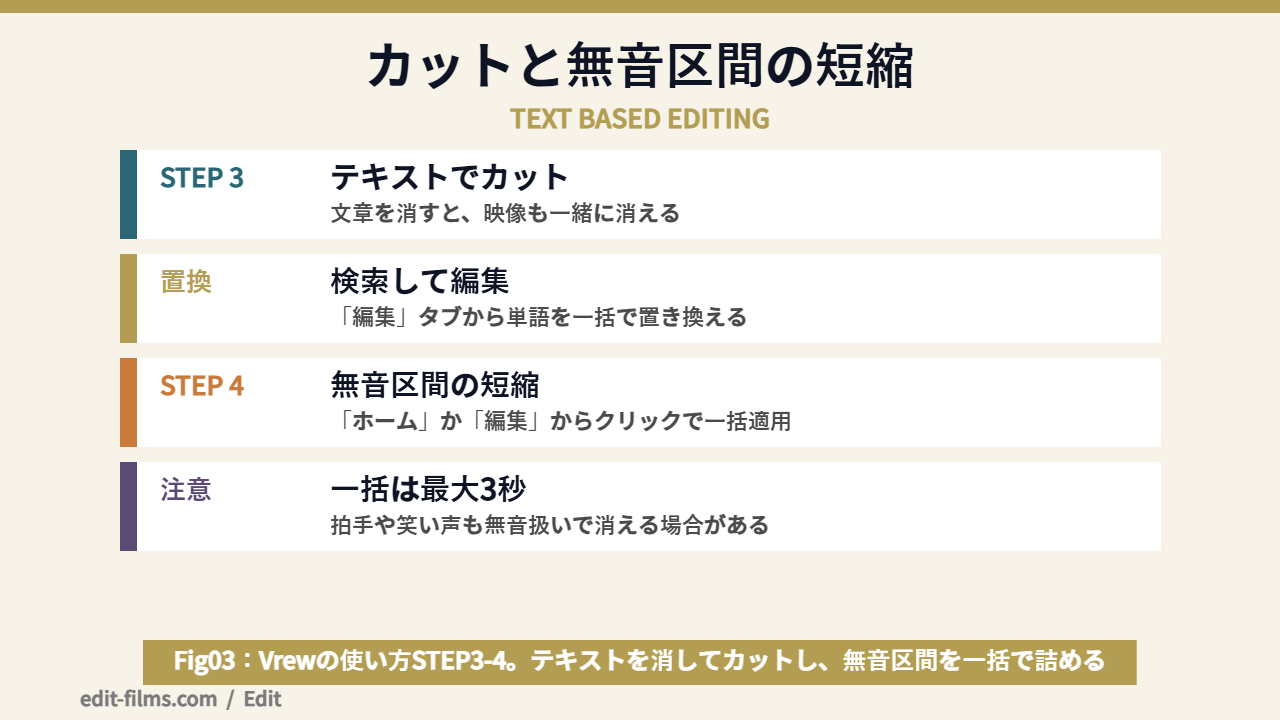
カットが終わったら、次は無音区間の短縮です。Vrewの使い方の中で、たぶんいちばん時短を体感しやすい機能がこれだと思います。
公式の説明は「数回クリックするだけで、動画内の無音区間を調整できます」。喋りの「えーと」の間や、カメラを回しっぱなしにした沈黙をまとめて詰められます。
公式は3ステップで説明しています。クリック先が2通り書かれているのが親切なところです。
無音区間が[..]という記号で画面に表示されるので、どこが詰まるのかが目で見て分かるという設計です。ここは使い方を覚えるうえで分かりやすいポイントですね。
ここは公式が注記で明示している制限です。「無音区間の一括適用は最大3秒となっております」と書かれています。
この「最大3秒」が具体的に何を指すのかは、公式の書き方だけでは断定できません。素直に読むと「一括で短縮できる無音の長さの上限が3秒」という意味に取れますが、そこまで詳しくは説明されていないんですよね。
いずれにしても、長い沈黙が何十秒も入っているような素材は、一括処理だけでは詰めきれない可能性があると考えておいたほうがよさそうです。長回しの配信アーカイブなどは、この点を頭に置いて使ってみてください。
全体に一括でかけると、意図的に置いた「間」まで消えてしまうことがあります。そこは公式も想定していて、部分適用の説明があります。
「無音区間の短縮は一括だけでなく、クリップを選択してから行うこともできます。奇数・偶数のクリップを選択したり、お望みの箇所だけ選択して無音区間を短縮できます」とのこと。奇数・偶数という単位で選べるのは、掛け合いのある対談素材で効きそうです。
もうひとつ押さえておきたいのが、音声として認識されない区間の扱いです。公式には「BGM、拍手の音、笑い声など音声として認識できない区間もまとめて削除できます」と書かれています。
これは裏を返すと、残したい笑い声や拍手まで「無音扱い」で消える可能性があるということでもあります。イベント動画やライブ素材に一括でかける前は、一度部分適用で様子を見たほうが安全ですよ。
ここからは、素材の動画が無くても使えるVrewの使い方です。撮影した映像が1本も無い状態から、テキストだけで動画を組み立てるルートですね。
公式の説明はこうです。「テーマを入力するだけで、動画の台本から画像素材まで一度にAIで生成できます」。台本・画像・音声をまとめて生成するので、企画さえあれば1本になるという設計になっています。
スタイルの指定もできると書かれています。「声だけでなく、画像や動画のスタイルも指定できるので、実写の写真やアニメーションスタイルの画像など、好みに合わせた画風を選べます」とのこと。
ここで、この記事を書くために公式ページを1つずつ開いていていちばん驚いたことを、正直に書きます。「テキストから動画を作成」の公式ページに載っている操作手順3つが、自動字幕ページの手順とまったく同じ文章でした。
具体的には「1. 動画の読み込み/Vrewに動画をアップロードすると、AIが自動で字幕を生成します」から始まる3ステップが、そのまま載っています。テキストから動画を作る機能の説明なのに、動画をアップロードする手順が書いてあるんですよね。
これはどう読んでも公式ページ側の貼り間違いで、つまり「テキストから動画を作成」の正しい操作手順は、公式サイト上には書かれていない状態です(2026年9月12日時点)。
なので、この機能の手順をここで「たぶんこうです」と書くことはしません。テキストから動画を作る機能を主目的にVrewを入れるつもりなら、公式の「使い方を学ぶ」ページか、ソフト内の案内を直接確認するのが確実です。
こちらは手順がきちんと書かれています。「AI私の声」という機能で、1回録音するだけで自分の声のAIを作り、あとはテキストを打つだけでナレーションにできるというものです。
所要時間についても公式が数字を出しています。見出しに「Vrewでは10分で自分だけのAI音声を作ることができます」と書かれていました。読み上げる文章が30個というのも明記されています。
用途として公式が挙げているのは、ナレーションの追加、ブランドの声の統一、そして録音状態が悪いインタビューや講義動画の吹き替えです。最後のやつは、現場的にはかなり実用的な使い方だと思います。
声の速度・音量・エフェクトも調整できると書かれています。ナレーションのテンポを動画全体に合わせたいときは、ここを触ることになりますね。
ただし、AI音声を登録できる個数はプランによって違います。ここは料金の話になるので詳しくは書きませんが、無料プランでは1個までという制限があります。複数の声を使い分けたい人は、料金プランを整理した記事のほうで確認してみてください。
これも調べていて気付いた点なので書いておきます。Vrewのダウンロードリンクは、トップだけでなく各機能の紹介ページにも置かれていて、公式の情報自体も3つのドメインに分かれています(2026年9月12日時点)。
「使い方を調べようとしたら公式サイトの外に飛ばされた」と戸惑う人がいると思いますが、これは仕様です。フッターの「使い方を学ぶ」「お知らせ」から行けるので、迷子になったらそこに戻るのが早いですね。
ダウンロードについては単純で、公式トップの「無料ダウンロード」から落とし、ファイル名に入っているバージョン番号がトップに表示されている最新版と一致するかを確認する。これだけで十分です。2026年9月12日時点の最新版は4.5.1でした。
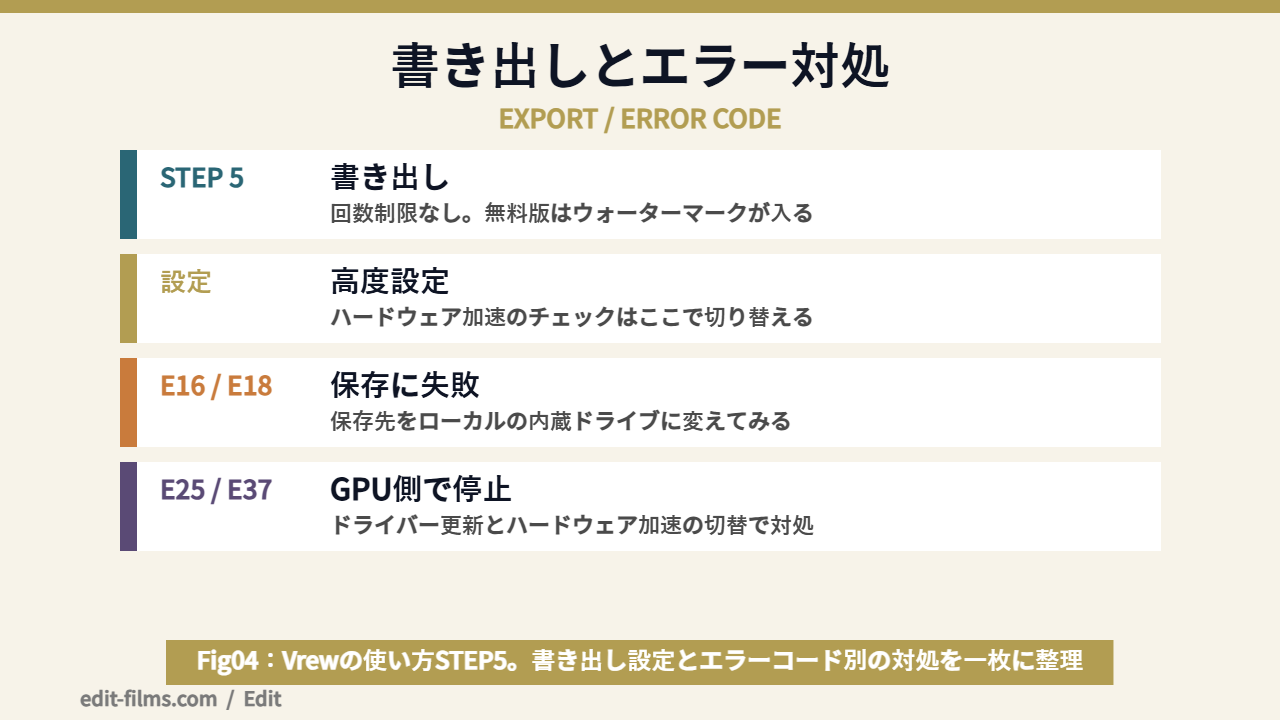
字幕を直して、カットして、無音を詰めたら、あとは書き出すだけです。Vrewの使い方の最後の工程ですね。
公式の機能一覧には「無制限エクスポート」と「各種形式でのエクスポート」が全プラン共通の機能として並んでいます。書き出しの回数制限は、無料プランにもかかっていません。
公式ヘルプのトラブル対処記事の中に、書き出し画面の構造が分かる記述があります。それによると書き出し画面には「高度設定」という項目があり、その中に「ハードウェア(グラフィックカード)加速」のチェックボックスがあるそうです。
公式の案内は「動画の書き出し画面で『高度設定』を開きます。チェックの有無によってハードウェア加速の有効/無効が切り替わります」というもの。
ここは最初の1本を書き出すときに、場所だけ確認しておくといいと思います。書き出しが途中で止まったときに、まず触ることになるのがこのチェックボックスだからです。
これは公式ヘルプが書き出しエラーの原因として明確に挙げている項目です。「外付けHDD、USB、ネットワークドライブ、クラウドフォルダなどローカル以外へ保存する場合」にエラーが起きることがある、と書かれています。
つまり書き出し先をNASやクラウドの同期フォルダに指定していると、それ自体が失敗の原因になり得るということです。
対策は単純で、いったん内蔵ドライブのローカルフォルダに書き出してから、あとで外付けやクラウドへコピーする。これで回避できます。素材の置き場所も、同じ考え方でいいですよ。
無料のまま書き出す場合、Vrewのウォーターマーク(透かし)が入ります。これは料金ページの機能比較で、有料プランの差分に「Vrewのウォーターマークを削除」と書かれていることから読み取れる仕様です。
透かしの位置や大きさまでは公式に書かれていないので、納品や公開に使う予定があるなら、まず無料のまま短い動画を1本書き出して、透かしの見え方を自分の目で確認してから判断するのが確実だと思います。
ここまでで、Vrewの使い方の5手順は一周しました。読み込み、自動字幕、テキストでカット、無音区間の短縮、書き出し。最初の1本は、この5つだけで最後まで通せます。
編集はできたのに、書き出しの最後で「E37」みたいなコードが出て止まりました。英数字だけ言われても、何が起きてるのか全然わからなくて…。
あれ、心が折れますよね。Vrewの使い方で最後の最後につまずくのが、この書き出しのエラーです。
ただ救いなのは、Vrewの公式ヘルプにエラーコードごとの解説記事がちゃんと用意されていることです。ここでは公式が説明している内容を、コード別に整理しておきます。
公式によると、E37は動画をエクスポートする際にグラフィックカード(GPU)を使う処理で問題が起きたときに発生するエラーです。原因として挙げられているのは以下の5つ。
公式が最初に案内している確認先は、動作環境のチェックと、Chromeブラウザの設定にある「システム」からのハードウェアアクセラレーションの有効化です。別の記事では、E37は「WebGL2 / WebGPU 非対応環境」でも出ると説明されています。
Windowsで出るエラーとして公式が説明しているのがE16とE18です。完成したファイルをPCに保存する処理そのものに失敗したときに出るとのこと。
原因として挙げられているのは、保存先ドライブの空き容量不足、同時起動アプリが多くリソースが足りない、ローカル以外への保存、ウイルス対策ソフトによるブロック、一時的なシステムエラーの5つです。
公式が最初に案内している対処は「Vrewを終了し、PCを再起動してから再度お試しください」。地味ですが、ここが第一手だと明記されています。
この説明の中に、なかなか正直な一文があります。「あるPCでは失敗したプロジェクトが別のPCでは成功する場合もあり、同じPCでもタイミングによって結果が変わることがあります」。書き出しの成否が環境とタイミングに左右されることを、公式自身が認めている形ですね。
この6つは、公式が「再エンコードが有効」と案内しているエラー群です。内訳はこうなっています。
公式が案内している手順の1つ目が「問題が発生しているプロジェクトを開いた状態で、『ファイル』→『別名を付けて保存』を行ってください」。作業内容を守ったうえで再エンコードに進む流れです。
ここから読み取れるのは、カメラやスマホから出したままの素材が、そのままではVrewと相性が悪いことがあるという点です。特殊なコーデックの素材を扱う予定があるなら、最初から編集しやすい形式に変換してから読み込むほうが早いかもしれません。
もうひとつのグループがこちらです。公式は、動画のエンコード失敗(E10)、GPUクラッシュ(E25)、エクスポート中の停止(E26)、レンダリング・メモリ・セッション関連(E27 / E28系)を、ハードウェア加速の切り替えで対処する対象として挙げています。
あわせて案内されているのが、グラフィックドライバーの更新です。GPU本体が積まれていても、ドライバーが古いとWebGLやWebGPUに対応できず止まると説明されています。
エラーが出たときに試す順番は、公式の案内を並べるとこうなります。
①別名で保存して作業内容を守る → ②Vrewを終了してPCを再起動 → ③保存先を内蔵ドライブのローカルフォルダに変更 → ④書き出し画面の「高度設定」でハードウェア加速のチェックを切り替える → ⑤グラフィックドライバーを更新する → ⑥それでも駄目なら素材を再エンコードする。上から順に試していくと、原因の切り分けが進みます。
最後に、公式情報の探し方についてひとつ。Vrewの使い方をまとめた公式のチュートリアルは、vrew.ai のサイト内ではなく、フッターの「使い方を学ぶ」というリンクから別ドメインのコミュニティサイトに飛ぶ構造になっています。
お知らせとFAQも、さらに別のヘルプ用ドメインに置かれています。使い方・お知らせ・動作環境が、それぞれ別の場所に分散しているわけですね。
ここは初心者にとってはけっこうな壁だと思います。困ったときに「公式トップ」「使い方を学ぶ」「お知らせ/FAQ」の3か所を見に行く、と覚えておくと探しものが早くなります。
ここからは僕自身の話です。繰り返しになりますが、僕はVrewを実機では使っていません。なので書けるのは、Vrewの使い方を公式で調べた結果と、自分がPremiere Proで日常的にやっている文字起こし作業を並べて比べることだけです。
僕は実写MVのカット編集を2023年からPremiere Proでやっています。契約はAdobe CCのコンプリートプランです。
MV本編には歌詞のテロップを載せることが多いんですが、これは音声認識に頼るより歌詞データを直接流し込むほうが早いので、文字起こし機能はほとんど使いません。
文字起こしが効いてくるのは、MVより「特典映像」や「メイキング」のほうなんですよね。アーティストのインタビュー、撮影現場の裏側、機材の紹介。喋りが中心の素材です。
この手の素材は、Premiere Proの文字起こし機能でテキストにしてから、必要なところをキャプションに変換するという流れで処理しています。Adobe CCの契約に含まれている機能なので、ここに追加のお金は発生していません。
手順そのものはPremiere Proの文字起こしの記事にまとめてあります。同じくAdobe CCを契約している人なら、Vrewを入れる前にまずそっちを一周してみるのがいいと思います。
両方の手順を並べてみて、いちばん違うと感じたのが「文字を消したときに、映像も一緒に消えるかどうか」です。
Premiere Proの文字起こしは、あくまでテキストパネルの中で文字を扱う機能です。キャプションに変換してタイムラインに置く、という工程が別にあります。僕の作業も、文字起こしはあくまで「読む用」で、カットは結局タイムラインでやっています。
一方でVrewは、公式の説明を読む限り、文章を削除する操作がそのまま映像のカットになる設計です。「ドキュメントを扱うように動画を添削」という言い方の通りですね。
この差がどう効くかというと、喋りだけで構成される動画ほどVrewの作り方が噛み合って、映像の見せ方を作り込む動画ほどタイムライン側の自由度が要るということだと思います。
僕がやっているMVみたいに、カットのタイミングを音楽の拍に合わせる仕事だと、テキストベースの編集はたぶん噛み合いません。逆にインタビューや解説動画を量産する人なら、噛み合う可能性は高いと思います。
もうひとつ、現場目線で見て「これは強いな」と思ったのがAI音声の吹き替えです。屋外で撮ったインタビューの音が風で潰れているとき、Premiere側でどうにかするのはけっこう骨が折れます。喋り直してもらえない素材で使える逃げ道があるのは、選択肢として大きいと思いますよ。
映像の仕事をしていると、ツールは放っておくと増えます。素材サイト、プラグイン、ストレージ、編集ソフト。だから僕は、増やすかどうかをその場の気分で決めないようにしています。
3つ目、けっこう大事です。新しいソフトは、覚える時間そのものがコストなので。Vrewの使い方は公式の説明を見る限りシンプルなほうですが、それでも最初の1〜2本はまごつくはずです。
逆に言うと、編集ソフトをまだ何も持っていない人にとっては、この3つ目のコストがそのまま「動画編集を始めるコスト」になるので、Vrewみたいな軽いツールから入る意味は大きいと思いますよ。
他の無料寄りのツールと迷っている人は、CapCutが無料でどこまでできるかを検証した記事や、Canvaで動画編集をする場合の記事も合わせて見比べてみてください。
ここまで整理してきたVrewの使い方を踏まえて、向き・不向きを分けます。公式の記載と、編集の現場感の両方から書いています。
特に4つ目。「編集ソフトを何も持っていない」という状態から最初の1本を完成させる道具としては、Vrewの使い方はかなり短いと思います。覚える手順が5つで済むので。
2つ目と3つ目は、Vrewが劣っているという話ではありません。テキストベースの編集は「文章の単位」で切る仕組みなので、フレーム単位の詰めとは目的がそもそも違うということです。
字幕のデザインを詰めたい人は、編集ソフト側でやったほうが自由度が高いです。DaVinci Resolveで字幕を入れる方法や、Final Cut Proの使い方のほうが目的に近いかもしれません。
「Vrewか、他の編集ソフトか」で考えなくてもいいと思います。Vrewで字幕とラフカットまで作って、仕上げは使い慣れた編集ソフトでやるという分担もありえます。
公式の機能一覧にも「各種形式でのエクスポート」が全プラン共通で並んでいて、字幕データを書き出す導線があることが読み取れます。字幕だけVrewで作って持ち出す、という使い方は成立しそうです。
編集の土台そのものを固めたい人は、Premiere Proの使い方をまとめた記事のほうも見てみてください。どのツールを足すにしても、土台が見えていると判断が速くなります。
Vrewの使い方について、公式ページを読んでも分かりにくかった点を4つに絞って答えます。すべて2026年9月12日時点の公式表記が根拠です。
使えます。公式の料金表には、Freeプランの価格として「¥0 /一生」と書かれています。期間限定の試用ではなく、常設の無料プランです。
ただし無料のまま書き出すとウォーターマークが入りますし、AI処理に使えるクレジットの枠にも上限があります。金額と枠の詳細はVrewの料金記事のほうにまとめました。
手順の数だけで言えば、覚えることは少ないほうだと思います。読み込み・字幕・カット・無音短縮・書き出しの5つで1本は完成するので。
公式も「複雑なショートカットキー、専門知識も必要ありません」と書いています。困ったときは、公式サイトのフッターにある「使い方を学ぶ」から公式のチュートリアルへ行けますよ。
公式には「VrewはMac、Windows、Ubuntuでお使いになれます」と書かれていて、3つのOS向けにインストーラーが配布されています。Mac版は4.5.1の .dmg で320MBです。
ただしOSごとの機能差があるのかどうかは、公式に記載がありませんでした。書き出しエラーの解説記事には「(Windows)」と限定されたものがあるので、トラブル時の対処はOSによって変わる可能性があります。
これは公式が数字を出していないので、答えられません。「正確に字幕を生成します」という表現までで、認識率のパーセンテージはどのページにも書かれていませんでした。
数字を見つけたければ、自分の素材で試すのが確実です。無料のまま短い動画を1本読み込ませて、修正が何箇所必要かを数えれば、自分の素材での実力値が分かります。専門用語が多い素材なら、原稿を流し込む機能も併せて試してみてください。
Vrewで足りなくなったとき、次に決めることは3つ
字幕とカットまではVrewで回せます。そこから先の「色を細かく詰める」「複数トラックで作り込む」「納品形式を指定される」に当たったら、次のソフトを決める段階です。
Vrewの使い方を覚えるいちばんの近道は、機能を全部調べることではなくて、3分くらいの短い素材を1本、読み込みから書き出しまで通してみることだと思います。
理由は単純で、この記事で整理した5手順のうち、自分にとってどこが重いのかは人によって違うからです。字幕の修正が重い人もいれば、書き出しのエラーで詰まる人もいます。
そして1本通せば、無料のままで足りるのか、有料に上げる必要があるのかも同時に分かります。透かしの見え方も、クレジットの減り方も、実際に1本作らないと自分の感覚では判断できないので。
最後にもう一度だけ書いておきます。この記事のVrewの使い方は、公式サイトに書かれている内容を手順の順番に並べ直したものです。僕が実機で操作して確かめた記録ではありません。画面の表示が記事と違っていたら、公式の表記のほうを信じてください。
そのうえで、公式が数字を出していないところ、公式の中で言っていることが食い違っているところは、隠さず全部書きました。Vrewの使い方を判断するときに、こういう「書かれていない部分」こそ効いてくると思っているので。
新しいツールを覚えるかどうかって、要するに「いま自分が持っている手札で何ができるかを正確に知っているか」の話なんですよね。手札が見えていないと、ツールを足す判断がどうしても雑になります。
Vrewの使い方を一周したあとに、編集の基礎そのものをやり直したくなる人もいると思います。そういうときの行き先も、下にまとめておきますね。
まずは短い素材を1本、最後まで通してみてください。そこまでやれば、Vrewが自分の作り方に合うかどうかは、自分の手で判断できます。一緒に、無駄のない編集環境を組んでいきましょう。
自動字幕の先で「編集そのもの」をやるなら、基礎を通しで押さえる手もある
Vrewは字幕と粗編集を速くしてくれますが、演出や色、納品仕様は別のスキルです。デジハリ・オンラインのネット動画クリエイター講座は、申込前に個別相談会(無料・オンライン)で「今の自分に必要な範囲」だけ聞けます。
デジハリ・オンライン ネット動画クリエイター講座を見るまず操作から固めるなら Premiere Pro使い方完全ガイド へ。
※広告(PR)。個別相談は無料で、講座の受講は相談後に決められます。料金・条件は公式ページで最新の内容を確認してください。
文字起こしの機能そのものをもう少し深く知りたいときは、Vrewの文字起こしのやり方|精度と字幕ずれの対処もあわせてどうぞ。
まだインストールしていない場合は、配布ファイルとシステム要件を先に確認しておくと早いです。Vrewのダウンロード方法|インストールと初期設定までにまとめています。