CapCutで文字入れする方法!テロップ・フォント・アニメーションまで
edit-films
Edit
この記事にはプロモーション(広告)が含まれます。

DaVinci Resolveで字幕を入れたいんですが、字幕トラックとText+のどっちを使えばいいのか分からなくて…。調べるほど手順がバラバラに出てきて、結局手が止まってます。
こんにちは、現役MVクリエイターの青来です。DaVinci Resolveの字幕は、たどり着き方が何通りもあるせいで、手を動かす前の「どれを選ぶか」でつまずきますよね。
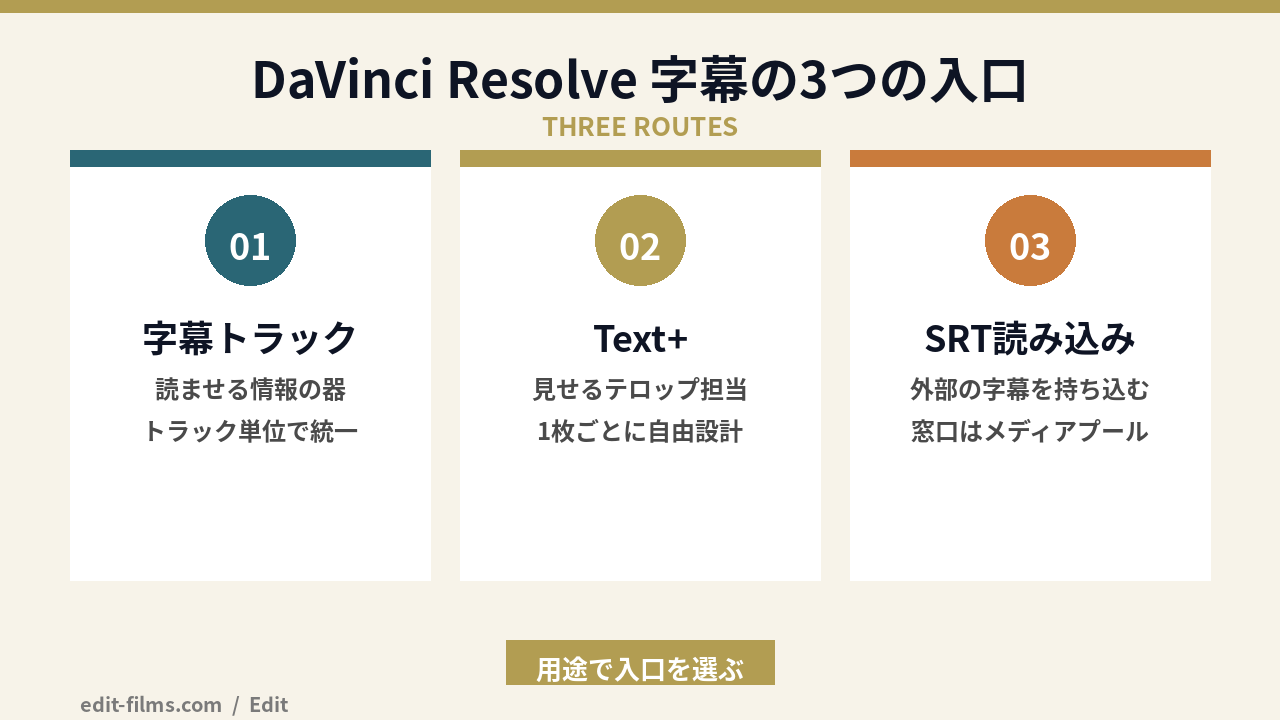
先に結論から言います。DaVinci Resolveの字幕には「字幕トラック」「Text+などのテキストジェネレーター」「SRTなど字幕ファイルの読み込み」という3つの入口があり、用途で選べば迷いません。
逆に言うと、この3つを混ぜて覚えようとすると、どの操作がどこにあるのか分からなくなって時間だけが溶けます。ここを最初に整理しておくのが近道です。
この記事では、Blackmagic Design公式サイトで実在を確認できた項目名だけを使って、3つの入口それぞれの手順・向き不向き・書き出しまで通しでまとめます。
※本記事のUI名称はBlackmagic Design公式サイトの日本語表記(2026年8月3日確認)に合わせています。バージョンや言語設定で画面上の文言が異なる場合がありますので、そこは実機の画面と見比べながら読み進めてみてください。
そしてもう1点、先に正直に書いておきます。音声から自動で字幕を作る機能まわりは、公式サイトで確認できた範囲では、日本語のメニュー名や無料版での可否まで明記されていませんでした。この記事では手動の3ルートを主役に据えて、自動生成については分かっていることだけを書きます。
なお、現行のメジャーバージョンはDaVinci Resolve 21で、最新アップデートは2026年8月5日リリースの21.0.4です(2026年8月19日確認)。21.0.4ではキャッシュが大量にあるタイムラインのリアルタイム再生改善などが入っています。この記事もDaVinci Resolve 21を前提に書いています。
そもそもDaVinci Resolveのページ構造や基本操作がまだ手に馴染んでいない人は、先にDaVinci Resolveの使い方 基本ガイドで全体像をさらっておくと、この記事の内容がすっと入ってきます。
DaVinci Resolveで字幕を入れる方法は、字幕トラック・Text+・字幕ファイルの読み込みの3つ。映像の種類で入口を選べば、覚える操作が減ります。
Blackmagic Design公式の製品ページには、「エディットページは、クローズドキャプションと字幕の作成に使用できる直感的なツールを搭載」と書かれています。つまり字幕まわりの本拠地はエディットページです。
一方でタイトルまわりの説明は別の節にあり、エフェクトライブラリからテキストジェネレーターやFusionタイトルテンプレートを持ってくるという流れで案内されています。同じ「文字を出す」でも、公式の説明からして担当が分かれているんですね。
1つめは、字幕・クローズドキャプション専用の仕組みです。公式の記述では「字幕はビデオトラックの上のタイムラインに表示され、他のメディアと同様に移動やトリミングを実行できます」とされています。
さらに「字幕トラックを別の言語に切り替えたり、トラックごとに複数のキャプションを追加」できるとも書かれています。多言語の同時管理を前提にした作りになっている、ということです。
ここが大事なポイントで、字幕トラックは「セリフを文字で読ませる」ための器として設計されています。インタビュー、ドキュメンタリー、セミナー、企業VPあたりは、ほぼこれで足ります。
2つめは、いわゆるテロップ側です。公式の手順では、スクリーン左上のエフェクトライブラリを開き、テキストジェネレーターまたはFusionタイトルテンプレートをタイムラインのビデオトラックの上にドラッグすると案内されています。
置いたあとはインスペクタで文字を入力し、フォントやサイズ、カラーなどのパラメーターを調整する流れ。ここは字幕トラックと違って、1枚ごとに好き放題デザインできます。
公式には「基本的なタイトルジェネレーターでは、シンプルなタイトルやローワーサードを最初から作成できます」という記述もあります。名前テロップや肩書きの帯は、ここが担当ですね。
3つめは、外で作った字幕データを持ち込むルートです。公式の記述では、タイミングを指定したTTML、SRT、XML、エンベッドされたMXF/IMFの字幕の読み込みに対応とされています。
そのうえで「高価なサードパーティ製ソフトウェアを使用する必要なく、メディアプールで字幕の入力データを再リンクするか、ゼロから作成できます」と続きます。外部で作った字幕を持ち込む道と、中で全部作る道の両方が用意されているわけです。
クライアントから字幕原稿が支給される案件だと、この入口がいちばん速いですよ。先方が用意したSRTをそのまま読ませれば、タイミング調整だけで済みます。
| 入口 | 向いている映像 | 面倒なところ |
|---|---|---|
| 字幕トラック | インタビュー/ドキュメント/セミナー/SNS横流用 | 1枚ごとの自由なデザインには向かない |
| Text+・テキストジェネレーター | MV/リリック/オープニング/ローワーサード | 枚数が増えるほど管理が重くなる |
| 字幕ファイルの読み込み | 原稿が支給される案件/多言語対応 | ファイルを用意する手間が先に発生する |
選び方はシンプルで、「情報として読ませたいなら字幕トラック、演出として見せたいならText+」。この一文だけ覚えておけば、8割の場面で判断できます。
1本の映像で3つを混ぜても問題ありません。
セリフの字幕は字幕トラック、オープニングのタイトルとローワーサードはText+、というふうに役割で分けるのが実務的です。同じレイヤーで全部やろうとすると、修正のたびに探す時間が増えます。
DaVinci Resolveの字幕トラックは、エディットページで完結します。トラックを用意し、文字を入れ、インスペクタで整えて尺を合わせる5手です。
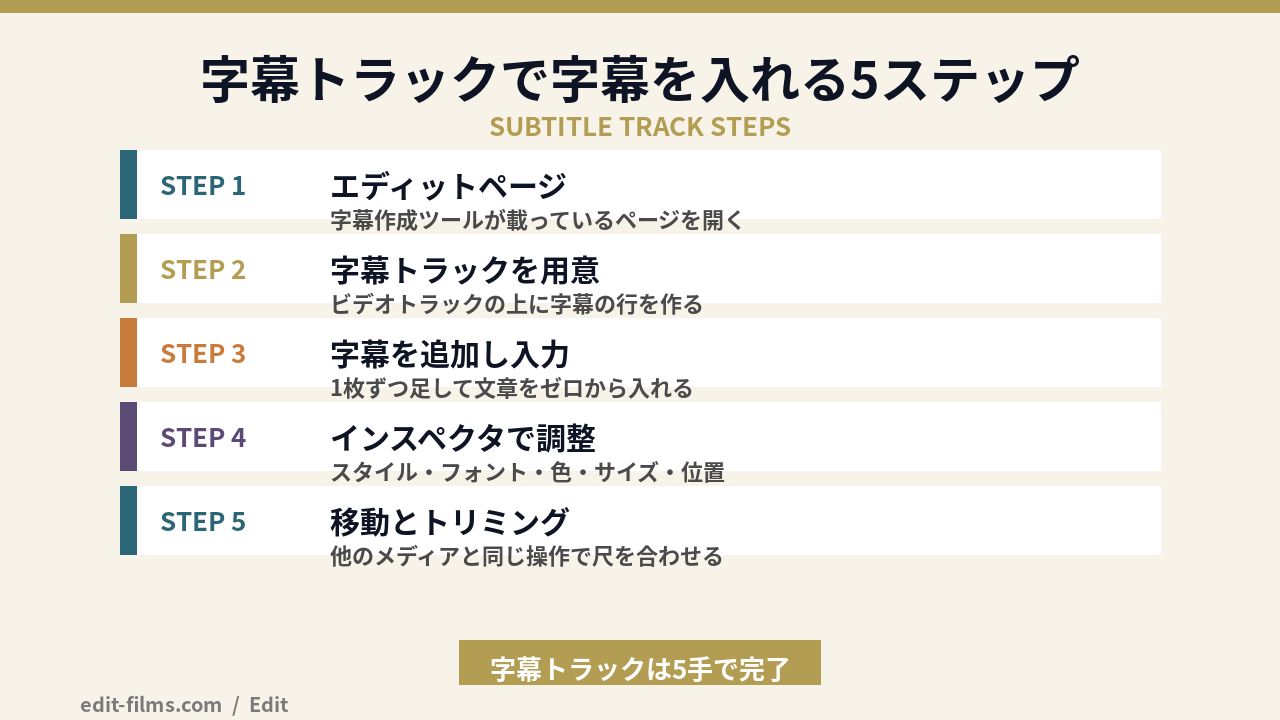
先に断っておくと、字幕トラックを追加するメニューの正確な日本語表記は、公式サイトで確認できた範囲では明記されていませんでした。ここでは公式が説明している「できること」を軸に、作業の流れとして5ステップに整理しています。
まずはエディットページに切り替えます。公式が「エディットページは、クローズドキャプションと字幕の作成に使用できる直感的なツールを搭載」と明記しているとおり、字幕作業の拠点はここです。
DaVinci Resolveはページごとに担当工程が分かれている設計なので、「字幕はエディット、書き出しはデリバー」と場所で覚えるのがいちばん早いですよ。
ページの切り替え自体につまずいている人は、DaVinci Resolveの使い方 基本ガイドでページ構造から確認しておくと安心です。
次に、字幕を置くための専用トラックを用意します。公式の記述では「字幕はビデオトラックの上のタイムラインに表示され」るとされているので、映像トラックのさらに上に1本増える形をイメージしてください。
ここで覚えておきたいのが、字幕トラックは1本だけではないという点。公式にも「字幕トラックを別の言語に切り替えたり、トラックごとに複数のキャプションを追加」できると書かれています。
日本語と英語を並行して作るなら、トラックを分けておくのが管理として楽です。言語ごとにトラックを分けておけば、書き出しのときに片方だけ出す判断ができます。
トラックが用意できたら、字幕を1枚ずつ追加して文章を入れていきます。公式には「ゼロから作成できます」とはっきり書かれている工程です。
ここで効いてくるのが、公式のタイトル解説にある字幕ジェネレーターでタイミングの合った字幕を作成できるという記述です。エフェクトライブラリ側にも字幕用のジェネレーターが用意されている、ということですね。
文字を入れる作業そのものは単純ですが、1枚に詰め込みすぎると一瞬で読めなくなります。僕は日本語なら1行あたり15〜20文字、2行までを目安にしています。
見た目の調整はインスペクタの担当です。公式の記述では「インスペクタでは、トラックのスタイル、フォントや色、サイズ、位置などを変更できます」とされています。
注目したいのが「トラックのスタイル」という書き方。個別の字幕1枚ずつではなく、トラック単位でまとめて見た目を決められる、と読める記述です。
これが字幕トラックの強みで、100枚あっても見た目の統一が一括で効く。Text+を100枚並べて後から色を変えろと言われた時の絶望感を知っていると、この差はかなり大きいですよ。
最後に表示タイミングを詰めます。公式には「他のメディアと同様に移動やトリミングを実行できます」と明記されているので、通常のクリップと同じ感覚で扱えます。
つまり、ドラッグで前後にずらす、端をつまんで尺を伸縮する、という操作がそのまま通用するということ。字幕のためだけに新しい操作を覚え直す必要はありません。
タイミング合わせのコツは、話し始めの少し前に出して、話し終わりより気持ち長めに残すこと。ぴったり合わせると、読む前に消えてしまうんですよね。
字幕トラックは「デザインを我慢する代わりに、量をさばける」仕組みです。
1枚ごとに凝ったアニメーションを付けたいなら、この入口は向きません。逆に、30分のインタビューに200枚の字幕を入れるような案件では、これ以外の選択肢を考えなくて大丈夫です。
ちなみに、メニューの日本語表記そのものが英語のままで困っている場合は、先にDaVinci Resolveを日本語化する方法を済ませておくと、この記事の項目名がそのまま画面と一致します。
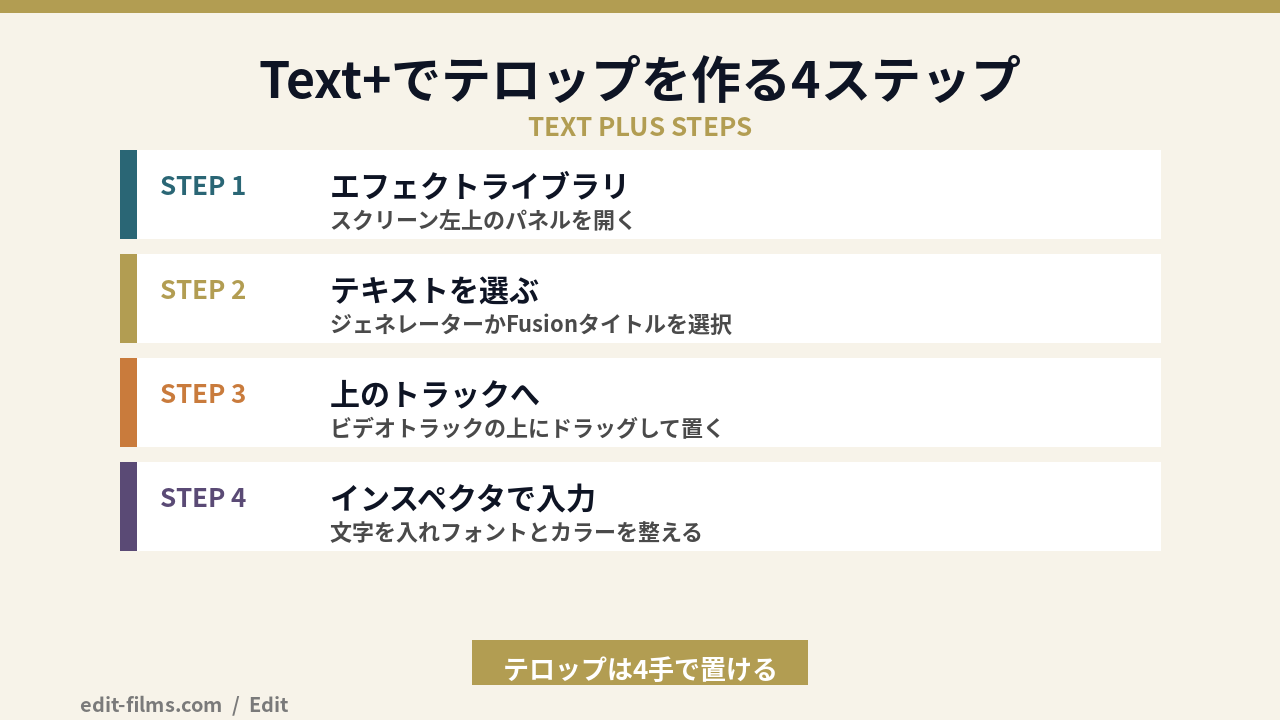
DaVinci Resolveでデザイン性のあるテロップを作るなら、エフェクトライブラリのテキストジェネレーターを使います。公式の流れは4ステップです。
YouTubeでよく見る、動きのあるカラフルなテロップってこっちですよね? 字幕トラックとどっちで作るのが正解なんでしょうか…。
そうです、あの手のテロップはこちら側の担当になります。「1枚ずつ演出を変えたいならText+、統一されたまま量をさばきたいなら字幕トラック」という切り分けで考えると、判断がぶれません。
公式の説明は「2Dや3Dのタイトルを作成するには、まずスクリーン左上のエフェクトライブラリを開きます」から始まっています。場所まで書かれているので、ここは迷いにくいところです。
エフェクトライブラリはトランジションやフィルターと同居しているパネルです。テキスト系はその中の1カテゴリ、という位置づけになります。
公式では「目的に合ったテキストジェネレーターまたはFusionタイトルテンプレートを見つけたら」という書き方で、2系統あることが示されています。
ざっくり言うと、テキストジェネレーターが素の文字、Fusionタイトルテンプレートが最初から動きの付いた完成品です。テンプレートの数については公式に「プロがデザインした100種類以上のFusionタイトルツール」という記載があります。
あわせてカスタマイズ可能な2D&3Dアニメーションタイトルも搭載、と書かれています。ゼロから作らなくても、テンプレートを崩して使う道があるということですね。
選んだら、公式の手順どおり「タイムラインのビデオトラックの上にドラッグ」します。映像クリップの上のレイヤーに重ねる、という配置です。
ここで注意したいのが、映像と同じトラックに置いてしまうと、下の映像を上書きしてテロップだけの画になります。慣れないうちにいちばんよくやる事故です。
最後の工程も公式に明記されています。「次にインスペクタで文字を入力し、フォントやサイズ、カラーなどのパラメーターを調整します」という流れです。
字幕トラックのインスペクタと違い、こちらはクリップ1枚ごとの設定になります。自由度が高い代わりに、統一を保つのは自分の仕事です。
枚数が増えそうな案件では、最初の1枚を完成させてから複製して使い回すのが定石。あとから全部作り直す羽目になるのは、たいてい「先に量を作ってしまった」パターンですよ。
DaVinci Resolve 21では、テキストまわりに手が入っています。公式の日本語版新機能ページには「テキスト+およびMultiTextツールが改善」として、次の項目が挙げられています。
個人的にいちばん効くと思っているのが文字単位のスタイリングです。1文の中で一部だけ色や太さを変えたい場面って、テロップ作業だと毎回出てくるんですよね。
これまでテキストを分割して並べていた作業が1ボックスで済むので、修正時に位置がズレる事故が減ります。地味ですが、時間としてはかなり返ってきます。
Text+の中身をもっと突っ込んでいじりたくなったら、Fusion側のノード構造を理解しておくと世界が広がります。そのあたりはDaVinci Resolveのノードの考え方でまとめています。
ちなみに、他ソフトのテロップ作法と比べたい人にはPremiere Proのテロップの入れ方もあります。同じ「テキストを置く」でも設計思想が違うので、読み比べると理解が深まりますよ。
DaVinci Resolveは外部の字幕ファイルの読み込みに対応しています。SRTを含む4系統が公式に明記されていて、支給素材があるなら最短ルートです。
公式製品ページの記述はこうなっています。「タイミングを指定したTTML、SRT、XML、エンベッドされたMXF/IMFの字幕の読み込みに対応しています」。
個人の案件でいちばん出番があるのは、間違いなくSRTです。クライアントから届く字幕原稿も、翻訳会社の納品物も、たいていSRTで来ます。
読み込みの窓口として公式が挙げているのがメディアプールです。「メディアプールで字幕の入力データを再リンクするか、ゼロから作成できます」と書かれています。
この一文の前には「高価なサードパーティ製ソフトウェアを使用する必要なく」という前置きが付いています。字幕専用ソフトを別途買わなくていい、というのが公式のスタンスです。
ここも正直に書いておくと、「どのメニューから読み込むか」の日本語表記までは、公式サイトで確認できた範囲では書かれていませんでした。メディアプールが窓口である、という事実だけが確認できています。
SRTは中身がただのテキストです。連番、開始と終了のタイムコード、字幕本文の3行が1セットで並んでいるだけの構造になっています。
だから、テキストエディタで直接直せるのがSRTの強み。誤字が1箇所見つかった時、映像ソフトを起動せずに直せるのは地味に助かります。
他ソフトで文字起こしをして、そこからSRTを書き出して持ち込む、という運用も現実的です。文字起こし側の作法はPremiere Proの文字起こしの使い方でまとめています。
SRTを受け取ったら、まず文字コードと改行コードを確認しておくと事故が減ります。
日本語のSRTは、書き出し元によって文字コードがまちまちです。読み込んだ瞬間に文字化けしていたら、テキストエディタでUTF-8に保存し直してから再挑戦してみてください。映像ソフト側の設定を疑う前に、ここを見るのが早いです。
DaVinci Resolveに音声の文字起こし機能があること自体は公式で確認できます。ただし自動字幕まわりは、確認できた範囲では細部が不明のままでした。
DaVinci Resolve 21の公式ガイドの目次には、機能名として次の項目が並んでいます。Audio Transcription Offers External Subtitle Word Timing(音声文字起こしが外部字幕のワードタイミングを提供)という一項があります。
あわせてTranscription Column in List View(リストビューの文字起こし列)という項目も確認できます。文字起こしの結果を一覧で扱う仕組みがある、ということですね。
もうひとつ、21の新しいAI機能としてAI IntelliSearch(会話に含まれるキーワードで素材を検索できる機能)も挙げられています。会話を機械が読んでいる前提の機能が、実際に載っているわけです。
つまり、音声を文字にする仕組みが製品に存在すること自体は、公式の記述からはっきり読み取れます。ここは疑う必要がありません。
一方で、いちばん知りたいであろう部分が確認できませんでした。「音声から字幕を作る」操作の日本語メニュー名、無料版で使えるかどうか、日本語音声にどこまで対応しているか。この3点は公式サイトで取得できた範囲では明記されていませんでした。
ネット上には具体的なメニュー階層を書いた解説がたくさんありますが、僕は自分で裏を取れていない項目名を手順として書かないことにしています。バージョンが変わると、こういう記述がいちばん先に古くなるからです。
なので、ここはお使いのバージョンのメニューを実際に開いて確認してみてください、という案内にとどめます。手動の3ルートは公式記述で裏が取れているので、そちらから覚えれば作業自体は今日から進みます。
この記事で自動字幕の手順を書かない理由
自動字幕は「あるかないか」より「自分の環境で使えるかどうか」が結論を左右します。無料版とStudio、日本語音声の精度、バージョン差。この3つのどれかが違うだけで結果が変わるので、確認できていない情報で期待値を上げるのは避けました。実機で開いて見つかったら、この記事の3ルートと組み合わせて使ってみてください。
期待値の調整として、ここは押さえておいてください。Blackmagic Design公式は「DaVinci AI Neural Engineは…DaVinci Resolve Studioにのみ搭載された機能を駆動します」と明記しています。
該当するものとして公式が挙げているのは、Magic Mask、Super Scale、スピードワープ、顔認識、スマートリフレーム、オブジェクト除去、シーンカット検出など。これらは無料版では使えません。
Studio 21の説明には、AIボイスアイソレーション、音楽リミキサー、ダイアログセパレーターといった音声系の記載もあります。21の新しいAIとしては、高度なAI音声ジェネレーターやAI CineFocusも挙げられています。
価格は、DaVinci Resolveの無料版が無料(Ultra HD 3840×2160まで/60fpsまで)、DaVinci Resolve Studioが51,980円(税込)の買い切りです。サブスクではないのが良心的なところですね。
どこで元が取れるかはDaVinci Resolveの料金と無料版・Studioの損益分岐で整理しています。買い切りの是非そのものはDaVinci Resolve Studioの買い切りは得かどうかの検証のほうが判断材料になります。
21の公式ガイドの目次で、名称の実在を確認できた字幕・テキスト関連の項目を並べておきます。
実務でいちばんありがたいのが字幕インスペクタの検索と置換です。200枚の字幕から「御社」を「貴社」に一括で直せる、みたいな話なので、修正指示が来たときの精神的な負荷がまるで違います。
字幕のフェードコントロールも見逃せません。字幕をパツンと出し消しするか、ふわっと出すかで、映像全体の印象がけっこう変わります。
21のAI機能を全体として把握したい人は、DaVinci Resolve 21のAI機能まとめのほうに整理してあります。
DaVinci Resolveの字幕トラックは、リリックMVの歌詞テロップには向きません。読ませる情報の器なので、演出として崩す余地が小さいからです。
歌詞も字幕みたいなものだから、字幕トラックでまとめて入れたほうが速いんじゃないですか? わざわざText+で1枚ずつ作る意味あります?
僕も最初、まったく同じことを考えたんですよね。2024年に実写MVの依頼が来はじめた頃、「風景×リリック」の構成で1本まるごと字幕トラックで組もうとしたことがあります。
結果から言うと、途中で全部作り直しました。理由をここで共有しておきます。
字幕トラックの設計思想は、公式の記述からもはっきり読み取れます。トラック単位でスタイルを持ち、フォント・色・サイズ・位置をまとめて管理するという作りです。
これは「全部の字幕が同じ見た目である」ことが正義の世界のルールなんですよね。読む人が迷わないための統一です。
ところがリリックMVは真逆で、サビだけ文字を巨大にしたい、この一言だけ画面の端に寄せたい、この行だけ縦組みにしたい、という「揃わないこと」が演出の中身になります。
1行の文字数、表示時間、画面内の位置。字幕トラックはこの3つがほぼ固定される代わりに速い仕組みなので、そこを崩したい用途とは相性が悪い、という結論に落ち着きました。
なお、これはあくまで僕が案件で触った範囲の実感です。機能面については公式ページの記述の範囲で書いていて、それ以上の断定はしません。
リリックMVの作り方そのものはリリックMVの作り方で1本にまとめてあるので、歌詞テロップの設計から知りたい人はそちらもどうぞ。
ここは手のひらを返します。インタビュー、ドキュメント、そしてSNSへの横展開が前提の案件では、字幕トラック以外を選ぶ理由がほぼありません。
2025年からVJやライブ演出の依頼が増えて、同じ素材を「本編用」「SNS縦型用」「ダイジェスト用」と3種類に切り出す仕事が一気に増えました。
この時、字幕がトラックで独立していると、映像の尺を変えても字幕だけを別扱いで持っていけるんです。Text+で作り込んでいたら、切り出すたびに配置し直しになっていました。
公式に書かれている「他のメディアと同様に移動やトリミングを実行できます」という性質が、そのまま作業速度に直結する場面ですね。
これがいちばん共有したい失敗です。ある納品の直前、クライアントから「字幕のテキストデータもいただけますか」と言われて固まったことがあります。
その案件は全部Text+で組んでいたので、文字は映像の中に焼き付いた状態でしか存在していませんでした。テキストとして取り出す手段が用意されていなかったということです。
結局その日は、自分で作った映像を見ながら手打ちで文字を書き起こしました。自分が作ったものを、自分で文字起こしする。あの徒労感は、そうそう味わいたくないですね。
この件以来、僕はセリフ由来の文字は、まず字幕トラックに入れると決めています。焼き込みだけで済ませない、という運用ルールです。
公式には「最終的なビデオの一部としてレンダリングするか、個別のTTML、SRT、VTTファイルとして書き出すか選択できます」と書かれています。この「別ファイルで出せる」という選択肢を残しておけるかどうかが、納品直前の生死を分けます。
現場での使い分けは「セリフは字幕トラック、演出は Text+」の二階建てで固定しています。
この形にしておくと、後から「テキストください」と言われても、SNS用に切り出すことになっても、追加作業がほとんど発生しません。作業の速さより、あとで潰しが効くかどうかで選ぶ。これが3年やってきて残った基準です。
DaVinci Resolveの字幕は、映像に焼き込む方法と、字幕だけを別ファイルで出す方法の2通り。公式にどちらも選べると明記されています。
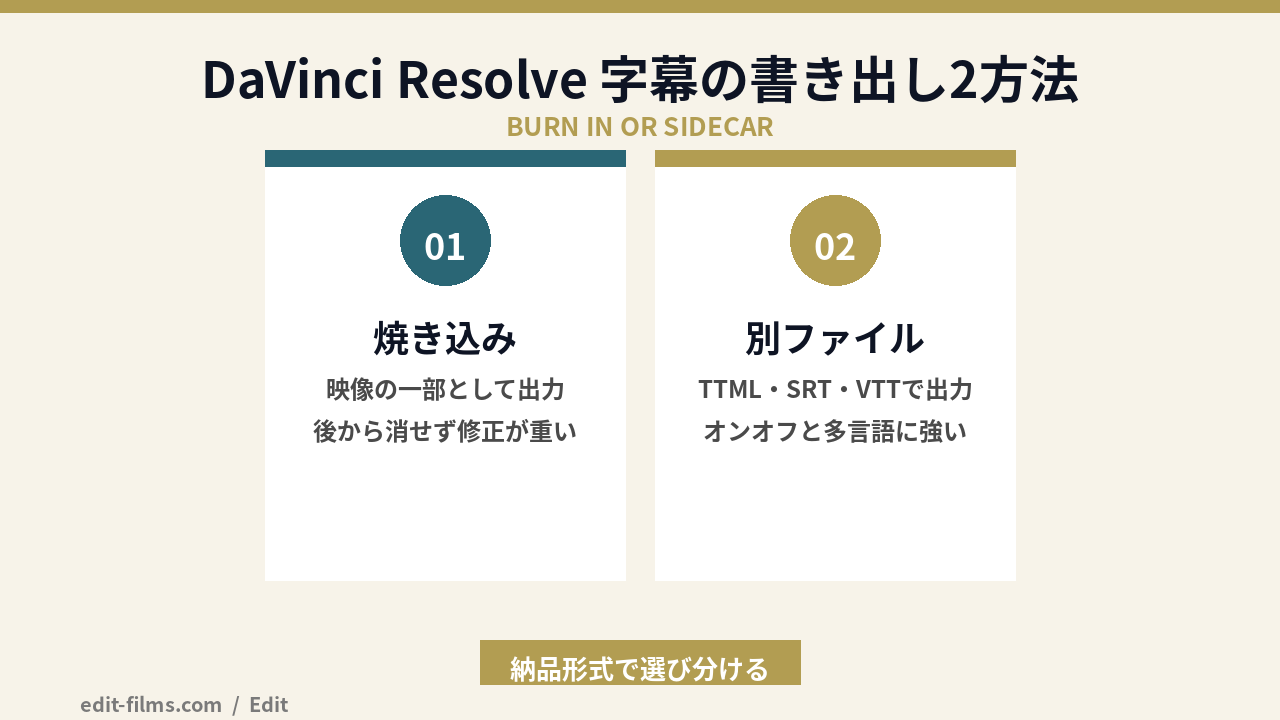
公式製品ページの記述はこうです。「字幕は最終的なビデオの一部としてレンダリングするか、個別のTTML、SRT、VTTファイルとして書き出すか選択できます」。
1つめは、字幕を映像に焼き付けてしまう方法です。いわゆるハードサブで、再生環境を選ばず、どこで見ても同じ見た目で出るのが最大の利点です。
SNSに直接アップする動画や、その場で再生するイベント用の映像なら、これで問題ありません。受け取った人が何もしなくても字幕が見えるという安心感があります。
ただし焼き込んだ字幕は後から消せませんし、テキストとして取り出すこともできません。誤字が1文字見つかっただけで、書き出しからやり直しです。
2つめは、字幕を映像と切り離して別ファイルで出す方法です。公式に書かれている形式はTTML・SRT・VTTの3種類。
読み込み側の対応(TTML・SRT・XML・エンベッドされたMXF/IMF)と少し顔ぶれが違うので、そこは頭に入れておくといいです。書き出し側にはVTTがあり、読み込み側にはXMLがある、という差になります。
YouTubeに上げる案件なら、この方法が向いています。SRTを別で渡せば、視聴者が字幕をオン・オフできるうえに、検索対象のテキストとしても扱われます。
多言語対応も同じ理屈です。トラックごとに言語を分けておけば、映像は1本のまま、字幕ファイルだけを言語の数だけ用意すれば足ります。
僕の運用はシンプルで、「焼き込み版」と「字幕なし本編+SRT」の2セットを納品するようにしています。手間はほとんど変わらないのに、先方の選択肢が一気に増えるからです。
Text+で作ったテロップは映像に焼き込まれる側なので、この二段構えができるのは字幕トラック側だけ。納品形式の柔軟さまで含めて入口を選ぶと、後の面倒が減りますよ。
書き出し設定そのもの(デリバーページの操作やコーデックの選び方)は、DaVinci Resolveの書き出し設定で通しで解説しています。字幕の話とセットで読むと、納品まで一直線につながります。
DaVinci Resolveの字幕まわりでよく聞かれる4つの質問に、Blackmagic Design公式で確認できた範囲でお答えします。
字幕の作成ツールは、公式の製品ページでエディットページの標準機能として説明されています。字幕トラックやText+、字幕ファイルの読み込みについて、Studio限定という記載は見当たりません。
ただし音声から自動で字幕を作る機能については、無料版で使えるかどうかまで公式サイトで確認できませんでした。ここは実機のメニューでご確認ください。
あわせて、AI Neural Engineを使う機能群(Magic Mask、Super Scale、スマートリフレームなど)はStudioにのみ搭載、と公式が明記しています。AI系に期待するならStudio前提で考えるのが安全です。
公式の記述では、メディアプールが字幕データの窓口とされています。「メディアプールで字幕の入力データを再リンクするか、ゼロから作成できます」という一文です。
読み込みに対応しているのはTTML・SRT・XML・エンベッドされたMXF/IMF。具体的なメニューの日本語名までは公式サイトで確認できなかったので、メディアプールまわりを見て探してみてください。
用途で分けるのがいちばん迷いません。セリフを読ませたい・枚数が多い・後でテキストが必要になりそうなら字幕トラック。
逆に1枚ごとに見た目を変えたい・動きを付けたい・タイトルやローワーサードを作りたいならText+やFusionタイトルです。
どちらか片方に寄せる必要はありません。1本の映像の中で役割ごとに併用するのが、実務ではいちばん現実的ですよ。
はい、出せます。公式に「個別のTTML、SRT、VTTファイルとして書き出すか選択できます」と明記されています。
YouTube納品や多言語対応なら、こちらのほうが後で効きます。字幕トラックに入れておけば、焼き込みと別ファイルの両方を後から選べるので、迷ったら字幕トラックに入れておくのが安全策ですよ。
そもそもDaVinciとPremiereのどちらを主軸にするか迷っている段階なら、PremiereとDaVinci Resolveどっちを選ぶかのほうが先に読むべき記事かもしれません。
独学で詰まるポイントは、たいてい「機能の場所」ではなく「作業の順番」です。
字幕もテロップも、単体の操作は難しくありません。難しいのは、どの工程で何を作ると後戻りが減るかという段取りのほう。ここは記事や動画をつまみ食いするより、体系的に一度通したほうが結局早いことが多いです。独学で3ヶ月止まっているなら、教材の力を借りるのも普通に選択肢に入りますよ。
ここから先は、必要な人だけ読んでください。DaVinci Resolveの字幕は無料版のままで十分に戦えるので、お金をかける必要はまったくありません。そのうえで、字幕まわりでつまずいた原因が「DaVinciの操作」ではなく「納品フォーマットの知識そのもの」だった、という人には次の選択肢があります。
DaVinci Resolve自体は無料で始められますが、案件をやると結局Adobe側も触ることになります。ライセンス1年分と基礎教材がセットになった講座を経由したほうが、結果的に安く始められるケースがあります。学生・社会人どちらでも申し込める形式です。
デジハリ・オンラインスクール Adobeマスター講座
68,800円(税込)/Adobe CC ライセンス1年分+基礎動画教材(受講期間3ヶ月)※執筆時点(2026年8月)の情報です。最新の価格・条件は公式サイトでご確認ください
もちろん、独学で十分という人も多いです。デジハリAdobeマスター講座の中身と注意点で条件を整理しているので、判断材料にしてみてください。
人に教わりながら基礎から固めたい場合は動画編集スクールのおすすめ比較のほうが参考になるはずです。「安いから」だけで選ぶと続かないので、そこは慎重にどうぞ。
DaVinci Resolveの字幕は、3つの入口を用途で選ぶまで決めれば、あとは手を動かすだけです。迷いの正体は操作ではなく選択肢の多さでした。
字幕トラックが合う人:インタビューやセミナーなど、セリフを大量に文字にする人。SNS用に切り出す前提の人。後で「テキストデータもください」と言われる可能性がある人。
字幕トラックが合わない人:1枚ごとに文字サイズや位置を崩したい人。リリックMVのように、揃わないことが演出になるジャンルは別の入口を選んだほうが早いです。
Text+・テキストジェネレーターが合う人:タイトル、ローワーサード、歌詞テロップなど「見せる文字」を作る人。100種類以上のFusionタイトルツールを土台に崩したい人にも向いています。
Text+が合わない人:1本で100枚以上のテロップを扱う人。枚数が増えるほど管理コストが跳ね上がるので、量で殴る案件は字幕トラックに寄せたほうが穏やかです。
字幕ファイルの読み込みが合う人:クライアントから字幕原稿が支給される人/多言語版を作る人/他ソフトで文字起こしをしてから持ち込みたい人。
字幕ファイルの読み込みが合わない人:原稿を自分で用意する必要がある案件。ファイルを作る手間が先に発生するので、少量ならソフト内で直接打ったほうが速いです。
字幕って、作業としては地味なんですよね。でも視聴者が最後まで見てくれるかどうかに、けっこうな影響があります。
音を出せない環境で見る人が増えている以上、DaVinci Resolveの字幕をきちんと扱えることは、そのまま再生時間に効いてきます。覚えておいて損のない工程です。
まずは今日、手元のプロジェクトで字幕トラックを1本だけ立ててみてください。5ステップ通せば感覚が掴めます。これできっと、次の1本は伝わり方が変わるはずです。一緒に映像で食べていける仲間になりましょう。
字幕ではなく、タイトルや装飾つきの文字を作りたい場合はDaVinci Resolveのテキストの入れ方と動かし方を参照してください。