Filmoraの危険性は大丈夫?会社と規約とデータの扱い
edit-films
Edit
この記事にはプロモーション(広告)が含まれます。

手持ちで撮ったカットがガタガタで…。DaVinci Resolveで手ぶれ補正をかけたいのに、公式のガイドを「手ぶれ」で検索しても1件も出てこないんです。機能自体がないんでしょうか?
この詰まり方、かなり多いはずです。そしてこれは、あなたの検索の仕方が悪いわけではありません。
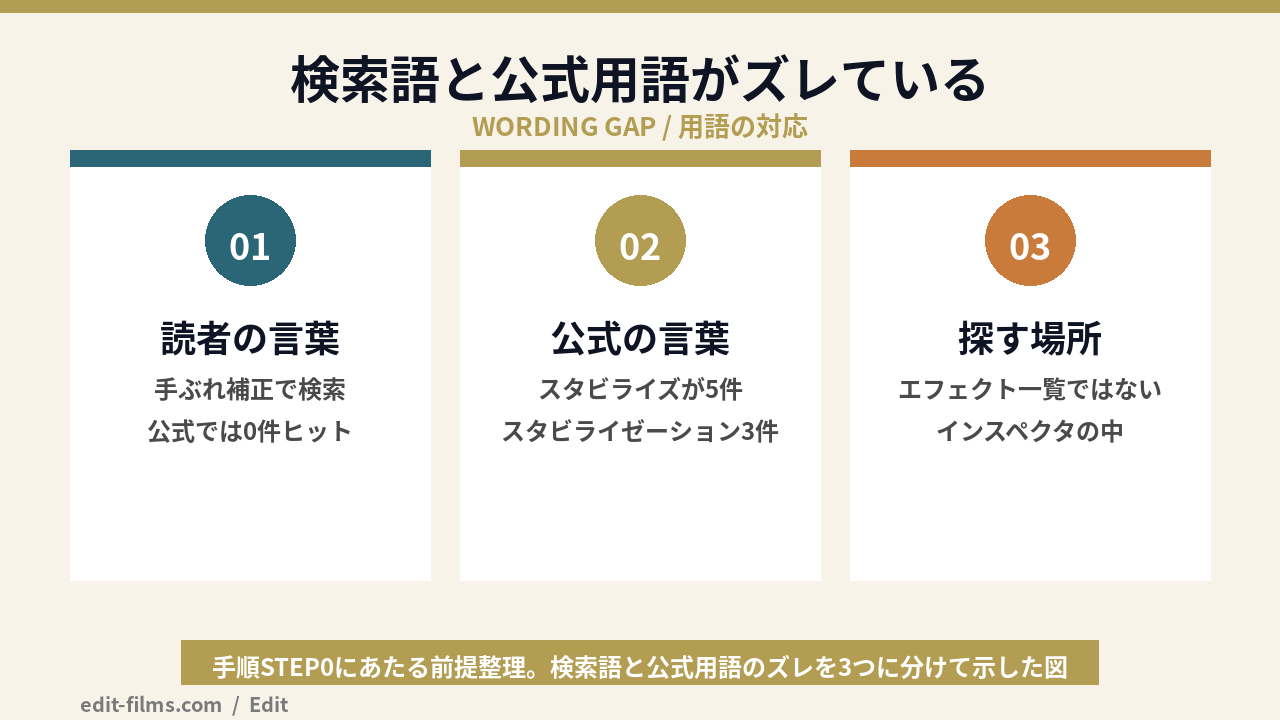
先に結論から書きます。DaVinci Resolveに手ぶれ補正の機能はあります。ただし公式が使っている名前は「スタビライズ」「スタビライゼーション」で、「手ぶれ」という言葉は1度も出てきません。
2026年9月21日に、Blackmagic Design公式の日本語版ビギナーズガイド(全627ページ)をテキスト化して語句を数えました。結果は下のとおりです。
| 公式ガイド内の語 | 出現数 |
|---|---|
| 手ぶれ | 0件 |
| 手ブレ | 0件 |
| ブレ補正 | 0件 |
| スタビライズ | 5件 |
| スタビライゼーション | 3件 |
| 安定化 | 1件 |
つまり読者が使う検索語(手ぶれ補正)と、公式が使う用語(スタビライズ)が一致していない。ここが、DaVinci Resolveの手ぶれ補正で最初に詰まる原因です。
もうひとつ、先に言っておきたいことがあります。公式ガイドは、スタビライズを1回押しただけでは足りないと自分で書いています。「押したのに効かない」の答えは、実はここに用意されています。
この記事は、僕がDaVinci Resolveを実機で触って書いた体験談ではありません。公式の日本語ドキュメントを1ページずつ読んで、書いてあること・書いていないことを切り分けたものです。
普段はMVの納品をPremiere ProとAfter Effectsで回している立場なので、DaVinci Resolveの操作感や処理の速さについては書きません。そのかわり、手ぶれ補正という工程を制作全体のどこに置くべきかという考え方だけは、本業の経験から正直に書きます。
本記事の手順は、Blackmagic Design公式の日本語ドキュメント「DaVinci Resolve 20 Beginner’s Guide」(日本語版・627ページ)の記述にもとづいています。
筆者はDaVinci Resolveの実機検証をしていません。公式に記載のない項目については推測を書かず、「書かれていない」と明記します。
DaVinci Resolveそのものの全体像から知りたい人は、DaVinci Resolveの使い方に7つのページ構成からまとめています。Premiere Pro側で同じ作業をしたい人は、Premiere Proの手ぶれ補正のやり方のほうが近道です。
DaVinci Resolveの手ぶれ補正は、エディットページのインスペクタにある「スタビライゼーション」から使います。公式はこの機能を手ぶれ補正ではなく、スタビライズ(安定化)と呼んでいます。
公式ガイドのp131は、この一文から始まります。「次は、インスペクタ内のコントロールを使用して、カメラの動きのせいで視聴者が集中できないショットをスタビライズ(安定化)させます。」
ここで注目したいのは、公式が問題を「手ぶれ」ではなく「カメラの動きのせいで視聴者が集中できない」と定義している点です。
揺れているかどうかではなく、見ている人の集中を切るかどうか。この定義の置き方は、あとで出てくる「どこまで補正すべきか」の判断にも効いてきます。
公式が案内している場所は1か所です。タイムライン上でクリップを選び、インスペクタを開き、その中の「スタビライゼーション」というコントロール群を展開する。
Premiere Proのようにエフェクトパネルから探してドラッグする形ではありません。クリップの属性としてはじめから用意されているので、エフェクトを追加する操作そのものが要りません。
「エフェクト一覧に手ぶれ補正が見当たらない」と探し回っていた人は、ここで一度手が止まるはずです。探す場所が最初から違っていた、というだけの話なんですよ。
エフェクトの側から機能を探す考え方については、DaVinci Resolveエフェクトの使い方で適用の入口を整理しています。あわせて読むと、どこに何があるかの地図がつかみやすいはずです。
検索するときも同じです。「手ぶれ補正」ではなく「スタビライズ」で探すと、公式資料に一発でたどり着けます。
公式ドキュメント内の検索はもちろん、DaVinci Resolveのソフト内で項目名を探すときも同じです。日本語UIでは「スタビライゼーション」、英語UIでは Stabilization。この2語を覚えておくと、調べ物の空振りが減ります。
公式の日本語ドキュメントには「手ぶれ」「手ブレ」「ブレ補正」という語が1件も出てきません。用語が置き換えられているので、検索語が合わないまま空振りし続けることになります。
冒頭の表をもう少し細かく見ます。スタビライズが5件(p131に2件・p132に3件)、スタビライゼーションが3件(p131に1件・p133に2件)、安定化が1件(p131)。
この安定化の1件は、独立した用語ではありません。「スタビライズ(安定化)」という言い換えのカッコの中にだけ登場します。つまり日本語の公式ドキュメントは、この機能を一貫してカタカナの外来語として扱っているということです。
ふつうに考えれば、日本語のガイドなら1回くらい「手ぶれ」という言葉を添えてくれてもよさそうなものです。でも実際には添えられていません。ここが検索の断絶を生んでいます。
比べると差がはっきりします。Premiere Proの場合、機能名は「ワープスタビライザー」ですが、Adobeのヘルプは「手持ち撮影のぶれのあるショット」という言い方をします。日本語の読者が使う語に近い説明文が、公式側に存在するわけです。
DaVinci Resolveの日本語ガイドには、その受け皿がありません。だから「davinci resolve 手ぶれ補正」で検索した人が、公式ではなく解説記事の海に出てしまう。
この構図は、DaVinci Resolveのほかの機能でも起きています。たとえばDaVinci Resolveのモザイクのかけ方でも、日本語の公式ガイドに「モザイク」という語が出てこないという同じ現象を扱いました。DaVinci Resolveで機能が見つからないときは、まず用語のズレを疑うのが定石です。
いちばんもったいないのが、この誤解です。公式で調べて出てこない、ソフト内のエフェクト一覧にもそれらしい名前がない。それで「DaVinci Resolveに手ぶれ補正はないらしい」と結論づけてしまう。
実際には追加のプラグインを買わなくても、クリップを選んでインスペクタを開けばそこにあります。無料版と有料版でこの機能に差があるかどうかは、公式ビギナーズガイドに記載がないため本記事では断定しません。
無料版で使える範囲そのものが気になる人は、DaVinci Resolveはなぜ無料なのかで、無償版と有料版の境界線をまとめています。
公式が書いている手ぶれ補正の手順は4ステップです。クリップに再生ヘッドを合わせ、インスペクタでスタビライゼーションを開き、スタビライズを押し、足りなければスムースを上げて押し直します。
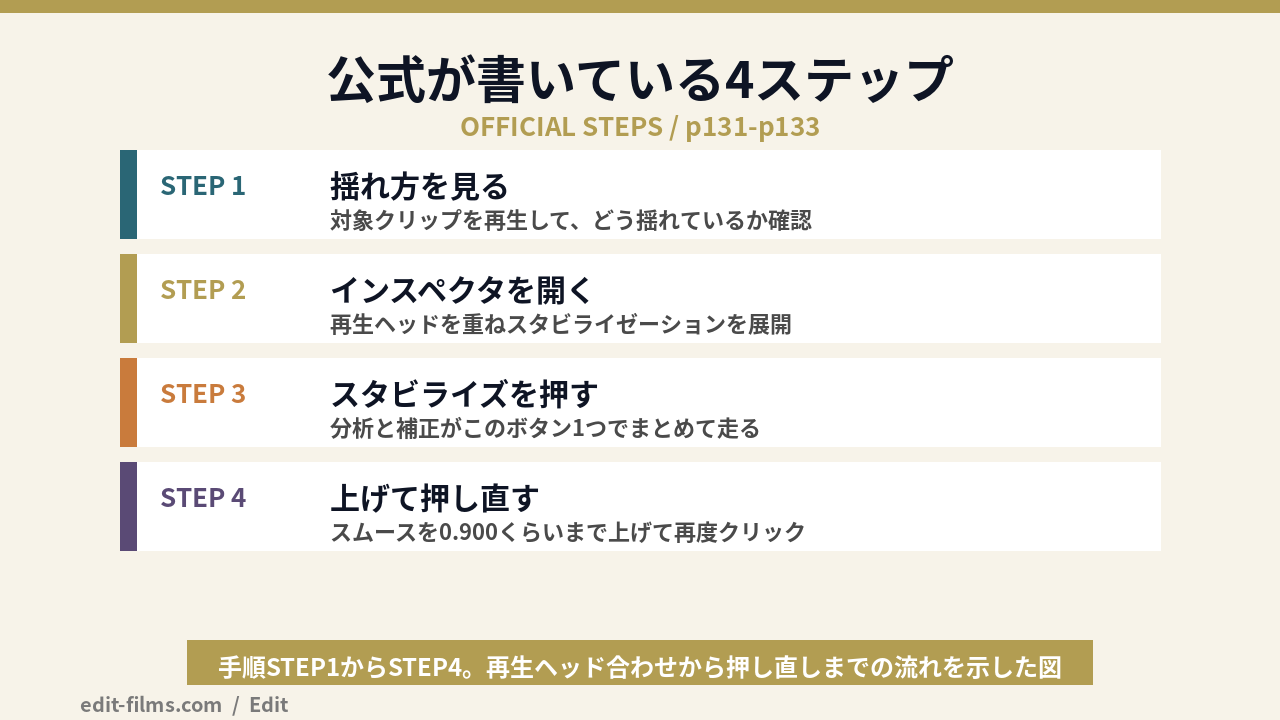
公式の手順は、いきなりボタンを押すところから始まりません。まず対象のクリップを再生して、どういう揺れ方をしているかを見ます。
ガイドが例に挙げているのは、ハンドヘルドカメラの揺れが激しいショットです。補正の前に「どう揺れているか」を自分の目で確認しておくと、補正後の判断が速くなります。
公式の原文はこうです。「タイムラインの再生ヘッドをこのクリップに重ね、インスペクタで『スタビライゼーション』コントロールを開きます。」
細かいようですが、再生ヘッドをそのクリップに重ねる、という指示がわざわざ入っている点は見落とさないほうがいいです。インスペクタは再生ヘッドの位置と選択状態に連動するので、離れた場所を見ていると目的のコントロールが出ません。
「インスペクタにスタビライゼーションが出てこない」というときは、まずここを疑うのが早道です。
公式の原文はこうです。「『スタビライズ』ボタンをクリックします。Resolveがクリップを分析し、ショットのスタビライズを実行します。」
つまり分析と補正の実行が、1つのボタンでまとめて走る設計です。Premiere Proのように適用した瞬間から自動で分析が始まる形ではなく、自分で押して走らせるという違いがあります。
この分析にどれくらい時間がかかるかは、公式ガイドに記載がありません。素材の長さや解像度、機材の性能で変わるものなので、本記事でも目安の時間は書かないでおきます。
ここが本記事でいちばん伝えたい部分です。公式の原文はこうです。「『スムース』コントロールの値を0.900くらいまで上げて、もう一度『スタビライズ』ボタンをクリックし、変更を適用します。」
値を変えたら、もう一度スタビライズを押し直す。この押し直しが、公式の手順に正式に含まれています。
スライダーを動かしたらリアルタイムで結果が変わる、という作りではないということです。ここを知らないと、スムースを上げたのに何も変化しないように見えて混乱します。
公式が明記しているのは、ここまでです。この4ステップ以外の操作(モード選択・クロップ比の調整など)は、日本語のビギナーズガイドには載っていません。
スタビライズを1回押しただけでは揺れが残る、というのは公式が自分で書いていることです。対処として案内されているのが、スムースを上げて押し直す操作になります。
スタビライズを押した直後の結果について、公式ガイドは「ショットの揺れは少し改善されましたが」と書き、カメラの動きにはまだ揺れが残っていると続けています。
入門用のドキュメントが、自社機能の結果をここまで率直に書くのは珍しいことです。1回押した段階では中途半端な仕上がりになるのが想定内だと、公式が認めているわけです。
だから「押したのに効かない」と感じたときの第一手は、設定を疑うことでも素材を疑うことでもありません。まだ手順が終わっていないだけ、という可能性がいちばん高いです。
スムースを上げて押し直した後について、公式はこう続けます。「スムースの値を上げたことで、カメラの揺れがさらに安定し、ショットが大幅に改善されました。」
1回目が「少し改善」、2回目が「大幅に改善」。この二段構えが、公式の想定している正規の流れだと読み取れます。
ただし気をつけたいのは、0.900という数字の扱いです。公式は「0.900くらいまで」という書き方をしていて、この値がすべての素材に対する推奨値だとは書いていません。あくまでガイド内の例として提示された値として受け取るのが正確です。
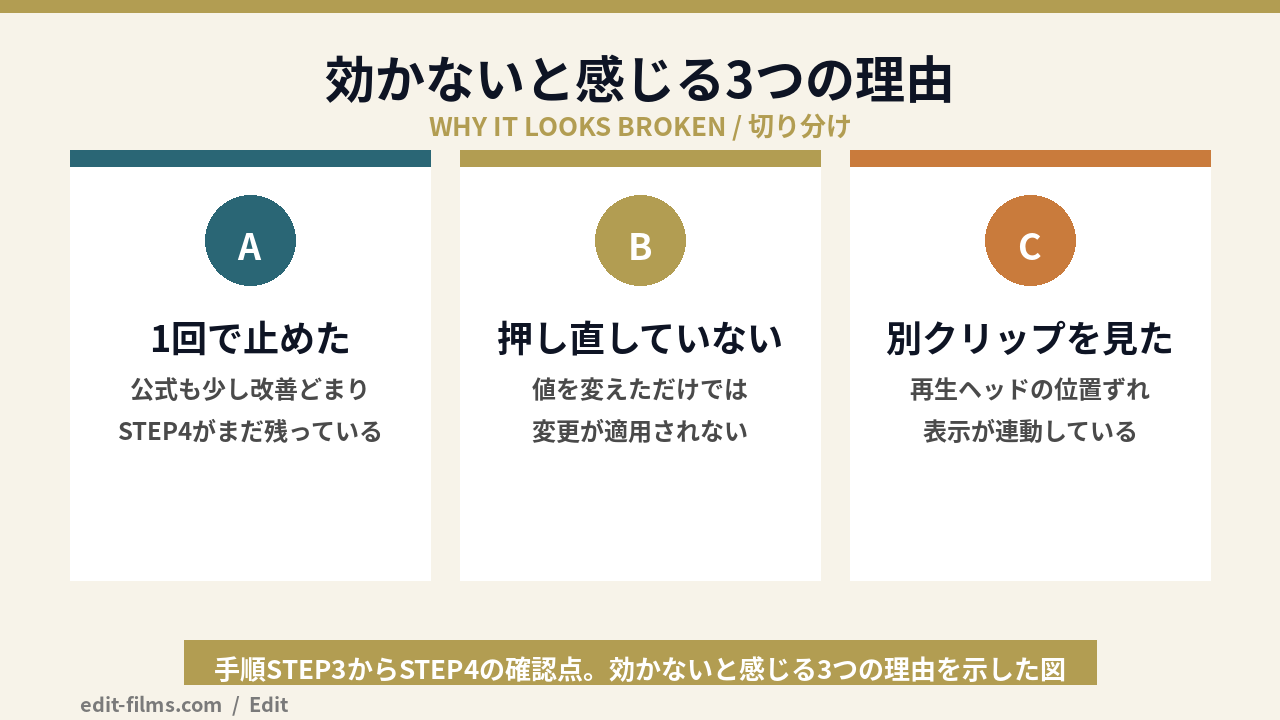
公式の記述から逆算すると、効かないと感じる状況は3つに整理できます。
3つめは地味ですが起こりがちです。公式がSTEP2でわざわざ再生ヘッドの位置を指定しているのは、この取り違えを防ぐためだと考えると筋が通ります。
値を変えたら押し直す。これを忘れると、何度スライダーを動かしても結果が変わりません。
スライダーを動かした瞬間に画が変わるタイプの操作に慣れていると、ここでつまずきます。分析をやり直させる操作だと考えると納得しやすいはずです。
押し直しで直りました!ただ、もっと細かく追い込みたい場合はどうすればいいんでしょう。カラーページでも設定できるって聞いたんですが…。
エディットページのスタビライゼーションは、カラーページのトラッカーパレットを簡略化したものです。エディットページで適用した結果はカラーページにも反映されると公式に明記されています。
p133のメモ欄に、こう書かれています。「これらは、カラーページのトラッカーパレットと同じスタビライゼーションコントロールが簡略化されたものです。エディットページで適用されたスタビライゼーションの結果は、カラーページにも反映され、そこでさらに微調整することも可能です。」
ここから読み取れることは3つあります。
つまりエディットページで一度かけておいて、追い込みたくなったらカラーページに持っていく、という運用が公式の想定だということです。
ここは正直に書きます。「カラーページでさらに微調整できる」と公式は書いているのに、その微調整の具体的な手順は同じビギナーズガイドの中に書かれていません。
ガイド内で「トラッカー」という語は12か所に出てきますが、「トラッカーパレット」と書かれているのはp133のこの1か所だけです。
そしてカラーページ側のトラッカーを扱っている節(レッスン5)を確認すると、その内容はPower Windowを被写体に追従させる話で、スタビライズの操作手順ではありませんでした。
ですので本記事では、カラーページ側でのスタビライズの具体的な操作手順は書きません。推測で手順を作ると、そのまま誰かの作業時間を溶かすことになるからです。
補足として、カラーページのトラッカーが何をする場所なのかだけ触れておきます。ここは、画面内の対象の動きを追いかけて、その動きに補正やマスクを追従させるための機能群です。
同じトラッキングの仕組みを使う作業としては、DaVinci Resolveのモザイクのかけ方で扱った追尾処理が近いです。動く被写体にPower Windowを貼り付ける、あの挙動ですね。
カラーページで何ができるページなのかという全体像は、DaVinciカラーグレーディング入門にまとめています。スタビライズの本体がカラーページ側にあるという構造は、DaVinci Resolveがもともとカラリスト向けのソフトだったことの名残だと考えると腑に落ちます。
ネット上の解説記事が当然のように説明するモード選択やクロップ比は、日本語の公式入門ドキュメントには1つも載っていません。どこまでが公式の記述かを、ここではっきりさせておきます。
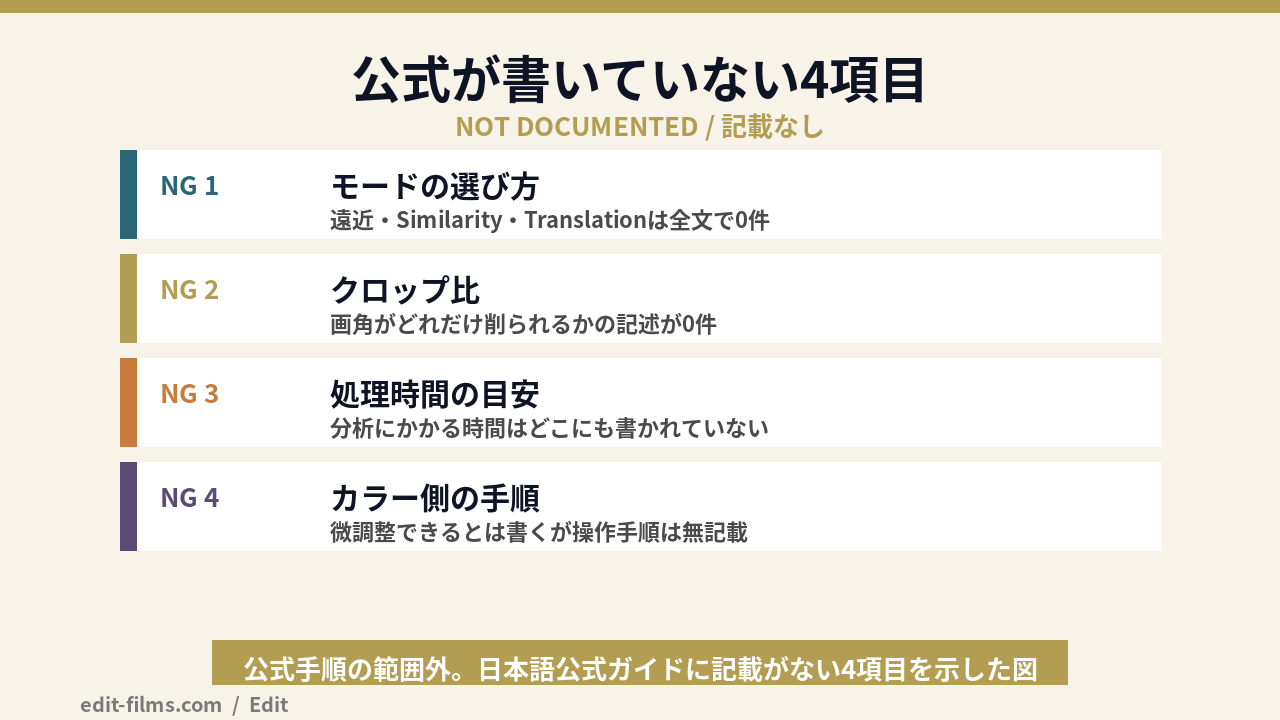
627ページ全文で出現数を数えた結果です。いずれもスタビライズの文脈では登場しません。
| よく解説される項目 | 公式ガイド内の出現数 |
|---|---|
| カメラロック | 0件 |
| クロップ比 | 0件 |
| Similarity / Translation | 各0件 |
| 光学フロー | 0件 |
| ステディ | 0件 |
| 解析 | 0件(「分析」は使用) |
| 強度 | 2件(別文脈のみ) |
| クロップ | 1件(別文脈のみ) |
モードの選び方も、画角がどれだけ削られるかも、日本語の公式入門ドキュメントには書かれていません。
誤解のないように書きますが、これは「そういう項目が存在しない」という意味ではありません。日本語の公式入門ドキュメントで確認できない、というだけです。
DaVinci Resolve 21系や20.3系の日本語リファレンスマニュアルは配布されておらず、日本語で参照できる公式資料がビギナーズガイドに限られる、という事情もあります。
なので、こういう態度で扱うのが安全だと思っています。
特に3つめです。手ぶれ補正の設定値は、揺れ方の性質によって最適解が変わります。誰かの「この設定が良い」をそのまま持ってきても、素材が違えば結果は変わってしまいます。
いずれも日本語のビギナーズガイドに記載が見当たらなかった項目です。本記事では、これらについて推測での手順や数値を書いていません。
手ぶれ補正で起きる困りごとは、操作の問題・素材の問題・期待値の問題の3つに分かれます。どれなのかを先に決めると、触る場所が絞れます。
ここまでで書いたとおりです。1回しか押していない、値を変えたのに押し直していない、別のクリップを見ている。操作の問題は、公式の4ステップを最後までなぞり直すだけで片づきます。
スタビライゼーションの項目がそもそも見当たらないときは、選んでいるページを確認してみてください。公式が案内しているのはエディットページです。
ここからは公式の記述ではなく、映像の性質として一般に言えることを書きます。
手ぶれ補正は、フレームをずらしたり変形させたりして揺れを打ち消す処理です。ということは、フレームの中の情報そのものが壊れている揺れは、どれだけ補正を強くしても直りません。
代表的なのがモーションブラーです。揺れている瞬間に被写体の輪郭が流れてしまっているカットは、位置を揃えても流れた輪郭はそのまま残ります。揺れは止まったのにボケているように見える、という状態になります。
もうひとつが、画面全体が一気に振れるタイプの揺れ。補正のために大きく画をずらす必要があるので、画角の削られ方が大きくなります。
意外と多いのがこれです。「完全に止まった画」をゴールにすると、たいていの素材で無理が出ます。
思い出してほしいのが、公式の問題定義です。「カメラの動きのせいで視聴者が集中できない」ショットを直す、と書かれていました。ゴールは揺れをゼロにすることではなく、見ている人の集中が切れない状態にすることです。
この線で考えると、補正の強さを上げ続ける理由がなくなります。止まって見えるところまで来たら、そこで手を止めていいんですよ。
補正が原因なのか、ソフト側の不調なのかを分けて考えるのも大事です。
分析の途中で動作が止まる、そもそも作業中に落ちてしまうという場合は、手ぶれ補正の設定ではなく環境側の話になります。切り分けの順番はDaVinci Resolveが落ちる原因と対処法にまとめています。
DaVinci Resolveはクリップの属性として最初から持たせ、Premiere Proはエフェクトとして後から乗せます。どちらが優れているというより、考え方の出発点が違います。
| 項目 | DaVinci Resolve | Premiere Pro |
|---|---|---|
| 機能名 | スタビライゼーション | ワープスタビライザー |
| 場所 | インスペクタ内のコントロール | エフェクトパネルの「歪曲」 |
| 呼び出し | クリップに最初から付いている | エフェクトを適用して追加する |
| 分析の開始 | ボタンを押して実行 | 適用すると自動で開始 |
| 設定変更後 | 押し直して再適用(公式明記) | 再分析が走る |
表にすると、違いがはっきりします。DaVinci Resolve側は「クリップが最初から持っている属性」、Premiere Pro側は「後から乗せるエフェクト」という扱いです。
Premiere Pro側の手順と設定項目についてはPremiere Proの手ぶれ補正のやり方で詳しく書いています。役割を分けているので、Premiereで作業している人はそちらを、DaVinciで作業している人はこの記事を見てもらえれば十分です。
Premiere Proでよくあるのは、クリップのサイズとシーケンス設定が一致していなくて警告が出るパターンです。4K素材をフルHDのシーケンスに載せていると起きます。
DaVinci Resolveの公式ビギナーズガイドには、こうしたサイズ不一致に関する記述はありません。同じ症状が起きるのかどうかは公式から読み取れないので、本記事では断定しません。
一方でDaVinci Resolve側に固有のつまずきが、この記事でずっと書いてきた「押し直しが要る」という部分です。Premiereの感覚のまま触ると、変更が反映されないように見えて混乱します。
これは考え方の話になりますが、編集を進めているソフトの中で完結させるのが基本だと思っています。
手ぶれ補正のためだけに素材を別のソフトへ渡すと、書き出しが1回はさまって画質の劣化とファイル管理の手間が増えます。その手間に見合うほどの差が出る作業ではありません。
ただしカラーグレーディングをDaVinci Resolveでやる予定があるなら話は別で、その流れの中で補正まで済ませてしまうほうが自然です。書き出しの設定まで含めた流れはDaVinci Resolveの書き出し設定にまとめています。
追加費用なしで使える点と、公式の手順が4ステップで完結する点が判断の軸です。逆に、細かい設定の根拠を求める人には物足りない可能性があります。
とくに1つめが大きいです。編集中のソフトの中に補正が用意されているというのは、それだけで工程がひとつ減っている状態ですから。
「合わない側かも」と感じた人も、落ち込む必要はありません。これは能力の話ではなく、素材と道具の相性の話です。
そもそもDaVinci Resolveを導入するかどうかから迷っている段階なら、DaVinci Resolveの料金と無料版の境界を先に見ておくと判断が早いです。
操作はわかりました。でも、そもそもプロの人って手ぶれ補正をどのくらい使うものなんですか?毎回かけるものなんでしょうか。
ここは僕の職業的な見立てです。DaVinci Resolveは実機で触っていないので操作の体感は書きません。工程の置き方という、ソフトをまたいで通用する部分だけを共有します。
MVの納品をPremiere ProとAfter Effectsで回している立場から見ると、手ぶれ補正は「救済」であって「仕上げ」ではありません。
補正は画をずらして揺れを打ち消す処理なので、どうしても画角を削ります。撮影時に構図を決めて撮った画と、補正後にトリミングされた画では、意図の残り方が変わります。
だから僕は、撮影の段階で「ここは後で直せる」と「ここは後で直せない」を分けて考えるようにしています。
後で直しにくい側に入りそうなカットは、現場でもう1テイク撮る。撮り直しのコストより、編集で直しきれない素材を抱えるコストのほうが高くつくからです。
タイムライン全体に一律でかけたくなる気持ちはわかります。でも僕はやりません。
理由は2つあります。ひとつは、補正がかかったカットとかかっていないカットが並ぶと、画角の差でつなぎ目が目立つから。もうひとつは、意図して揺らしているカットまで止めてしまうからです。
MVだと、手持ちの揺れが勢いや生っぽさとして効いている場面がけっこうあります。そこを均してしまうと、整っているけれど退屈な画になることがあるんですよ。
公式が「視聴者が集中できない」ショットを対象にしていたのは、この点でも筋が通っていると思っています。揺れているかどうかではなく、見る人の邪魔になっているかどうかで選ぶ。
順番の話です。僕は、カットの尺が確定してから補正をかけるようにしています。
補正は素材の動きを分析して結果を出す処理なので、尺を変えるたびに条件が変わります。先に補正をかけてしまうと、詰め直すたびに作業をやり直すことになります。
この順番は、テロップやトランジションを入れる前という意味でもあります。DaVinci Resolveのトランジションの付け方やDaVinci Resolveのテキストの入れ方で扱う作業は、補正が終わって画角が確定してからのほうが手戻りが出ません。
これは実務側のコツです。「編集で何とかなりますよね」と言われたとき、何とかなる範囲と、何とかならない範囲を先に言葉にしておくと、後の揉め事が減ります。
揺れは減らせるが画角は削れる。輪郭が流れているカットは止めてもボケたまま。この2つを撮影前に共有しておくだけで、現場での判断が変わります。
手ぶれ補正は便利な機能ですが、万能ではありません。使える範囲をきちんと把握して使うほうが、結果的に仕上がりは良くなります。
最後に、手ぶれ補正まわりでよく出てくる疑問をまとめます。答えはすべて公式ドキュメントの記載ベースで、書かれていないものは書かれていないと明記します。
公式の日本語ビギナーズガイドは、スタビライズの説明にあたって無料版とStudio版の区別をしていません。差があるともないとも書かれていないため、本記事では断定を避けます。
なお、このガイド自体は無料で配布されている入門資料で、Studio版の購入者だけに向けた内容ではありません。無償版と有料版の線引きの考え方はDaVinci Resolveはなぜ無料なのかで整理しています。
まず手順の途中で止まっていないかを確認してみてください。公式は1回押した段階について「揺れは少し改善されましたが」と書き、カメラの動きにはまだ揺れが残っていると続けています。
そのうえでスムースを0.900くらいまで上げて、もう一度スタビライズを押すのが公式の続きの手順です。値を変えただけでは適用されません。
できると公式に書かれています。p133のメモに「エディットページで適用されたスタビライゼーションの結果は、カラーページにも反映され、そこでさらに微調整することも可能です」とあります。
ただしその微調整の具体的な操作手順は、同じビギナーズガイドの中には書かれていません。本記事では推測での手順は書かないでおきます。
日本語の公式ビギナーズガイドには、クロップ比や画角の変化についての記述がありません。「クロップ比」は全文で0件、「クロップ」も別文脈で1件のみでした。
ただし手ぶれ補正という処理の性質上、画をずらして揺れを打ち消す以上、フレームの端が使えなくなるのは避けられません。補正後は必ず構図を確認する、という前提で使うのが安全です。
Blackmagic Designが配布している日本語版のビギナーズガイドの、レッスン2「ラフカットを洗練させる」内にある「ショットのスタビライズ」という節です。p131からp133の3ページ分になります。
検索するときは「手ぶれ」ではなく「スタビライズ」または「スタビライゼーション」で探してください。これが本記事の出発点でもあります。
DaVinci Resolveの手ぶれ補正は、公式の用語さえ知っていれば、インスペクタを開いてボタンを2回押すだけの作業です。用語のズレという入口の段差さえ越えてしまえば、あとは素材ごとにスムースの値を決めていくだけ。今日つまずいたカットで、まず1回試してみてください。
DaVinci Resolveの手ぶれ補正は、用語のズレさえ越えれば手順そのものはシンプルです。まずはインスペクタを開いて、スタビライゼーションという項目を自分の目で見つけるところから始めてみてください。
本記事は2026年9月21日時点で、以下の資料を取得して確認した記述にもとづいています。筆者はDaVinci Resolveの実機検証を行っていません。記載のない項目については推測を書かず、「書かれていない」と明記しています。
取得できなかった資料についても記載します。DaVinci Resolve 21系および20.3系の日本語リファレンスマニュアルは配布されておらず、日本語版のURLを指定しても英語版へ転送されます。そのため本記事の公式根拠は、上記の日本語ビギナーズガイド(20系)に限られます。
また、Premiere Proのワープスタビライザーに関する記述は、Adobe公式ヘルプを根拠に既公開記事で確認済みの内容のみを引用しています。
カラーグレーディングを作例ベースで学ぶなら
記事で手順は追えますが、「なぜその色にするか」は作例を通しで見ないと身につきません。Colosoには現役カラリストの講座があり、購入前にカリキュラムと作例を確認できます。
Colosoでカラーグレーディング講座を探す
ソフト側の話は 無償版とStudioの違い にまとめています。
※広告(PR)。講座は買い切り。セール時期は変動します。