【速報】DaVinci 21 Beta|Photoページで何が変わる
edit-films
Edit
この記事にはプロモーション(広告)が含まれます。

Premiere Proのエフェクトパネル、フォルダが多すぎてどれが何なのかわかりません…。一覧になった表って、どこかにありませんか?
わかります。
私も最初の頃は、フォルダを上から順に開いては閉じるだけで30分くらい溶かしていました。
結論から言うと、Adobe公式ヘルプにプレミアプロのエフェクト一覧を1枚にまとめた表は無く、3つの文書に分かれています。
この記事では、その3つの文書を2026年9月22日に読み比べて、現行のビデオエフェクトを16カテゴリ・90件の表に組み直しました。
そのうえで、MVの納品で私が毎回使っている7つと、バージョン26.0で「レガシー」「廃止」に回ったものを切り分けます。
Premiere Proそのものの操作を最初から知りたい人は、Premiere Proの使い方完全ガイドでカットから書き出しまでの流れを先に押さえておくと、この記事の表が読みやすくなります。
動画編集を通しで学ぶか迷っているなら、まず無料の個別相談
相談だけなら無料です。
受講はその場で決めなくて大丈夫なので、デジハリ・オンラインの個別相談会をいますぐ予約して、いまの自分に必要な範囲を聞いてみてください。
無料の個別相談を予約する(デジハリ・オンライン)個別相談は無料・オンライン/受講は相談後に決められます
プレミアプロのエフェクト一覧を探すと、Adobe公式ヘルプの中で3つの違う文書に行き当たります。
この3つは作られた時期も目的も違うので、載っているエフェクトの名前や数が一致しません。
探しても見つからないのは、探し方が悪いのではなく、そもそも1枚の表が無いからなんですよ。
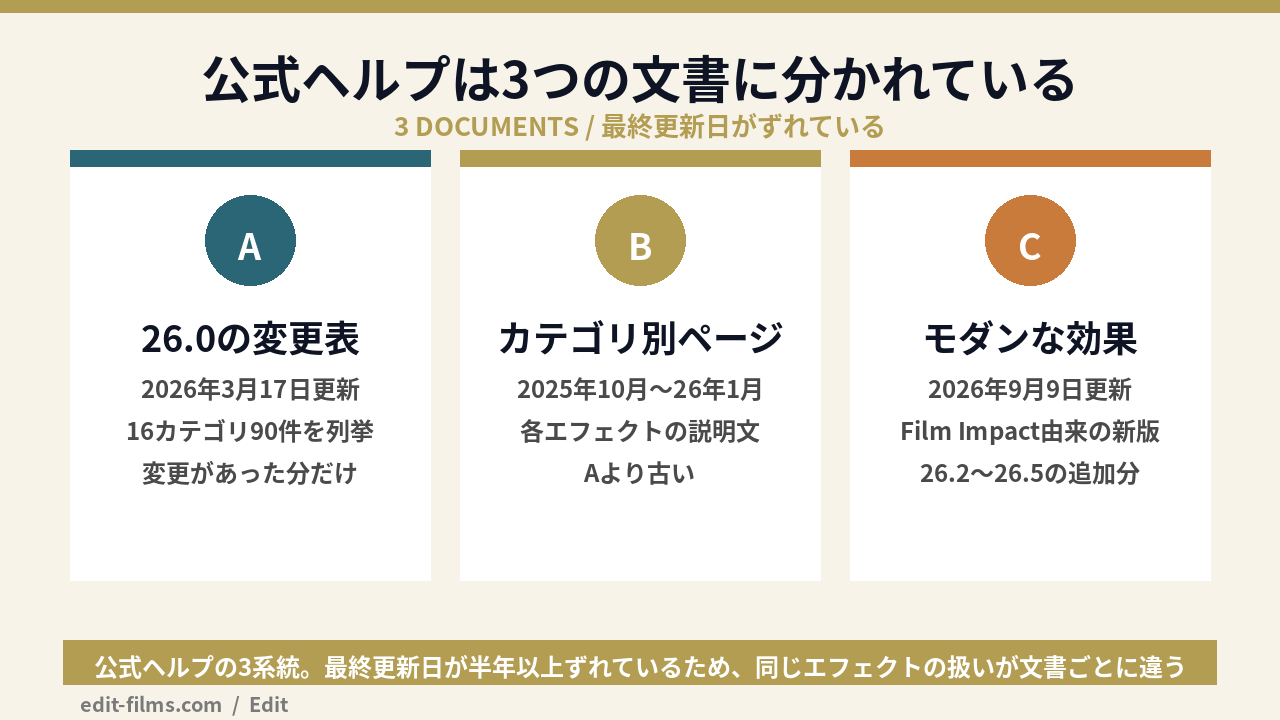
| 文書 | 最終更新日 | 何が載っているか |
|---|---|---|
| A.「エフェクトとトランジションのリスト」(26.0の変更表) | 2026年3月17日 | 26.0で更新・移動・改名・レガシー化・廃止・削除されたものの表。現行16カテゴリ・90件を列挙 |
| B.カテゴリ別の説明ページ(調整、ブラー&シャープ、キーイングなど17ページ) | 2025年10月19日〜2026年1月22日 | 各エフェクトが何をするかの説明文。Aより古い |
| C.「Premiereのモダンな効果」 | 2026年9月9日 | Film Impact由来の新エフェクト群と、26.2〜26.5で足されたエフェクトの説明 |
Aが一番まとまっていて、カテゴリ名とエフェクト名が全部載っています。
ただしAの冒頭には、この表は「更新、新しいカテゴリへの移動、レガシーまたは廃止への分類、名前の変更、完全な削除が行われた」ものを含む、と書かれています。
つまり一番新しい表でも「変更があったものの表」であって、パネルの総数を示す公式の数字はどこにもありません。
この記事では、Aの現行欄に並んでいるカテゴリとエフェクト名をそのまま数えました。
その結果がビデオエフェクト16カテゴリ・90件で、レガシー欄・旧バージョン欄・削除欄は含めていません。
アプリのパネルに実際に何件表示されるかは、入れているプラグインや言語設定で変わるので、この記事では数字を断定しません。
なお、2026年9月22日時点の最新バージョンは2026年9月公開の26.5です。
製品名の表記について
今回確認した公式ヘルプは、ほぼ全ページで「Adobe Premiere」または「Premiere」と書かれていて、「Premiere Pro」の表記は新機能ページの一部にしか出てきません。
この記事では検索でたどり着く人に合わせて「Premiere Pro」「プレミアプロ」と書きますが、指しているものは同じです。
ここからが本題の、プレミアプロのエフェクト一覧です。
カテゴリ名はAの表記に合わせています。
名前の後ろに(FI)と付けたものは、26.0でFilm Impactから取り込まれた新しい世代のエフェクトです。
| カテゴリ | 件数 | 入っているエフェクト |
|---|---|---|
| 調整 | 4 | 抽出/レベル補正/照明効果/プロセスアンプ |
| ブラー&シャープ | 8 | ボケぼかし(FI)/ブラー(合成)(FI)/ブラー(方向)(FI)/焦点ぼかし(FI)/ブラー(ガウス)(FI)/インターレースのちらつき削減/シャープ/アンシャープマスク |
| カラー補正 | 6 | ASC CDL/輝度&コントラスト/Lumetri カラー/色かぶり補正/ビデオリミッター/ビネット |
| ディストーション | 8 | コーナーピン/レンズディストーション/ミラーエフェクト/球面エフェクト/タービュレントディスプレイス/回転エフェクト/ワープスタビライザー/波形ワープ |
| 生成 | 1 | 4 色グラデーション |
| イメージコントロール | 7 | モノクロ/チャンネルミックス(FI)/カラーパス/カラー置き換え/ガンマ補正/反転/角丸切り抜き(FI) |
| イマーシブビデオ | 11 | VR ブラー/VR 色収差/VR カラーグラデーション/VR ノイズ除去/VR デジタルグリッチ/VR フラクタルノイズ/VR グロー/VR 平面として投影/VR 投影法/VR 回転(球)/VR シャープ |
| キーイング | 6 | アルファチャンネルキー/カラーキー/ロゴカットアウト(FI)/ルミナンスキー/トラックマットキー/Ultra キー |
| ライトとグロー | 7 | エコーグロー/エッジグロー/グリント/ライトリーク/RGB 分割/ボリュメトリック光線/ワンダーグロー(すべてFI) |
| ノイズ&グレイン | 1 | ノイズ |
| 遠近 | 3 | 基本 3D/ドロップシャドウ/長いシャドウ(FI) |
| スタイライズ | 7 | ブラシストローク/カラーエンボス/輪郭検出エフェクト/モザイクエフェクト(FI)/ポスタリゼーションエフェクト/ラフエッジ/ストロボ |
| 時間 | 1 | ポスタリゼーション時間 |
| 変形 | 13 | 3D 回転(FI)/オートリフレーム/カメラシェイク(FI)/選択範囲を拡張(FI)/水平反転/移動(FI)/オフセット/縮小(FI)/スペーサー(FI)/棒状スピン(FI)/変形/垂直反転/ウィグル(FI) |
| トランジション | 1 | グラデーションワイプ |
| ユーティリティ | 6 | 自動揃え(FI)/Cineon コンバーター/コピー(FI)/メタデータとタイムコードの焼き込み/シンプルテキスト/ストローク(FI) |
16個のフォルダを丸暗記する必要はないですよ。
16カテゴリは「直す・盛る・抜く・動かす」の4グループに分けて覚えると、探すときに迷わなくなります。
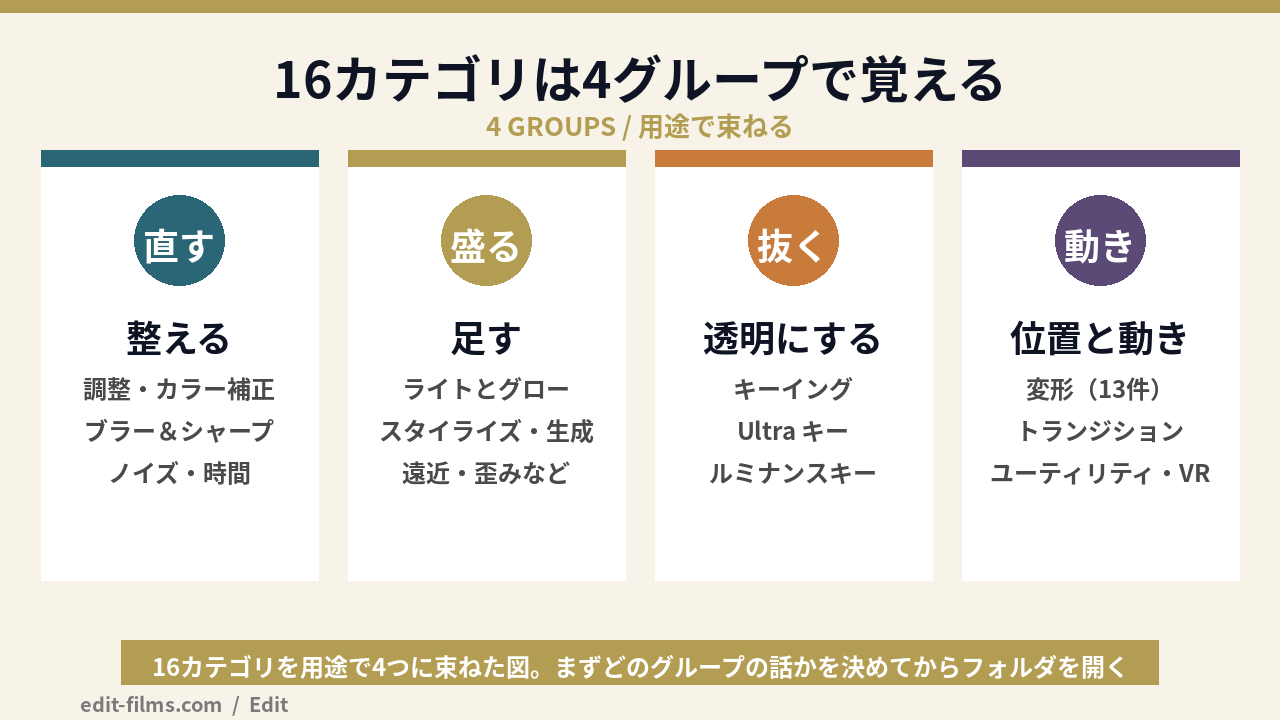
撮って出しの素材を、見せられる状態に整えるためのグループです。
中心になるのはカラー補正フォルダのLumetri カラーで、色と明るさの調整はほぼこれ1つで完結します。
Lumetri カラーの中身はLumetriカラー補正の基本で6つのセクションに分けて解説しています。
ブラー(ガウス)は公式の説明で「画像をぼかして柔らかくし、ノイズを除去します」とされていて、ぼかしの基本形です。
ノイズ&グレインのノイズは、ざらつきを足す側のエフェクトなので、ノイズを消したい人が開くフォルダではありません。
ノイズを消す手順はPremiere Proノイズ除去の全手法にまとめています。
見た目を足す方向のグループで、26.0で一番増えたところです。
ライトとグローの7件はすべてFilm Impact由来で、ライトリークやグリントのように、以前は別売りプラグインで買っていた種類のエフェクトが並んでいます。
スタイライズのモザイクエフェクトもFilm Impact版に置き換わっていて、公式のCでは「新しいソフトネスコントロールによってタイルエッジがブレンドされ」ると説明されています。
モザイクをかける手順そのものはPremiere Proモザイクのかけ方を見てください。
ディストーションには、盛る用途のミラーや波形ワープと、直す用途のワープスタビライザーが同居しています。
背景を透明にして別の映像と合成するためのグループです。
グリーンバックの素材ならUltra キー、白背景のロゴや手書き文字ならルミナンスキー、という使い分けになります。
Ultra キーの設定手順はPremiere Proクロマキーのやり方で追えます。
位置や大きさを変えたり、動きを足したりするグループです。
変形フォルダの13件は16カテゴリの中で一番多く、移動・縮小・スペーサー・ウィグルなど、動きを付けるエフェクトの多くがFilm Impact由来です。
イマーシブビデオの11件は180°・360°映像の専用なので、通常の横動画や縦動画では開く機会がありません。
ここからは私の本業の話です。
MVの編集をPremiere Proで回していて、90件のうち毎回のように触るのは7つくらいなんですよ。
残りは案件の内容によって出番があったり無かったりで、1年に1回も開かないフォルダもあります。
| 順 | エフェクト | カテゴリ | 私の使いどころ |
|---|---|---|---|
| 1 | Lumetri カラー | カラー補正 | 全カット。露出合わせと最後のルック作り |
| 2 | ワープスタビライザー | ディストーション | 手持ちの歩き撮りカットの救済 |
| 3 | 変形(トランスフォーム) | 変形 | 拡大・位置のアニメーションと、モーションブラー付きの動き |
| 4 | Ultra キー | キーイング | グリーンバックのアーティスト素材の抜き |
| 5 | ブラー(ガウス) | ブラー&シャープ | 背景のなじませと、テロップの下敷き |
| 6 | ドロップシャドウ | 遠近 | テロップやロゴの視認性の確保 |
| 7 | モザイクエフェクト | スタイライズ | 映り込みの処理と、演出としての粗いピクセル |
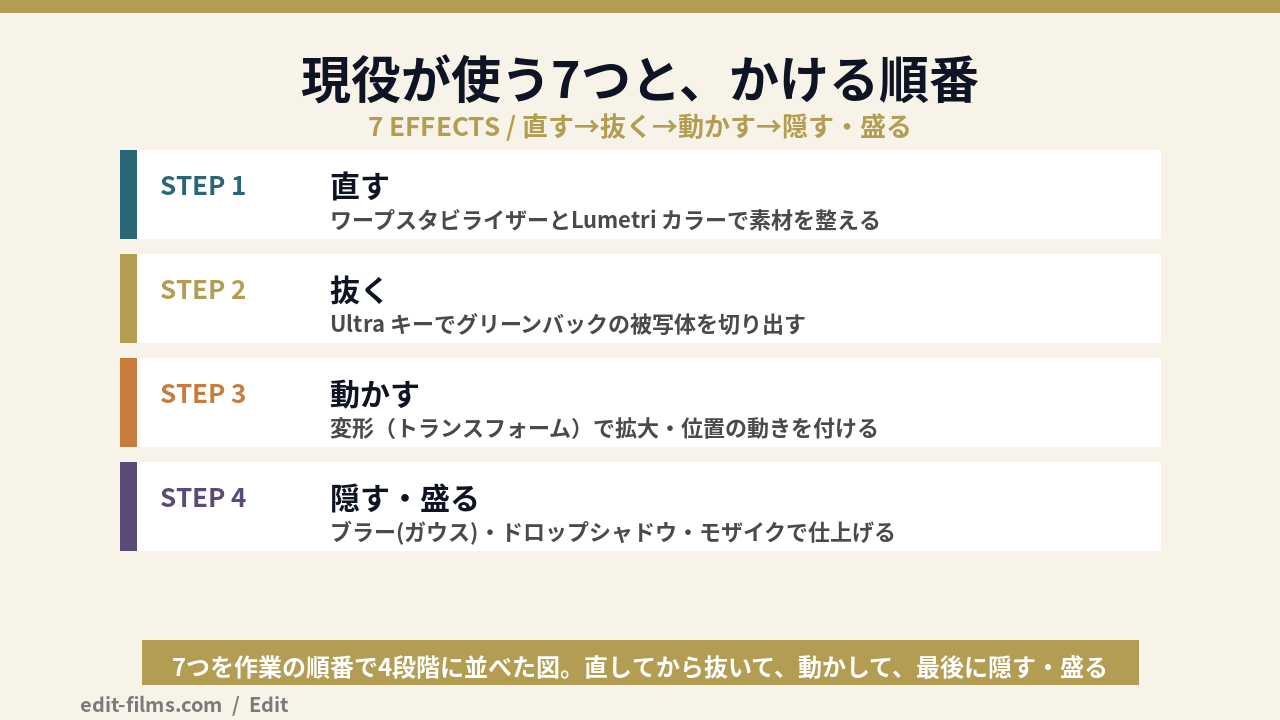
7つを適当な順番でかけると、あとで直すときに面倒になります。
私の場合は、まずワープスタビライザーとLumetri カラーで素材を直します。
次にUltra キーで抜いて、変形で動きを付けて、最後にブラー・ドロップシャドウ・モザイクで隠したり盛ったりする順番です。
この順番にしているのは、後述する「標準エフェクトは上から下へ処理される」という公式の仕様に沿わせるためでもあります。
Lumetri カラー・ブラー・ドロップシャドウ・モザイク・変形の5つは調整レイヤーに載せて使うと、カットが100個に増えても作業量が増えません。
クリップごとにかけるのは、素材ごとに分析が要るワープスタビライザーと、素材ごとに抜き色が違うUltra キーの2つだけです。
調整レイヤーの作り方と落とし穴はPremiere Pro調整レイヤーの使い方で書いています。
7つの中で一番気をつけて使っているのがワープスタビライザーです。
効きは強いのですが、揺れを打ち消すぶんだけ画の端が使えなくなるので、撮影のときに三脚やジンバルで潰せる揺れは撮影で潰したほうが早いんですよね。
設定の詳細と、効かないときの切り分けはPremiere Pro手ぶれ補正のやり方にまとめました。
表の中の(FI)って、Film Impactのことですよね?あれって別売りのプラグインじゃなかったんですか…。追加料金がかかるなら怖くて触れません。
その不安、次の章で解消できますよ。
プレミアプロのエフェクト一覧が今の形になったのは、バージョン26.0の再編成からです。
公式の再編成ページには、「以前 Film Impact が提供していた 90 以上のエフェクトとトランジションの追加」によって、多くのエフェクトがGPU対応の新しい版に置き換わった、と書かれています。
そして公式Cには、これらは「別途プラグインやサブスクリプションを必要とせず」「追加費用なしで利用できます」と明記されています。
つまり(FI)の付いたエフェクトは、いまのPremiere Proに標準で入っているものです。
別売りだった頃を知っている身からすると、これはかなり大きな変化なんですよ。
26.0からは、古いエフェクトの扱いがレガシー・廃止・削除の3段階に分かれました。
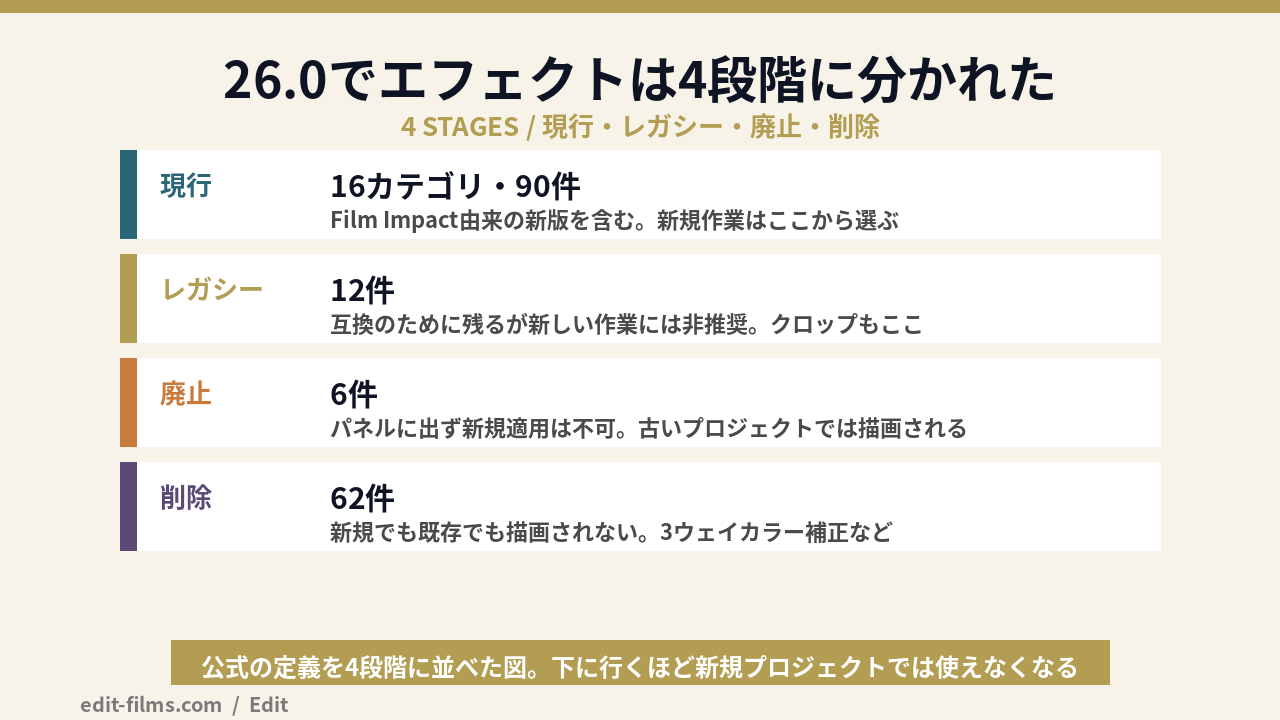
| 段階 | 公式の定義 | ビデオエフェクトの件数 |
|---|---|---|
| 現行 | 16カテゴリに整理されたエフェクト | 90 |
| レガシー | 「古いプロジェクトとの互換性をサポートするために保持」「新しい作業には推奨されません」。レガシーフォルダに移動 | 12 |
| 廃止(旧バージョン) | 「エフェクトパネルに表示されず、新しいプロジェクトに適用することはできません」「古いプロジェクトでは引き続きレンダリングされます」 | 6 |
| 削除 | 「新規または既存のプロジェクトで使用されてもレンダリングされなくなります」 | 62 |
「削除」に分類された62件は、古いプロジェクトを開いても描画されないので、過去の案件を開き直すときは要注意です。
削除の62件には、3 ウェイカラー補正・RGB カーブ・ルミナンスカーブ・シャドウ・ハイライトといった、古い解説記事でよく名前が出るカラー系が多く含まれています。
これらの役目は、いまはLumetri カラー1つに集約されていると考えて差し支えありません。
削除欄には「ノイズ」「レンズディストーション」「ブラー(合成)」のように現行欄と同じ名前も並んでいますが、これは古いCPU版が消えて、同名の新しい版が残ったものと読めます。
公式は、既存のプロジェクトは「適用されたエフェクトに変更を加えることなく、通常通り開いてレンダリングされます」と書いています。
トランジション側では、デフォルトのクロスディゾルブがFilm Impact版に置き換わり、古いものは「クロスディゾルブ(レガシー)」に改名されました。
古いプロジェクトのクロスディゾルブは自動では新版に更新されない、とも明記されています。
トランジションの入れ方と種類はPremiere Proトランジションの入れ方で別に扱っています。
プレミアプロのエフェクト一覧を眺めていても見つからないのに、毎日使っているエフェクトがあります。
公式が「基本エフェクト」または「固定エフェクト」と呼ぶ、すべてのクリップに最初から組み込まれている4つです。
| 基本エフェクト | 公式の説明(要約) |
|---|---|
| モーション | 位置・スケール・回転・ちらつき防止・合成の調整 |
| 不透明度 | フェードやディゾルブのための不透明度の制御 |
| タイムリマップ | 再生速度の変更・フレームの停止・スローと早送り |
| ボリューム | 音量の調整(オーディオ) |
これらはドラッグして適用するものではなく、クリップを選んだ時点でエフェクトコントロールパネルに出ています。
公式の「エフェクトの種類」ページに、大事な一文があります。
「Premiere は、標準エフェクトの後に基本エフェクトを処理します。標準エフェクトは上から下へレンダリングされます」という順番で、結果が変わります。
たとえばドロップシャドウをかけてからモーションで拡大しても、影は拡大後に付くのではなく、拡大前の絵に付いたものが一緒に拡大されます。
順番を変えたいときは、公式は「モーションをトランスフォームに置き換え、不透明度をアルファ調整に置き換え」る方法を案内しています。
私が変形(トランスフォーム)を7つに入れているのは、この順番の問題を避けられるうえに、シャッター角度でモーションブラーを付けられるからです。
基本エフェクトに動きを付ける操作はPremiere Proキーフレームの打ち方で、フェードはPremiere Proフェードアウトのやり方で解説しています。
プレミアプロのエフェクト一覧を頭に入れても、パネルで16個のフォルダを開いて回るのは時間の無駄です。
公式の「エフェクトの検索とグループ化」ページに載っている方法は3つあります。
ウィンドウメニューからエフェクトを開くと、パネルの上部に検索フィールドがあります。
ここに「ブラー」「キー」のように部分的な名前を入れるだけで、該当するエフェクトだけに絞られます。
この記事の早見表は、この検索フィールドに入れる言葉を知るための表だと思ってください。
名前さえ知っていれば、フォルダを開いて回る時間はほぼゼロにできるんですよ。
検索フィールドの横に、GPU高速処理・32ビットカラー・YUVの3つの切替スイッチがあります。
公式の「高速処理エフェクトのリスト」には、GPU高速処理の対象として68件が列挙されていて、Lumetri カラー・ワープスタビライザー・Ultra キー・ブラー(ガウス)など、この記事の7つはすべて含まれています。
GPUの高速処理そのものは「ファイル/プロジェクト設定/一般」の「ビデオレンダリングおよび再生」で、Mercury Playback Engine GPU アクセラレーションを選んでおく必要があります。
再生がカクつく人は、エフェクトを減らす前にPremiere Proが重い時の対策の設定を先に確認してみてください。
エフェクトパネルの「新規カスタムビン」で自分用のフォルダを作り、よく使うエフェクトをドラッグしておく方法です。
カスタムビンに入るのはコピーで、公式も「元のエフェクトはデフォルトの場所に残ります」と書いているので、気軽に作って大丈夫です。
私は前の章の7つをまとめたビンを一番上に置いていて、案件が変わってもそのビンから探し始めます。
キーボード派の人は、Premiere Pro ショートカット早見表でパネルの呼び出しも短縮できます。
プレミアプロのエフェクト一覧を3つの文書で突き合わせると、公式の中で説明が食い違っている箇所が出てきます。
ネット上の解説は古い文書を根拠にしていることが多いので、ここで正直に並べておきます。
「自分の画面と説明が違う」と感じたら、たいていこの5点のどれかなんですよ。
一番影響が大きいのはクロップで、トランスフォームの説明ページと高速処理リストでは現行扱い、26.0の変更表ではレガシー扱いになっています。
説明ページ(2025年10月19日更新)にはクロップの使い方が現役の書き方で載っていて、高速処理リスト(2026年1月21日更新)にも名前があります。
一方で26.0の変更表(2026年3月17日更新)では、クロップはレガシーのビデオエフェクト12件の中に入っています。
レガシーの定義は「新しい作業には推奨されません」であって使えなくなるわけではないので、いま使っている人が困ることはありません。
ただし後継が何かを公式は明言しておらず、イメージコントロールに入った角丸切り抜き(FI)が近い位置にある、というところまでしか言えません。
この記事ではアプリ内のパネル表示を実測していないので、自分のバージョンで検索フィールドに「クロップ」と入れて、どのフォルダに出るかを確かめるのが一番確実です。
生成カテゴリの説明ページ(2026年1月21日更新)には、4 色グラデーション・レンズフレア・稲妻・カーブの4件が載っています。
ところが26.0の変更表では、生成カテゴリの現行は4 色グラデーション1件だけで、レンズフレアと稲妻は廃止(旧バージョン)に入っています。
さらに26.5の新機能では「レンズフレア FX」という名前の近い新エフェクトが追加されていて、古いレンズフレアとは別物です。
ディストーションの説明ページにはズームとローリングシャッターの修復が現行として載っています。
26.0の変更表では、ズームはレガシー、ローリングシャッターの修復は廃止です。
ズームに近い機能としては、26.3で追加された「拡大(Magnify FX)」があります。
同じフォルダが、変更表では「変形」、再編成ページでは「トランスフォーム」と書かれています。
同様に「イメージコントロール」と「画像コントロール」、「ディストーション」と「ゆがみ」、「イマーシブビデオ」と「没入型ビデオ」の揺れがあります。
この記事の表では変更表の表記に統一しましたが、検索するときはどちらの言葉でも引っかかると思っておいてください。
「エフェクトの種類」ページの基本エフェクトの表で、ボリュームの説明欄に「再生速度を遅くしたり、速めたり、逆再生したり」という、タイムリマップと同じ内容が書かれています。
ボリュームは音量を扱うエフェクトなので、これは公式ページ側の記載ミスと見るのが自然です。
この記事の基本エフェクトの表では、ボリュームの欄を「音量の調整」に直して載せています。
かかりません。
公式の「Premiereのモダンな効果」ページに「別途プラグインやサブスクリプションを必要とせず」「追加費用なしで利用できます」と書かれています。
この記事はビデオエフェクトだけを扱っています。
音のノイズ処理についてはPremiere Proノイズ除去の全手法で、音声側のエフェクトを含めて手順を書いています。
名前が同じものはありますが、パネルの中身は別です。
合成やモーショングラフィックスを本格的にやるなら、エフェクトの数も自由度もAfter Effectsのほうが上なので、After Effectsの使い方完全ガイドも見てみてください。
まずエフェクトパネルの検索フィールドに名前を入れて、レガシーフォルダに移っていないかを確認してください。
そこにも無ければ、この記事の4章にある廃止6件と削除62件の欄を見てください。
廃止は古いプロジェクトなら描画されますが、削除は描画されません。
公式の「エフェクトの種類」ページによると、Windowsは「Program Files\Adobe\Common\Plug-ins\<バージョン>\MediaCore」、macOSは「/Library/Application Support/Adobe/Common/Plug-ins/<バージョン>/MediaCore」です。
同じページには、見つからないエフェクトを含むプロジェクトを開くと「オフラインとしてマークし、それらなしでプロジェクトをレンダリングします」とも書かれています。
毎回つまずくなら、基礎を通しで学ぶ方が早いこともある
やり方はこの記事で足ります。ただ「設定の意味が分からないまま進めている」状態が続くなら、一度体系的に学ぶ方が結果的に速い。デジハリ・オンラインは、申込前に個別相談会(無料・オンライン)で必要な範囲を相談できます。
無料の個別相談を予約する(デジハリ・オンライン)プレミアプロのエフェクト一覧は、90件を全部覚えるものではなく、自分の7つを決めるための地図です。
まずはこの記事の早見表から気になる名前を3つ選んで、検索フィールドに入れて、1カットに試してみてください。
それを数回くり返すと、自分用のカスタムビンが自然にできあがりますよ。
次に読むなら、7つの中で一番効果が見えやすいLumetriカラー補正の基本か、動きを付ける土台になるキーフレームの打ち方がおすすめです。
本記事のエフェクト名・カテゴリ名・件数・引用文は、2026年9月22日にAdobe公式ヘルプ(helpx.adobe.com 日本語版)の以下のページを取得して確認したものです。
3章の「使う7つ」と使う順番は、筆者がMV制作の現場でPremiere Proを使っている範囲の所感です。
アプリ内のエフェクトパネルに表示される件数と並びは本記事の作成時に実測していないため、件数は公式文書上の数として書いています。