Final Cut Proは無料で使える?体験期間と買い切りの境界線【2026年版】
edit-films
Edit
この記事にはプロモーション(広告)が含まれます。

Premiere Proで映り込んだ人の顔だけぼかしたいんですけど、エフェクトをかけると画面全体がぼやけてしまいます…。動く相手に追いかけさせるのも無理ですか?
わかります。
私も最初のMV案件で、通行人の顔を隠すために1カットずつ位置を打ち直して、夜中までかかったことがあるんですよ。
結論から言うと、Premiere Proのぼかしは「ブラー(ガウス)」をマスクに割り当てるだけで一部にかかり、マスクのトラッキングを押せば動く相手にも追従します。
画面全体や複数カットにかけたいときは、調整レイヤーに同じエフェクトを載せるだけです。
この記事では、この3パターンを2026年9月24日にAdobe公式ヘルプで確認した手順に沿って、現役のMV制作で使っている順番で説明します。
タイル状に粗く隠す「モザイク」についてはPremiere Proモザイクのかけ方で手順を分けて書いているので、この記事は画をなめらかにぼかす「ブラー」に絞ります。
動画編集を通しで学ぶか迷っているなら、まず無料の個別相談
相談だけなら無料です。
受講はその場で決めなくて大丈夫なので、デジハリ・オンラインの個別相談会をいますぐ予約して、いまの自分に必要な範囲を聞いてみてください。
無料の個別相談を予約する(デジハリ・オンライン)個別相談は無料・オンライン/受講は相談後に決められます
Premiere Proのぼかしがうまくいかない人の多くは、手順を知らないのではなく「どのパターンの話か」を決めずに始めています。
ぼかしの入れ方は、かける範囲で3つに分かれます。
この3つは使うエフェクトが同じでも、操作する場所がまったく違うんですよ。
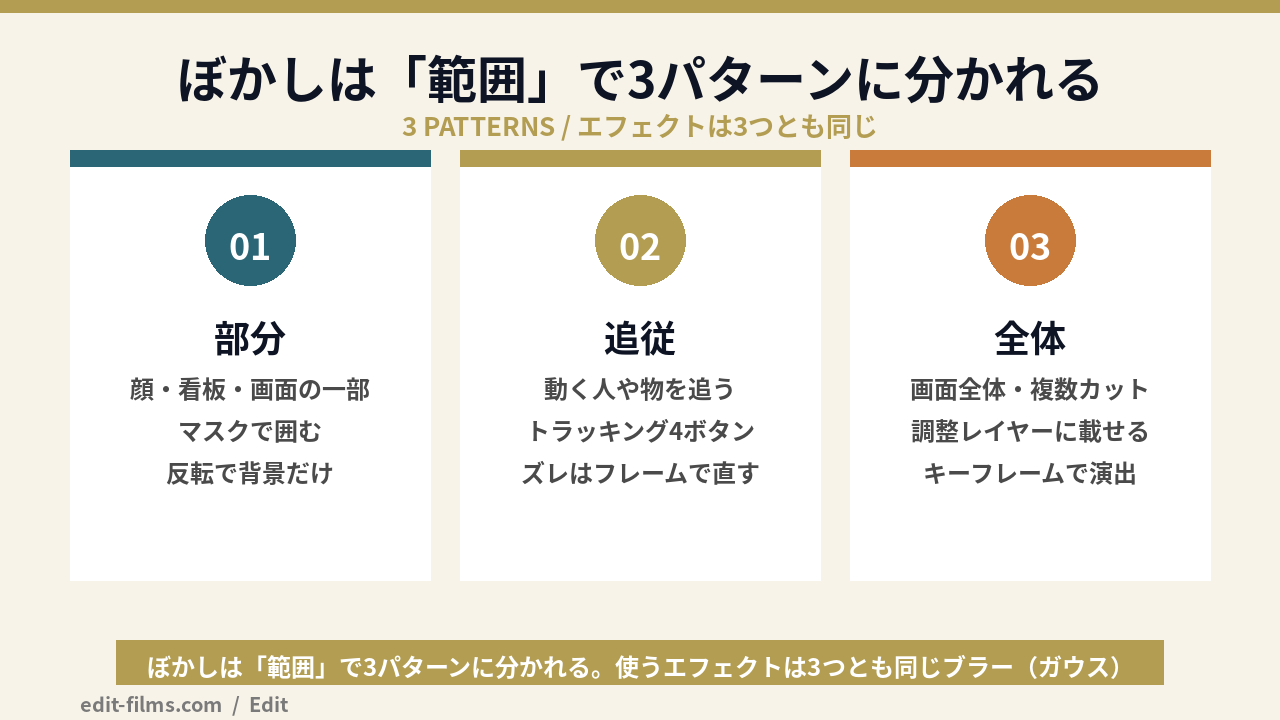
| パターン | やりたいこと | 操作する場所 | この記事の章 |
|---|---|---|---|
| 部分 | 顔・ナンバープレート・画面の一部だけぼかす | エフェクトに割り当てたマスク | 3章 |
| 追従 | 動く人や物にぼかしを追いかけさせる | マスクのトラッキングボタン | 4章 |
| 全体 | 画面全体や複数カットをまとめてぼかす、じわっと入れる | 調整レイヤーとキーフレーム | 5章 |
迷ったら「ぼかしたい相手が動くかどうか」だけで決めて、動くなら部分+追従、動かないなら部分、画面ごとなら全体です。
公式ヘルプの「マスクのトラッキング」ページにも、マスクトラッキングの用途として「顔のぼかし」が最初に挙げられています。
つまり顔隠しは、Premiere Proが想定している一番ふつうの使い方です。
ぼかしとモザイクは、どちらもマスクとトラッキングの手順は共通です。
違うのは載せるエフェクトが「ブラー(ガウス)」か「モザイク」かという1点だけです。
私の使い分けは、報道や証拠としての「隠しました」感が要るならモザイク、MVやブランドムービーのように画に馴染ませたいならぼかし、です。
なお、どちらが復元されにくいかを公式は説明していないので、この記事ではその優劣には触れません。
この記事で確認したバージョン
2026年9月24日時点の最新は、2026年9月公開のバージョン26.5です。
マスクツールは2026年1月の26.0で作り直されているので、それより前のバージョンではツールの場所や項目名が違うことがあります。
Premiere Proのぼかし系エフェクトは、エフェクトパネルの「ブラー&シャープ」フォルダーに入っています。
Adobe公式ヘルプの「エフェクトとトランジションのリスト」(2026年3月17日更新)を数えると、現行のぼかし系は5種類です。
名前が似ていて迷うので、先に用途で分けておきます。
| エフェクト名 | 公式の説明(要約) | 向いている用途 |
|---|---|---|
| ブラー(ガウス) | 画像をぼかして柔らかくし、ノイズを除去する。水平・垂直・両方を指定できる | 顔隠し、背景ぼかし、全体ぼかし。まずはこれ |
| ブラー(方向) | クリップが動いているように見える。180°と0°は同じに見える | 流れるような動きの演出 |
| ボケぼかし | 円や六角形などの形で背景を柔らかくし、焦点を合わせる | レンズのボケ風の背景 |
| 焦点ぼかし | Film Impact由来の焦点系のぼかし(変更表の旧名は「FI:焦点ぼかし FX」) | ピントが合っていく演出 |
| ブラー(合成) | タイムラインの別レイヤー(マットや別クリップ)をぼかしのソースにする | 合成の上級用途 |
顔隠しも背景ぼかしも全体ぼかしも、この記事の3パターンはすべて「ブラー(ガウス)」1つで足ります。
公式の「マスクのプロパティを調整する」ページも、作例に「ガウスぼかしエフェクトを使用しています」と書いています。
ほかの4つは演出用なので、隠す目的では出番がありません。
エフェクトパネルを検索すると、「ブラー (ガウス) (レガシ)」や「カメラブラー」も出てきます。
2026年1月のバージョン26.0で、ぼかし系はFilm Impact由来の新しい世代に置き換わり、古いほうは「レガシー」に移りました。
公式ヘルプによると、新しい世代は追加費用なしで使えて、すべてGPUで処理されます。
新しく作るなら「(レガシ)」の付いていないほうを選んでおけば問題ありません。
なお公式の変更表では「ブラー(方向)」と「ブラー(ガウス)」の旧名がどちらも「FI:ぼかし FX」と書かれていて、表記が揃っていません。
この記事では、アプリのパネルに表示される現行の名前で書いています。
ぼかし以外も含めたエフェクトの全体像は、プレミアプロ エフェクト一覧で16カテゴリに整理しています。
ブラー(ガウス)をクリップに載せると、エフェクトコントロールパネルに設定が出ます。
見るのは、ぼかしの強さの数値、ぼかしの方向(水平・垂直・両方)、そして画面端の処理の3つです。
強さの数値は素材の解像度で見え方が変わるので、公式にも目安の値は書かれていません。
私の場合は、4K素材の顔隠しなら人物の目鼻の輪郭が消えるところまで上げて、プログラムモニターを100%表示にして確認しています。
画面の端が暗く縁取られるとき
全体にブラー(ガウス)をかけると、画面の四辺が黒っぽくにじむことがあります。
これは端の外側に画がないためで、エフェクトの設定にある端のピクセルを繰り返す項目(私の環境では「エッジピクセルを繰り返す」というチェック)をオンにすると消えます。
項目名はバージョンで違うことがあるので、自分のパネルで確認してみてください。
ここからが本題の、Premiere Proで顔や画面の一部だけにぼかしをかける手順です。
公式ヘルプの「シェイプを使用したマスクの作成」(2026年3月17日更新)の手順を、実際に手を動かす順番に並べ直しました。
やることは、エフェクトを載せて、マスクを描いて、割り当てる、この3つだけなんですよ。
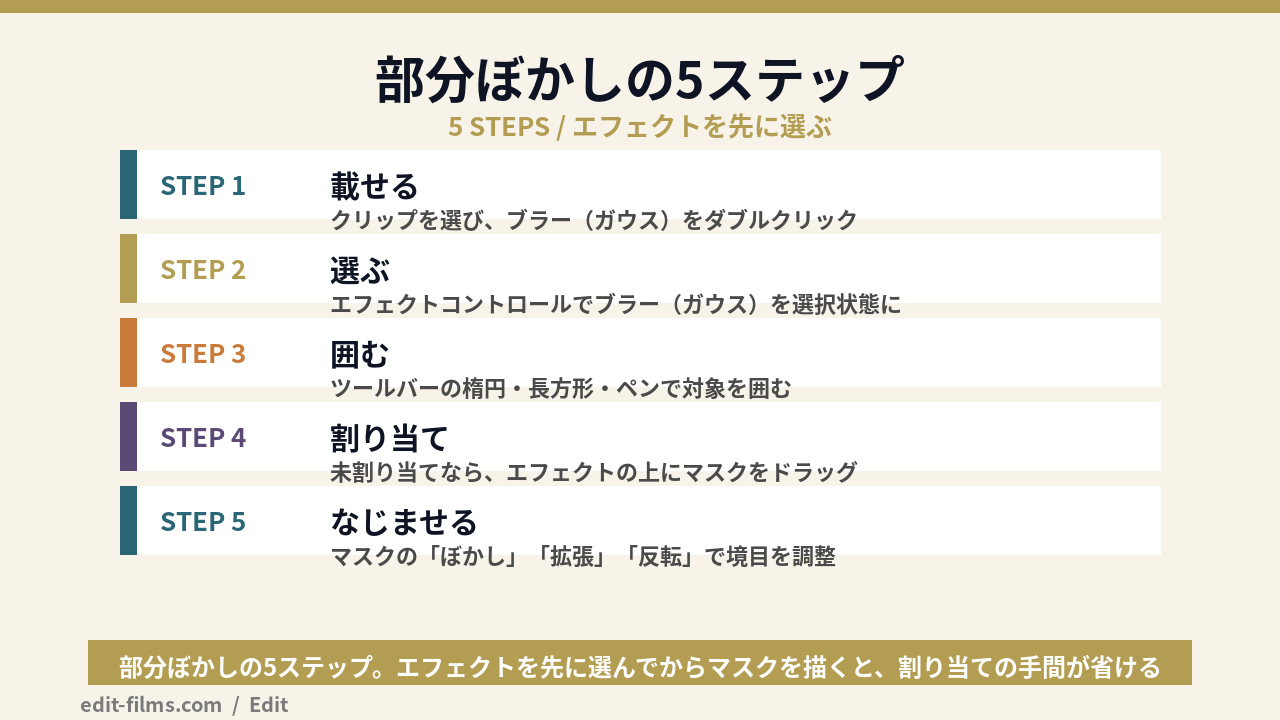
タイムラインでぼかしたいクリップをクリックして選びます。
エフェクトパネルの検索欄に「ガウス」と入れて、出てきた「ブラー(ガウス)」をクリップにドラッグするか、ダブルクリックします。
この時点では画面全体がぼけますが、それで正常です。
エフェクトコントロールパネル(Shift+5で開けます)で、いま載せた「ブラー(ガウス)」の名前をクリックして選択状態にします。
公式の「既存の未割り当てマスクにエフェクトを適用」ページに、エフェクトが選ばれていない状態でマスクを描くと「未割り当てマスク」に入る、と書かれています。
先にブラー(ガウス)を選んでからマスクを描くと、描いた瞬間にそのエフェクトのマスクになるので、あとで割り当てる手間がいりません。
ツールバーの「オブジェクトマスクツール」を長押しすると、楕円形マスクツール・長方形マスクツール・ペンマスクツールが出てきます。
顔なら楕円形、看板やスマホ画面なら長方形、複雑な形ならペンで、プログラムモニター上をドラッグして囲みます。
公式によると、楕円形はShiftを押しながらドラッグで正円、長方形はShiftで正方形、ペンは3点以上打って始点をもう一度クリックすると閉じます。
私の記憶では、26.0より前のバージョンはエフェクトコントロールのエフェクト名の下に並ぶ楕円・四角・ペンのアイコンから同じマスクを描いていました。
STEP2を飛ばしてマスクを描いた場合、エフェクトコントロールの「未割り当てマスク」にマスクが入ります。
そのマスクをつまんで「ブラー(ガウス)」の上にドラッグすると、ぼかしがマスクの中だけにかかります。
公式の手順でも「未割り当てマスクで、適用したいエフェクトの上にマスクをドラッグします」と、この操作が明記されています。
マスクを選ぶと、マスク名の下に「ぼかし」「拡張」「透明度」「反転」の4項目が出ます。
ここでいう「ぼかし」はエフェクトの強さではなく、マスクの境界線を柔らかくする値です。
| 項目 | 公式の説明(要約) | 私の使い方 |
|---|---|---|
| ぼかし | マスクのエッジをソフトにする。点線のぼかしガイドが表示される | 顔隠しでは少し上げて、輪郭がくっきり四角く見えないようにする |
| 拡張 | 正の値で境界が外側、負の値で内側に動く | 顔より一回り大きく取りたいときに正の値 |
| 透明度 | 100でマスクは不透明、下げるほど下の領域が見える | 隠す目的では100のまま |
| 反転 | マスクの内側と外側を入れ替える | 被写体を囲んで反転すると「背景だけぼかし」になる |
「反転」にチェックを入れると、囲んだ内側ではなく外側にぼかしがかかります。
人物を楕円で囲んで反転すれば、スマホの「ポートレート」風に背景だけぼかす画ができますよ。
人物の形どおりにぼかしたいなら「オブジェクトマスク」
楕円や長方形ではなく人物の輪郭どおりに切り分けたいときは、26.0で入ったAIの「オブジェクトマスクツール」で人物をクリックするだけで選べます。
公式ヘルプも用途の1つ目に「プライバシー保護のための顔のぼかし」を挙げています。
選び方や品質モードの細かい話はPremiereオブジェクトマスクの使い方にまとめています。
3章で描いたマスクは、そのままだと1か所に固定されます。
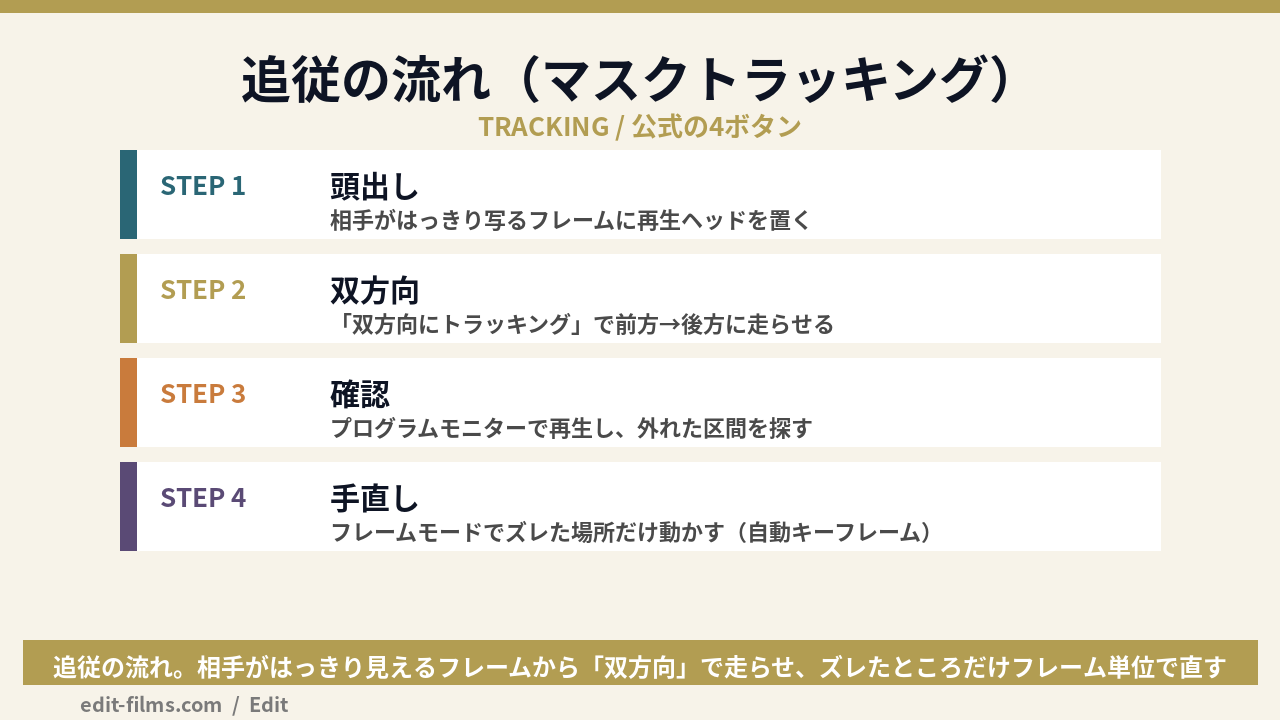
相手が動くなら、マスクの下にあるトラッキングのボタンを押して、Premiere Proに追いかけさせます。
公式の「マスクトラッキングツール」(2026年3月17日更新)に、ボタンは4種類あると書かれています。
| ボタン | 公式の説明(要約) | 使う場面 |
|---|---|---|
| 双方向にトラッキング | 現在のフレームから、まず前方、次に後方へクリップ全体を追う | 基本はこれ1つ |
| 前方にトラッキング | 現在のフレームからクリップの最後まで | 途中から相手が現れるとき |
| 後方にトラッキング | 現在のフレームからクリップの先頭まで | 途中で相手が消えるとき |
| 1フレームを前方/後方 | 1フレームだけ進める・戻す | ズレた区間の手直し |
押す前に、相手の顔や物が一番はっきり写っているフレームに再生ヘッドを置くこと、これを飛ばすと最初から追えません。
公式にも「マスクされた領域に輪郭がはっきりした高コントラストの被写体を含める必要があります」とあります。
ちなみに公式は、このベクトルマスクのトラッキングについて「これは AI ソリューションではありません」と明記しています。
AIで人物を認識するのはオブジェクトマスクのほうで、楕円や長方形のマスクは画の特徴を追うコンピュータービジョン方式です。
トラッキングボタンの近くに、何を追うかを選ぶ設定があります。
公式によると「位置、スケール、回転、遠近法の任意の組み合わせ」を選べて、「遠近法」を選ぶと他の3つは上書きされて無効になります。
顔隠しは位置だけで十分なことが多く、看板やテレビ画面のように斜めから写るものは遠近法を選ぶ、というのが公式の例です。
トラッキング後にズレた区間があっても、全部やり直す必要はありません。
公式の「クリップまたはフレームレベルでマスクを調整」によると、調整には「クリップ」と「フレーム」の2つのモードがあります。
クリップモードで動かすとクリップ全体でマスクの位置や大きさが変わり、フレームモードで動かすとそのフレームだけ変わって自動でキーフレームが打たれます。
公式の例では、トラッキング後に楕円形が小さすぎると気づいたらクリップモードで楕円形を大きくする、とあり、追った動きを保ったまま全体を広げられます。
私はまず双方向で走らせて、ズレた区間だけフレームモードで数か所直す、という順番で済ませています。
キーフレームそのものの考え方は、Premiere Proキーフレームの打ち方で位置・スケール・不透明度の基本から書いています。
1カットならできそうです。でも同じ人が20カットに出てくるんですが、20回やるんですか?
マスクはコピーできます。
公式の「マスクのコピー、貼り付け、移動」によると、マスクを右クリックしてコピーし、貼り付け先のクリップでブラー(ガウス)を選んでからペーストすると、そのエフェクトにマスクが付きます。
ただしトラッキングはカットごとに動きが違うので、貼り付けた先でもう一度「双方向にトラッキング」を押す必要があります。
カット数が多いときは、次の5章で紹介する調整レイヤーにぼかしを載せて、マスクだけカットごとに描くほうが早いですよ。
Premiere Proで画面全体にぼかしをかけるだけなら、クリップにブラー(ガウス)を載せて数値を上げれば終わりです。
ただ、実際の編集で「全体」が欲しい場面は、複数カットをまとめて処理したいときか、じわっとぼけていく演出が欲しいときのどちらかです。
どちらも調整レイヤーを使うと、あとから直すのが楽になります。
公式の「調整レイヤーの作成」(2026年5月1日更新)によると、手順はファイル/新規/調整レイヤーで作り、プロジェクトパネルからクリップの上のトラックにドラッグする、これだけです。
調整レイヤーに載せたエフェクトは「その下のトラックにあるすべてのクリップに影響します」と公式に書かれています。
調整レイヤーの長さを調整すれば、ぼかしをかける区間もその長さで決まるので、カット割りを変えてもぼかしが崩れません。
4章で触れた「同じ人が20カットに出る」ケースも、調整レイヤー1本にブラー(ガウス)を載せて、マスクだけカットの切り替わりでキーフレームを打つやり方にすると、エフェクトの管理が1か所で済みます。
調整レイヤーの作り方と落とし穴は、Premiere Pro調整レイヤーの使い方で一括適用のコツまで書いています。
ブラー(ガウス)の強さの数値の左にあるストップウォッチをクリックすると、キーフレームが打てるようになります。
カットの頭で数値を大きく、1秒後に0にすれば「ぼけた状態からピントが合う」動きになります。
逆に、曲の終わりで0から大きくすると、画が溶けていくエンディングが作れます。
公式のカメラブラーの説明にも、ぼかしの値にキーフレームを設定して「被写体がカメラの焦点に入ってから出て行くような効果」を作る、という同じ考え方が書かれています。
テロップの文字をぼかしたいときも、やることは同じです。
文字が載っているグラフィッククリップを選んで、ブラー(ガウス)をそのクリップに載せます。
下の映像ではなく文字だけがぼけるので、文字がふわっと現れる演出は、これにキーフレームを2つ打つだけで作れます。
Premiere Proのぼかしで相談されることが多いつまずきを4つに絞りました。
公式ヘルプに根拠がある対処と、私の現場での対処を分けて書きます。
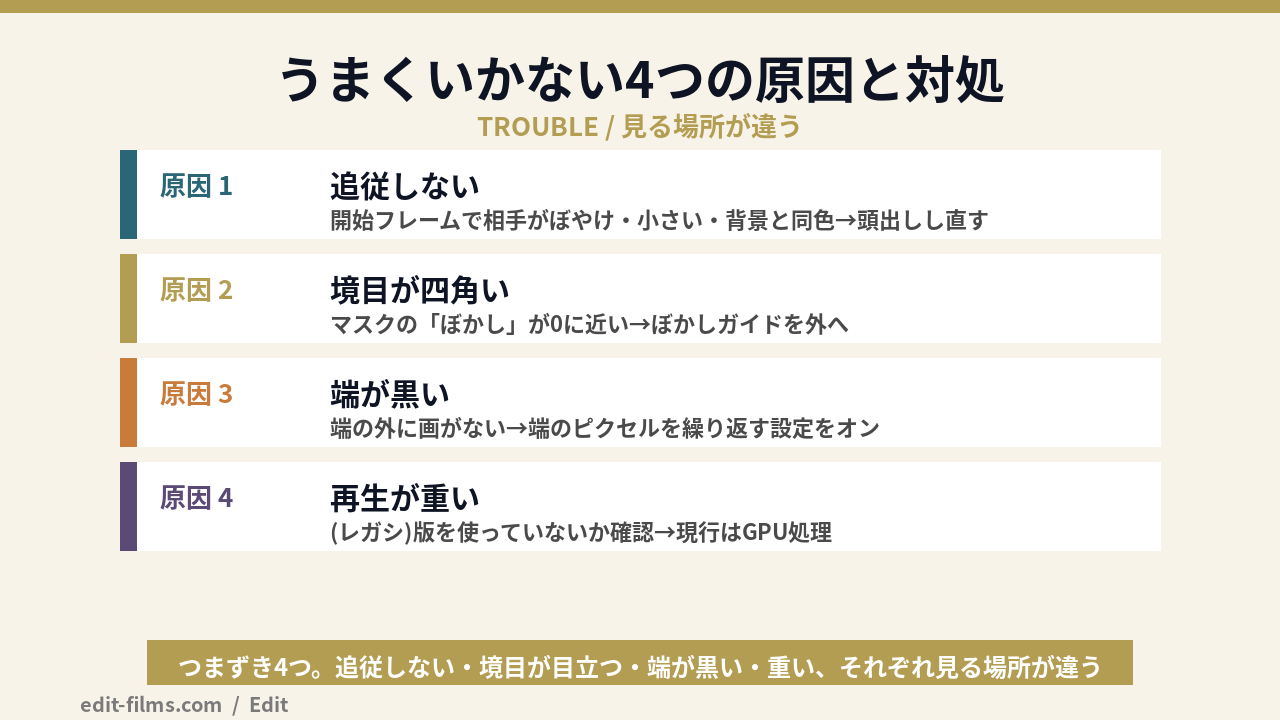
外れる原因の多くは、開始フレームで相手がぼやけている・小さい・背景と色が近い、のどれかです。
公式が求めているのは「輪郭がはっきりした高コントラストの被写体」なので、まず相手が一番よく見えるフレームに戻って、そこから双方向でやり直します。
それでも外れる区間は、フレームモードでその場所だけ位置を直せば、直したフレームにキーフレームが入ります。
公式にも「より高度なトラッキングタスクには、Dynamic Link を使用して After Effects にシーケンスを送信します」とあるので、髪や手で顔が隠れるような難しいカットはAfter Effectsロトブラシに回すのが現実的です。
これはエフェクトの強さではなく、マスクの「ぼかし」が0に近いのが原因です。
マスクを選んで「ぼかし」を上げるか、プログラムモニターに出る点線のぼかしガイドのハンドルを外側にドラッグします。
オブジェクトマスクで縁に細いフリンジが残るときは、公式の「マスクの調整と結合」にあるとおり「拡張」を数ピクセルのマイナスにすると消えることが多いです。
2章の補足で書いたとおり、端の外側に画がないために起きます。
エフェクトの設定で端のピクセルを繰り返す項目をオンにするか、クリップのスケールを数%だけ上げて端を画面の外に押し出します。
公式の「Premiereのモダンな効果」ページに「すべてのエフェクトは GPU アクセラレーションに対応しており」とあるので、まず「(レガシ)」のほうを使っていないかを確認します。
それでも重いなら、ぼかし以外の原因(キャッシュ・再生解像度・GPU設定)をPremiere Proが重い時の対策の順番で潰していくのが早いです。
書き出したらぼかしが消えていた、というとき
公式ヘルプにこの症状の説明は見当たらないので、一般的な確認手順だけ書きます。
エフェクトの左にある「fx」が無効になっていないか、書き出し範囲がイン・アウト点で切れていないか、調整レイヤーが書き出したいトラックの上にあるか、この3つを見てから書き出し直します。
書き出し設定そのものはPremiere Pro書き出し設定の決定版にまとめています。
私は2023年から実写MVのカット編集をPremiere Proでやっていて、Premiere Proのぼかしは納品前の「隠す」作業と、演出としての「溶かす」作業の両方で使っています。
ここは公式の話ではなく、私のやり方です。
ロケで撮ったMVは、通行人の顔・車のナンバー・店の看板など、隠さないといけないものが必ずどこかに写っています。
これを編集の途中で入れると、カットを詰めるたびにトラッキングをやり直す羽目になります。
なので私は、カット編集と色を決め切ってから、隠す専用の調整レイヤーを一番上のトラックに置いて、通しで再生しながら見つけた順にマスクを描いていきます。
この順番にしてから、トラッキングのやり直しはほぼ無くなったんですよ。
作業時間がどれだけ減ったかは計測していないので、数字では言えません。
「風景 × リリック」のMVを作るとき、歌詞が出る瞬間の背景を少しだけぼかして、文字を立たせることがあります。
このときは強さを上げすぎず、風景だと気づける程度に止めて、文字のグラフィッククリップにはぼかしをかけません。
ぼかしを強くすると画が安っぽく見えやすいので、迷ったら弱めにしておくほうが失敗が少ないんですよね。
最初のころ、顔隠しのマスクをクリップに直接付けたまま、クライアントの要望でカットの順番を入れ替えたことがありました。
クリップに付いたマスクは一緒に動くので問題ないはずが、トリミングで頭を数フレーム削った瞬間に、トラッキングの開始点がずれて全部追い直しになったんですよ。
それ以来、隠す作業は編集が固まったあと、と決めています。
ぼかしの前に手ぶれを直す場合は、Premiere Pro手ぶれ補正のやり方にあるワープスタビライザーを先にかけて、揺れが収まってからマスクを描くとトラッキングが安定します。
公式ヘルプで確認できる範囲では、「顔だけを自動で一括検出してぼかす」機能の記載はありません。
26.0のオブジェクトマスクは、クリックした人物やオブジェクトを選んで追跡する機能なので、人数分クリックして選ぶ形になります。
手順は同じで、載せるエフェクトが違うだけです。
「隠しました」とわかる見た目が要るならモザイク、画に馴染ませたいならぼかしを選んでいます。
モザイクの粗さやソフトネスの決め方は、冒頭で案内したモザイクの記事で書いています。
人物を楕円形マスクかオブジェクトマスクで囲み、マスクの「反転」にチェックを入れます。
公式の「マスクの調整と結合」にも、そのままにしたい領域をマスクで保護して反転すると「マスクされていない領域にエフェクトを適用できます」とあります。
人物が動くなら、反転したマスクにもトラッキングをかけます。
マスクの「ぼかし・拡張・透明度・反転」とトラッキングのボタンは、26.0より前からある考え方です。
ただしツールバーのマスクツールとオブジェクトマスクは26.0で入ったもので、公式も「以前のバージョンの Premiere では、トラッカーは位置、スケール、回転のキーフレームを直接調整するだけでした」と書いているので、トラッキング後の直しやすさは26.0以降のほうが上です。
マスクの形はコピー&ペーストで使い回せます。
ただ、追った動きはそのカット固有のものなので、貼り付けた先でもう一度トラッキングを走らせます。
公式によると、貼り付けるときは先に貼り付け先のエフェクトを選んでおく必要があります。
毎回つまずくなら、基礎を通しで学ぶ方が早いこともある
やり方はこの記事で足ります。ただ「設定の意味が分からないまま進めている」状態が続くなら、一度体系的に学ぶ方が結果的に速い。デジハリ・オンラインは、申込前に個別相談会(無料・オンライン)で必要な範囲を相談できます。
無料の個別相談を予約する(デジハリ・オンライン)Premiere Proのぼかしは、覚えるボタンが少ない代わりに「どこを操作しているか」を見失うと迷子になります。
エフェクト本体の強さ、マスクの境目のぼかし、トラッキングのボタン、この3か所が別々の場所にあると頭に入れておけば、あとは手が覚えます。
まずは手元の素材で、顔を楕円で囲んで双方向にトラッキングを1回押してみてください。
次に読むなら、人物の形どおりに切り分けるPremiereオブジェクトマスクの使い方か、隠すもう1つの手段であるPremiere Proモザイクのかけ方がおすすめです。
本記事のエフェクト名・項目名・引用文は、2026年9月24日にAdobe公式ヘルプ(helpx.adobe.com 日本語版)の以下のページを取得して確認したものです。
7章の運用と各表の「私の使い方」は、筆者がMV制作の現場でPremiere Proを使っている範囲の所感です。
ぼかしの強さの具体的な数値は素材で変わるため本記事では示していません。