DaVinci Resolve iPad版の実力|PC版との違い
edit-films
Edit
この記事にはプロモーション(広告)が含まれます。

アフターエフェクトって、結局なにができるソフトなんですか?Premiereと何が違うのかもよくわからなくて、契約する前に全体像を知りたいです。
わかります。
私も本業で使い始める前は、「動画編集ソフトの上位版」くらいのイメージしか持っていませんでした。
結論から言うと、アフターエフェクトでできることは「止まっているものを動かす」「映像に無いものを足す・消す」の2つに集約され、動画を並べてつなぐカット編集はPremiere Proの仕事です。
この2つを、現役のMV制作者の視点で7つの用途に分けて説明します。
根拠にするのは、2026年9月29日にAdobe公式の製品ページ・機能ページ・ヘルプを開いて確認した記述と、私が毎月の案件で使っている範囲だけです。
「できること」ではなく、画面の見方や操作の順番を知りたい人は、After Effectsの使い方完全ガイドのほうが近道です。
この記事は、その手前で「自分に必要なソフトなのか」を判断するための入口として書いています。
3DCG・VFXを仕事にするか迷っているなら、まず無料カウンセリング
相談だけなら無料です。
受講はその場で決めなくて大丈夫なので、デジタルハリウッド CG・VFXスクールの無料カウンセリングをいますぐ予約して、いまの作り方がどこまで通用するか聞いてみてください。
無料カウンセリングを予約する(デジタルハリウッド)カウンセリング無料/来校型(東京本校・大阪本校)/勧誘は断ってOK
まず、公式がどう説明しているかを見ておきましょう。
2026年9月29日にAdobe公式のAfter Effects製品ページを開くと、冒頭にこう書かれています。
「魅力的なモーショングラフィックスの作成、ロゴやキャラクターのアニメーション化、人目を引くビジュアルエフェクトの追加など、After Effectsなら、あらゆる映像作品に生き生きとした動きを加えることができます。」
ここに出てくる3つの言葉が、そのままアフターエフェクトの守備範囲です。
モーショングラフィックスとアニメーションは「止まっている文字・図形・絵を動かす」こと。
ビジュアルエフェクトは「撮った映像に、そこには無かったものを足す、または写っていたものを消す」ことです。
製品ページのタイトルも「モーショングラフィックスソフトウェア | Adobe After Effects」で、動画編集ソフトではなくモーショングラフィックスのソフトとして紹介されています。
つまり、撮った素材を切ってつなぐ道具ではなく、1カットの中身を作り込む道具なんですよ。
この前提を押さえておくと、次の7つの用途がすっと頭に入ります。
公式ヘルプが示す基本の流れ
Adobeヘルプ「After Effects のワークフロー」(最終更新 2026年1月19日)は、作業を「フッテージの読み込みと準備」「レイヤーの作成、配置、コンポジット」「レイヤープロパティの変更とアニメーション化」「エフェクトの追加とプロパティの変更」「プレビュー」「レンダリングと書き出し」の6工程で説明しています。
フッテージは撮った動画や写真などの素材、レンダリングは作ったものを1本の動画ファイルに計算して出すことです。
同じページに「単純なタイトルをアニメーション化する場合も、複雑なモーショングラフィックを作成する場合も、リアルなビジュアルエフェクトをコンポジットする場合も、通常は共通の基本的なワークフローに従います」とあり、用途が違っても手順の骨格は1つです。
ここからが本題です。
公式の製品ページと機能ページに並ぶ項目を、用途ごとに7つへ整理しました。
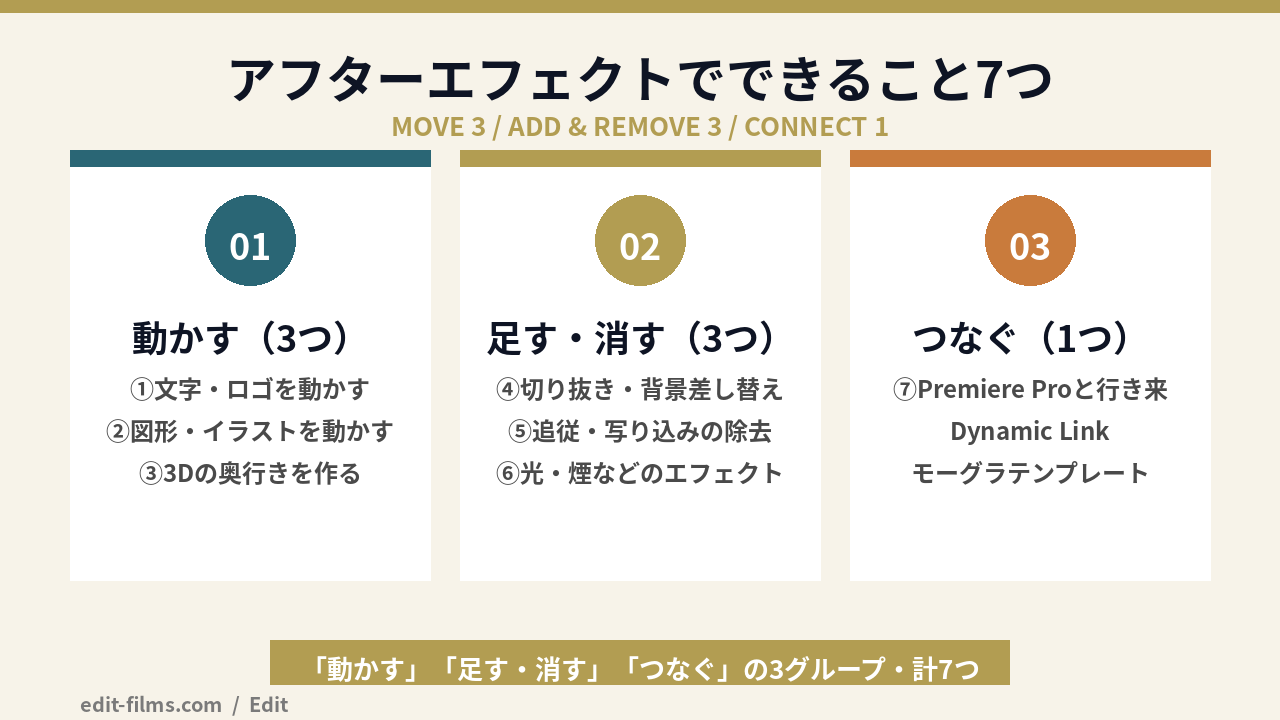
7つは「動かす」が3つ、「足す・消す」が3つ、「Premiere Proとつなぐ」が1つという構成です。
需要が多く、私の案件でも出番が多いのがこれです。
歌詞が音に合わせて出てくるリリックMV、企業ロゴが組み上がるオープニング、YouTubeのタイトルアニメーションなどが当てはまります。
公式ページも「映画のタイトルシーケンスやシンプルなクレジットロールで、テキストにモーションを追加できます」と、文字を動かす用途を挙げています。
機能ページの新機能には「バリアブルフォントアニメーション」も並んでいて、公式は「滑らかに変化する表現力豊かなテキストアニメーションを簡単に作成できます」と説明しています。
手法の細かい違いは、After Effectsテキストアニメーション6パターンとAfter Effectsモーショングラフィックス入門で。
文字だけでなく、丸や線などの図形、Illustratorで描いたイラスト、静止画のキャラクターも動かせます。
公式ページの言葉では「静止画やイラストをアニメーション化し、印象的なモーショングラフィックスを作成しましょう」。
2026年4月のバージョン26.2からSVGファイルを編集できるベクターのレイヤーとして読み込めるようになり、6月の26.3ではIllustratorからのコピー&ペーストにも対応しました。
インフォグラフィック、解説動画の図解、地図の上を動くルート線などが、この用途。
動きの土台になる考え方はAfter Effectsキーフレームの使い方で、最初の一歩から説明しています。
平面のレイヤーを3D空間に置いて、カメラを動かして奥行きを出すこともできます。
公式ページには「After Effects内の本格的な3Dワークスペースで、ビデオに奥行きを加えられます。」とあります。
続けて「シェイプを作成して組み合わせ、Substance 3Dマテリアルを適用し」と、3Dの形を作って質感(Substance 3Dマテリアル=表面の素材データ)を付けられることも書かれていますよ。
機能ページによると、3Dシェイプを直接作り、「Adobe Substance 3Dの1,300種類を超える無料のテクスチャ」で質感を付けられるようになっています。
ただし、キャラクターをゼロから造形するような本格的な3DCGは別のソフトの領域で、私も仕事の3DCGはMayaとBlenderで作っています。
アフターエフェクトの3Dは「写真や文字を空間に並べて、カメラをゆっくり動かして見せる」くらいの表現が得意です。
基本の設定はAfter Effects 3Dレイヤーとカメラの使い方にまとめています。
ここから「足す・消す」の用途です。
グリーンバックで撮った人物の背景を別の場所に差し替える、撮った映像から人物だけを切り抜いて文字の手前に置く、といった作業がこれに当たります。
公式ページは「パワフルなキーイングツールを使用して、背景を置き換えたり、ビジュアルエフェクトを適用したり、シーンに新しい要素を追加したりできます」と説明しています。
Adobeヘルプ「合成と透明化の概要とリソース」(最終更新 2026年4月30日)が挙げる切り抜きの手段は、「CC のロトブラシとエッジ補正ツール」「マスクとロトスコーピング」「マット」「キーイングエフェクト」など6種類です。
ロトスコーピングは輪郭を手でなぞって切り抜くこと、マットは「ここは見せる・ここは透明」を決める白黒の型、キーイングは緑や青など特定の色を透明にすることです。
2026年4月の26.2で加わった「AI を活用したオブジェクトマット」は、公式の説明を借りると「シングルクリックの被写体選択で、コンポジションの被写体を自動的に選択、分離、追跡」できる機能。
これでグリーンバックなしの切り抜きがかなり楽になりましたよ。
手順はそれぞれAfter Effectsロトブラシの使い方、AE Object Matteの使い方、After Effects背景透過のやり方に分けて書いています。
撮った映像の中で動いているものに、文字や画像を貼り付けて追従させる機能です。
公式ページの例は「スマートフォンの画面を置き換える、動いている被写体に名前を追加する」で、テレビ番組で人物の横に名前が付いて動くあの表現はこれです。
逆に、写り込んでしまったものを消す方向にも使えます。
公式は「動画に写り込んでしまったブームマイクから背景の人物まで、どんなものでも削除できます」と書いています。
消した跡を全フレームで埋めるのが「コンテンツに応じた塗りつぶし」で、周りの絵から自動で穴を埋める機能です。
「どんなものでも」は公式の言い回しで、実際は背景が複雑だと跡が残ることもあるので、撮影時に写り込みを避けるのが確実な対策です。
2026年6月の26.3では、マスクを追従させるマスクトラッカーが更新され、公式は「最大5倍の高速化」と説明しています。
撮った映像に、光の線、煙、雨、粒子、グリッチ(画面の乱れ)のような要素を重ねる用途です。
公式ページの例は「嵐を起こす、レーザー光線を追加する、回転するUFOをトラッキングショットに出現させる」と派手ですが、実務では「光を少し足す」「色を部分的に変える」のような地味な使い方が大半です。
Adobeヘルプのワークフローのページには「何百ものエフェクト、アニメーションプリセット、およびレイヤースタイルを適用することができます」とあり、標準だけでも数は十分です。
26.3で追加された「カールノイズ」は、公式の説明では「煙、水、またはインクのような流動的で有機的な2Dノイズ」を作るエフェクトで、背景の動くテクスチャに向いています。
標準では足りない表現を有料プラグインで補う話は、After Effectsプラグインおすすめ20選に分けています。
最後の1つは、単独の表現ではなく「編集ソフトとつなぐ」機能です。
つなぎ方は、書き出したファイルを渡す・Dynamic Linkで直接つなぐ・テンプレートとして渡す、の3通りです。
Dynamic Linkを使うと、Premiere Proのタイムラインに置いたクリップを右クリックして「After Effects コンポジションに置き換え」を選ぶだけで、書き出しをはさまずにアフターエフェクト側で作り込めます。
Adobeヘルプ「Dynamic Link と After Effects」(最終更新 2026年3月27日)は、以前は「作業内容をあるアプリケーションでレンダリングおよび書き出した後、別のアプリケーションに読み込む必要がありました」と書いています。
その手間を省くための仕組みが、Dynamic Linkという位置づけ。
もう1つが「モーショングラフィックステンプレート」で、アフターエフェクトで作ったテロップやタイトルを、Premiere Pro側で文字や色だけ差し替えて使える形にできます。
公式の説明は「アニメーションのタイトルやテロップなど、カスタマイズ可能なモーショングラフィックステンプレートをデザイン、共有し、すぐにAdobe Premiereで使用できます」。
Adobeヘルプ「モーショングラフィックステンプレートの操作」(最終更新 2026年5月11日)の言葉を借りると、「After Effects で作業するモーションデザイナーはコンポジションのスタイルを制御しながら、Premiere で作業する編集者はプロジェクトのニーズに応じてモーショングラフィックをカスタマイズできます」という分業のための機能です。
Premiere側でテンプレートを受け取る手順はPremiere Proテンプレートの使い方にまとめました。
7つを見て「Premiereでもテロップは入れられるし、エフェクトもあるけど」と思った人もいるはずです。
その感覚は正しくて、機能名だけ見ると2つのソフトは重なっているんですよ。
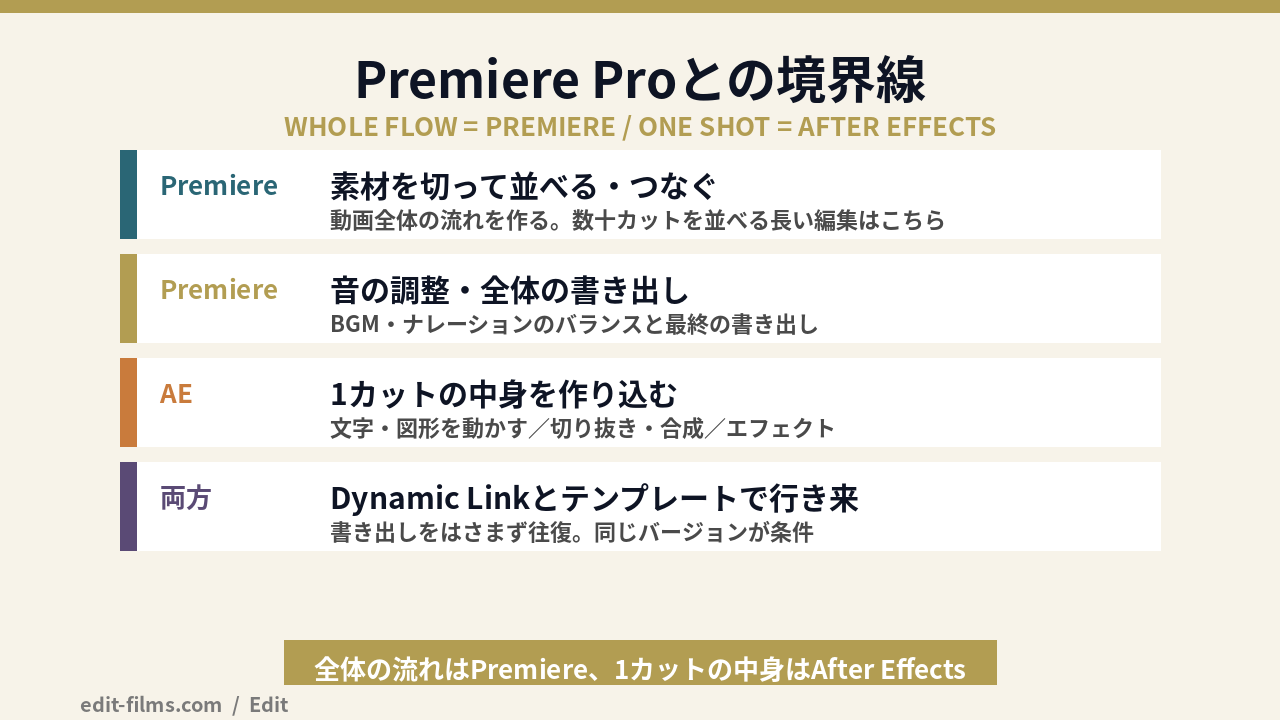
見分け方は1つで、「動画全体の流れを作る作業」はPremiere Pro、「1カットの中身を作る作業」はアフターエフェクトです。
| 作業 | Premiere Pro | After Effects |
|---|---|---|
| 撮った素材を切って並べる(カット編集) | ◎ 本来の仕事 | △ できるが時間がかかる |
| BGM・ナレーションの音量調整 | ◎ | △ 最低限のみ |
| 文字を出す | ○ 出す・消すが中心 | ◎ 1文字ずつ動かす |
| 切り抜き・合成 | ○ 単純なものなら | ◎ 精度と手段が多い |
| 図形・イラストのアニメーション | △ | ◎ |
| 3Dの奥行き・カメラワーク | × | ◎ |
| 長い動画をまるごと書き出す | ◎ | △ 短いカット向き |
この表の◎○△×は、私が本業で両方を毎月使っている感覚で付けたもので、公式が優劣を明記しているわけではありません。
ただ、Adobe自身がDynamic Linkとテンプレートという「2つをつなぐ機能」を用意していることが、役割が分かれているわかりやすい証拠だと思っています。
1本の動画を作るとき、私は「Premiereで並べて、目立たせたい数カットだけアフターエフェクトで作り込み、Premiereに戻して書き出す」という順番で動いています。
Premiere側の全体像はPremiere Proの使い方完全ガイドを、アフターエフェクト側は先に挙げた使い方ガイドを見てもらうと、2つの違いが体感できるはずです。
7つの用途はバラバラに見えますが、中身は3つの仕組みの組み合わせです。
ここを知っておくと、学び始めたときの迷子が減ります。
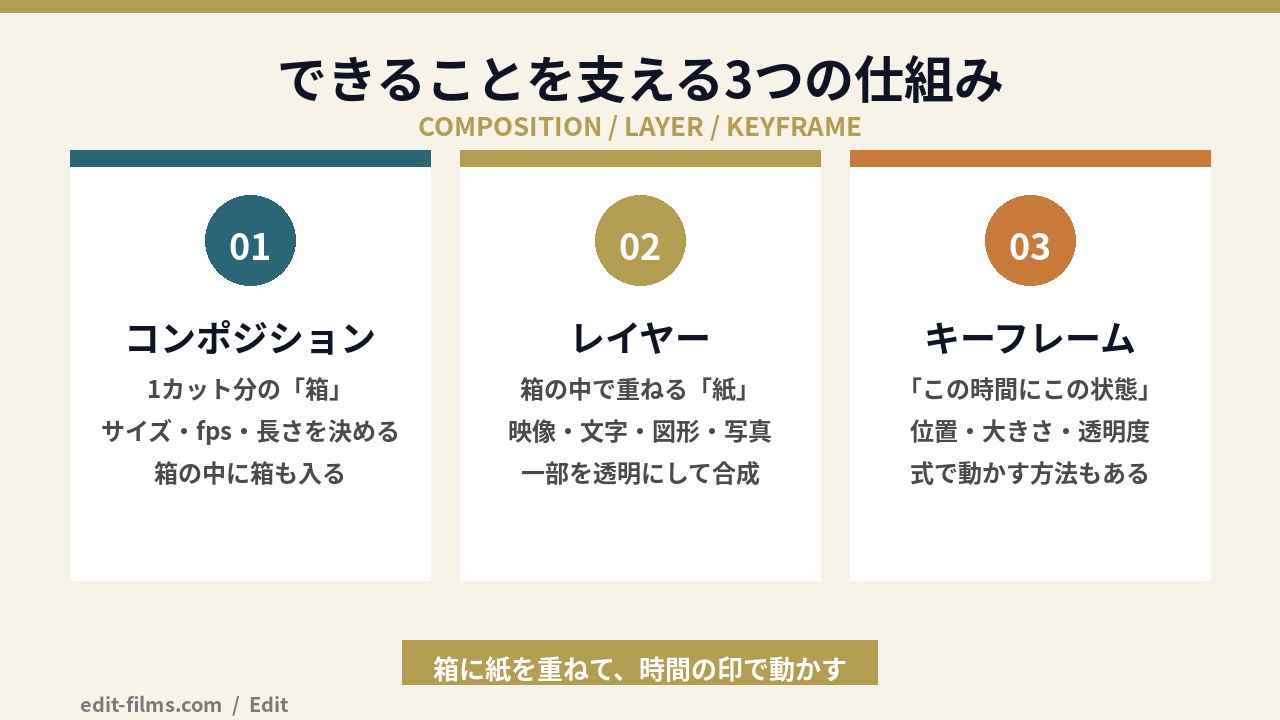
アフターエフェクトでは、動画1本ではなく「1カット分の箱」を作って、その中で作業します。
この箱がコンポジションで、サイズ・フレームレート(1秒あたりのコマ数)・長さを最初に決めるのが決まり。
Premiere Proの「シーケンス」に近い存在ですが、1本の動画ではなく1カット分を作り込む単位として使うのが基本です。
箱の中には、映像・文字・図形・写真を1枚ずつ「紙」のように重ねていきます。
Adobeヘルプは「レイヤーを 2 次元で重ねたり、3 次元に配置したりできます。複数のレイヤーの画像をコンポジットすなわち合成するには、マスク、描画モード、キーイングツールを使用します」と説明しています。
できること④の切り抜きも⑥のエフェクトも、この紙の一部を透明にしたり、紙の上に効果を足したりしているだけです。
紙の位置・大きさ・透明度などを、時間の上に「この瞬間はこの値」と印を打って変化させるのがキーフレームです。
公式の言葉では「キーフレームとエクスプレッションを使って、あらゆる組み合わせで時間の経過とともに変化するレイヤープロパティを作成することができます」です。
エクスプレッションは、キーフレームを打つ代わりに簡単な数式で動きを作る機能で、After Effectsエクスプレッション入門で最初の1本を書いています。
つまり「箱に紙を重ねて、時間の印で動かす」が、アフターエフェクトでできることの正体です。
ここは契約前にいちばん知っておいてほしい部分です。
「できる」と「向いている」は別で、無理にアフターエフェクトでやると時間だけが溶けていく作業が4つあります。
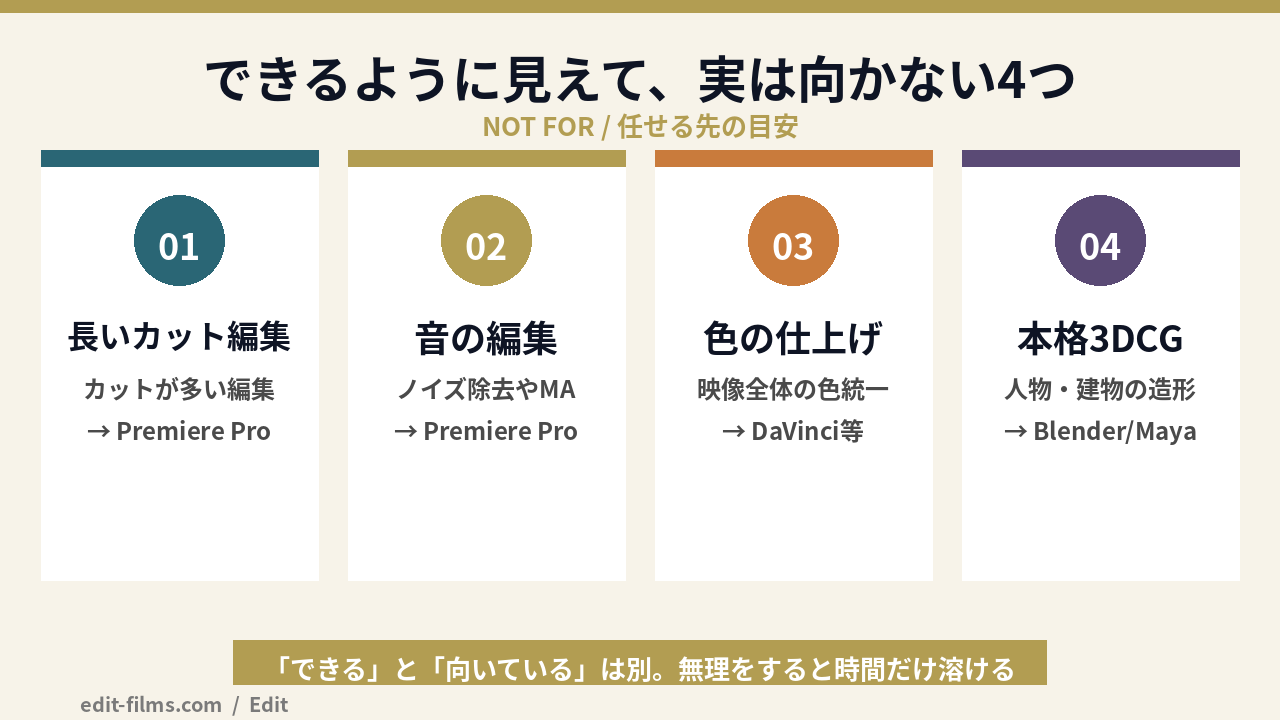
アフターエフェクトでも素材を並べて切ることはできます。
ただ、タイムラインが「1カットの中身を作る」ための設計なので、数十カットを並べ替えたり、音とのタイミングを詰めたりする作業は、私の感覚ではPremiere Proのほうがずっと速いです。
「動画編集を始めたいからアフターエフェクトを契約する」は、私の感覚では最初の1本で挫折しやすい選び方です。
音量を上げ下げする程度はできますが、ノイズを取ったり、BGMとナレーションのバランスを細かく整えたりする機能は薄め。
私は効果音の編集と簡単なMA(音の仕上げ)をCubaseでやっていて、アフターエフェクトの中で音を触ることはほぼありません。
色味の調整そのものはできますし、部分的に色を変えるような合成寄りの作業は得意です。
ただ、動画全体の色を統一して映画のような質感に仕上げる作業は、Premiere ProのLumetriカラー(色調整の機能)や、色の仕上げに強いと一般に評価されているDaVinci Resolveの領域です。
できること③で触れたとおり、3Dの奥行きやシンプルな3Dシェイプは作れます。
一方で、人物や建物を粘土のように造形して動かす作業は、3DCGソフトの領域です。
私の場合はMayaかBlenderで作ってから、アフターエフェクトに持ち込んで文字や光と合成する流れにしています。
ここからは、私が実際にどう使っているかの話です。
私は2025年にVJ(ライブ会場で音楽に合わせて映像を流す仕事)やライブ演出映像の依頼が増えたのをきっかけに、アフターエフェクトを本格的に学び始めました。
それまではPremiere Proで実写MVのカット編集をしていて、アフターエフェクトは使っていませんでした。
3か月ほど集中して学んだところで大型のコンテンツを受注でき、いまはリリックMV・VJ素材・モーションタイポグラフィの3つが月の仕事の柱になっています。
7つ全部を使いこなさないと仕事にならないんですか?
そんなことはないですよ。
私が毎月の案件で使っているのは、7つのうち①文字を動かす・②図形を動かす・④切り抜きと合成・⑦Premiereとの連携の4つで、この4つだけで月5本の制作が回っています。
歌詞を音のタイミングに合わせて出し、フォント・大きさ・動き方で曲の温度を表現する仕事です。
1曲分の歌詞を1文字単位で動かすので、テキストアニメーター(文字ごとに動きを付ける機能)とエクスプレッションが無いと納期に間に合わないんですよ。
ライブの背面スクリーンに流す映像は、歌詞や人物よりも、図形・線・パターンが音に反応して動く素材が中心です。
シェイプレイヤーとループの作り方を覚えたことで、短い素材を量産できるようになりました。
ループの作り方はAfter Effectsループ再生の作り方にまとめています。
実写MVはPremiere Proで組みますが、人物の後ろに歌詞を回したい、空だけ差し替えたい、というカットが毎回いくつか出ます。
そのカットだけアフターエフェクトで切り抜きと合成をして、透明部分を残した動画にしてPremiere Proに戻しています。
戻し方の詳細はAfter Effects書き出し設定と、Premiere側で受け取るプレミアプロ 背景透過の記事に分けて書きました。
作り込んだカットをPremiere Proに戻して、全体の流れと音を整えて書き出すのが毎回の締めです。
3通りのうち私が選ぶことが多いのは、Dynamic Linkではなく、書き出したファイルを渡す方法です。
理由は、Dynamic Linkでつないだまま重いコンポジションを参照すると、Premiere側の再生がもたつくことがあるからで、公式ヘルプも「レンダリングして置き換え」で軽くする方法を案内しています。
逆に、ほとんど使っていない機能
③の3Dは、仕事の3DCGをMayaとBlenderで作っているので、アフターエフェクト内で3Dシェイプを作ることはほぼありません。
⑤の「写り込んだ物を消す」も、撮影時に避けるようにしているため、案件で使ったのは数回です。
「できること」と「自分の仕事で必要なこと」は別なので、全部を覚えようとしなくて大丈夫ですよ。
「自分の作りたいものは7つのどれかに入っている」と感じた人向けに、始め方を短くまとめます。
2026年9月29日にAdobe公式の製品ページと機能ページで確認した価格は次のとおりです。
| プラン | 月額(税込・年間プラン月々払い) | 公式ページの記述 |
|---|---|---|
| After Effects 単体プラン | 3,280円/月 | 「After Effectsに加え、Adobe Expressプレミアムプランが含まれます」 |
| Creative Cloud Pro(20以上のアプリ) | 9,080円/月(新規は最初の3か月4,539円/月) | 「最初の3か月は50%OFF。最初の3か月は4,539 円/月(税込)、それ以降は9,080 円/月(税込)です。新規ご契約者のみ。」 |
| 学生・教職員版 Creative Cloud Pro | 最初の3か月980円/月 | 製品ページの記載。4か月目以降の価格は学生向けページで確認 |
アフターエフェクトだけを使うなら、単体プランの3,280円/月が基準の価格です。
Premiere Proも一緒に使うなら、複数のアプリが入るCreative Cloud Proとの比較が必要になります。
単体プランを組み合わせた場合との損益分岐は、After Effectsの料金はいくら?で表にしています。
買い切り版を探している人は、正規には存在しない理由と代わりの選択肢をアフターエフェクト 買い切りの記事で説明しています。
契約する前にまず触ってみたい人は、公式の無料体験から始めるのが一つの方法です。
体験版の期間や、体験中に何を作ると判断しやすいかはAfter Effectsは無料で使える?にまとめています。
私のおすすめは、体験期間中に「文字を1行、音に合わせて動かす」を1本作り切ることです。
それが楽しいと感じたら、7つの用途の入口はもう半分くぐっていますよ。
最後に、契約するかどうかの判断材料をまとめます。
「動画編集をこれから始める」段階の人は、アフターエフェクトより先にPremiere Proで1本仕上げるほうが、結果的にアフターエフェクトの上達も早いです。
私自身も、Premiere Proで2年ほど実写MVを編集してからアフターエフェクトも使い始めたので、「どのカットを作り込めば全体が良くなるか」の感覚を持った状態で学べました。
逆に、作りたいものが最初から「文字を動かす」「合成する」なら、遠回りせずアフターエフェクトから入って問題ないですよ。
短い動画なら可能です。
15秒の広告や30秒のオープニングのように、1〜数カットで完結するものは、アフターエフェクト単独で作って書き出す人もいますよ。
一方、数十カットを並べる長い動画のカット編集は5章で書いたとおり向いていないので、Premiere Proと分業するのが現実的です。
始められます。
作りたいものが「文字や図形を動かす」「合成する」なら、Premiere Proの知識は前提になりません。
ただし、撮った動画を編集して公開したいのが目的なら、8章のとおりPremiere Proから始めるほうが近道。
あります。
Adobeヘルプは「Dynamic Link を作成する前に、After Effects と Premiere で同じバージョンを使用する必要があります。アプリのバージョンが一致しない場合、Dynamic Link は機能しません」と警告しています。
片方だけアップデートした直後につながらなくなるのは、この条件に引っかかっているのがよくある原因の1つです。
また、Premiere側から作ったコンポジションは長さが30秒で作られると同じヘルプに書かれているので、長いカットは後からコンポジション設定で伸ばす必要があります。
用途が違うので、置き換えにはなりません。
アフターエフェクトの3Dは「平面の文字や写真を空間に並べてカメラを動かす」表現が中心で、3DCGソフトで作ったモデルと文字・光を組み合わせる合成の場としても使います。
私もMayaやBlenderで作ったものを、最後はアフターエフェクトで文字と合わせて仕上げています。
4章の3つの仕組みのうち、キーフレームから始めるのがおすすめです。
文字を1つ置いて、位置と透明度にキーフレームを打って動かすだけで、できること①と②の土台は身につきます。
その次に切り抜き(できること④)へ進むと、7つのうち私が毎月使っている4つのうち3つをカバーできます。
独学の先で3DCG・VFXを本格的にやるなら
作れる範囲を超え始めたら、独学で進むか体系的に学ぶかの分かれ道です。デジタルハリウッドのCG・VFXスクール(東京本校・大阪本校)は、無料カウンセリングで「短期のCGGYMで足りるか」から相談できます。
無料カウンセリングを予約する(デジタルハリウッド)アフターエフェクトは、できることの一覧を眺めるほど「なんでもできる魔法のソフト」に見えてきます。
でも実際の中身は、箱に紙を重ねて時間の印で動かす、というシンプルな仕組みの繰り返しです。
自分の作りたいものが7つのどれに当たるかを決めてから触り始めると、学ぶ範囲が一気に狭まって、最初の1本まで早くたどり着けますよ。
次に読むなら、実際の画面と操作の順番をたどれるAfter Effectsの使い方完全ガイドか、契約前の疑問をまとめたAfter Effectsの料金はいくら?がおすすめです。
本記事の引用文・価格・バージョン情報は、2026年9月29日に以下のAdobe公式ページを開いて確認したものです。
価格はすべて税込・年間プラン(月々払い)の表示です。
3章の比較表の◎○△×と、5章・6章の使い分けは、筆者が本業でAfter EffectsとPremiere Proを使っている範囲での見立て。
DaVinci Resolveは日常的には使っていないため、カラーグレーディングの比較は一般的な評価の紹介にとどめています。
無料体験の日数と返金条件は本記事では確認していないため、体験版の記事をご覧ください。