Premiere Pro よくあるエラー10選と対処法|案件納期を守る応急処置リファレンス
edit-films
Edit
この記事にはプロモーション(広告)が含まれます。

クリップを巻き戻しみたいに再生したいだけなのに、メニューのどこを探しても「逆再生」って項目が見つからなくて…。検索して出てくる手順とも画面が違う気がします。
その感覚、正しいです。探しても見つからないのは、あなたの見落としではありません。
結論から言います。Premiere Proの逆再生は「速度・デュレーション」というダイアログの中にある「速度を反転」というチェック項目で作ります。
Adobe公式ヘルプの日本語ページには「クリップを逆方向に再生するには、『速度を反転』を選択します」と書かれています。手順ページで使われているチェック項目の名前は「逆再生」ではなく「速度を反転」なんですよ。
しかも今のAdobe公式ヘルプは、同じダイアログを3通りの名前で書いています。ネットの記事と画面が食い違って見えるのは、そのせいでもあります。
この記事では、現役でMVやVJ素材を作っている僕が、公式ヘルプの原文に当たりながら逆再生の手順と、滑らかに見せるための時間補間の選び方までまとめました。
※画面の項目名は、Adobe公式ヘルプ(日本語版・2026年8月14日に確認)の表記に合わせています。バージョンや表示言語によって表記が変わることがあるので、実機の画面と見比べながら読み進めてみてください。
そもそもの操作をまだ掴みきれていない人は、先にPremiere Proの使い方完全ガイドで全体像をさらっておくと、この記事の内容が一気に入りやすくなります。
動画編集を通しで学ぶか迷っているなら、まず無料の個別相談
相談だけなら無料です。
受講はその場で決めなくて大丈夫なので、デジハリ・オンラインの個別相談会をいますぐ予約して、いまの自分に必要な範囲を聞いてみてください。
無料の個別相談を予約する(デジハリ・オンライン)個別相談は無料・オンライン/受講は相談後に決められます
Premiere Proの逆再生は、速度・デュレーションのダイアログにある「速度を反転」で作ります。単独で「逆再生」という名前のメニューは用意されていません。
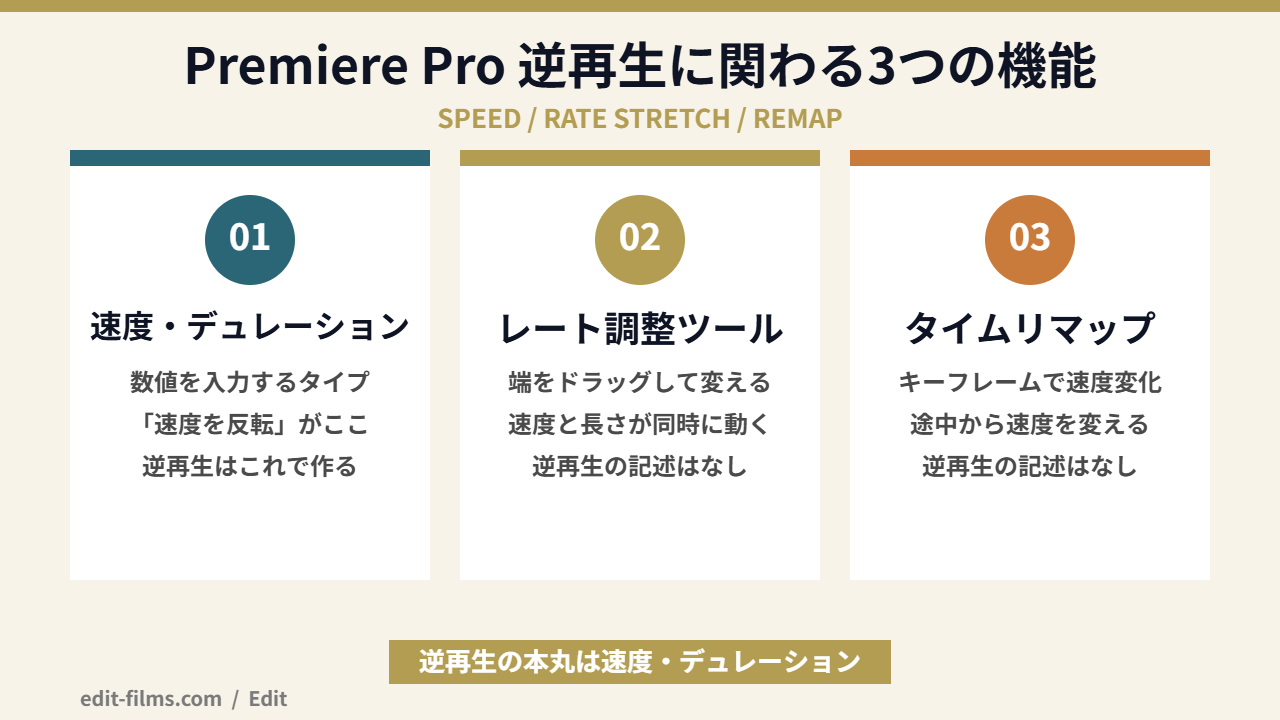
まずここを整理しないまま操作すると、ずっと迷子になります。といっても難しい話ではないですよ。公式ヘルプで速度に関わる機能として解説されているのは、次の3つです。
このうち、公式ヘルプが「クリップを逆方向に再生する」と明記しているのは速度・デュレーションだけです。残りの2つがどこまで書かれているかは、後半で整理します。
日本語のブログや動画では「逆再生にチェックを入れる」と説明されていることがあります。ただ、現行の公式ヘルプの手順ページとショートカット一覧では、この項目は「速度を反転」と書かれています。英語版のUIでは Reverse Speed にあたる項目ですね。
ややこしいのは、Adobe自身が別のページでは「速度:逆再生」という書き方をしているところ。リリースノートの修正項目に、その表現が出てきます。つまり公式の中でも呼び名が揃っていないんですよ。
過去のバージョンや表示言語の設定によっては、別の表記になっている可能性もあります。画面に「逆再生」と出ているなら、それがそのまま同じ機能だと考えて大丈夫です。
検索結果と画面が噛み合わない理由は、もうひとつあります。Adobe公式ヘルプは、これまでの「Premiere Pro ユーザーガイド」から「Premiere デスクトップヘルプ」という新しい体系へ移行中で、古いURLは新しいページへ自動で転送されます。
それに伴って、Adobe側の呼び方も「Premiere Pro」から「Premiere」「Adobe Premiere」へ寄っている最中です。
そして実際に一番混乱するのがここ。移行後の日本語ページは機械翻訳がベースになっているようで、同じひとつのダイアログが、ページごとに3通りの名前で書かれています。
| 表記 | 登場する場所 | 扱い |
|---|---|---|
| Speed/Duration | 手順ページの本文 | 英語UIのまま残っている形 |
| 速度・デュレーション… | キーボードショートカット一覧 | もっとも正式に近い表記 |
| 速度/デュレーション | 時間補間の解説ページ | スラッシュ区切りの別訳 |
どれも同じダイアログを指しています。この記事では、ショートカット一覧に載っている「速度・デュレーション」を主表記として使います。
公式が揺れているものを、こちらが読み取れないのは当たり前なんですよね。手順が頭に入らない原因が自分にあると思わなくて大丈夫です。
画面と記事が食い違ったときの読み替え表です。
「Speed/Duration」「速度/デュレーション」「速度・デュレーション」→ すべて同じダイアログ
「逆再生」「Reverse Speed」→ 公式日本語ページの「速度を反転」と同じ項目
Premiere Proで逆再生する手順は4ステップ。クリップを選び、速度・デュレーションを開き、速度を反転にチェックを入れて確定するだけです。
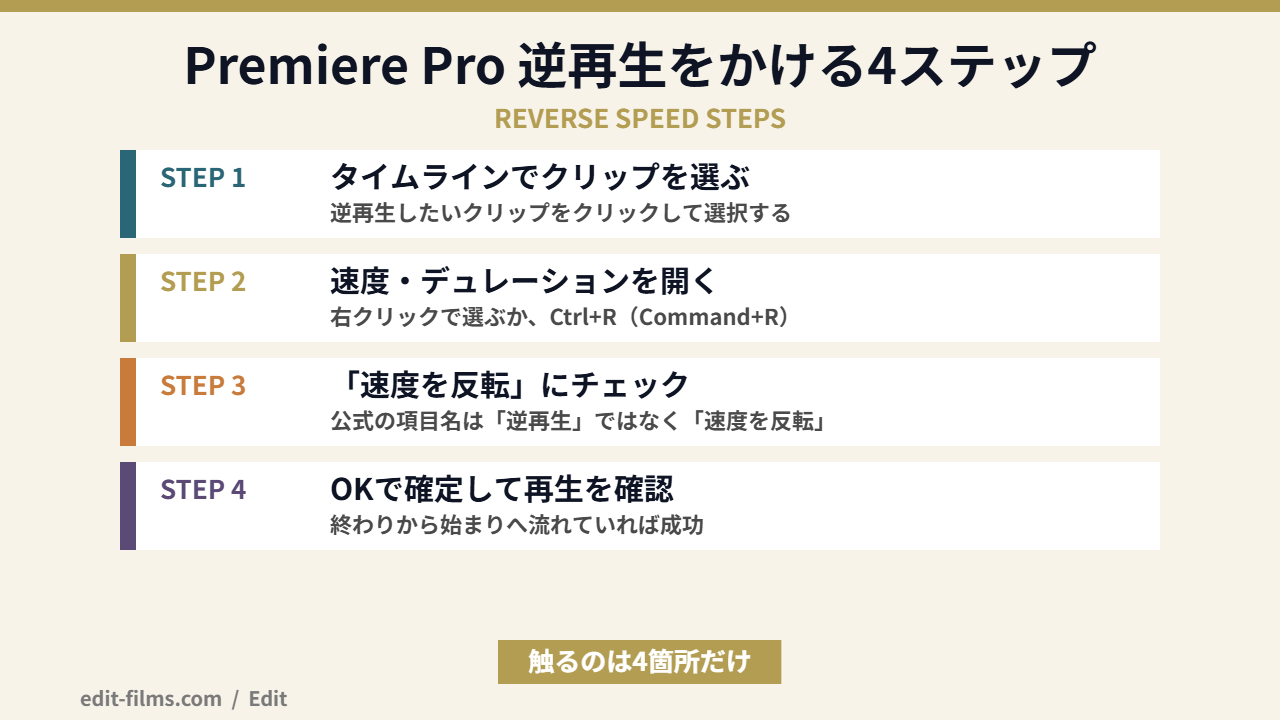
項目が多く見えるのは、同じダイアログに速度変更の設定が同居しているから。ここでは逆再生だけに絞って進めます。
まず、タイムラインパネルで対象のクリップをクリックして選択します。ここで大事なのは、逆再生は「選んだクリップ全体」にかかるという点です。
一部だけを逆にしたい場合は、先に分割しておきます。レーザーツール、またはCtrl+K(Windows)/Command+K(macOS)で、逆再生したい範囲の頭とお尻を切ってから選び直す流れです。複数クリップをまとめて選んだ状態でも操作できますが、同じ設定が全部に一括で乗る点は意識しておいてください。
次に、速度・デュレーションのダイアログを開きます。公式ヘルプに載っている入口は2つです。
時間補間の解説ページでは「クリップを右クリックして、速度/デュレーションを選択します」という表記。日本語UIなら「速度」という文字を探せば見つかります。
そして、ここは覚えてしまったほうが早いです。ショートカットはWindowsがCtrl+R、macOSがCommand+R。公式のキーボードショートカット一覧の「クリップメニュー」表に、「速度・デュレーション…」として載っています。
他の操作もショートカットで固めたい人は、Premiere Proのショートカット一覧のほうに実務で使う組み合わせをまとめてあります。
ダイアログが開いたら、「速度を反転」のチェックボックスをオンにします。公式の箇条書きにも「クリップを逆方向に再生するには、『速度を反転』を選択します」とあり、ここだけ触れば逆再生は成立します。
速度の数値はそのままで構いません。100%のまま反転させれば「等速の巻き戻し」になります。速度も変えたい場合は、数値を書き換えてから同時に反転をかけられます。
最後にOKを押して確定します。あとは再生ヘッドをクリップの手前に置いて、スペースキーで再生。映像が終わりから始まりに向かって流れていれば成功です。
ここで慌てないでほしいのが、プレビューのカクつき。書き出し後の映像とは別の話なので、この段階では「向きが逆になっているか」だけを確認すれば終わりです。
逆再生を解除したいときは、同じダイアログでチェックを外すだけです。
Ctrl+R(Command+R)でもう一度開いて、「速度を反転」のチェックをオフにしてOK。元の向きに戻ります。
速度も一緒に変えていた場合は、速度フィールドを100%に戻すのを忘れずに。元素材そのものは書き換わらないので、何度でも付け外しできます。
Premiere Pro 逆再生のダイアログには、速度・デュレーション・ピッチ・リップル編集が同居しています。意味を知っておくと事故が減ります。
公式の説明はシンプルです。「速度フィールドにパーセンテージを入力して再生速度を変更します」。括弧書きで、100%が通常の速度、低い値は遅く、高い値は速くなると補足されています。50%なら長さが2倍のスロー、200%なら長さが半分の早回しです。
なお、速度に負の値を入力して逆再生できるかどうかは、公式ヘルプに記載がありません。入力できる数値の範囲も書かれていないので、この記事では断定を避けます。逆再生はチェックボックス側で行うのが公式の手順です。
公式の記述は「元のオーディオピッチを保持するには、『オーディオピッチを維持』を選択します」。ナレーションの尺調整では、ここを入れておくと聞き取りやすさが保てます。効果音を意図的に低く沈ませたいときは、あえてオフにする手もあります。
ただし、この設定が逆再生時にどう働くかは、公式ヘルプに書かれていません。速度変更に対する説明としてのみ記載されています。実機で音を出して確かめるのが確実です。
速度を変えるとクリップの長さが変わるので、タイムラインに穴が空いたり、後ろのクリップと重なったりします。それを自動で処理するのがこの項目です。
公式には「タイムライン上の後続クリップの位置を自動調整するには、リップル編集(後続クリップをシフト)を選択します」と書かれています。シーケンスを頭から順に組んでいる段階では、オンにしておくと後片付けがラクです。
反対に、音に合わせてカット位置を固定している編集では、後ろが動くと全部ズレます。MVのように尺が動かせない案件では、オフのまま手で詰めるほうが安全です。
ちなみに、古い解説記事にある「波形状にトリミングした後続クリップをシフト」という表記は、現行の公式ページには見当たりません。昔の訳だと考えてください。
ダイアログには速度とデュレーションの2つの数値が並んでいて、標準では片方を変えるともう片方も連動します。公式の説明は少し独特で、「速度に影響を与えずに(またはその逆に)デュレーションを変更するには、破損したリンクが表示されるように切り替えます」。
要は、数値の横にある鎖のようなマークをクリックして、鎖が切れた見た目にすると連動が外れるということですね。
このマークの正式名称は公式に書かれていないので、この記事でも「リンクのマーク」以上の呼び方はしません。
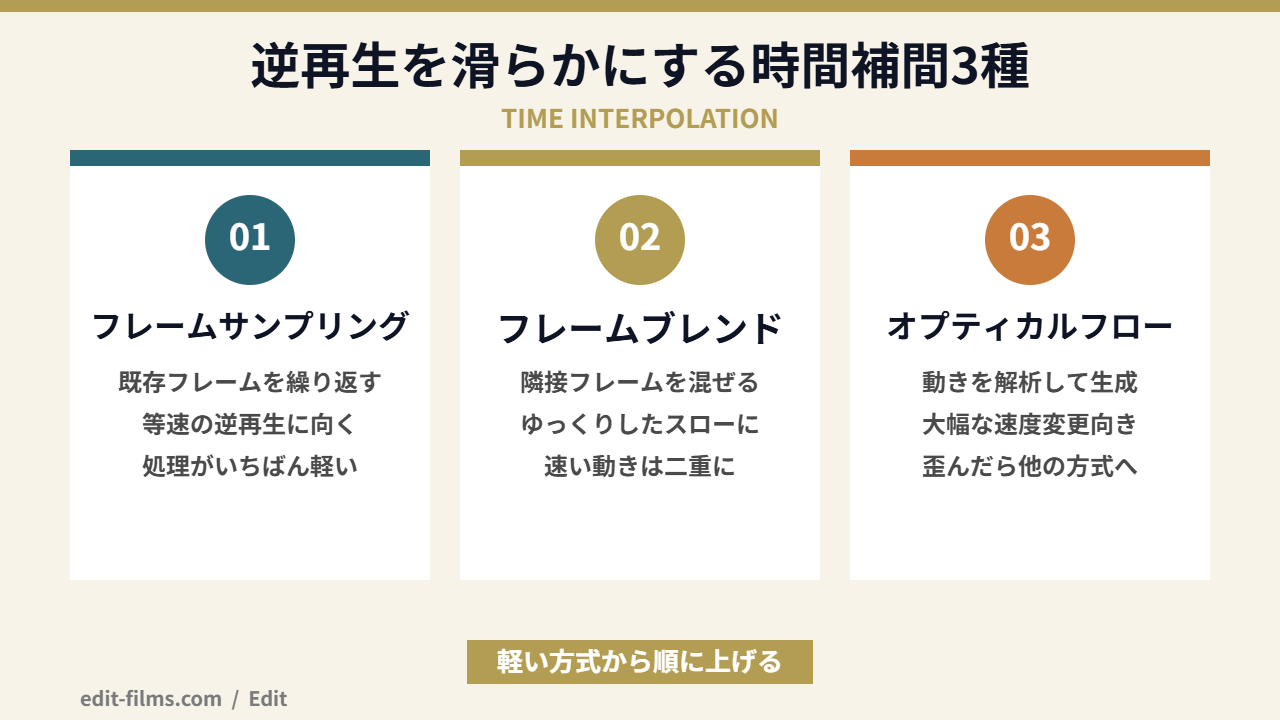
Premiere Pro 逆再生を滑らかに見せる鍵は時間補間です。フレームサンプリング・フレームブレンド・オプティカルフローの3種から選びます。
逆再生はできたんですが、動きがカクカクして安っぽく見えます。素材が悪いんでしょうか…。
素材のせいとは限りませんよ。同じダイアログの下のほうにある「時間補間」で、見え方はかなり変わります。
初期設定になっている方式です。公式の説明は「既存のフレームを繰り返すか削除する最もシンプルな方法です。わずかな速度調整や、多少のぎこちなさが許容される場合に最適です」。
さらに、動きが最小限のフッテージや、元のフレームを維持することが重要な場合に理想的とも書かれています。
つまり等速のまま逆再生するだけなら、フレームサンプリングで十分ということですね。新しいフレームを作らないので、処理も軽く済みます。
公式の説明は「隣接するフレームをブレンドして新しい中間フレームを作成します。特に動きが速くないフッテージでスローモーション効果をよりスムーズに作成するのに適しています」。
ゆっくりした動きのスロー逆再生には、この方式が素直に効きます。残像のような柔らかさが乗るので、雰囲気系の映像とも相性がいいです。ただし動きが速い被写体だと、像が二重にぶれて見えることがあります。
なお、公式ページ内でも「フレームブレンド」と「フレームブレンディング」の2表記が混在しています。同じものだと考えて問題ありません。
公式の説明はこうです。「高度なアルゴリズムを使用してフレーム間の動きを分析し、新しいフレームを生成します。特に大幅な速度変更の場合、最もスムーズな動きを提供します」。
続けて、はっきりとした動きと輪郭のあるエッジを持つフッテージに最適とも書かれています。ダイアログ内の表記でも「スローモーション用の最高品質」という位置づけです。
ただ、いつでもこれを選べばいい話ではありません。書き出し設定ページには注意書きがあります。「通常、このオプションを選択すると、最もスムーズな再生が実現しますが、フレーム間に大きな違いがある場合はアーティファクトが発生する可能性があります。このエラーが発生した場合は、他の時間補間設定を使用してみてください」。
逆再生は、順方向より動きの変化が読みにくくなる場面があります。オプティカルフローで妙な歪みが出たら、迷わずフレームブレンドに落とすのが公式の指示に沿った対応です。
もうひとつ、適用場所にも制約があります。公式のメモ欄に、「オプティカルフローは、タイムラインまたは書き出し設定ダイアログボックスから適用します。プロジェクトパネルから適用することはできません」と明記されています。「選択肢が出てこない」と感じたら、どのパネルから開いたかを確認してみてください。
| 時間補間 | 公式の位置づけ | 逆再生での使いどころ |
|---|---|---|
| フレームサンプリング | 既存フレームを繰り返す/削除する最もシンプルな方法 | 等速の逆再生、動きの少ない素材 |
| フレームブレンド | 隣接フレームをブレンドして中間フレームを作成 | ゆっくりした動きのスロー逆再生 |
| オプティカルフロー | 動きを分析して新しいフレームを生成/最高品質 | 大幅に速度を落とす逆再生、輪郭のはっきりした素材 |
迷ったら、まずフレームサンプリングで確認し、滑らかさが足りなければ一段ずつ上げる。この順番が結局いちばん失敗しません。
書き出し側にも同じ補間の設定があります。書き出し時の項目はPremiere Proの書き出し設定のほうで詰めているので、納品前に見比べておくと安心です。
Premiere Pro 逆再生について、公式ヘルプがはっきり書いているのは速度・デュレーションだけです。他の2機能は書かれている範囲を正確に押さえます。
ここでは「公式に何が書かれていて、何が書かれていないか」をそのまま並べます。
公式ヘルプの見出しは「レート調整ツール」、本文では「Rate Stretch ツール」「レート伸縮ツール」と書かれています。同じツールです。
説明はこうです。「Rate Stretch ツールは、クリップの速度と長さを同時に変更できる、迅速で簡単なツールです。オーディオ部分は変更されません」。選び方も「ツールパネルからレート伸縮ツールを選択するか、キーボードのRキーを押します」と明記されています。
あとはクリップの端をドラッグするだけ。「外側にドラッグするとクリップの速度が遅くなり、長さが増加します。内側にドラッグするとクリップの速度が速くなり、長さが短くなります」。
ただし、このツールの公式解説に、逆再生に関する記述はありません。「逆再生できない」と公式が明言しているわけでもないので、この記事ではそこまでにしておきます。
ちなみにRキーのショートカットは、本文には書かれていますが公式のショートカット一覧の表には該当する行が見当たりませんでした。手元で押して反応するかを確認するのが早いですよ。
タイムリマップは、1本のクリップの中で速度を変化させる機能です。公式の手順は明快で、タイムラインパネルでクリップを右クリックし、「クリップキーフレームを表示/タイムリマップ/速度」を選択します。
すると「クリップの中央に水平の白いバンドとラバーバンドが表示されます」。このバンドを上下にドラッグすると速度が変わり、ツールヒントに元の速度に対する割合が出ます。
途中で速度を切り替えたいときは、ラバーバンド上をCtrlキーを押しながらクリック(Windows)、またはCommandキーを押しながらクリック(macOS)して速度キーフレームを作ります。急な切り替わりを避けたいなら、キーフレームを選択して表示されるベジェハンドルをドラッグ。
ここで正直に書いておきます。タイムリマップで逆再生ができるかどうかは、公式ヘルプのタイムリマップ解説に一切記述がありません。キーフレームを分割する操作についても同様です。この記事では、公式で確認できないことは書かない方針を通します。
| 機能 | 得意なこと | 逆再生についての公式記述 |
|---|---|---|
| 速度・デュレーション | 数値で正確に速度を決める | 「速度を反転」で逆方向に再生すると明記 |
| レート調整ツール | ドラッグで尺に合わせて詰める | 解説内に記述なし |
| タイムリマップ | クリップの途中で速度を変える | 解説内に記述なし |
実務では、逆再生は速度・デュレーション、尺の微調整はレート調整ツール、緩急はタイムリマップという分担が素直です。クリップの前半だけ逆にしたい場合も、先に分割して速度・デュレーションをかけるほうが結果を読みやすくなります。
タイムリマップを使うときの公式ヒントも押さえておくとラクです。
公式には「タイムリマップされたクリップ、特に極端な速度変更を含むクリップは、スムーズに再生するためにより多くの処理能力が必要になることがあります」と書かれています。
速度をいじった直後の重さは想定内の挙動。設定を疑う前に、プレビュー品質を落とすのが先です。
Premiere Pro 逆再生が重いときは、プレビュー品質を下げる、時間補間を軽くする、レンダリングして置き換える、の順で試すのが安全です。
逆再生をかけた瞬間に再生が引っかかるのは、よくある話です。設定を間違えたわけではありません。軽い手から順に潰していきます。
公式のタイムリマップのヒントにも、「最適な再生のために、編集中はプロキシまたは低解像度のプレビューを使用してください」と書かれています。
プログラムモニターの再生解像度を1/2や1/4に落とすだけでも、体感はかなり変わりますよ。
プレビューが重いことと、書き出した映像の品質は別の問題です。ここを分けて考えられると、無駄な設定変更をしなくて済みますよ。
次に見るのが時間補間。オプティカルフローを選んでいると、処理はどうしても重くなります。編集中はフレームサンプリングにしておいて、最後の仕上げの段階で切り替えるという運用がおすすめです。
公式も、オプティカルフローでアーティファクトが出た場合は他の時間補間設定を試すよう案内しています。軽くする方向に振るのは、品質を諦めることとは違います。
それでも重い場合の手が、「レンダリングして置き換え」です。公式の説明では、ビデオクリップなどを統合して、処理の重いシーケンスのパフォーマンスを向上させる機能とされています。
操作はシンプルで、タイムラインパネルをアクティブにしてメディアを選択し、「クリップ/レンダリングして置き換え」を選ぶだけ。ダイアログにはソース・形式・プリセット・保存先・ハンドルを含める・ビデオエフェクトを含める、という項目が並びます。
元に戻したくなっても大丈夫です。公式には「任意の時点で、レンダリング前に戻すの機能を使用して、元のクリップに戻すことができます」と書かれています。ただし、ここに大事な制約があります。
特殊クリップ、合成、ネストされたシーケンス、調整レイヤーはレンダリングして置換できません。
さらに公式には、固有の不透明度、タイムリマップエフェクト、クリップ間のトランジションエフェクト、およびオーディオエフェクトはレンダリングできない、とも明記されています。
つまり、速度・デュレーションで速度を変えたクリップには使えますが、タイムリマップで作った速度変化には使えません。書き分けを覚えておくと迷いません。
それでも改善しないときは、逆再生以外に原因があることを疑ってみてください。
2026年8月時点で公式リリースノートから確認できる最新は、2026年6月のバージョン26.3です。技術要件のページには「適用対象:Premiere バージョン 26.0」と記載されています。
クリップ全体を解析する処理と重なると、体感はさらに重くなります。同じクリップにワープスタビライザーを乗せているなら、Premiere Proの手ぶれ補正のやり方のほうで負荷の考え方を整理しているので、あわせて見てみてください。
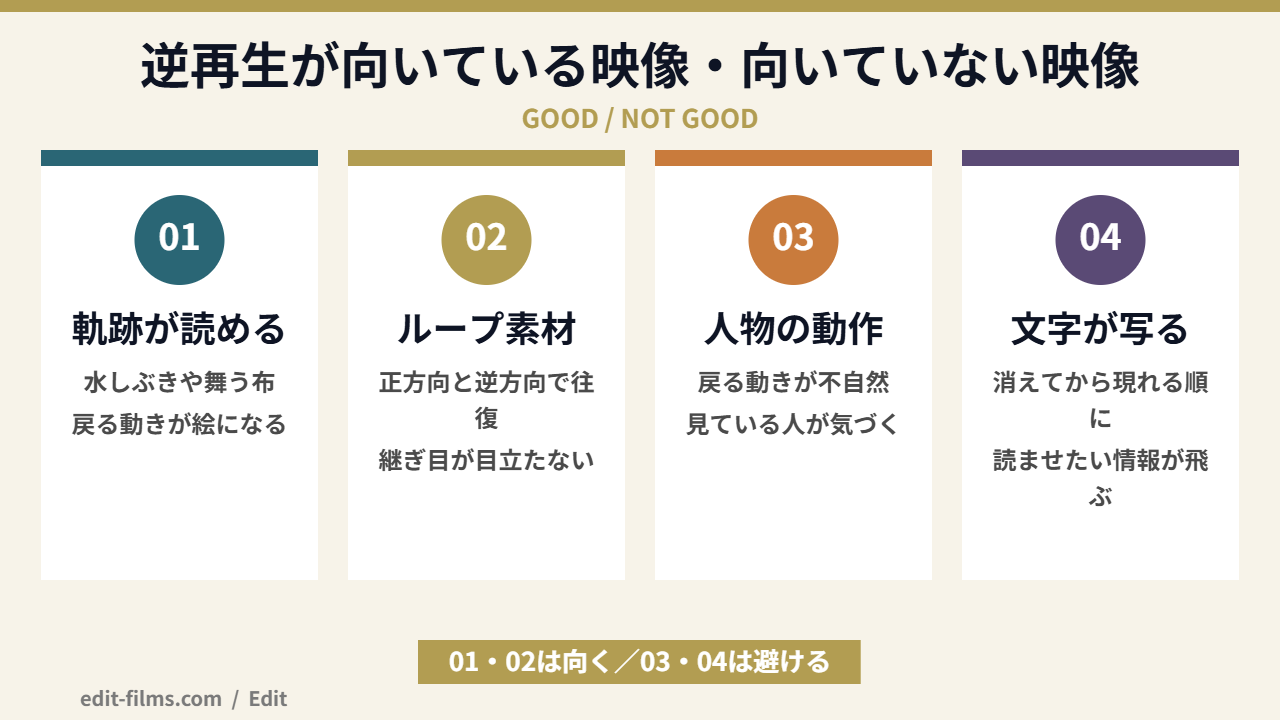
Premiere Pro 逆再生は、動きの軌跡が読める素材に向きます。逆に、口元や文字が写り込む素材では違和感が出やすいです。
逆再生は、かければ面白くなる技ではありません。ここからは実際に作っていて感じる判断基準として書きます。
ひとつ目は、水しぶき、落ちる紙、風で舞う布のように「戻っていく動き」が絵として成立する素材です。散らばったものが集まっていく画は、逆再生でしか作れません。
ふたつ目は、同じ素材の正方向と逆方向をつないで、始点と終点をそろえたループを作るパターンです。順方向のクリップの後ろに、複製して逆再生をかけたものを置くだけ。往復する動きになるので、継ぎ目が目立ちません。
苦しいのが、人が喋っている、飲んでいる、書いているといった素材です。人間の動作は「戻る」ことが不自然なので、視聴者がすぐ気づきます。狙ってコミカルにするなら成立しますが、雰囲気を壊したくない場面では避けたほうが無難です。
もうひとつが、看板や商品パッケージなど、画面内に文字が入っている素材。逆再生そのもので文字は反転しませんが、動きが逆になることで文字が「消えてから現れる」順番になり、読ませたい情報が伝わらなくなります。
ロゴが写り込むカットは、見せ方の都合でモザイクをかけることもありますね。その処理と逆再生を重ねるとトラッキングが破綻しやすいので、Premiere Proのモザイクのかけ方のほうで手順を確認したうえで、順番を決めておくといいです。
合う人/MVやリール動画で1〜2秒の引っかかりを作りたい人/VJ素材やループ映像を量産したい人/撮り直しなしで素材のバリエーションを増やしたい人
合わない人/インタビューや商品説明など、情報を正確に伝える映像が中心の人/人物の芝居をそのまま見せたい人/画面内の文字を読ませる構成の人
どちらが優れているという話ではありません。逆再生は「一瞬の違和感」を作る道具なので、違和感が邪魔になるジャンルでは出番が少なくなるだけです。迷ったら、まず3秒以内に収めてみてください。
僕がPremiere Pro 逆再生を使うのは、MVでは1曲に1〜2箇所、VJ素材ではループを作るときです。判断の基準を書きます。
手順はわかったんですが、実際どういう場面で使うのかがピンと来なくて。プロはどう判断してるんでしょうか。
僕は2016年からMayaでCGを触っていて、2021年にCG制作で独立しました。実写のMVを撮り始めたのは2023年からで、Premiere Proもその年から使っています。2024年に「風景×リリック」の構成で作ったMVが評価されて、今は月5本ペースで動いています。
その中で逆再生を入れるかどうかは、「この曲に、時間が巻き戻る意味があるか」を先に考えて決めています。
歌詞が過去を振り返る内容なら入れる。前に進む曲なら入れない。技術として使えるからといって、毎回差し込むものではないんですよね。結果として、1曲の中で使うのは多くて1〜2箇所に落ち着いています。
2025年からVJやライブ演出の映像案件が増えて、そこでAfter Effectsを本格的に学び直しました。3ヶ月ほどで大型コンテンツの受注につながって、今も並行して動いています。
この領域だと逆再生の役割がまったく変わります。演出というより、素材を長持ちさせるための作業道具です。往復ループにすれば、素材の本数を増やさずに流せる尺が伸びます。
MVでは意味から入り、VJ素材では機能から入る。同じ機能でも、入り口がまるで違うんですよ。
撮影機材はSONYのα7Ⅳに、FE 24-70mm F2.8 GM Ⅱの組み合わせ。95%はこれで撮っています。現場で意識しているのは、「この画は逆から見ても成立するか」を撮る前に一度考えることです。
人物が入ると動作の不自然さが出やすい。だから逆再生を想定したカットは、風景や物のインサートで撮っておくことが多いです。
メインは自作のWindowsマシン、サブはM3のMacBook Airを使っています。ただ、マシンが速くても、時間補間の設定を雑にすると重さは戻ってきます。
編集中はフレームサンプリング、仕上げ前に切り替える。この順番はどちらの環境でも変えていません。設定は環境ではなく作業段階で決める、に切り替えてから機材で悩む時間が減りました。
僕はAdobe CCのコンプリートプランで契約しています。Premiere ProとAfter Effectsを行き来する前提だと、単体契約より結局こちらのほうが素直でした。
とはいえ、CCの料金はそれなりに重いです。「逆再生の項目名で迷うレベル=これから本格的に触る段階」なら、学習環境ごと用意してしまう選択肢もあります。
Adobe CCのライセンスと基礎講座がセットになった選択肢もあります。
デジハリ・オンラインスクールの「Adobeマスター講座」は、受講期間が全3ヶ月で、Adobeライセンス1年分が付属する講座です。
公式サイトによると受講料は通常68,800円(税込)です。時期によりセールが実施されることがあり、2026年9月には「9月30日まで5%OFF」として期間限定65,360円(税込)が表示されていましたが、2026年10月2日の確認時点では通常価格のみの表示でした。最新の金額は申し込み画面で確認するのが確実です。公式のよくある質問にも「受講料と1年分のAdobeCCライセンス利用料を含んだ価格です」と記載があります。
デジタルハリウッドはアドビのプラチナスクールパートナーで、学生はAdobe CC(学生・教職員個人向けライセンスプログラム)を特別価格で購入できる、と公式に説明されています。
価格目安:通常68,800円(税込・Adobe CCライセンス1年ぶんを含む)。時期によりセールで割引されることがあり、2026年9月には「9月30日まで5%OFF」として期間限定65,360円(税込)が表示されていましたが、2026年10月2日の確認時点では通常価格のみの表示でした(セールの期限や金額は入れ替わるため、実際の適用額は申し込み画面で確認するのが確実です)
販売元:デジハリ・オンラインスクール
用途:Adobe CCライセンス1年分+基礎動画教材(受講期間3ヶ月)
公式:online.dhw.co.jp/course/adobe
すでにCCを契約している人には不要です。操作を独学で進められている人や、動画教材より実案件で覚えたい人にも合いません。契約の更新時期が近い人だけ、選択肢に入れてみてください。
料金の比較そのものはPremiere Proの料金プランで整理しています。契約前に手を動かしたい人はPremiere Proを無料で使う方法のほうから試してみてください。
毎回つまずくなら、基礎を通しで学ぶ方が早いこともある
やり方はこの記事で足ります。ただ「設定の意味が分からないまま進めている」状態が続くなら、一度体系的に学ぶ方が結果的に速い。デジハリ・オンラインは、申込前に個別相談会(無料・オンライン)で必要な範囲を相談できます。
無料の個別相談を予約する(デジハリ・オンライン)Premiere Pro 逆再生でよく出てくる疑問を5つにまとめました。音声の扱いと、反転が効かないときの原因が定番です。
ここは正直に書きます。逆再生時に音声がどう扱われるかについて、現行のAdobe公式日本語ヘルプには記載がありません。「オーディオピッチを維持」の説明も速度変更に対する記述だけで、反転との関係は書かれていません。
実務上は、音を残したくないなら、あらかじめ音声トラックを切り離してミュートしておくのが確実です。音を活かしたい場合だけ、実機で確かめてから判断してみてください。
まず疑うのは、対象のクリップです。選択していたつもりで別のものが選ばれていた、というのが一番多いパターン。選択が青くなっているクリップと、実際に見ている位置が一致しているかを確認してみてください。
次に、プレビューが古いまま表示されている可能性。再生ヘッドを一度別の場所に動かしてから戻すと、表示が更新されます。
それでも変わらない場合は、開いたパネルを確認します。オプティカルフローについては、プロジェクトパネルからは適用できないと公式に明記されています。タイムライン上のクリップに対して操作しているかを見直すのが早いです。
できます。ただし、先にクリップを分割してから、逆にしたい部分だけに速度・デュレーションをかける手順になります。速度を反転はクリップ単位の設定なので、範囲を指定する項目は用意されていません。
タイムリマップならクリップ内で速度を変えられますが、逆再生については公式ヘルプに記述がありません。分割位置は、動きが止まっている瞬間を選ぶと繋ぎが自然になります。
同じダイアログの中に両方あるので、まとめて設定できます。速度フィールドに50%と入力して、あわせて「速度を反転」にチェック。これで「ゆっくり巻き戻る」動きになります。
大きく速度を落とすときは、時間補間の出番です。公式もオプティカルフローについて「特に大幅な速度変更の場合、最もスムーズな動きを提供します」と説明しています。歪みが出たら、フレームブレンドに落としてみてください。
タイムラインでイン点とアウト点を打って、その範囲だけを書き出す形になります。前後に少し余裕を持たせておくと確認しやすいです。切り替わりの一瞬に違和感が出ていないかは、書き出したファイルで見るほうが正確だったりします。
書き出し設定ダイアログにも時間補間の項目があります。どちらの設定が効いているか迷ったときは、両方をそろえておくと考えなくて済みますよ。形式やビットレートの決め方はPremiere Proの書き出し設定のほうにまとめてあります。
逆再生は、覚えてしまえば1分で終わる操作です。それなのにつまずくのは、公式の項目名と検索で出てくる言葉がズレているからなんですよね。
クリップを選んで、Ctrl+R。「速度を反転」にチェックを入れてOK。この3手を体に入れてしまえば、以降は迷いません。
これできっと、次の1本に自分の色を1つ足せるはずですよ。一緒に映像で食べていける仲間になりましょう。