【現役解説】Adobe CCを安く買う3つの正規ルート!社会人でも学割価格になる方法【2026年版】
edit-films
Edit
この記事にはプロモーション(広告)が含まれます。

AviUtlで編集は終わったのに、MP4で書き出すところだけどうしてもたどり着けない…。ネットの手順どおりにやってるのに、そもそもメニューに出てこないんだけど?
AviUtl MP4 出力でつまずく人がこんなに多いのには、はっきりした理由があります。
先に結論から言います。AviUtlはMP4出力を本体の標準機能として持っていません。出力プラグインを自分で入れて、はじめてMP4が選べるようになります。
しかもこれは「昔の話」ではありません。公式配布ページが配っている出力プラグインは、連番BMP出力・AVI出力(マルチスレッド)・FrameLoaderの3つだけ。MP4出力のプラグインは、今日時点でも1つも含まれていないんです。
もうひとつ、2025年以降のAviUtlには大きな分岐があります。「AviUtl ExEdit2(AviUtl2)」と「無印AviUtl 1.10+拡張編集」は別ソフトで、手順もプラグインの入れ方も違います。ここを混ぜて読むと、どの解説を見ても噛み合いません。
検索して出てくる記事の多くは、この分岐が起きる前に書かれたものです。だから「Pluginsフォルダに入れる」と書いてある手順どおりにやっても、AviUtl2ではそのフォルダ自体が見当たらない、ということが起きます。
この記事は、僕がAviUtlを実際に触った体験談ではありません。2026年9月14日時点で、本体の公式配布ページとプラグイン配布元を1件ずつ読んで、書いてあること・書いていないことを切り分けたものです。
普段はPremiere ProとDaVinci Resolveで仕事を回している立場なので、AviUtlの操作感については書きません。そのかわり、書き出しのワークフローとしてどう読むか、コーデックと音ズレの原理がどこから来ているかは、本業の経験から正直に書きます。
MP4が出ないまま何時間も溶かしている人が、この記事を読み終わるころには「次に何を確認すればいいか」まで決まっている。そこを目標にしました。
本記事は2026年9月14日時点の配布状況を基準にしています。
対象は2系統です。
・AviUtl ExEdit2(AviUtl2)version 2.1.9(2026年9月12日公開)
・無印AviUtl version 1.10(2019年10月3日公開)+拡張編集Plugin version 0.92(2013年7月15日公開)
どちらの系統でも、MP4出力は本体の標準機能ではなく、出力プラグインを導入して行う前提で解説します。バージョン番号と公開日は、いずれも本体の公式配布ページ(AviUtlのお部屋)で当日確認した数字です。
この記事は「AviUtlでMP4に書き出すまでの実作業」だけを扱います。
他のソフトの書き出しは、それぞれ別の記事にまとめてあります。DaVinci Resolveの書き出し、After Effectsの書き出しはそちらをどうぞ。
「そもそも無料で使えるソフトをどう選ぶか」を迷っている段階なら、DaVinci Resolveがなぜ無料なのかやCapCutの無料範囲、Premiere Proを無料で使う方法のほうが先に読む価値があります。
動画編集を通しで学ぶか迷っているなら、まず無料の個別相談
相談だけなら無料です。
受講はその場で決めなくて大丈夫なので、デジハリ・オンラインの個別相談会をいますぐ予約して、いまの自分に必要な範囲を聞いてみてください。
無料の個別相談を予約する(デジハリ・オンライン)個別相談は無料・オンライン/受講は相談後に決められます
AviUtl MP4 出力の結論は3行です。本体にMP4出力は入っていない。出力プラグインを1つ入れると出力メニューにMP4が並ぶ。どのプラグインを選ぶかは、使っているのがAviUtl2か無印かで決まります。
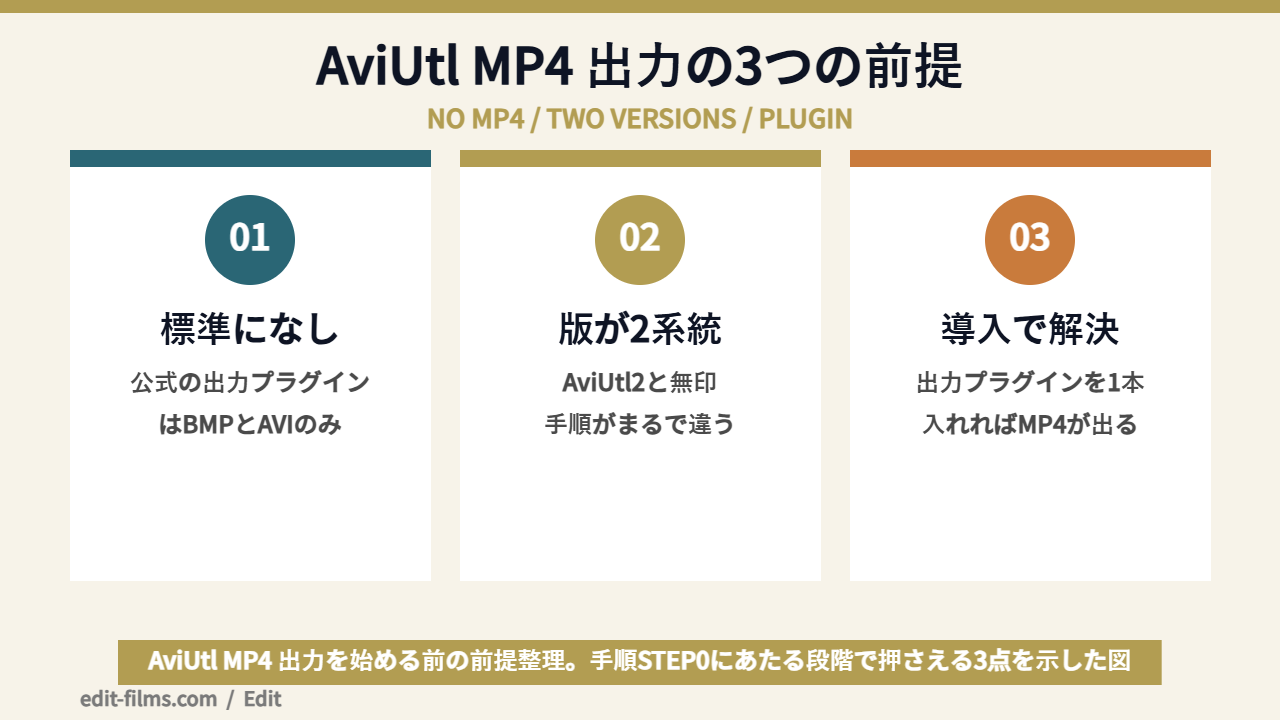
本体の公式配布ページには「出力Plugin」という区分があります。そこに並んでいるのは、連番BMP出力(version0.06・2008年10月24日)、AVI出力マルチスレッド(version0.01・2008年1月12日)、FrameLoader(version0.01・2002年5月3日)の3本だけです。
つまり、公式が用意している出力の選択肢にMP4は含まれていません。無印AviUtlの説明文も「AVIファイルに各種フィルタをかけるツールです」から始まっていて、設計の出発点そのものがAVIなんですね。
この事実を知らないまま「AviUtl MP4 出力できない」と検索すると、延々と設定の話に迷い込みます。設定の問題ではなく、機能そのものが入っていない状態から始まっている。ここを先に受け入れると、その後の手順が一本道になります。
ちなみにAviUtl2(ExEdit2)の説明文は「複数の映像、画像、テキスト等を任意の場所に表示したり、加工をしてファイルに出力するツールです」となっていて、出力できる形式の記載はありません。AviUtl2が標準でどの形式まで出せるのかは、公式ページ上では答えが書かれていない状態です。
実際に使われている出力プラグインは、大きく2系統に分かれます。
同じ「AviUtl プラグイン MP4」でも、更新が続いているかどうかで立ち位置がまったく違います。ここは後半のセクションで正面から比べます。
なおrigaya氏は、x264guiExのほかにもx265guiEx(H.265)、QSVEnc(Intelのハードウェアエンコード)、NVEnc(NVIDIA)、VCEEnc(AMD)、svtAV1guiEx(AV1)、ffmpegOut、VVenCguiExを公開しています。x264guiExを含めた出力プラグインは全部で8本あり、どれも「AviUtl/AviUtl2 出力プラグイン」の区分に入っています。
作業の流れはこうなります。使っている版を確認する → その版に対応した出力プラグインを入れる → 出力メニューからMP4を選ぶ → 映像と音声の設定を決める → 出力先フォルダを安全な場所にして書き出す。
つまずきの大半は「最初の版の確認」と「最後の出力先フォルダ」で起きています。真ん中の設定はあとからいくらでも直せるので、両端を先に固めるのが早道です。
逆に言うと、いきなり画質の数値をいじり始めるのは遠回りになります。まずは低画質でもいいので1本通して出し切る。通ってから画質を詰める。この順番が、時間の使い方としてはいちばん効率がいいですよ。
テスト用の素材も、本編そのものを使わないほうが進みます。5秒くらいの短いタイムラインを別に作って、そこでMP4が出ることを先に確認する。通ったら本編に戻る。この2段構えにしておくと、長い書き出しを何度もやり直す事故が減ります。
「そもそも導入が正しくできているのか」と「今回のプロジェクト固有の問題なのか」を分けられるのが、この方法のいちばんの利点です。原因の候補が半分になるので、調べる時間も半分になります。
AviUtl MP4 出力の手順は、AviUtl ExEdit2(AviUtl2)か無印AviUtl 1.10かで分かれます。名前が似ているだけで中身は別物なので、ここを先に確定させてください。
公式配布ページには「AviUtlと拡張編集を纏めて新しくゼロから作り直したAviUtl ExEdit2を公開しました」と書かれています。作り直した、という言葉がそのまま使われているのがポイントです。
現行版はversion 2.1.9(2026年9月12日公開)。直近の更新履歴を並べると、2.1.7が8月29日、2.1.7aが8月31日、2.1.8が9月5日、2.1.9が9月12日です。
ほぼ週1本のペースで更新が続いている、完全に現役のソフトだとわかります。配布ファイルは2種類あって、インストーラ版の「AviUtl2_v2.1.9_setup.exe」と、ZIP版の「aviutl2_v2.1.9.zip」。どちらも同じ日付で並んでいます。
プラグイン開発者向けの「AviUtl ExEdit2 Plugin SDK」(aviutl2_sdk.zip)も2026年9月5日付で更新されています。SDKが動いているということは、プラグインを作る側の土台も整備が続いているということです。
ここは無印との最大の差です。公式配布ページはAviUtl2の動作条件をこう書いています。
「Win10以降、DirectX11.3、AVX2が利用出来る環境が必要です。GPUによっては動作しないかもです。」
AVX2はCPUの拡張命令で、おおまかに2013年以降のCPUに載っています。古いPCを延命させるためにAviUtlを選んだ人ほど、AviUtl2の動作条件に引っかかる可能性がある。なかなか皮肉な構造になっています。
「GPUによっては動作しないかもです」という一文も見逃せません。DirectX11.3を要求している以上、AviUtl2は描画をGPUに頼る設計になっていると読めます。無印が基本CPU処理だったのと比べると、要求するものの性質が変わっています。
自分のPCが条件を満たしているか不安なら、動画編集PCのスペックの見方で先に現状を把握しておくと判断が早いです。
無印AviUtlの本体はversion 1.10(2019年10月3日公開)が最新。拡張編集Pluginはversion 0.92(2013年7月15日公開)が最新です。
日付を並べると重みがわかります。拡張編集の最終更新は2013年。AviUtl2は2026年9月12日。同じ配布ページに、13年差のソフトが並んでいます。
無印の動作条件は「WinXP、Win7等で動作すると思います。MMXが使えるCPUが必要です」。MMXは1997年ごろの拡張命令なので、要求水準はきわめて低い。この軽さが、無印がいまも使われ続けている理由でもあります。
本体の過去版としては、1.00(2013年4月1日)、0.99m(2012年6月17日)も並んでいます。解説記事によってバージョンがばらけているのは、この長い歴史のせいです。
手元のものがどちらかわからないときは、実行ファイルの名前を見てください。AviUtl2は「AviUtl2.exe」という名前で動きます。
もうひとつの目印が拡張編集です。「拡張編集Plugin(exedit.auf)を別途入れた覚えがある」なら無印、最初からタイムラインが出ていたならAviUtl2。AviUtl2は編集機能が本体に統合されているので、拡張編集を追加する工程そのものがありません。
この見分けができていないと、この先の手順がまるごと噛み合いません。MP4が出ない原因の何割かは「手順が別の版のものだった」だけだったりしますよ。
AviUtl MP4 出力でいちばん名前が挙がるのがx264guiExです。x264というエンコーダを呼び出してH.264のMP4を作る出力プラグインで、配布元はrigaya氏。現行版は4.12です。
4.12の変更点は1行だけです。「AviUtl2 2.1.3以降で音声が出力されないことがある問題を修正。」
この1行が示していることは重要です。AviUtl2本体が更新されると、出力プラグイン側にも追随の修正が必要になる。つまり本体とプラグインのバージョンの組み合わせが、そのまま出力の成否に効いてくる関係にあるということです。
直近の履歴もAviUtl2まわりで埋まっています。並べてみるとよくわかります。
1年足らずで6回、しかもほぼすべてAviUtl2対応のための更新です。プラグイン側が本体の変化を追いかけている最中だと読み取れます。
配布元のダウンロード欄は区分がはっきり分かれていて、x264guiExは「AviUtl/AviUtl2 出力プラグイン」という見出しの下に置かれています。同じ区分にはx265guiEx、QSVEnc、NVEnc、VCEEnc、svtAV1guiEx、ffmpegOut、VVenCguiExが並びます。
いっぽう「Aviutl フィルタプラグイン」(無印だけ)という区分もあって、そこには自動フィールドシフトだけが入っています。配布元が版ごとの対応をラベルで書き分けているのは、利用者側からするとかなりありがたい設計です。
さらに「更新終了[AviUtl無印用ツール]」という区分もあり、clcufilters、AviutlColor、aui_indexer、auc_export、aup_reseterがそこに移されています。プラグインを探すときは、この区分名を必ず確認してください。
「フィルタプラグイン」の区分も同じ構造で分かれています。エッジレベル調整MT、バンディング低減MT、PMD_MT、透過性ロゴの4本は「AviUtl/AviUtl2 フィルタプラグイン」に置かれていて、AviUtl2側ではシェーダー形式のファイル(anm2)、無印側ではaufという具合に、同じ名前で別形式のものが用意されています。
つまりプラグイン作者の側では、AviUtl2と無印で「中身は作り直し、名前は据え置き」という対応が進んでいます。ダウンロードページで名前だけを見て判断すると取り違えるので、版に対応したファイルを選んでいるかを毎回確かめてください。
2025年9月8日の記事で、作者本人がこう書いています。「AviUtl2の公開から2か月、出力プラグインもすべて正式対応できました。ちょっと時間がかかりましたが、無事全プラグインのAviUtl2正式対応を完了できました!」
ここから逆算すると、AviUtl2の公開は2025年7月ごろ、出力プラグインの正式対応が出そろったのが2025年9月。まだ1年ちょっとしか経っていない、比較的新しい状況だとわかります。
同じ記事で語られている変更点のうち、使う側に効くのはこのあたりです。
ここは僕の実務側の話です。Premiere ProのMedia EncoderもDaVinci ResolveのDeliverページも、中でやっていることはx264guiExとそう変わりません。タイムラインが吐き出したフレームをエンコーダに渡して圧縮し、音声と一緒に容器(MP4)に詰める。この3工程です。
違うのは、その3工程が1つのアプリの中で完結しているか、別々の部品を自分で組んでいるかだけ。だからAviUtlのプラグイン方式は「特殊」なのではなく、商用ソフトが内側に隠している配管が外に出ているだけだと僕は読んでいます。
外に出ている分、壊れる場所も見えます。エンコーダが見つからない、音声を詰める部品が形式に対応していない、書き込み先に権限がない。エラーが具体的に出てくれるのは、トラブル解決においてはむしろ有利な条件なんですよ。
Premiere Proで書き出しが失敗したとき、「不明なエラー」の一言で終わって原因がわからない、という経験は何度もしました。あれに比べると、ファイル名の何文字目が悪いかまで教えてくれるログは、正直うらやましい部分もあります。
もうひとつ、商用ソフトとの違いで大きいのが「プリセット」の考え方です。Premiere ProやDaVinci Resolveには、YouTube向け・Vimeo向けといった目的別のプリセットが最初から用意されています。選ぶだけで、解像度もビットレートも音声形式も決まります。
AviUtlのプラグイン方式には、そういう「目的から選ぶ」入口がありません。そのかわり、自分で作った設定をプロファイルとして保存しておけば、次回からは選ぶだけになります。最初の1回だけ手間をかけて、あとは使い回す。運用としてはこの形に落ち着きます。
AviUtl2のMP4出力は、本体を入れて、出力プラグインをインストーラで入れて、出力メニューから選ぶ、の3段階です。無印と違って手動の配置作業がほぼありません。
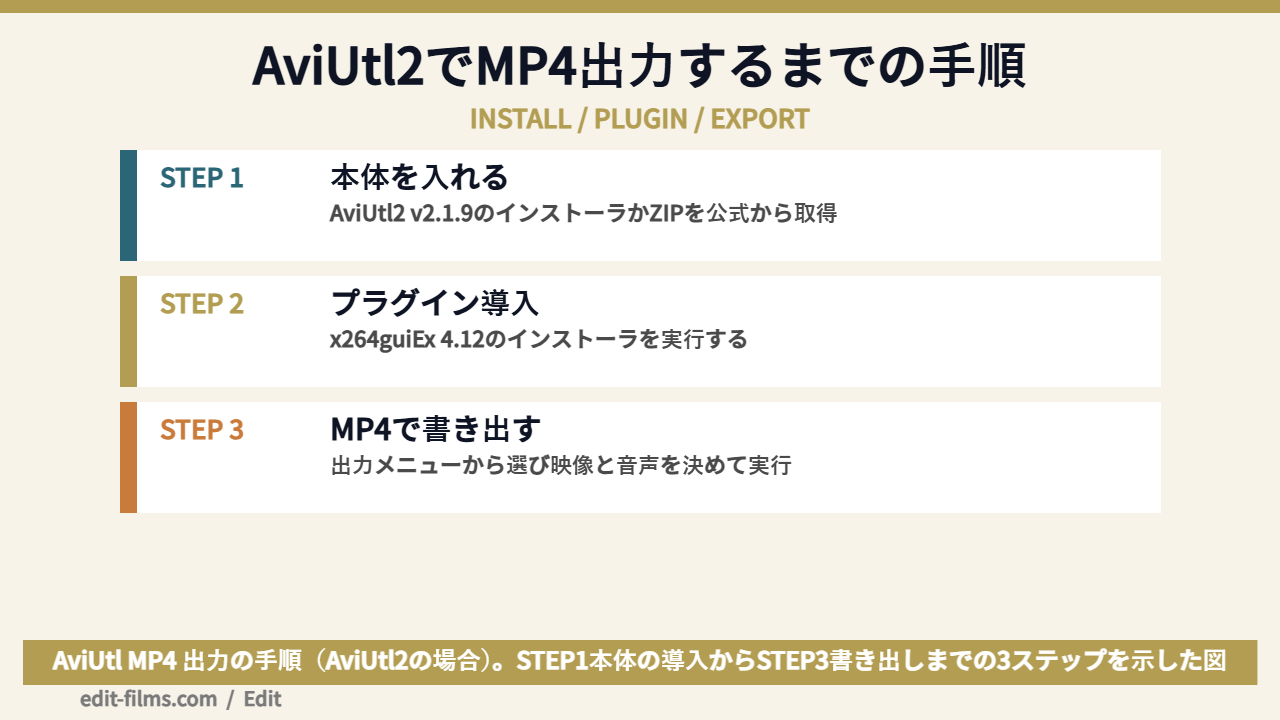
公式配布ページからインストーラ版(AviUtl2_v2.1.9_setup.exe)かZIP版(aviutl2_v2.1.9.zip)を取得します。拡張編集Pluginを追加する工程は不要です。編集機能は本体に統合されています。
ここでひとつ注意があります。配布ページには「プログラムファイルの不特定多数への再配布はご遠慮ください。※他のサイトで配布されている場合は注意してください。」と明記されています。
まとめサイトや動画の概要欄に置かれた再配布ファイルではなく、公式配布ページから直接取るのが安全です。作者自身が注意喚起している以上、ここは守ったほうがいいですね。
AviUtl2向けのx264guiExは、ZIPを手で展開してフォルダに置く方式ではなく、インストーラ方式に変わっています。作者はその理由をこう説明しています。
「auo_setup.aufでのruntimeインストールができなくなったためインストーラに変更しました。」
手動で入れたい人向けの記述もあるにはあります。「実体は7zの自己解凍書庫なので7-zipをインストールして7-zipのGUIにexeを渡せば直接中からファイルを取り出せます」。ただし続けて「全くお勧めはしないですが、こういうこともできますよ、ということで…。」と書き添えられています。
つまり、推奨ルートはインストーラ。手動配置は緊急避難扱い、というのが配布元の温度感です。古い記事の「Pluginsフォルダに入れる」という説明をAviUtl2に持ち込まないよう気をつけてください。
なお4.09以降は簡易アンインストーラが付いています。プラグインフォルダの「x264guiEx_uninstall.bat」をダブルクリックして「y」を入力すると、関連ファイルを一括削除できると書かれています。入れ直したいときに便利です。
プラグインが入ると、出力の選択肢にx264guiExが並びます。あとは出力設定を開いて、映像と音声を決めて実行するだけです。
AviUtl2ならではの挙動として、出力が終わるとログウィンドウが自動で閉じます。エラーを読みたいのに閉じてしまう場合は、エンコード中のログウィンドウで右クリックしてログ自動保存を有効にしておくと、出力先にテキストで残せます。
x264guiEx 4.08以降は「その他の設定」に自動ログ保存の項目が追加されているので、そちらからでも指定できます。トラブルを追いかけるなら、ログ自動保存は最初にオンにしておくのがおすすめですよ。
4.11からは、出力設定をプロジェクト単位で保存・復元できるようになりました。案件ごとに設定が違う人には、ここが地味に効きます。
これは知らないと待たされる制約です。作者が4.08の説明の中で、こう書いています。「AviUtl2にはバッチ出力機能がなく、AviUtlのときのようなバッチによる連続実行でのエンコード速度テストができない」。
複数プロジェクトを並べて一晩で流す、という使い方はAviUtl2では現状できません。案件を数本まとめて書き出す運用をしている人には、ここが効いてくる可能性があります。
ちなみに4.08で追加された「ベンチマークモード」は、この制約を回避するために作者が自分用に作ったものだと説明されています。使い道はほぼないと本人も書いていますが、制約の存在を裏づける材料にはなります。
本体の版とプラグインの版は、セットで記録しておくのがおすすめです。
x264guiEx 4.12が直したのは「AviUtl2 2.1.3以降で音声が出力されない」問題でした。逆に言えば、本体だけ新しくしてプラグインを古いまま置いておくと、音が出ないMP4が生まれる条件が揃ってしまいます。
メモ帳でもスプレッドシートでもいいので、「本体2.1.9/x264guiEx 4.12」のように書き残しておくと、次にトラブったとき切り分けが一瞬で終わります。
無印AviUtl 1.10でMP4 出力する場合は、本体・拡張編集・出力プラグインを別々に用意して組み立てます。AviUtl2より工程が多いぶん、詰まりどころもはっきりしています。
公式配布ページでは、本体(aviutl110.zip)と拡張編集Plugin(exedit92.zip)が別の区分に置かれています。拡張編集の説明にはこう書かれています。
「(AviUtl、拡張編集ともに初めてな方は下のOmakeにある拡張編集セットを使うと導入が少し楽です)」
Omake欄の「AviUtlと拡張編集Plugin等のセット」(aviutl_plus_20120619.zip)が、公式が示している初心者向けの近道です。ただし日付は2012年6月19日で、本体は1.10より古い版が入っている可能性があります。
セットで導入したあとに本体だけ1.10へ差し替える、という手順を取る人が多いのはこのためです。
無印AviUtl向けの出力プラグインは、AviUtl本体と同じフォルダか、その中の「Plugins」フォルダに置くのが基本の形です。かんたんMP4出力の配布ページにも「AviUtlと同じフォルダ、またはその中のPluginsフォルダに入れてください」と書かれています。
x264guiExの公式エラー集にも、設定の初期化手順として「”plugins” フォルダ内のx264guiEx.confを削除して再度出力してみてください」という記述があります。無印では設定ファイルもpluginsフォルダに置かれる構造ですね。
ここで覚えておきたいのは、この「Pluginsフォルダ」という前提が通用するのは無印だけだということ。AviUtl2の手順として同じ説明を持ち込むと、話が合わなくなります。
無印AviUtlの本体は2019年10月、拡張編集は2013年7月が最後の更新です。今後の不具合修正を本体側に期待できる状態ではありません。
プラグイン側の空気も変わりつつあります。rigaya氏の配布ページには「更新終了[AviUtl無印用ツール]」という区分があり、clcufilters、AviutlColor、aui_indexer、auc_export、aup_reseterが移されています。
さらに「更新停止・公開終了」の欄には、改造版x264gui、x264guiEx 0.xx-2.xx、x264afsが並んでいます。古い解説記事に出てくるバージョンのx264guiExは、すでに配布終了扱いになっているということです。
「記事に書いてあるバージョンが配布ページに見当たらない」と感じたら、それは探し方が悪いのではなく、その版がもう置かれていないだけかもしれません。
誤解しないでほしいのは、無印が使えなくなったわけではないことです。x264guiExは現行の4.12でもAviUtl(無印)を対応対象に含めています。動作条件も低いままなので、古いPCでの選択肢としては十分に生きています。
ただ、スクリプトやフィルタを積み上げて環境を作り込むなら、更新が続いているAviUtl2側に寄せたほうが、数年単位では楽になると思います。プラグイン作者が新機能を載せる先はAviUtl2側になっていくからです。
いま無印で完成している環境を壊してまで急ぐ必要はありません。次にPCを買い替えるタイミングで乗り換える、くらいの温度で十分だと思います。
ひとつだけ気をつけたいのは、無印とAviUtl2を同じPCに同居させる場合です。フォルダも実行ファイルも別なので併存自体はできますが、プラグインを入れるときに「どちらに入れたか」が曖昧になりがちです。
MP4が出ないと思ったら、プラグインを入れたのは無印のフォルダで、起動していたのはAviUtl2だった。このパターンは十分に起こり得ます。併用するなら、デスクトップのショートカット名を「AviUtl無印」「AviUtl2」のように分けておくだけでも事故が減ります。
x264guiExの導入が難しそう…。もっと簡単にMP4が出せるプラグインがあるって聞いたんだけど、そっちじゃダメなの?
AviUtl かんたんmp4出力は、aoytsk氏が公開している出力プラグインです。売り文句は「セットアップ不要、プラグイン一つで簡単にエンコードできます。」で、その通りファイル1個で完結します。
配布ページの手順はシンプルです。「ZIP ファイルをダウンロード後、展開してできた『easymp4.auo』をAviUtlと同じフォルダ、またはその中のPluginsフォルダに入れてください。」
使い方も1行。「Aviutlのメニューの『ファイル > プラグイン出力』から『かんたんMP4出力』を選択して出力してください。」
外部のエンコーダ実行ファイルを用意する必要がないぶん、導入の失敗要素が少ないのが強みです。アンインストールも「easymp4.auoを削除してください」の1行で済みます。
配布ページの「仕様」欄に、そのまま書かれています。
Windowsが持っているエンコード機能を呼び出す方式なので、追加の実行ファイルが不要なわけです。設定項目も少なく、画質は1〜100のスライダー(説明によれば「70でqp24相当」)、音質は96kbps〜192kbpsから選ぶだけ。
設定を戻したいときのための「リセット」も用意されています。触る項目が少ないぶん、迷いようがないのは確かな長所です。
注意点も配布ページにまとめて書かれています。ここは出力前に読んでおく価値があります。
「メニューから選択できない」は、導入したのに出てこないと悩む定番の原因です。ファイルを1つ読み込んでからメニューを開き直してみてください。
ハードウェアエンコードの項目については「GPUでエンコードします。対応ハードを認識できない場合 出力に失敗します。」とあります。GPUエンコードを有効にして失敗するなら、まずここをオフにして再実行するのが切り分けとしては早いです。
ここが判断の分かれ目です。配布ページに並んでいるファイルは、easymp4.zip(2020年4月23日・仮修正)、easymp4v0.1.1.zip(2020年4月22日)、easymp4v0.1.0.zip(2020年3月1日)、そしてWindows7用のeasymp4_win7.zip。
配布そのものは今も続いています。配布終了や非推奨の告知は見当たりません。ただ更新は2020年4月で止まっています。
そして必要環境の欄はこうなっています。「Windows 8 以降」「Aviutl 1.00 以降」。動作確認環境は「Windows10 64bit」「Aviutl 1.00」。
AviUtl2(ExEdit2)についての記載は、配布ページのどこにもありません。2020年の時点でAviUtl2は存在していないので当然ではあるのですが、AviUtl2で使えるかどうかは配布元が答えていない状態だと理解しておいてください。
ここがrigaya氏の出力プラグイン群との明確な違いです。片方は「AviUtl/AviUtl2 対応」とラベルで宣言し、片方は2020年の記述のまま。同じ「AviUtl用のMP4出力プラグイン」でも、置かれている状況がまったく違います。
整理すると、こうなります。無印AviUtlで、とにかく1本MP4を出したいだけならかんたんMP4出力が最短。AviUtl2を使っている、あるいは画質や音声を細かく決めたいならx264guiEx。
継続的に作品を出していくなら、更新が続いている側に乗っておくほうが後々の手間は減ります。逆に「今日1本だけ書き出せればいい」なら、導入が軽いほうを選んで問題ないですよ。
AviUtl MP4 出力の設定は、コンテナ・映像コーデック・音声コーデック・ビットレート・フレームレートの5つに分解すると迷いません。項目名はプラグインごとに違いますが、意味は共通です。
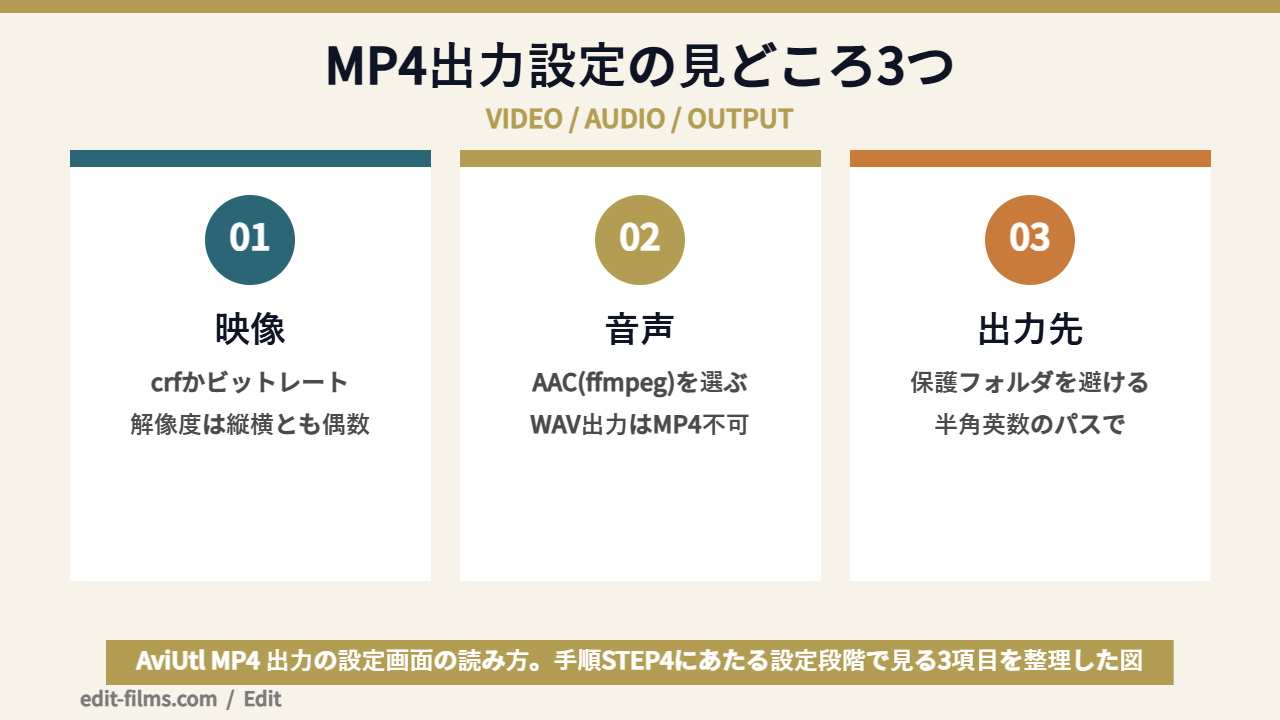
ここを混同している人がとても多いので、先に整理します。MP4は「容器」の名前で、H.264は「中身の圧縮方式」の名前です。同じMP4という箱に、H.264が入っていることもH.265が入っていることもあります。
x264guiExはH.264を作るプラグイン、x265guiExはH.265を作るプラグイン、svtAV1guiExはAV1を作るプラグイン。「MP4で出したい」の裏にはたいてい「H.264で出したい」があるので、まずはx264guiExを選べば要望はほぼ満たせます。
この容器と中身の区別は、他のソフトでも同じです。After Effectsの書き出しで「形式」と「コーデック」が別のプルダウンになっているのも、まったく同じ理由ですね。
投稿先の推奨がH.264なら、素直にx264guiEx。容量を削りたいならx265guiExやsvtAV1guiExという選び方になります。ただし再生互換はH.264がいちばん広いので、迷ったらH.264で問題ありません。
x264guiExが呼び出しているx264には、大きく2つの決め方があります。公式ドキュメントのログ例には、こんなコマンドラインが載っています。
--crf 23 --frames 3501 --input-res 1280x720 --input-csp nv12 --fps 30/1
crfは「画質を一定に保って、容量は結果に任せる」方式。数字が小さいほど高画質・大容量になります。ログ例の23はx264の標準的な値です。
対してビットレート指定は「容量を先に決めて、画質は結果に任せる」方式。納品サイズが決まっている案件ならビットレート指定、自分の作品を上げるだけならcrf、という使い分けが実務では素直です。
同じログには x264 [info]: profile High, level 3.1, 4:2:0, 8-bit という行も出ています。プロファイルとレベルは、再生側がどこまで対応しているかの指標です。Highプロファイル・4:2:0・8bitは、いまのWeb配信でいちばん無難な組み合わせになります。
かんたんMP4出力の「画質1〜100」も考え方は同じ系統で、配布ページは「70でqp24相当」と書いています。数字の意味づけが違うだけで、やっていることは品質基準の指定です。
MP4に詰められる音声形式は限られています。x264guiExの公式エラー集には、こういうエラー文が実例として載っています。
「音声エンコーダ WAV出力 は、mp4 形式での出力に対応していません。AAC (ffmpeg) 等の他の音声エンコーダを選択して出力してください。」
MP4で出すなら音声エンコーダはAAC(ffmpeg)。ここで迷う必要はありません。なお3.23以降は、このエラーが出たときに自動でAAC(ffmpeg)へ切り替える仕様になったと書かれています。
qaacという選択肢もありますが、こちらは「CoreAudioToolbox.dll: 指定されたモジュールが見つかりません。」というエラーの原因になります。qaacを使うにはQuickTimeのインストールが必要だと公式が書いているので、こだわりがなければAAC(ffmpeg)のままがラクです。
neroaacencという選択肢も残っていますが、場所の指定が必要になるなど手間が増えます。4.10で「neroaacencで2pass出力ができない問題を修正」という項目があるくらいなので、いまも使う人はいるようですね。
これは設定というより前提条件です。公式エラー集にこう書かれています。「x264guiExではエンコードの際、縦横両方の解像度が偶数である必要があります。」
奇数だった場合の対処も明記されています。「Aviutl本体の『クリッピング&リサイズ』で上下左右どこかの1pixelを切り落とし、偶数になるよう調整してください。」
かんたんMP4出力も同じ制約を持っていて、こちらは「横幅が奇数だと出力できません」と書かれています。H.264が色情報を縦横半分の解像度で持つ仕組みに由来する制約なので、プラグインを変えても回避できません。
AviUtlには[設定]>[フレームレートの変更]という項目があります。ここを1/2や1/3にしていると、出力されるフレーム数がその分減ります。
公式エラー集では、これが「出力フレーム数が 0 フレームのため、エンコードできません。」の原因として挙げられています。選択範囲が短いうえにフレームレートを削る設定が残っていると、出力対象がゼロになるというわけです。
一度いじって忘れている人がかなりいる項目なので、思い当たらなくても一度見ておくのがおすすめです。
フレームレートそのものの決め方も触れておきます。公式ドキュメントのログ例では --fps 30/1 と、30fpsが分数で渡されています。29.97fpsのような小数のフレームレートも、内部では30000/1001のような分数で扱われます。
ここで素材と出力のフレームレートがズレていると、長い動画の終盤でだんだん音が合わなくなります。素材が30fpsなら30fpsで、24fpsなら24fpsで出す。変換が必要ないなら、素材と同じフレームレートで出すのがいちばん安全です。
AviUtl mp4 出力できないときの原因は、大きく「入り口の条件」と「出口の条件」に分かれます。まずは出力先とファイル名まわり、つまり出口の条件から潰していきます。
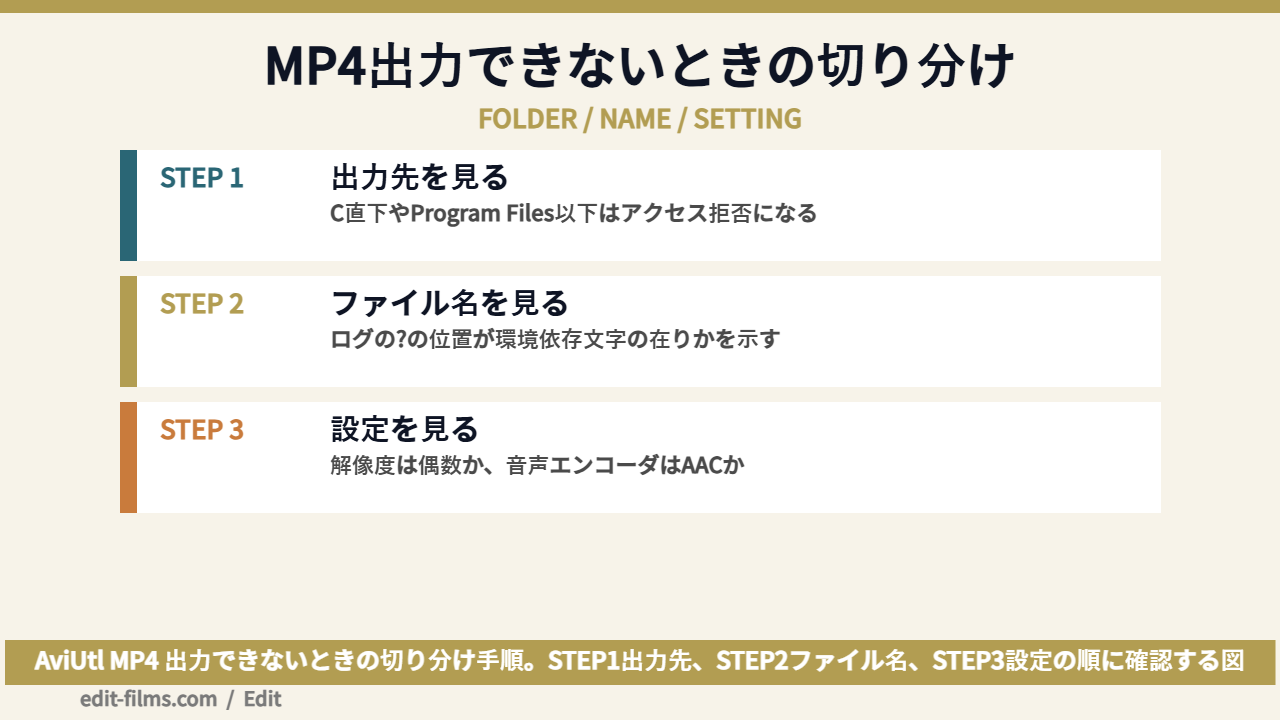
これがいちばん多い落とし穴だと思います。公式エラー集は、アクセス拒否が起きるフォルダを名指しで挙げています。
エラーはこう出ます。「映像の出力ファイル “C:\sakura_op.mp4” を開くことができません。アクセスが拒否されました。」
AviUtl本体をProgram Filesに入れている人は、そのまま同じ場所に出力しようとして引っかかります。デスクトップやドキュメント、別ドライブに出力先を変えれば解決します。
x264guiExはこのエラーのときに保護フォルダの一覧をログに出してくれます。親切な部類の設計だと思います。
似たケースで、クラウド同期フォルダに出力しようとして詰まることもあります。同期ソフトが書き込み中のファイルを掴んでいると、書き込みが弾かれることがあるからです。出力中だけ同期を止めるか、同期対象外のフォルダに出すのが無難です。
ネットワークドライブや外付けのUSBメモリも、書き込み速度が足りずに途中で失敗することがあります。テストの段階では、内蔵ドライブのデスクトップに出すのがいちばん条件がきれいです。
公式エラー集の記述はストレートです。「Aviutlは環境依存文字に対応していません。」
実際のログでは、該当文字が「?」に化けて表示されます。
mp4 [error]: cannot open output file `F:\temp\sakura_op?.mp4'.
フォルダ名側で起きることもあります。F:\temp\てすと?\sakura_op.mp4 のようなパターンですね。ログの「?」の位置が、そのまま犯人の居場所を教えてくれます。丸数字、ローマ数字、絵文字、機種依存の記号あたりが定番の原因です。
曲名やアーティスト名をそのままフォルダ名にしていると当たりやすいので、作業用フォルダは半角英数で作るクセをつけておくと安全です。
出力が始まるのに途中で止まる場合、これを疑います。ログには「mp4 [error]: failed to append a video frame.」という行が出ます。
公式エラー集は「ディスクの空き容量不足で発生している可能性があります。」と書いています。x264guiEx 3.02以降はメッセージが親切になっていて、「Dドライブの空き容量が残り 0.03 MBしかありません。」のように具体的に出るようになりました。
H.264のMP4はエンコード中に一時ファイルも作るので、出来上がりの倍近い空きを見ておくと安心です。
前のセクションでも触れましたが、出力できない原因としても頻出です。エラーは「入力解像度が 2 で割りきれません。」とストレートに出ます。
クリッピング&リサイズで1pxだけ削れば通ります。スマホの縦動画や、変わったサイズで書き出された素材をそのまま扱っているときに当たりやすいので、覚えておくと時間を損しません。
「出力フレーム数が 0 フレームのため、エンコードできません。」が出るもうひとつのパターンです。公式は「出力するフレームの範囲(選択範囲)が短すぎ」る場合を挙げています。
選択範囲を設定したまま忘れていると、意図せず一瞬だけを出力しようとしている状態になります。出力前に、範囲が本当に出したい全体を含んでいるかを一度見直すだけで防げます。
出力先は「半角英数のフォルダ名・デスクトップ直下・空き容量たっぷり」が安全圏です。
エラーの原因になり得る条件が、出力先だけで3つも重なっています(アクセス権・環境依存文字・空き容量)。テスト出力のときだけでも、この3条件を満たす専用フォルダを1つ作っておくと、原因がプラグイン側なのか環境側なのかを一発で切り分けられます。
僕は本業でも、書き出し検証用に「C:\Users\(ユーザー名)\Desktop\out」みたいな捨てフォルダを常備しています。ここで通れば環境は白、という基準点があると判断が速くなりますよ。
AviUtl mp4 出力できないときに出るエラーは、文面ごとに原因がほぼ決まっています。ここはx264guiExの公式エラー集に沿って、メッセージ別に整理します。
公式の説明は「x264guiEx 2.72以前のバージョンで設定がなされていなかったり、設定が飛んでしまった場合に起こります。」です。
対処は「一度、[ビデオ圧縮]から設定画面を開いていただき、設定をやり直すこと」。古い版を使っている人向けの症状なので、現行4.12へ更新するのがいちばん早い解決になります。
同じ理屈で「NeroAacEnc.exe の場所が指定されていません。」「x264.exe の場所が指定されていません。」も起きます。どちらも「3.00で自動的に場所を探すよう変更した」と書かれているので、更新で解消する種類のエラーです。
これは万能エラーのような顔をしていますが、公式は原因を3パターンに分類しています。
baseline profile doesn't support lossless → 設定が飛んでいる。設定をやり直すcould not open output file → 環境依存文字かアクセス権mp4 [error]: failed to append a video frame. → ディスク空き容量不足同じ日本語メッセージでも、その上に出ている英語の行で原因が変わります。ログは一番下だけでなく、赤や黄で表示されている行をさかのぼって読むのがコツですね。
muxは、映像と音声をMP4という容器に詰め合わせる工程のことです。ここで失敗するとファイルが生まれません。
公式が挙げている典型例はこれです。L-SMASH muxer [error]: Error: the input seems Uncompressed Audio, at present available only for QuickTime file format.
訳すと「入力が非圧縮音声に見えるが、それはQuickTime形式でしか扱えない」。音声エンコーダにWAV出力などMP4非対応のものを選んでいるのが原因です。AAC(ffmpeg)に変えれば通ります。
もうひとつ、設定画面の右下でmuxerやremuxerの場所を自分で指定している場合、その指定が間違っている可能性も公式が挙げています。心当たりがあれば見直してみてください。
こちらは音声の長さがゼロになってしまったケース。公式は「古いx264guiExで、音声の長さがゼロとなってしまった場合に発生します。拡張編集使用時は、Aviutlの拡張編集側の音声と本体側の音声読み込み機能が競合している可能性があります。」と説明しています。
つまりこのエラーは、次のセクションで扱う音ズレ問題と根っこが同じです。ファイルが出ないか、音がズレるか。出方が違うだけで原因は1つ、ということがあります。
公式エラー集の冒頭に、包括的な対処が書かれています。「x264guiExの設定を初期化すると改善する場合があります。”plugins” フォルダ内のx264guiEx.confを削除して再度出力してみてください。」
ただしここは注意が要ります。この記述は無印AviUtlのフォルダ構成を前提にしたもので、しかもエラー集そのものが「x264guiEx 2.xx/3.xxのよくあるエラー」と題されています。
現行は4.xx系。AviUtl2での設定ファイルの置き場所については、配布元の文書に記載が見当たりませんでした。ここは「公式が答えていない点」として頭に入れておいてください。
それでも解決しない場合、公式は作者への連絡窓口(ブログのコメント欄など)を案内しています。エラーの状況を具体的に伝えられるよう、ログを保存しておくと話が早くなります。
聞き方のコツもひとつ。「MP4が出ません」だけでは、答える側も何も判断できません。使っている本体の版、プラグインの版、ログに出ている赤や黄の行、出力先のパスの形。この4つをそろえて書くだけで、返ってくる答えの精度がまったく変わります。
これは本業で制作会社やクライアントとやり取りするときも同じです。症状ではなく状況を渡す。エラー解決の速さは、だいたいここで決まります。
AviUtl 音ズレは、MP4 出力の話題でいちばん検索される悩みのひとつです。原因は大きく2つ、「拡張編集と本体の音声が競合している」か「圧縮音声を素材にしている」かに分かれます。
x264guiExはこの状態を検出して、警告を出してくれます。実際のログがこれです。
auo [warning]: 音声の長さが映像の長さと異なるようです。auo [warning]: 映像: 0:01:56.700, 音声: 0:00:01.000auo [error]: 拡張編集の音声トラックとAviutl本体の音声トラックが競合していて、auo [error]: 拡張編集側で編集した音声が出力されず、意図した音声出力ができない可能性が高いです。
公式の説明はこうです。「Aviutlの拡張編集側の音声と本体側の音声読み込み機能が競合し、本体側に読み込ませた音声が優先されてしまうことにより発生する場合があります。」
映像は1分56秒あるのに音声は1秒だけ、という極端な差が出るのがこのパターンの特徴です。ズレというより、音がほぼ入っていない状態になります。
対処法も明記されています。「適当に拡張編集でシーン切り替えを一度行って戻した後(例えば Root → Scene1 → Root のように、切り替えて戻す)、再び拡張編集側の音声が有効になりますので、再出力することで改善する場合があります。」
Root → Scene1 → Root と往復するだけ。1分もかからない操作で直る可能性があります。試す価値は十分ありますよ。
ただし限界も正直に書かれています。「拡張編集側の音声のサンプリングレートとAviutl本体側の音声のサンプリングレートが異なる場合には、これで解決できない場合もあります。」
この一文が示すとおり、根本原因がサンプリングレートの不一致なら、シーンの往復では届きません。次の項で扱う素材側の対処が必要になります。
エラー集には、強調つきでこう書かれています。「拡張編集使用時には、Aviutl本体側に音声を読み込まないようにご注意いただければと思います。」
拡張編集でタイムラインを組むなら、音声も拡張編集側に置く。本体の「ファイルを開く」で音声を読み込まない。ルールとしてはこれだけで、AviUtl 音ズレのかなりの部分を予防できます。
「動画ファイルを本体で開いて、そのあと拡張編集でも編集している」という状態が、いちばん競合しやすい形です。心当たりがあれば、素材の読み込み口を拡張編集側に統一してみてください。
こちらは警告の文面が違います。「Aviutl本来の音声読み込みで圧縮音声を読み込んでいる場合に発生することがあります。」
対処は「音声を非圧縮のwav形式等で読み込むよう、変更してみてください。」MP3やAACをそのまま読み込ませず、いったんWAVに変換してから読み込むという手順です。
ここは僕の実務側の経験です。MP3やAACのような圧縮音声は、「宣言された長さ」と「デコードした結果の長さ」がぴったり一致しないことがあります。エンコード時に前後へ無音のパディングが入る仕様があるからです。
MVの音源をやり取りしていた頃、MP3で渡された仮ミックスをタイムラインに置いて編集して、あとで本番のWAVに差し替えたら数十ミリ秒ズレていた、ということが実際にありました。キックの頭で合わせていたのに、最後のサビで気持ち悪くなるやつです。
その日は結局、全カットを手で数フレームずつ送り直して3時間溶かしました。それ以来、編集に載せる音源はWAVで受け取る、というのを自分のルールにしています。
AviUtlの公式ドキュメントが「非圧縮のwav形式等で読み込むよう」と書いているのは、まさに同じ問題への対処なんですよ。ソフトが違っても、圧縮音声が抱えている性質は変わりません。
サンプリングレートの不一致も同根です。44.1kHzと48kHzが混ざったプロジェクトは、どこかで必ず帳尻合わせが起きます。素材の段階で48kHzにそろえておくのが、いちばん安いトラブル予防です。
ちなみにかんたんMP4出力が「音声は44.1kHzか48kHzのみ対応」と書いているのも、この2つが事実上の標準だからです。それ以外のレートの素材を持っている人は、先に変換しておくと余計な事故を防げます。
もうひとつ覚えておきたいのが、x264guiEx 4.03から「音声をAviUtl2の内部形式である32bit Floatで精度よくエンコーダに転送できる」ようになった、という変更です。音の受け渡し方そのものが作り直されている領域だとわかります。
4.07では「音声の32bit float出力で処理がフリーズする可能性があったのを修正」、4.12では「音声が出力されないことがある問題を修正」。音声まわりの修正がここ1年で3回入っているので、音のトラブルに当たっている人はまずプラグインの更新を確認してみてください。
この5つを上から順に見るだけで、原因はだいたい絞り込めます。上2つで当たらなければ、素材側を疑うフェーズに切り替えてください。
わかってきたけど、結局これ自分に向いてるのかな…? 無料なのは魅力だけど、ここまで手間がかかるなら別のソフトのほうがいいのか迷ってきた。
AviUtl MP4 出力は、仕組みを理解して組み立てられる人にはとても強い選択肢です。逆に「開いてすぐ書き出したい」人には、工程の多さがそのまま負担になります。
「合わない側かも」と感じた人も、落ち込む必要はありません。これは能力の問題ではなく、道具と作業スタイルの相性の問題です。
ここまでの対処を全部試してもMP4が出ない場合、原因がAviUtlの外側にあることもあります。GPUドライバ、ストレージ、Windowsの保護機能。環境要因の切り分けに何時間もかけるくらいなら、書き出しが標準機能になっているソフトに移すほうが早いこともあります。
無料で今日から使える選択肢ならDaVinci Resolveがあります。H.264のMP4書き出しが最初から入っていて、手順はDaVinci Resolveの書き出しにまとめました。
仕事として続けるつもりならPremiere Proも選択肢に入ります。大事なのは「どのソフトが偉いか」ではなく、自分の時間をどこに使うかです。エンコードの仕組みを学びたいならAviUtl、作品を出す本数を増やしたいなら現代のソフト。そういう分け方で考えると迷いません。
そもそも編集をどう始めるかから整理したい人は、動画編集の始め方を先に読むと全体像がつかめます。AviUtlで覚えたコーデックの知識は、どのソフトに移っても使えますよ。
実際、この記事で扱った内容のほとんどは、AviUtl固有の話ではありません。容器と中身の違い、品質指定とビットレート指定の違い、解像度が偶数である必要、圧縮音声が起こす音ズレ。どれも、どのソフトを使っていても付いてまわる原理です。
だからAviUtlでここを一度くぐった人は、他のソフトに移ってもトラブルに強くなります。遠回りに見えて、実はいちばん応用が効く場所を通っているとも言えます。
最後に、AviUtl MP4 出力でよく出てくる疑問を5つまとめます。答えはすべて配布元の記載ベースで、書かれていないものは書かれていないと明記します。
公式配布ページの情報だけで判断するかぎり、できないと考えるのが妥当です。公式が配っている出力プラグインは連番BMP出力・AVI出力・FrameLoaderの3つで、MP4のものは含まれていません。AviUtl2側の説明文にも、出力できる形式の記載はありませんでした。
プラグインによります。rigaya氏のx264guiExなどは「AviUtl/AviUtl2 出力プラグイン」と明示されていて両対応です。いっぽう自動フィールドシフトは「Aviutl フィルタプラグイン」の区分にあり、無印向けとして分けられています。配布元が対応を明記していないプラグインについては、動くかどうかは公表されていません。
できます。配布ページにはeasymp4.zip(2020年4月23日・仮修正)をはじめ複数の版が並んでいて、配布終了や非推奨の告知は見当たりません。ただし更新は2020年4月で止まっていて、必要環境の欄も「Aviutl 1.00 以降」のままです。
本体については、公式配布ページが明記しています。「本プログラムは商用を目的とした業務でも使用できます。」ただし同じ文の続きに「本プログラム以外(素材・拡張機能等)はそちらの利用規約を確認ください。」とあります。プラグインやスクリプト、素材はそれぞれの配布元の条件を見る必要があります。
あわせて「本プログラムの使用によって何らかの障害が発生した場合でも、作者は一切の責任を負わないものとします。」という一文も置かれています。無償で公開されているソフトである以上、当然といえば当然の条件です。案件で使うなら、データのバックアップは自分の側で用意しておいてください。
AviUtl2の仕様です。作者は「ログウィンドウが終了後すぐ閉じるようになりました。そのままにしておくとフリーズするためです。」と説明しています。ログを読みたいときは、エンコード中のログウィンドウで右クリックしてログ自動保存を有効にしておくと、出力先にテキストで残せます。
AviUtl MP4 出力は、仕組みさえ掴めば毎回同じ手順で終わる作業になります。自分の版を確認して、対応するプラグインを入れて、出力先を安全な場所にする。まずはこの3つから始めてみてください。
AviUtlで手が止まったら、次のソフトと学び方をセットで考える
AviUtlで詰まりやすいのは「プラグイン同士の相性」「出力設定の当たりを取るまでの時間」「案件で指定された納品形式への対応」の3つです。そこから先はPremiere ProやDaVinci Resolveが標準になります。ソフトの乗り換えと同時に基礎を学ぶなら、デジハリ・オンラインの個別相談会(無料)で聞くのが早いです。
デジハリ・オンライン 動画クリエイター講座を見るまず料金を知りたいなら Adobe CC料金プラン全整理、買い切りで済ませたいなら DaVinci Resolve 無償版vsStudio。
※広告(PR)。個別相談は無料。
プラグインという仕組みそのものを先に押さえたい方は、AviUtlプラグインの入れ方とおすすめの選び方からどうぞ。
書き出しまでたどり着いたあと、テロップや歌詞を動かしたくなったときはAviUtlテキストアニメーションの作り方と文字バラバラの手順が入口になります。
書き出し以前に、そもそも素材が読み込めないという場合は、こちらで原因を切り分けてください。
AviUtlで動画が読み込めない原因と対処法!MP4を開く手順